Quale tavoletta grafica scegliere?
Rispondi a un massimo di 6 brevi domande e vedi le 5 tavolette grafiche più adatte a te.
23 tavolette grafiche a confronto, in base alle schede tecniche dei produttori e alle recensioni degli esperti. Come facciamo la classifica
Le domande
23 tavolette grafiche a confronto, in base alle schede tecniche dei produttori e alle recensioni degli esperti. Come facciamo la classifica
Scelte per le esigenze più comuni
Scegli un'esigenza per vedere i primi 5. Dopo puoi cambiare ogni risposta.
Per chi inizia
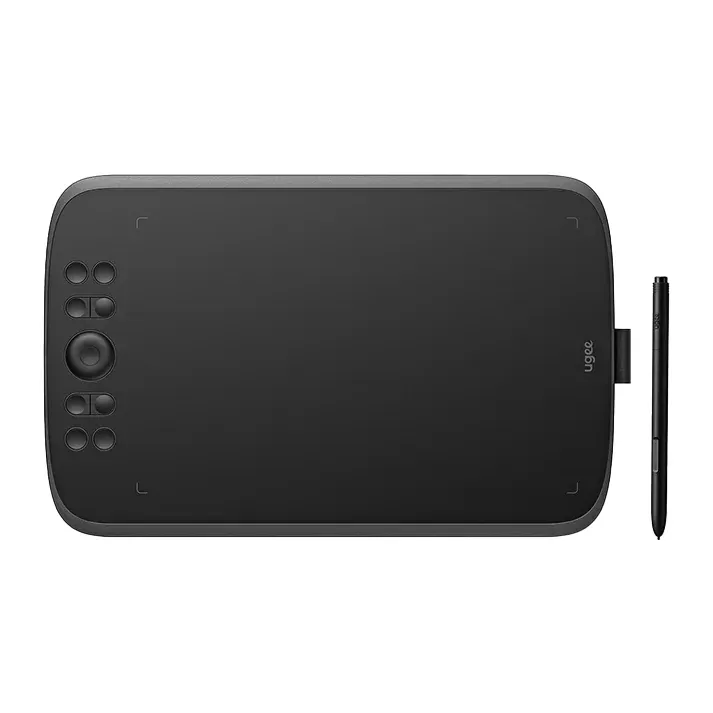
- Numero 1: Ugee M908Circa 50 €
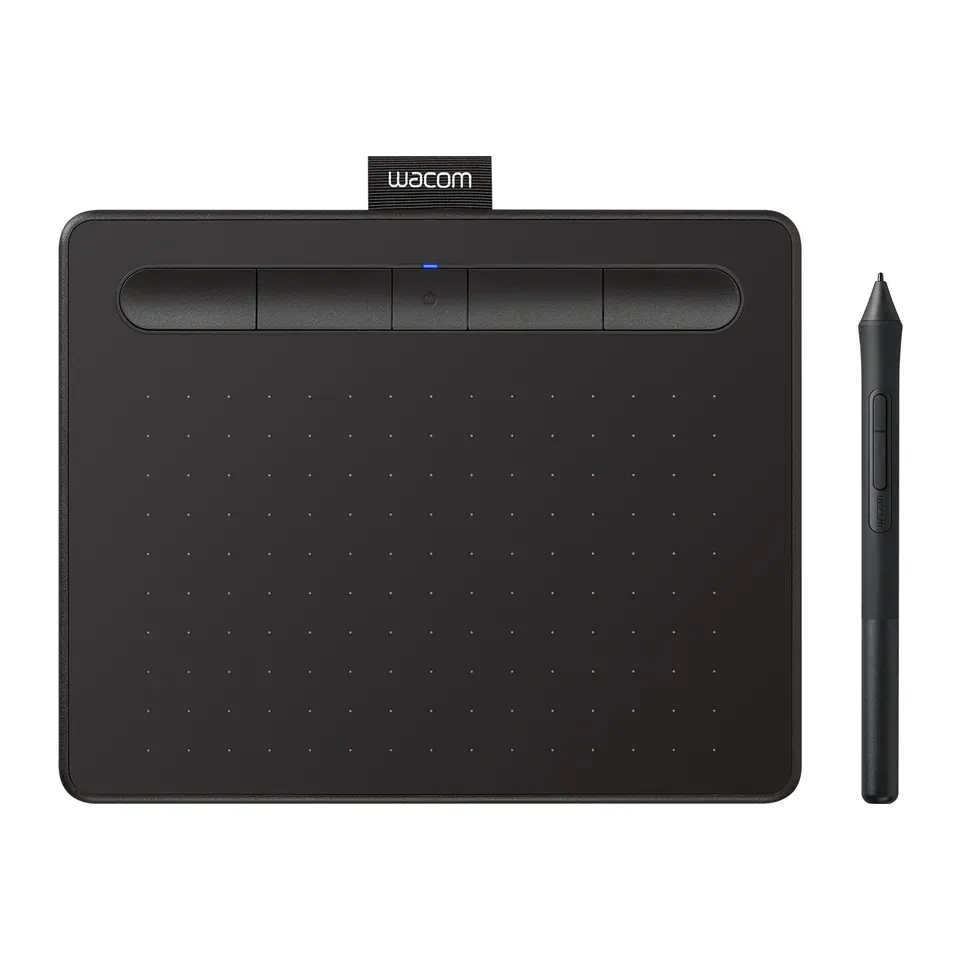
- Numero 2: Wacom Intuos Small BluetoothCirca 80 €
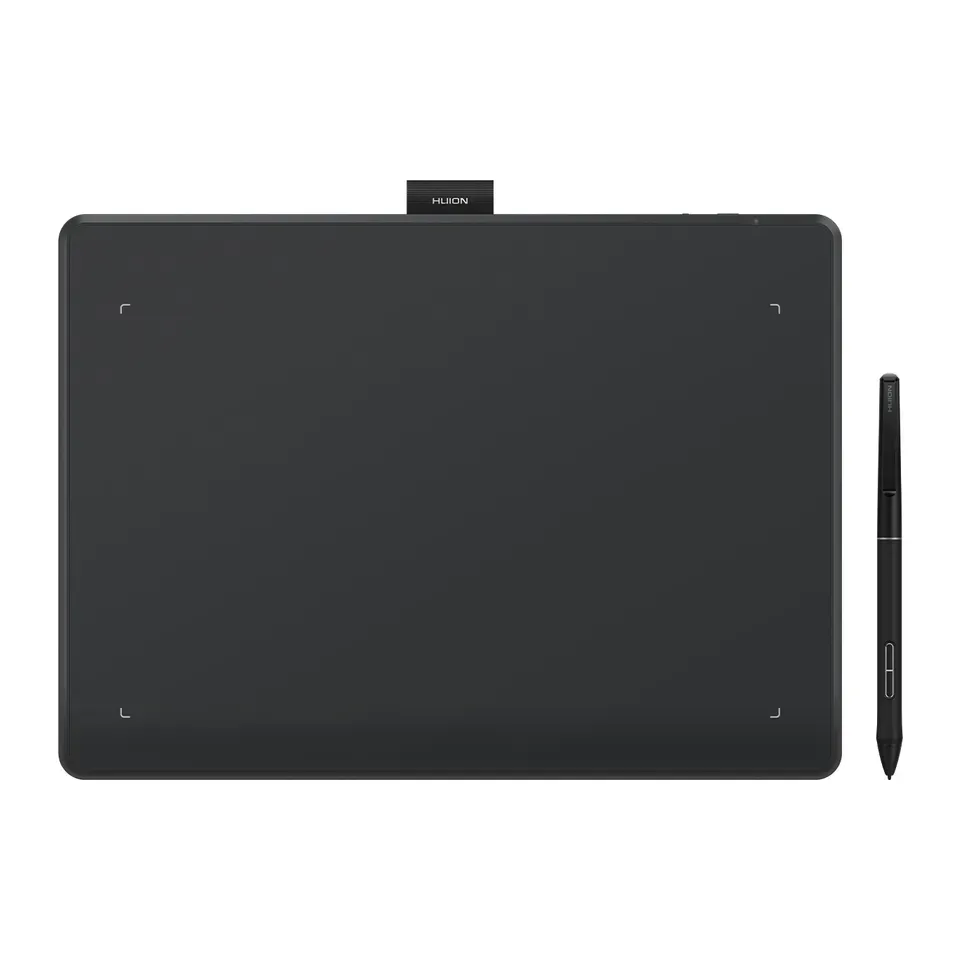
- Numero 3: Huion Inspiroy Frego MCirca 95 €
Per disegnare su uno schermo, fino a 500 €
- Numero 1: XPPen Artist Pro 16 (Gen 2)Circa 520 €
- Numero 2: Ugee UE16Circa 220 €
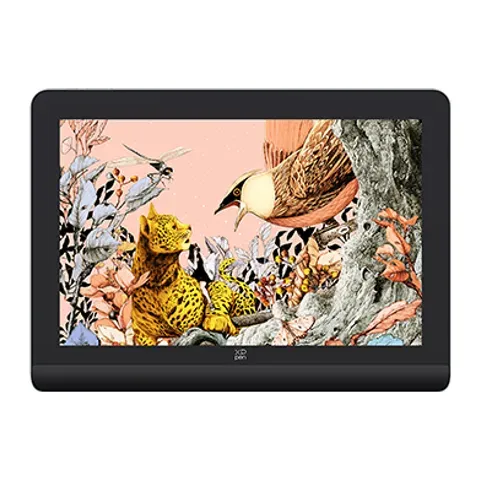
- Numero 3: XPPen Artist 12 (3rd Gen)Circa 230 €
Per osu!
- Numero 1: XPPen Star G640Circa 35 €
- Numero 2: Wacom Intuos Small BluetoothCirca 80 €
- Numero 3: Xencelabs Pen Tablet SmallCirca 160 €
Per un Chromebook
- Numero 1: XPPen Star G640Circa 35 €
- Numero 2: Ugee M908Circa 50 €
- Numero 3: Wacom Intuos Small BluetoothCirca 80 €
Per l'arte a scuola o al lavoro
- Numero 1: Wacom Intuos Pro Medium (2025)Circa 410 €
- Numero 2: XPPen Artist Ultra 16Circa 820 €
- Numero 3: XPPen Artist Pro 16 (Gen 2)Circa 520 €
Rispondi alle domande
Fino a 6 domande brevi. Alla fine, i tuoi primi 5.
Classifica completa: 23 tavolette grafiche
In ordine di recensioni degli esperti e rapporto qualità-prezzo, prima delle tue risposte. Come facciamo la classifica
Prezzi controllati a .
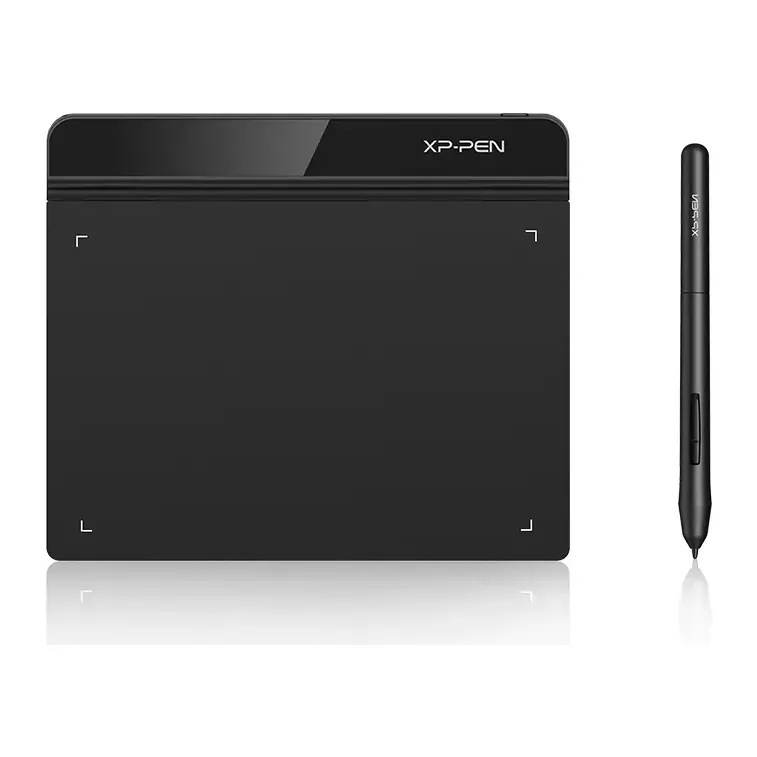
Numero 1: XPPen Star G640
Circa 35 €
Tavoletta con penna (senza schermo)Larghezza di disegno: 6 in
Vedilo su XPPenO cercalo su Amazon MediaWorld Unieuro
Dettagli: XPPen Star G640
- Tipo
- Tavoletta con penna (senza schermo)
- Larghezza di disegno
- 6 in
- Pulsanti per le scorciatoie
- Nessuno
- Si collega con
- Un cavo USB
- Circa 35 €, meno della maggior parte delle tavolette qui
- Alcune persone che giocano a osu! segnalano che gli esemplari più recenti filtrano i movimenti della penna per rendere la traiettoria più uniforme. Questo rende più difficili i salti veloci
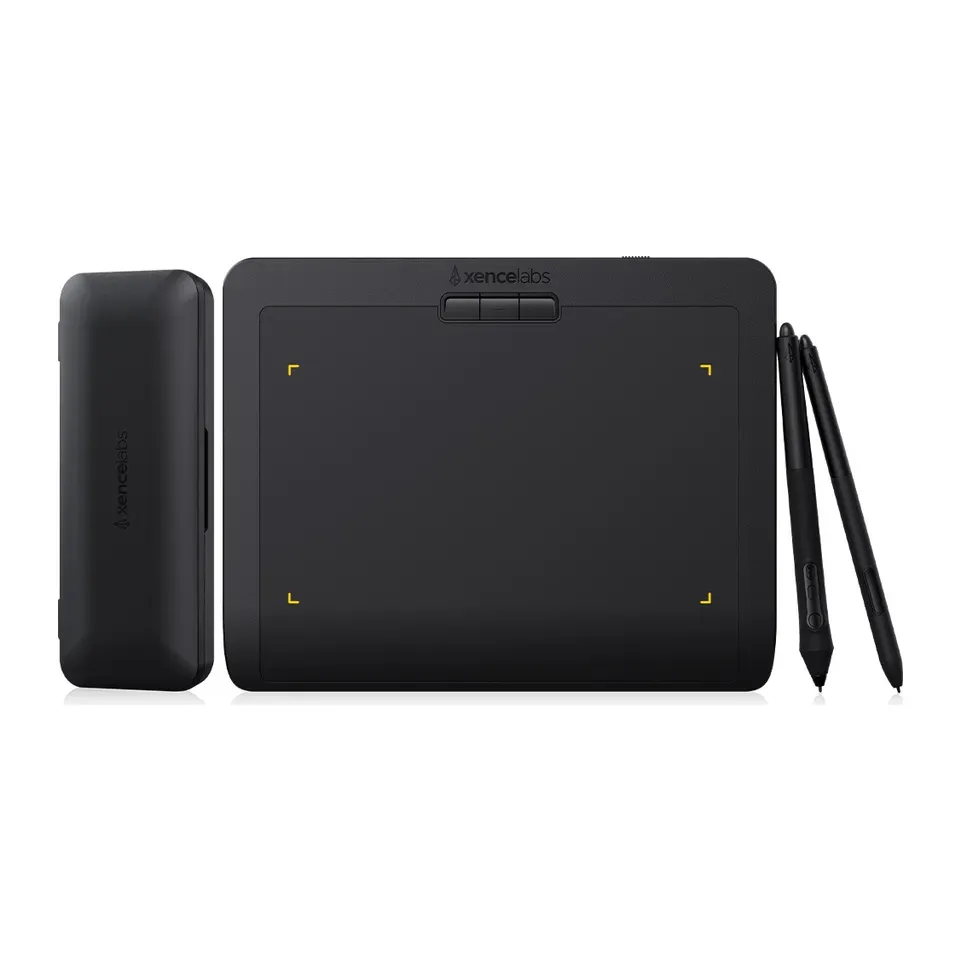
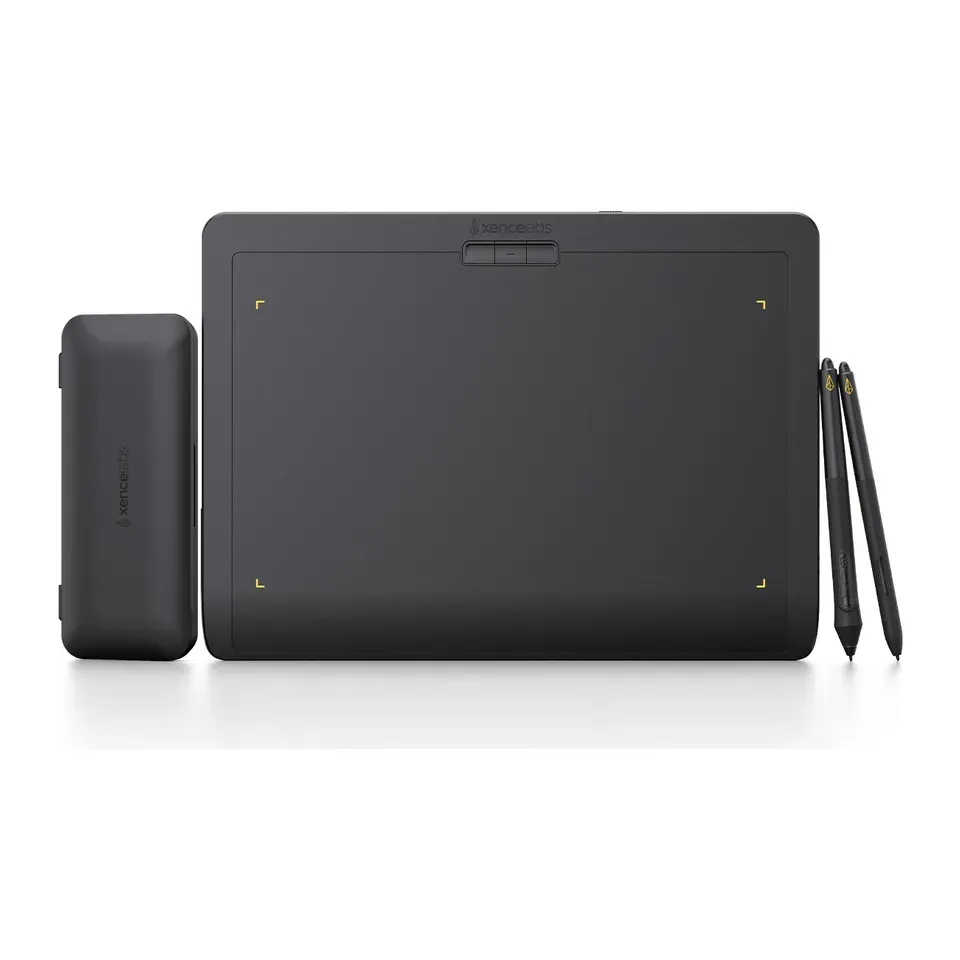
Numero 2: Xencelabs Pen Tablet Small
Circa 160 €
Tavoletta con penna (senza schermo)Larghezza di disegno: 6,9 in
Vedilo su XencelabsO cercalo su Amazon MediaWorld Unieuro
Dettagli: Xencelabs Pen Tablet Small
- Tipo
- Tavoletta con penna (senza schermo)
- Larghezza di disegno
- 6,9 in
- Pulsanti per le scorciatoie
- 3
- Si collega con
- Senza fili, o con un cavo USB
- La maggior parte delle recensioni di esperti la valuta molto bene
- Solo 3 pulsanti sulla tavoletta: le recensioni consigliano il pacchetto con il telecomando per le scorciatoie
Numero 3: Ugee M908
Circa 50 €
Tavoletta con penna (senza schermo)Larghezza di disegno: 10 in
Vedilo su UgeeO cercalo su Amazon MediaWorld Unieuro
Dettagli: Ugee M908
- Tipo
- Tavoletta con penna (senza schermo)
- Larghezza di disegno
- 10 in
- Pulsanti per le scorciatoie
- 8
- Si collega con
- Un cavo USB
- Circa 50 €, meno della maggior parte delle tavolette qui
- Il puntatore può avere un attimo di ritardo quando alzi la penna e la riappoggi, secondo una recensione
Numero 4: Xencelabs Pen Tablet Medium
Circa 270 €
Tavoletta con penna (senza schermo)Larghezza di disegno: 10,3 in
Vedilo su XencelabsO cercalo su Amazon MediaWorld Unieuro
Dettagli: Xencelabs Pen Tablet Medium
- Tipo
- Tavoletta con penna (senza schermo)
- Larghezza di disegno
- 10,3 in
- Pulsanti per le scorciatoie
- 3
- Si collega con
- Senza fili, o con un cavo USB
- La maggior parte delle recensioni di esperti la valuta molto bene
- Solo 3 pulsanti sulla tavoletta: le recensioni consigliano il pacchetto con il telecomando per le scorciatoie
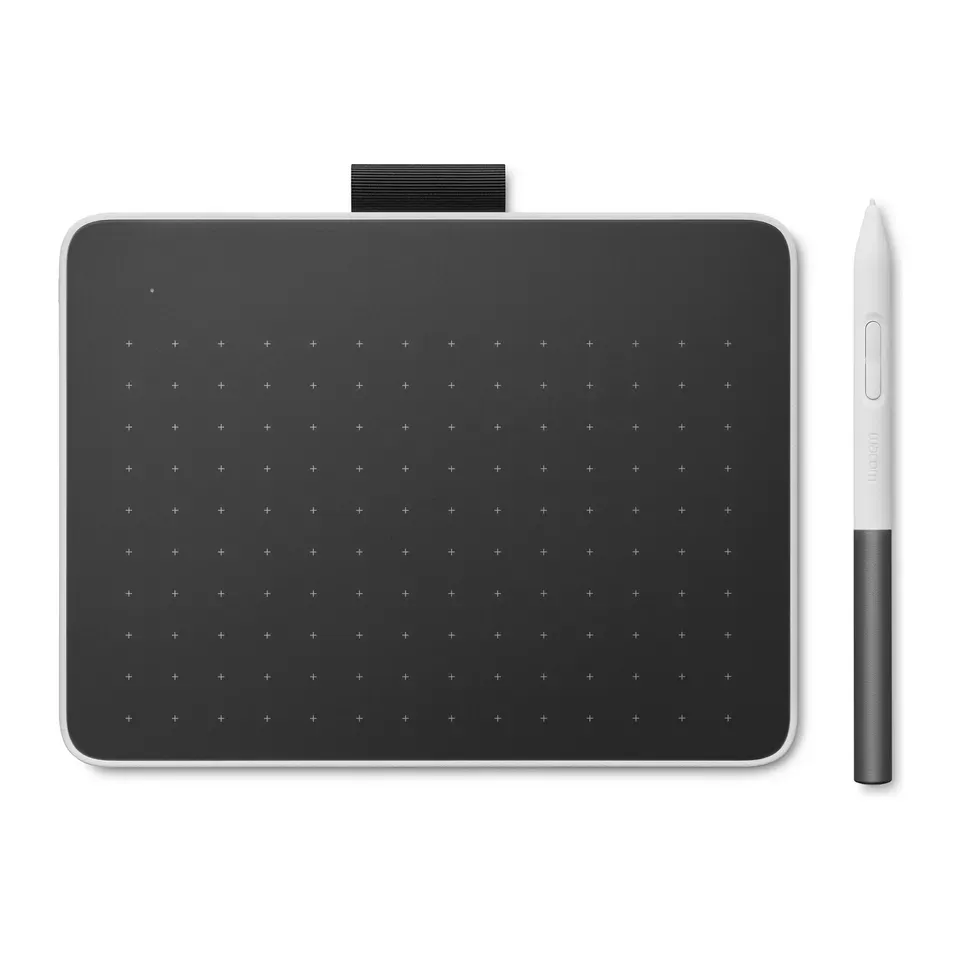
Numero 5: Wacom Intuos Small Bluetooth
Circa 80 €
Tavoletta con penna (senza schermo)Larghezza di disegno: 6 in
Vedilo su WacomO cercalo su Amazon MediaWorld Unieuro
Dettagli: Wacom Intuos Small Bluetooth
- Tipo
- Tavoletta con penna (senza schermo)
- Larghezza di disegno
- 6 in
- Pulsanti per le scorciatoie
- 4
- Si collega con
- Senza fili, o con un cavo USB
- Circa 80 €, meno della maggior parte delle tavolette qui
- Porta micro-USB: un portatile con USB-C ha bisogno di un adattatore per il cavo
Numero 6: Huion Inspiroy Frego M
Circa 95 €
Tavoletta con penna (senza schermo)Larghezza di disegno: 10 in
Vedilo su HuionO cercalo su Amazon MediaWorld Unieuro
Dettagli: Huion Inspiroy Frego M
- Tipo
- Tavoletta con penna (senza schermo)
- Larghezza di disegno
- 10 in
- Pulsanti per le scorciatoie
- Nessuno
- Si collega con
- Senza fili, o con un cavo USB
- Circa 95 €, meno della maggior parte delle tavolette qui
- Nessun pulsante per le scorciatoie, e il Bluetooth può cadere ogni tanto, secondo una recensione
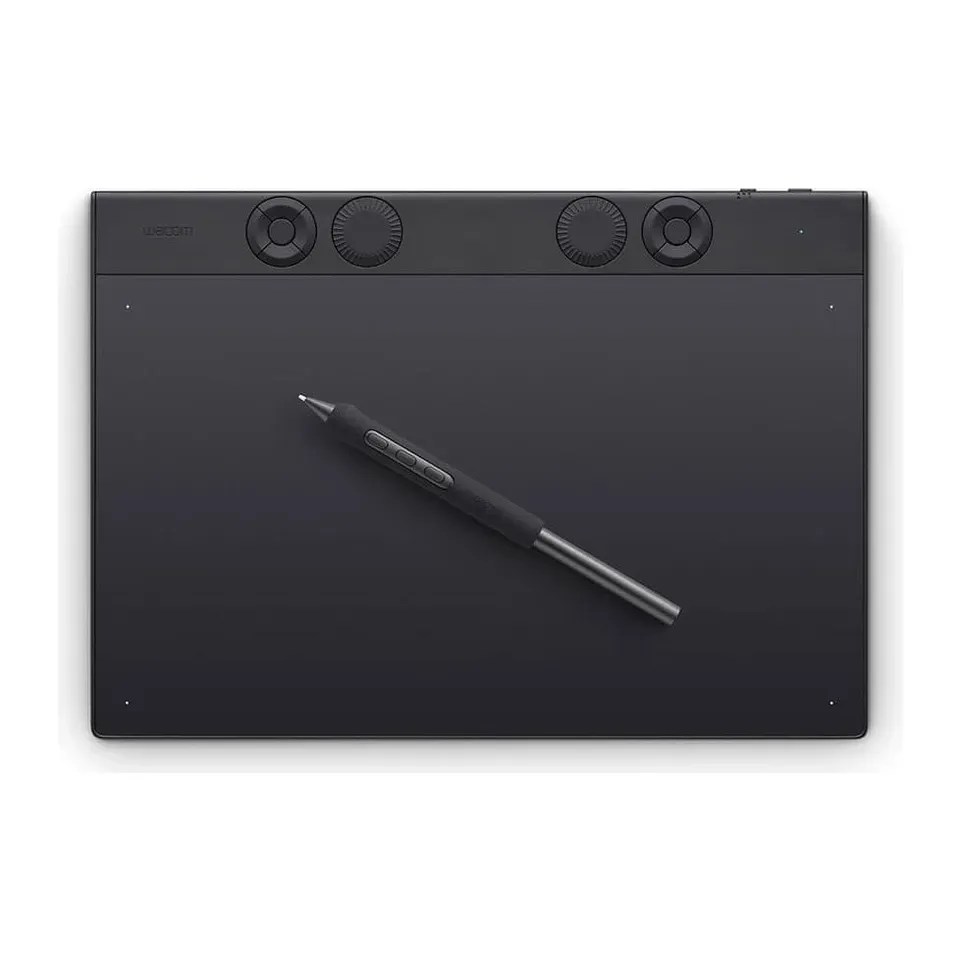
Numero 7: Wacom Intuos Pro Medium (2025)
Circa 410 €
Tavoletta con penna (senza schermo)Larghezza di disegno: 10,4 in
Vedilo su WacomO cercalo su Amazon MediaWorld Unieuro
Dettagli: Wacom Intuos Pro Medium (2025)
- Tipo
- Tavoletta con penna (senza schermo)
- Larghezza di disegno
- 10,4 in
- Pulsanti per le scorciatoie
- 10
- Si collega con
- Senza fili, o con un cavo USB
- La maggior parte delle recensioni di esperti la valuta molto bene
- Include un cavo USB-A: un portatile con sole porte USB-C ha bisogno di un adattatore
Numero 8: Wacom One S
Circa 50 €
Tavoletta con penna (senza schermo)Larghezza di disegno: 6 in
Vedilo su WacomO cercalo su Amazon MediaWorld Unieuro
Dettagli: Wacom One S
- Tipo
- Tavoletta con penna (senza schermo)
- Larghezza di disegno
- 6 in
- Pulsanti per le scorciatoie
- Nessuno
- Si collega con
- Senza fili, o con un cavo USB
- Circa 50 €, meno della maggior parte delle tavolette qui
- Secondo una recensione, la pressione sembra irregolare per disegnare. Va bene per appunti e firme
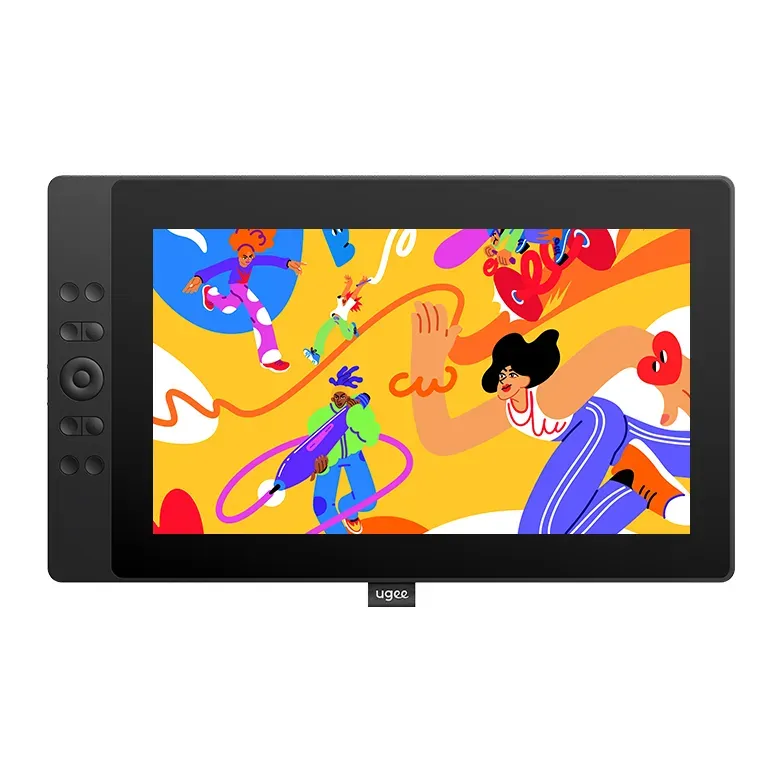
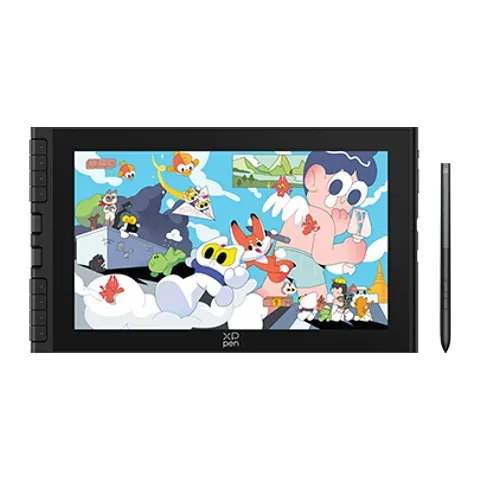
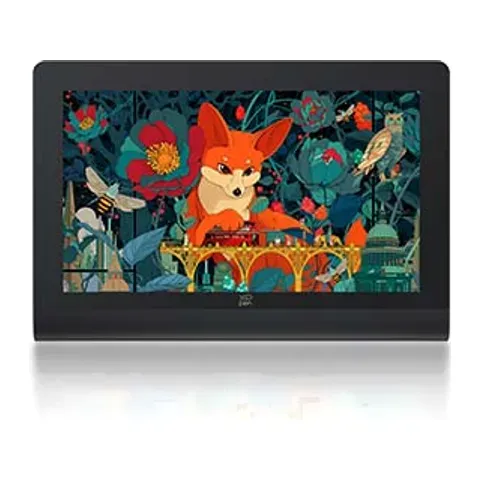
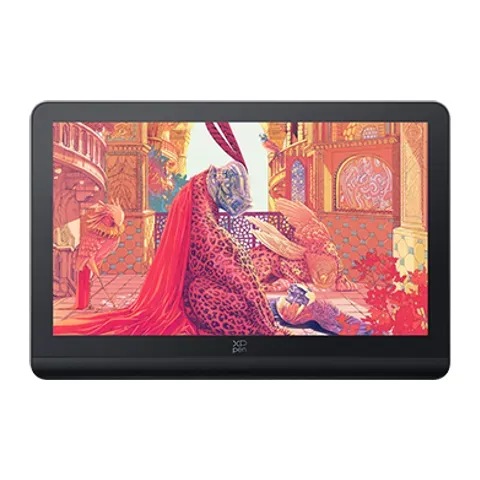
Numero 9: XPPen Artist Pro 16 (Gen 2)
Circa 520 €
Monitor con penna (con schermo)
Vedilo su XPPenO cercalo su Amazon MediaWorld Unieuro
Dettagli: XPPen Artist Pro 16 (Gen 2)
- Tipo
- Monitor con penna (con schermo)
- Dimensione dello schermo
- 16 in
- Pulsanti per le scorciatoie
- 10
- Si collega con
- USB-C
- La maggior parte delle recensioni di esperti la valuta molto bene
- Il supporto integrato ha un solo angolo fisso
Numero 10: Ugee UE16
Circa 220 €
Monitor con penna (con schermo)
Vedilo su UgeeO cercalo su Amazon MediaWorld Unieuro
Dettagli: Ugee UE16
- Tipo
- Monitor con penna (con schermo)
- Dimensione dello schermo
- 15,4 in
- Pulsanti per le scorciatoie
- 10
- Si collega con
- USB-C o HDMI
- Colori fedeli, dicono le recensioni
- La cornice e i pulsanti sembrano un po' fragili, dicono le recensioni
Numero 11: XPPen Artist 12 (3rd Gen)
Circa 230 €
Monitor con penna (con schermo)
Vedilo su XPPenO cercalo su Amazon MediaWorld Unieuro
Dettagli: XPPen Artist 12 (3rd Gen)
- Tipo
- Monitor con penna (con schermo)
- Dimensione dello schermo
- 11,9 in
- Pulsanti per le scorciatoie
- 8
- Si collega con
- USB-C o HDMI
- Colori fedeli, dicono le recensioni
- Le linee possono avere un po' di ritardo vicino ai bordi dello schermo, secondo una recensione
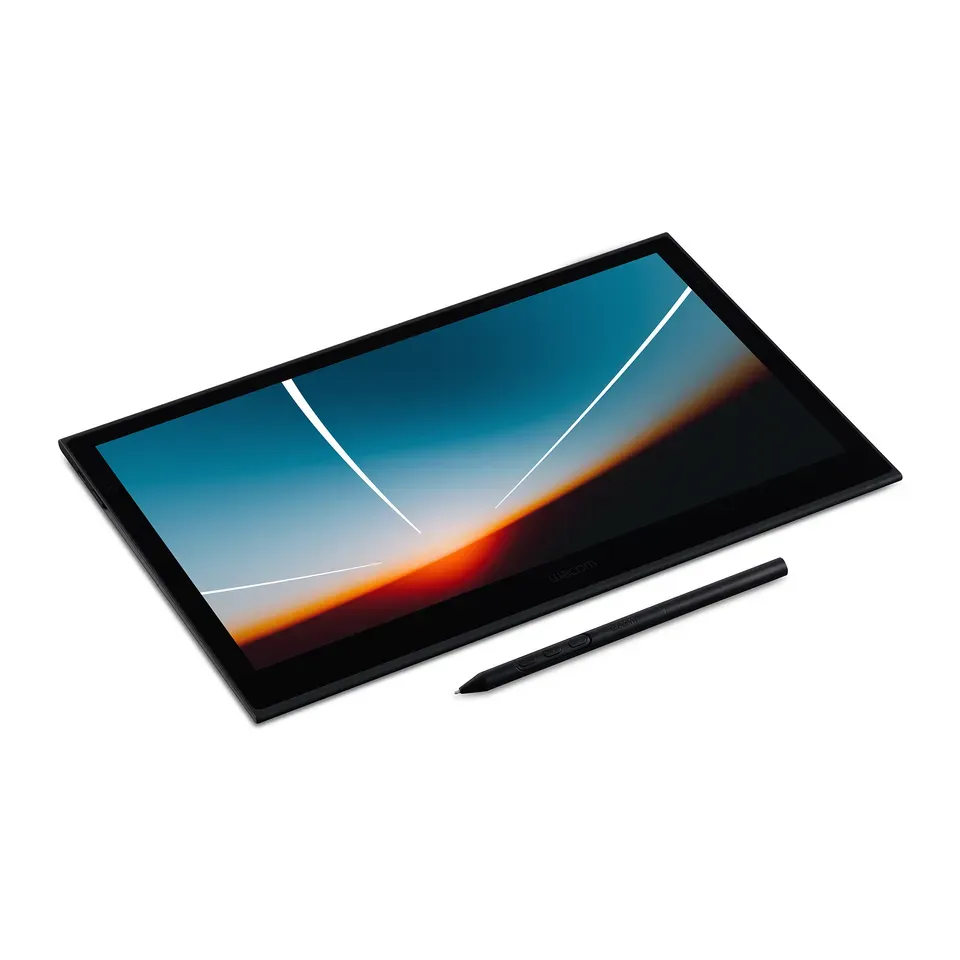
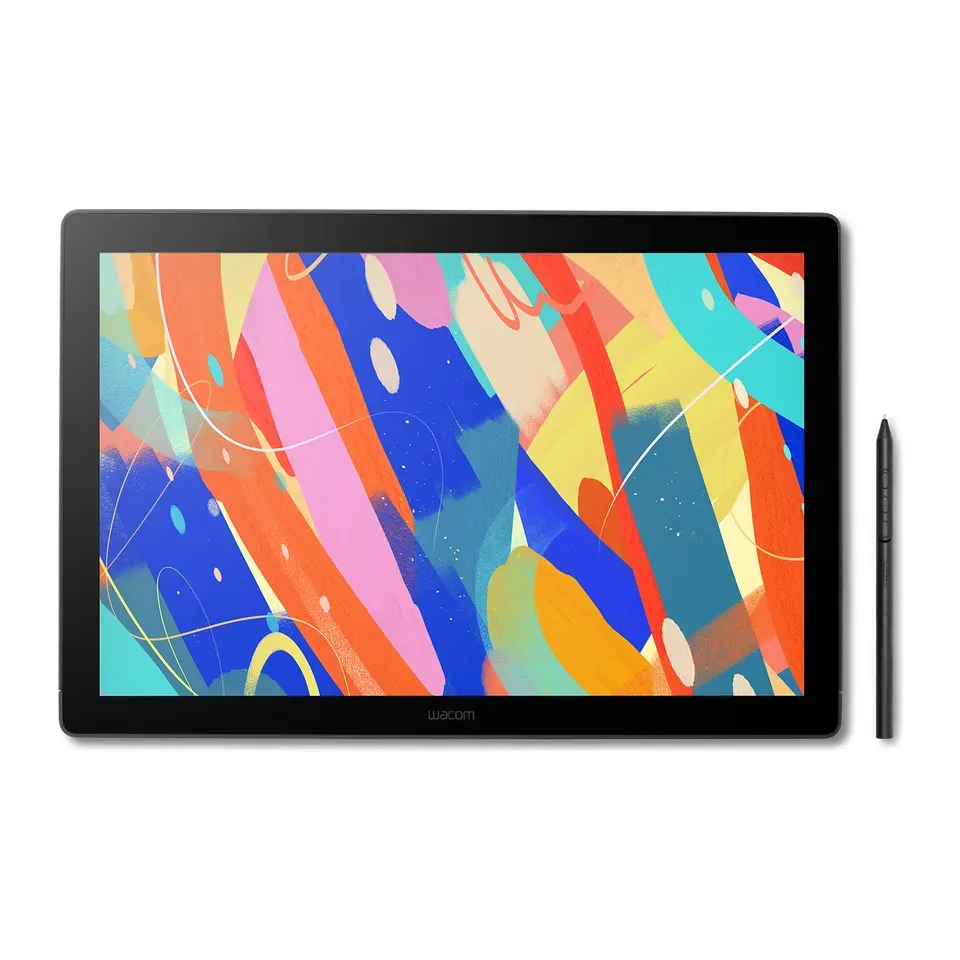
Numero 12: Wacom Movink 13
Circa 800 €
Monitor con penna (con schermo)
Vedilo su WacomO cercalo su Amazon MediaWorld Unieuro
Dettagli: Wacom Movink 13
- Tipo
- Monitor con penna (con schermo)
- Dimensione dello schermo
- 13,3 in
- Pulsanti per le scorciatoie
- 2
- Si collega con
- USB-C
- La maggior parte delle recensioni di esperti la valuta molto bene
- La penna ha funzionato solo in parte su un Chromebook e su uno smartphone Android nei test di una recensione
Mostra tutto: 23 tavolette grafiche
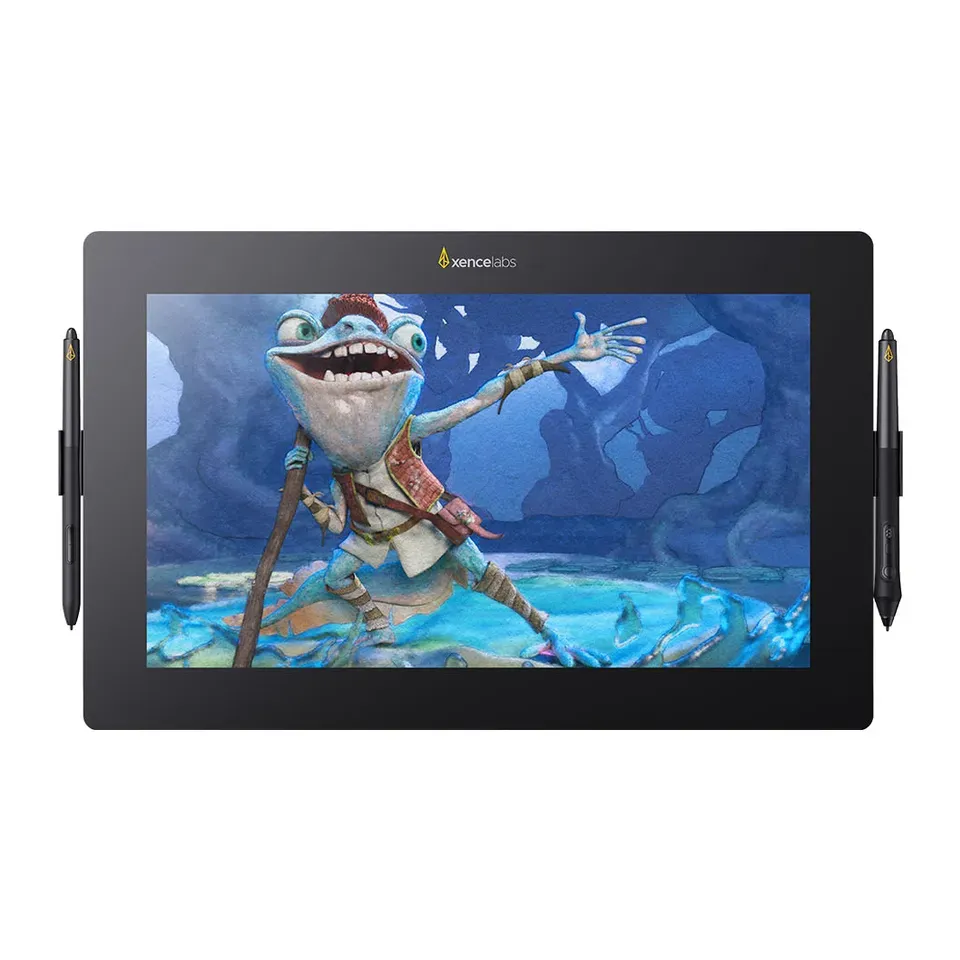
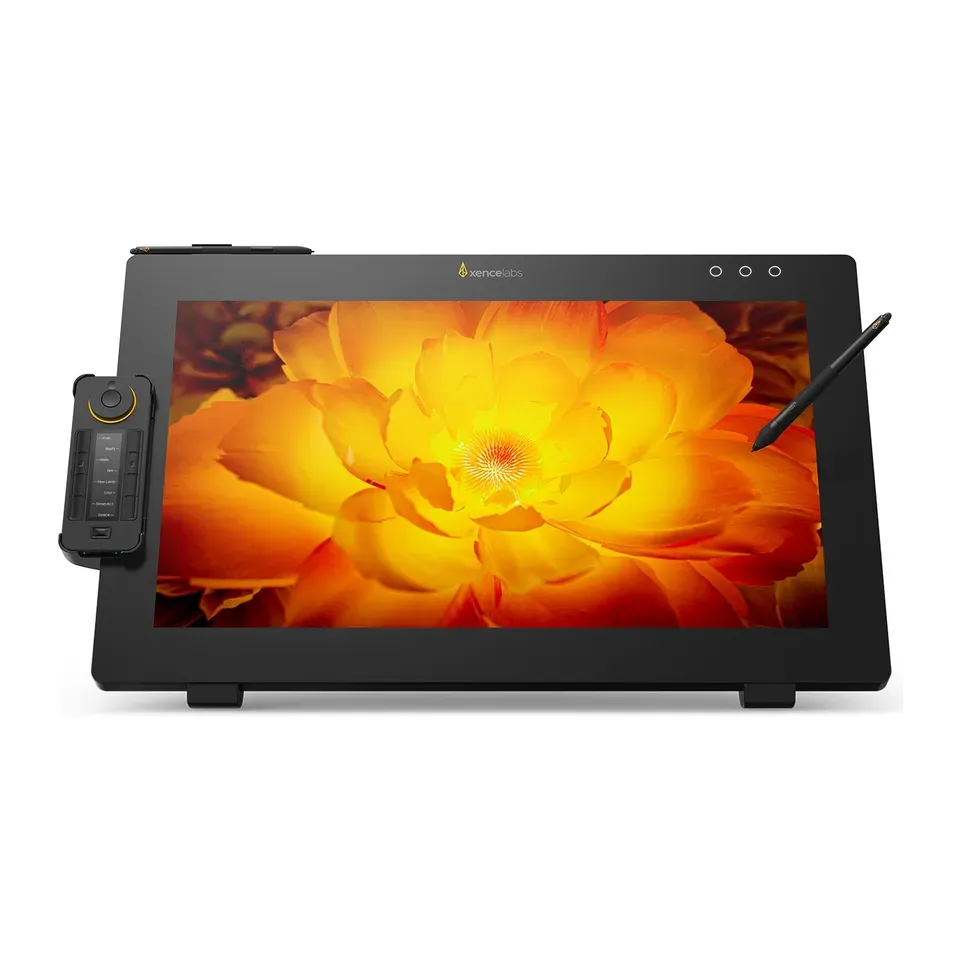
Numero 13: Xencelabs Pen Display 16 Lite
Circa 820 €
Monitor con penna (con schermo)
Vedilo su XencelabsO cercalo su Amazon MediaWorld Unieuro
Dettagli: Xencelabs Pen Display 16 Lite
- Tipo
- Monitor con penna (con schermo)
- Dimensione dello schermo
- 15,6 in
- Pulsanti per le scorciatoie
- Nessuno
- Si collega con
- USB-C
- La maggior parte delle recensioni di esperti la valuta molto bene
- In questa versione non ci sono pulsanti, supporto o HDMI: il pacchetto li aggiunge a un prezzo più alto
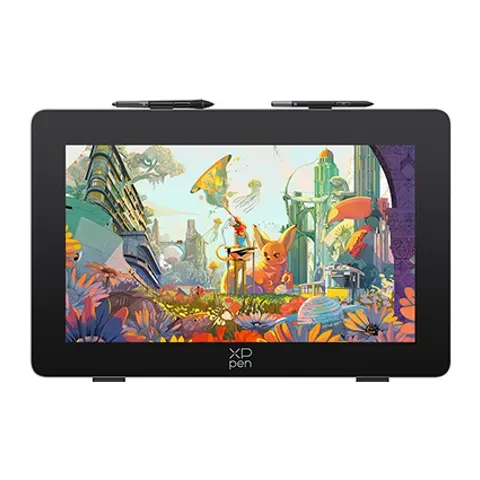
Numero 14: XPPen Artist Ultra 16
Circa 820 €
Monitor con penna (con schermo)
Vedilo su XPPenO cercalo su Amazon MediaWorld Unieuro
Dettagli: XPPen Artist Ultra 16
- Tipo
- Monitor con penna (con schermo)
- Dimensione dello schermo
- 15,6 in
- Pulsanti per le scorciatoie
- 10
- Si collega con
- USB-C o HDMI
- La maggior parte delle recensioni di esperti la valuta molto bene
- Installa il driver del produttore prima di iniziare
Numero 15: XPPen Artist Pro 24 (Gen 2) 4K
Circa 1050 €
Monitor con penna (con schermo)
Vedilo su XPPenO cercalo su Amazon MediaWorld Unieuro
Dettagli: XPPen Artist Pro 24 (Gen 2) 4K
- Tipo
- Monitor con penna (con schermo)
- Dimensione dello schermo
- 23,8 in
- Pulsanti per le scorciatoie
- 10
- Si collega con
- USB-C o HDMI
- La maggior parte delle recensioni di esperti la valuta molto bene
- Grande e pesante: serve una scrivania profonda
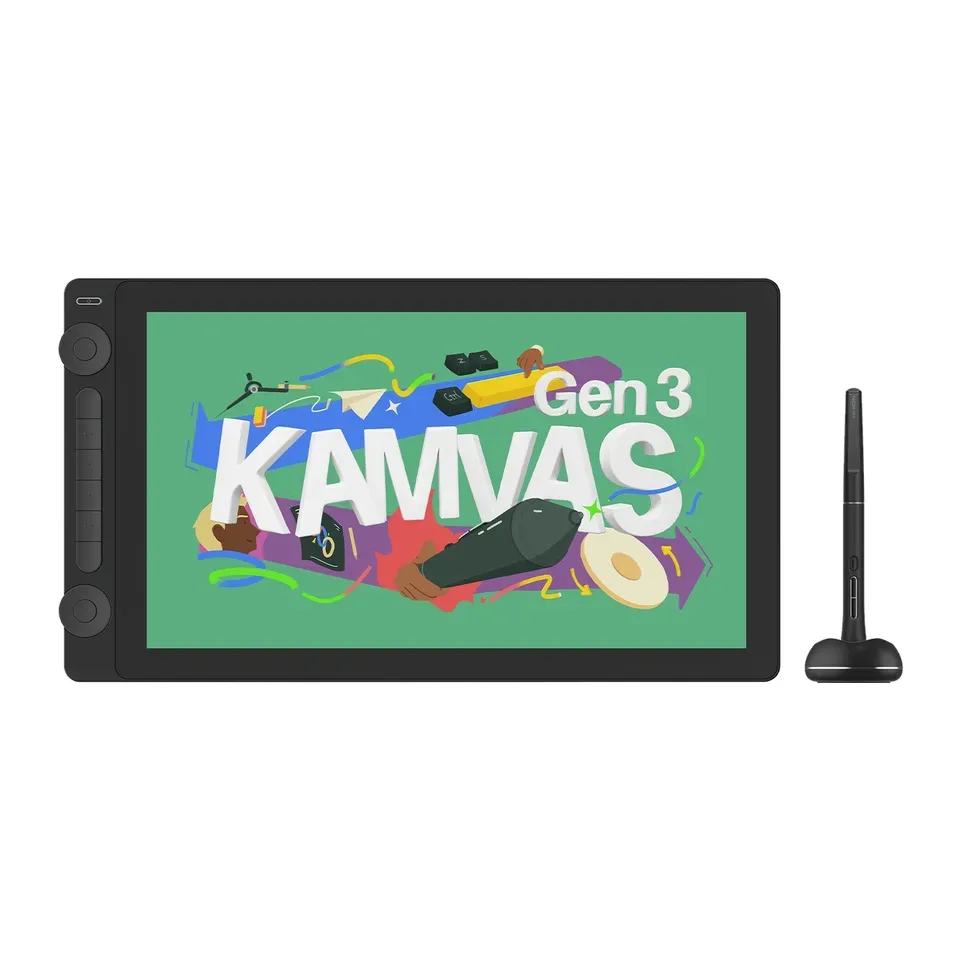
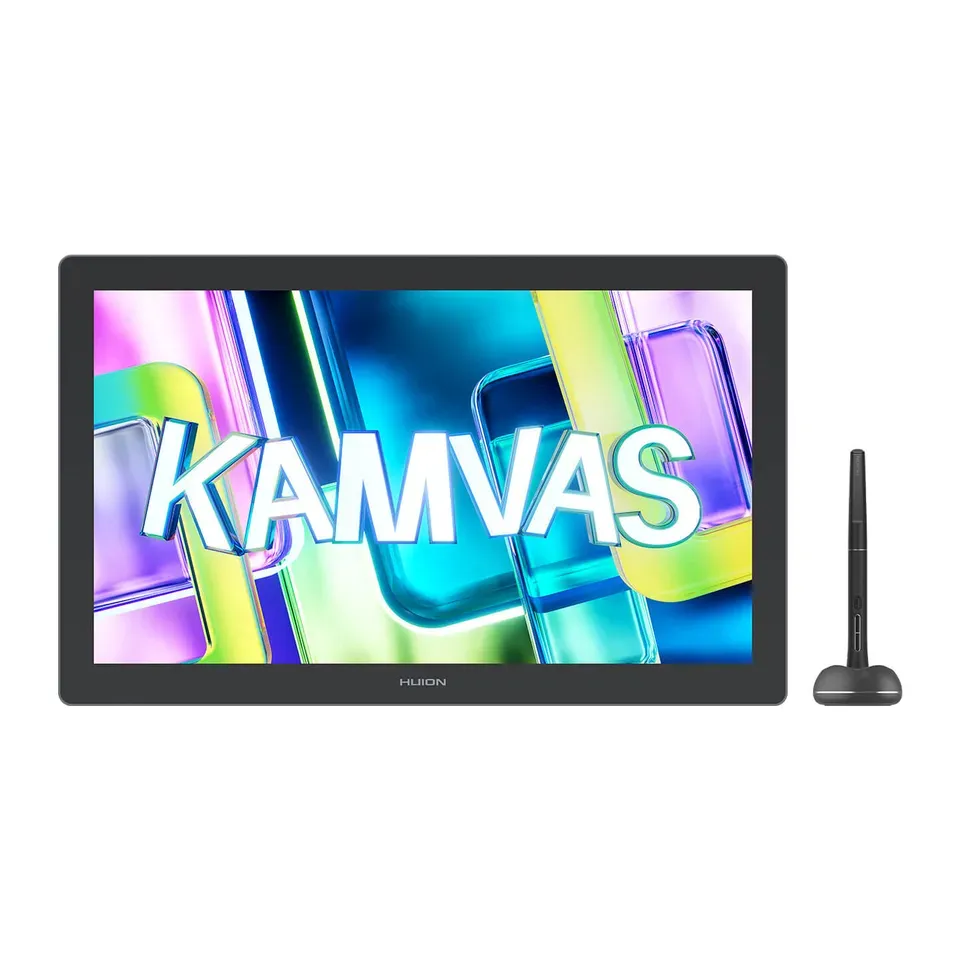
Numero 16: Huion Kamvas 16 (Gen 3)
Circa 460 €
Monitor con penna (con schermo)
Vedilo su HuionO cercalo su Amazon MediaWorld Unieuro
Dettagli: Huion Kamvas 16 (Gen 3)
- Tipo
- Monitor con penna (con schermo)
- Dimensione dello schermo
- 15,8 in
- Pulsanti per le scorciatoie
- 6
- Si collega con
- USB-C o HDMI
- Colori fedeli, dicono le recensioni
- Installa il driver del produttore prima di iniziare
Numero 17: Xencelabs Pen Display 24
Circa 1950 €
Monitor con penna (con schermo)
Vedilo su XencelabsO cercalo su Amazon MediaWorld Unieuro
Dettagli: Xencelabs Pen Display 24
- Tipo
- Monitor con penna (con schermo)
- Dimensione dello schermo
- 23,8 in
- Pulsanti per le scorciatoie
- 8
- Si collega con
- HDMI e USB
- La maggior parte delle recensioni di esperti la valuta molto bene
- Grande e pesante: serve una scrivania profonda
Numero 18: Huion Kamvas 22 (Gen 3)
Circa 620 €
Monitor con penna (con schermo)
Vedilo su HuionO cercalo su Amazon MediaWorld Unieuro
Dettagli: Huion Kamvas 22 (Gen 3)
- Tipo
- Monitor con penna (con schermo)
- Dimensione dello schermo
- 21,5 in
- Pulsanti per le scorciatoie
- Nessuno
- Si collega con
- USB-C o HDMI
- Colori fedeli, dicono le recensioni
- Nessun pulsante per le scorciatoie sulla cornice o nella scatola: Huion vende un telecomando a parte
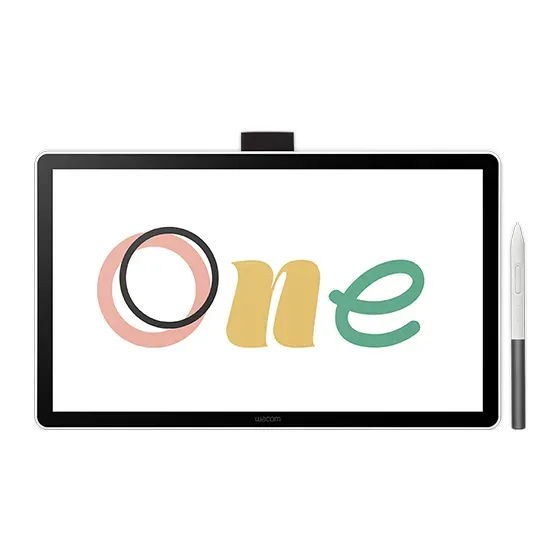
Numero 19: Wacom One 13 Touch
Circa 620 €
Monitor con penna (con schermo)
Vedilo su WacomO cercalo su Amazon MediaWorld Unieuro
Dettagli: Wacom One 13 Touch
- Tipo
- Monitor con penna (con schermo)
- Dimensione dello schermo
- 13,3 in
- Pulsanti per le scorciatoie
- Nessuno
- Si collega con
- USB-C
- Colori fedeli, dicono le recensioni
- Un modello più vecchio che Wacom ora indica come precedente, quindi potrebbe esaurirsi nei negozi
Numero 20: Wacom Cintiq 16 (2025)
Circa 720 €
Monitor con penna (con schermo)
Vedilo su WacomO cercalo su Amazon MediaWorld Unieuro
Dettagli: Wacom Cintiq 16 (2025)
- Tipo
- Monitor con penna (con schermo)
- Dimensione dello schermo
- 16 in
- Pulsanti per le scorciatoie
- Nessuno
- Si collega con
- USB-C
- Colori fedeli, dicono le recensioni
- Più pesante della maggior parte dei monitor con penna da 16 pollici, e senza pulsanti per le scorciatoie
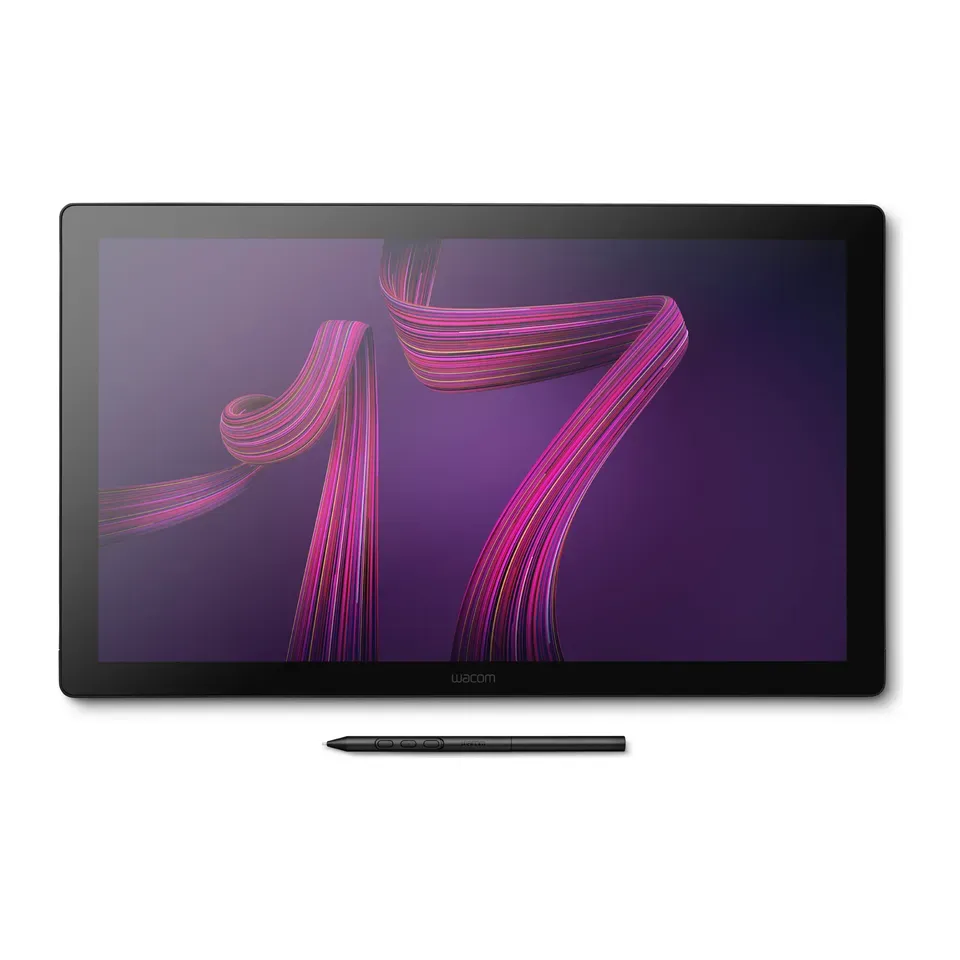
Numero 21: Wacom Cintiq Pro 17
Circa 2700 €
Monitor con penna (con schermo)
Vedilo su WacomO cercalo su Amazon MediaWorld Unieuro
Dettagli: Wacom Cintiq Pro 17
- Tipo
- Monitor con penna (con schermo)
- Dimensione dello schermo
- 17,3 in
- Pulsanti per le scorciatoie
- 8
- Si collega con
- USB-C
- La maggior parte delle recensioni di esperti la valuta molto bene
- Serve una sua presa di corrente, oltre al cavo del computer
Numero 22: XPPen Artist Pro 19 (Gen 2)
Circa 770 €
Monitor con penna (con schermo)
Vedilo su XPPenO cercalo su Amazon MediaWorld Unieuro
Dettagli: XPPen Artist Pro 19 (Gen 2)
- Tipo
- Monitor con penna (con schermo)
- Dimensione dello schermo
- 18,4 in
- Pulsanti per le scorciatoie
- 10
- Si collega con
- USB-C o HDMI
- Colori fedeli, dicono le recensioni
- Il supporto integrato ha un solo angolo fisso
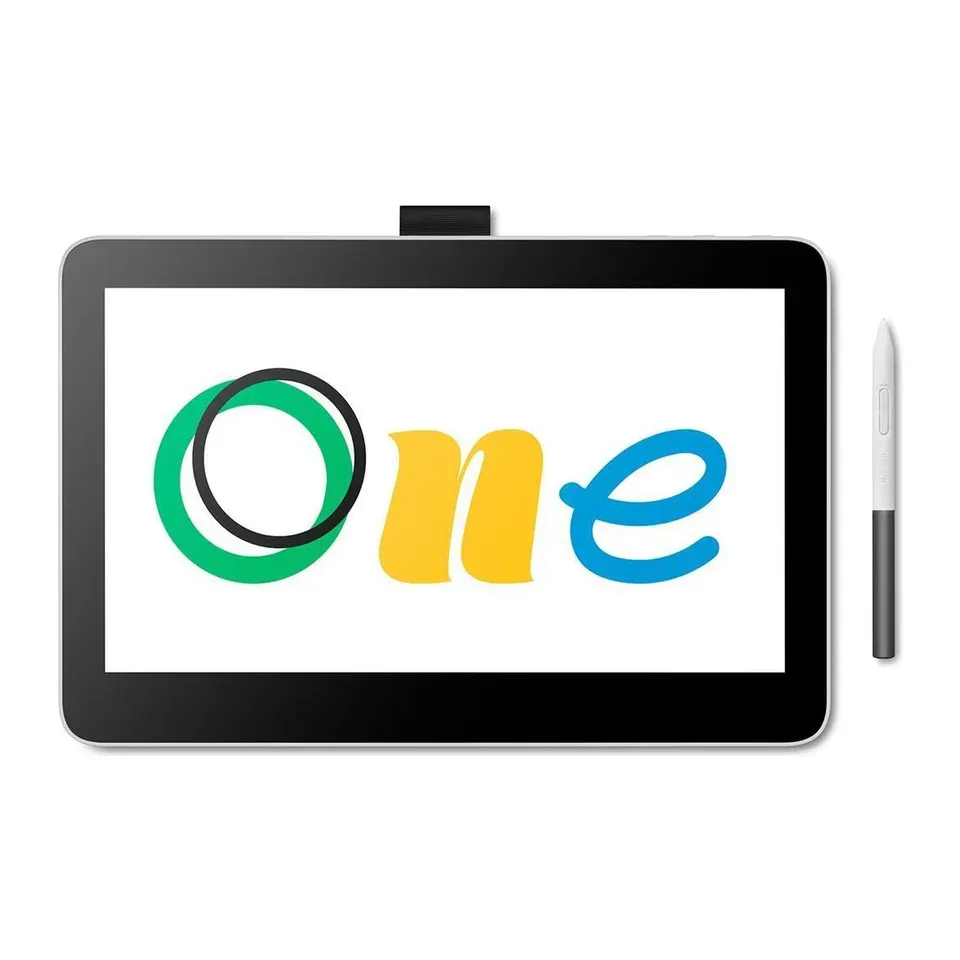
Numero 23: Wacom One 14
Circa 310 €
Monitor con penna (con schermo)
Vedilo su WacomO cercalo su Amazon MediaWorld Unieuro
Dettagli: Wacom One 14
- Tipo
- Monitor con penna (con schermo)
- Dimensione dello schermo
- 14 in
- Pulsanti per le scorciatoie
- Nessuno
- Si collega con
- USB-C
- Le recensioni la valutano bene per quanto costa
- Senza supporto né pulsanti per le scorciatoie, e la penna vuole una pressione più decisa per iniziare una linea, dicono le recensioni
Cosa conta quando scegli una tavoletta grafica
Solo poche cose cambiano davvero quale tavoletta fa per te.
- Schermo o no. Su una tavoletta senza schermo disegni con la penna mentre guardi lo schermo del computer. Un monitor con penna è uno schermo su cui disegni. Dà più la sensazione della carta, ma costa molto di più. Chi inizia parte quasi sempre da una tavoletta senza schermo.
- A cosa la colleghi. Tutte le tavolette qui funzionano con Windows e Mac. Meno funzionano con un Chromebook o con uno smartphone Android, quindi seguiamo l’elenco di ogni produttore. Un monitor con penna ha bisogno anche di una porta video: una USB-C che porta il video, oppure HDMI.
- Cosa disegni. Per l’arte professionale servono una penna che senta l’inclinazione e pulsanti per le scorciatoie. Per ritoccare foto su uno schermo servono colori fedeli. Il gioco osu! vuole una tavoletta piccola e veloce.
- La misura. Più grande vuol dire più movimento del braccio, più spazio sulla scrivania e un prezzo più alto. Una tavoletta media, grande come un foglio A4, va bene per quasi tutti.
Alcune cose contano meno di quanto dica la pubblicità:
- I livelli di pressione. 8192 o 16.384 livelli si sentono uguali in mano. Tutte le penne qui vanno bene.
- La marca. Wacom è una scelta sicura. Secondo la maggior parte delle recensioni, Huion, XPPen e Xencelabs si avvicinano alla qualità di Wacom e costano meno.
- Uno schermo 4K molto nitido su un monitor piccolo. A 13 pollici (33 cm), un normale schermo Full HD è abbastanza nitido per quasi tutti.
Come le abbiamo ordinate
Abbiamo letto la scheda tecnica del produttore di ogni tavoletta, e almeno una recensione di esperti. La maggior parte viene da Creative Bloq, TechRadar, Digital Camera World e Parka Blogs, più le guide per osu! per le scelte osu!. Schede tecniche e recensioni sono state controllate a novembre 2026. I prezzi in euro sono stime indicative e la disponibilità in Italia non è garantita: controlla il negozio prima di comprare.
Prima delle tue risposte, l’elenco è ordinato in base a due cose: quanto le recensioni valutano ogni tavoletta e quanto offre ogni tavoletta per il prezzo. Poi le tue risposte danno più peso a ciò che ti serve. Se scegli osu!, contano di più le tavolette piccole e veloci. Se scegli arte per scuola o lavoro, contano di più inclinazione, pulsanti per le scorciatoie e colori nitidi e fedeli.
Alcune risposte escludono delle tavolette. Se scegli con schermo o senza schermo, non scambiamo mai l’una con l’altra. Per un Chromebook o uno smartphone Android mostriamo solo tavolette che, secondo il produttore, funzionano con loro. Se chiedi il touch, nessun cavo o un budget, mostriamo prima quelle. Se ne restano meno di 5, mostriamo le più vicine e diciamo cosa manca.
Ogni scelta dice perché fa per te e cosa tenere presente. Nessuno ha pagato per stare in questo elenco.
Domande e risposte
Meglio una tavoletta grafica con schermo o senza?
Chi inizia di solito si trova bene senza schermo. Una tavoletta con penna senza schermo costa da 35 a 100 €, e quasi tutti si abituano a guardare lo schermo del computer in pochi giorni. Affatica anche meno il collo, perché guardi dritto davanti a te.
Un monitor con penna ti fa disegnare direttamente sull'immagine, come su carta. Costa circa 200 € o più e ha bisogno di una porta video libera sul computer. Sceglilo se disegnare su una tavoletta ti sembra strano dopo una o due settimane.
Qual è la migliore tavoletta grafica per chi inizia?
Una tavoletta con penna di misura media, senza schermo, da 40 a 100 €. Cerca una penna che senta l'inclinazione e qualche pulsante per le scorciatoie. Scegli Disegnare o dipingere per divertimento, o sto iniziando e il selettore mostra quelle apprezzate nelle recensioni.
Posso disegnare senza computer, o con un iPad?
Le tavolette qui si collegano tutte a un computer, e alcune a uno smartphone Android. Non funzionano come schermo per disegnare su un iPad.
Per disegnare senza nessun computer serve un tablet con penna, come un iPad con Apple Pencil, un Samsung Galaxy Tab S o una Wacom MovinkPad. Costano circa 450 € o più. Questo selettore non le classifica.
Wacom è meglio di Huion o XPPen?
Wacom è quella con i driver che da più tempo funzionano con tutte le app di grafica. Secondo la maggior parte delle recensioni, Huion, XPPen, Ugee e Xencelabs ora si avvicinano alla qualità di Wacom e costano meno. Il selettore le classifica tutte con le stesse regole, quindi la sola marca non fa salire una tavoletta.
Posso usare una tavoletta grafica con la mano sinistra?
Sì. Quasi tutti i driver hanno un'impostazione per mancini che gira la tavoletta, così i pulsanti per le scorciatoie stanno sotto la tua mano destra. Attivala prima di iniziare. Se ti serve, controlla prima la pagina del produttore.
Nessun legame con produttori o negozi. Nessuno di loro approva o raccomanda questa selezione. Le foto dei prodotti sono dei produttori. Per farne rimuovere una, scrivi a hello@devicetests.com.