おすすめペンタブ・液タブ診断
最大6つの
ペンタブ・液タブ14台を、メーカーの仕様書と専門家のレビューで比べました。 順位の決め方
質問
ペンタブ・液タブ14台を、メーカーの仕様書と専門家のレビューで比べました。 順位の決め方
よくある目的別のおすすめ
目的を選ぶと、おすすめの上位5件がわかります。回答はあとからいつでも変えられます。
初心者
向け - 1位: Wacom Intuos Small Bluetooth約¥9,400
- 2位: XPPen Star G640約¥4,300
- 3位: Wacom One S約¥13,500
画面に
描きたい (¥75,000まで) - 1位: XPPen Artist Pro 16 (Gen 2)約¥65,000
- 2位: XPPen Artist 12 (3rd Gen)約¥29,400
- 3位: Wacom One 14約¥34,000
osu!
向け - 1位: XPPen Star G640約¥4,300
- 2位: Wacom Intuos Small Bluetooth約¥9,400
- 3位: Wacom One S約¥13,500
Chromebook向け
- 1位: XPPen Star G640約¥4,300
- 2位: Wacom Intuos Small Bluetooth約¥9,400
- 3位: Wacom One S約¥13,500
学校や
仕事の イラスト 向け - 1位: Wacom Intuos Pro Medium (2025)約¥50,000
- 2位: XPPen Artist Ultra 16約¥121,000
- 3位: XPPen Artist Pro 16 (Gen 2)約¥65,000
質問に
答える 短い質問は最大6問。最後に、自分だけの上位5件がわかります。
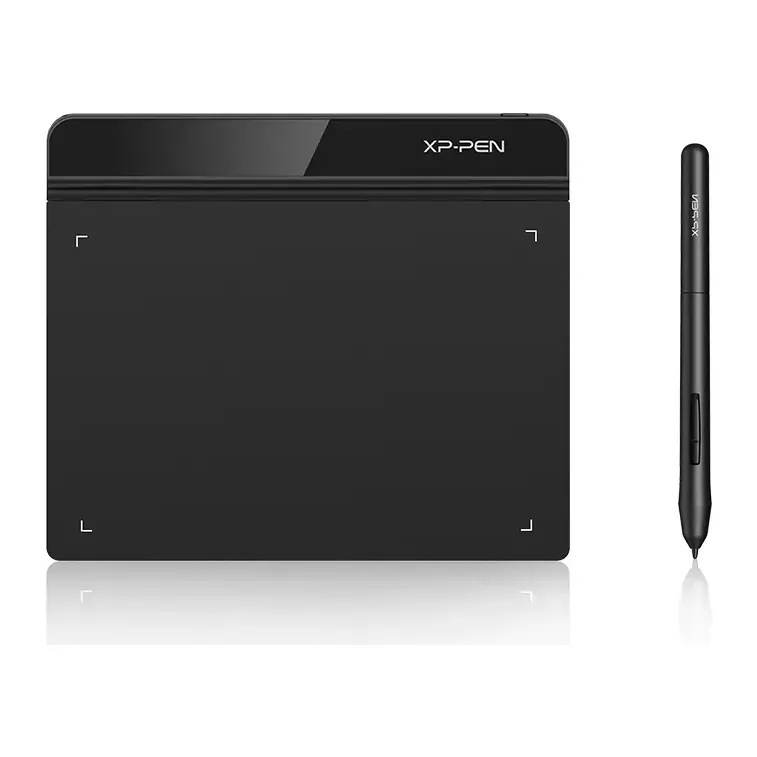
1位: XPPen Star G640
約¥4,300
板タブ(画面なし)描画エリアの幅:6 in
XPPenで見る ほかのショップで検索: Amazon.co.jp ヨドバシ.com ビックカメラ.com
詳細:XPPen Star G640
- 種類
- 板タブ(画面なし)
- 描画エリアの幅
- 6 in
- ショートカットボタン
- なし
- 接続方法
- USBケーブル
- 約¥4,300で、ここにあるほとんどのタブレットより安い
- 一部のosu!プレイヤーによると、新しいロットはペンの軌跡を補正するため、素早いジャンプがしにくくなります
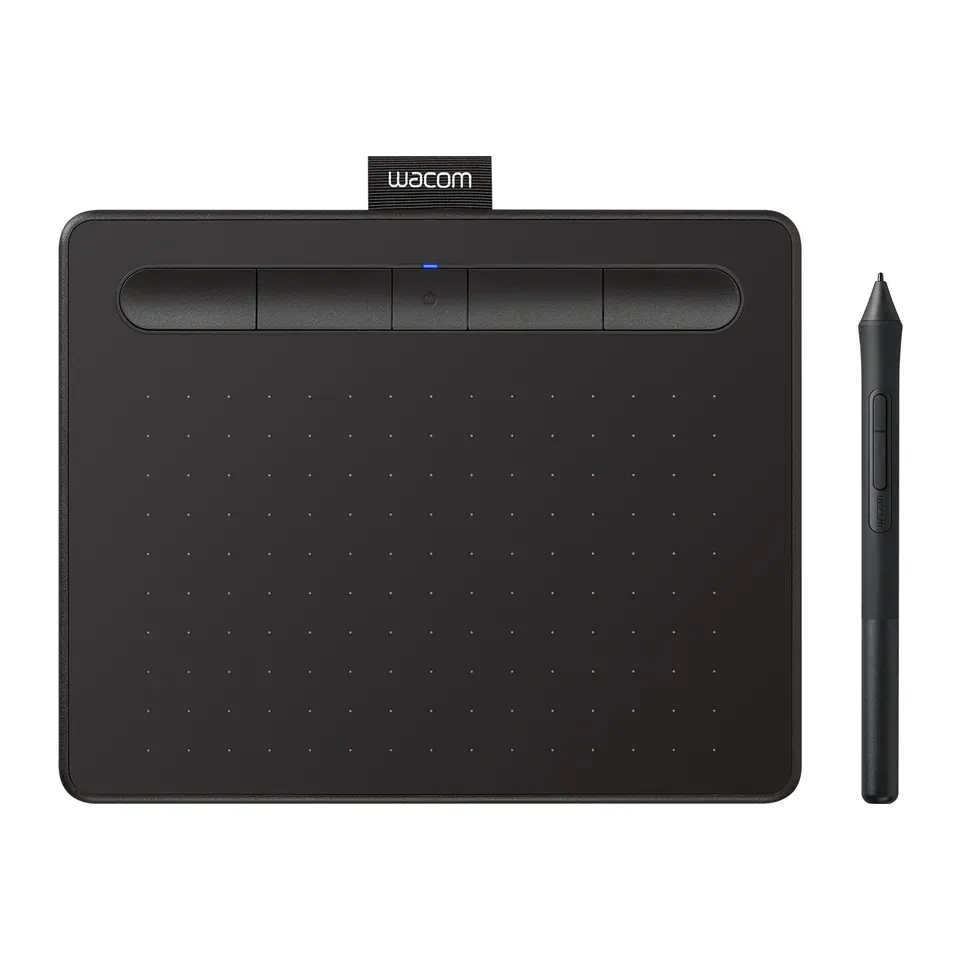
2位: Wacom Intuos Small Bluetooth
約¥9,400
板タブ(画面なし)描画エリアの幅:6 in
Wacomで見る ほかのショップで検索: Amazon.co.jp ヨドバシ.com ビックカメラ.com
詳細:Wacom Intuos Small Bluetooth
- 種類
- 板タブ(画面なし)
- 描画エリアの幅
- 6 in
- ショートカットボタン
- 4
- 接続方法
- ワイヤレスまたはUSBケーブル
- 約¥9,400で、ここにあるほとんどのタブレットより安い
- 本体の端子がMicro-USBなので、USB-C端子しかないノートパソコンにつなぐには変換アダプターが必要です
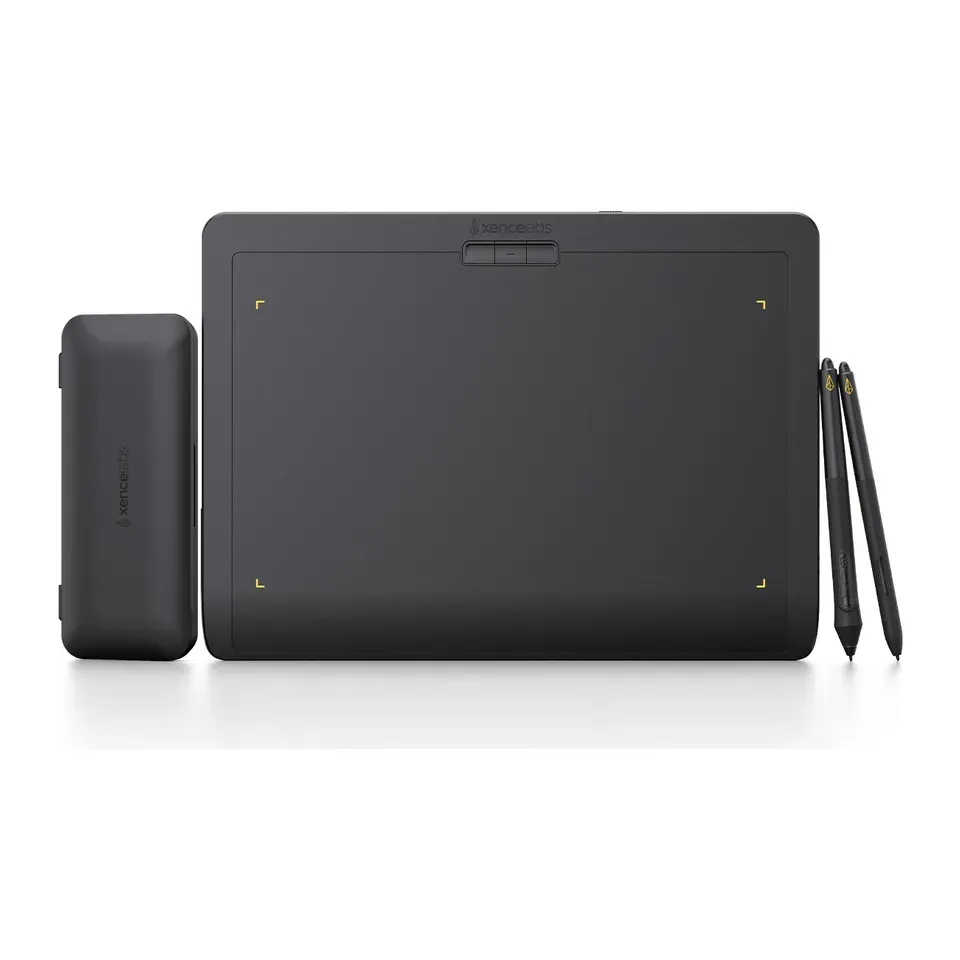
3位: Xencelabs Pen Tablet Medium
約¥36,000
板タブ(画面なし)描画エリアの幅:10.3 in
Xencelabsで見る ほかのショップで検索: Amazon.co.jp ヨドバシ.com ビックカメラ.com
詳細:Xencelabs Pen Tablet Medium
- 種類
- 板タブ(画面なし)
- 描画エリアの幅
- 10.3 in
- ショートカットボタン
- 3
- 接続方法
- ワイヤレスまたはUSBケーブル
- 多くの専門家のレビューでとても高い評価
- タブレット本体のボタンは3つだけ。レビューでは、ショートカットリモコン付きのセットがすすめられています
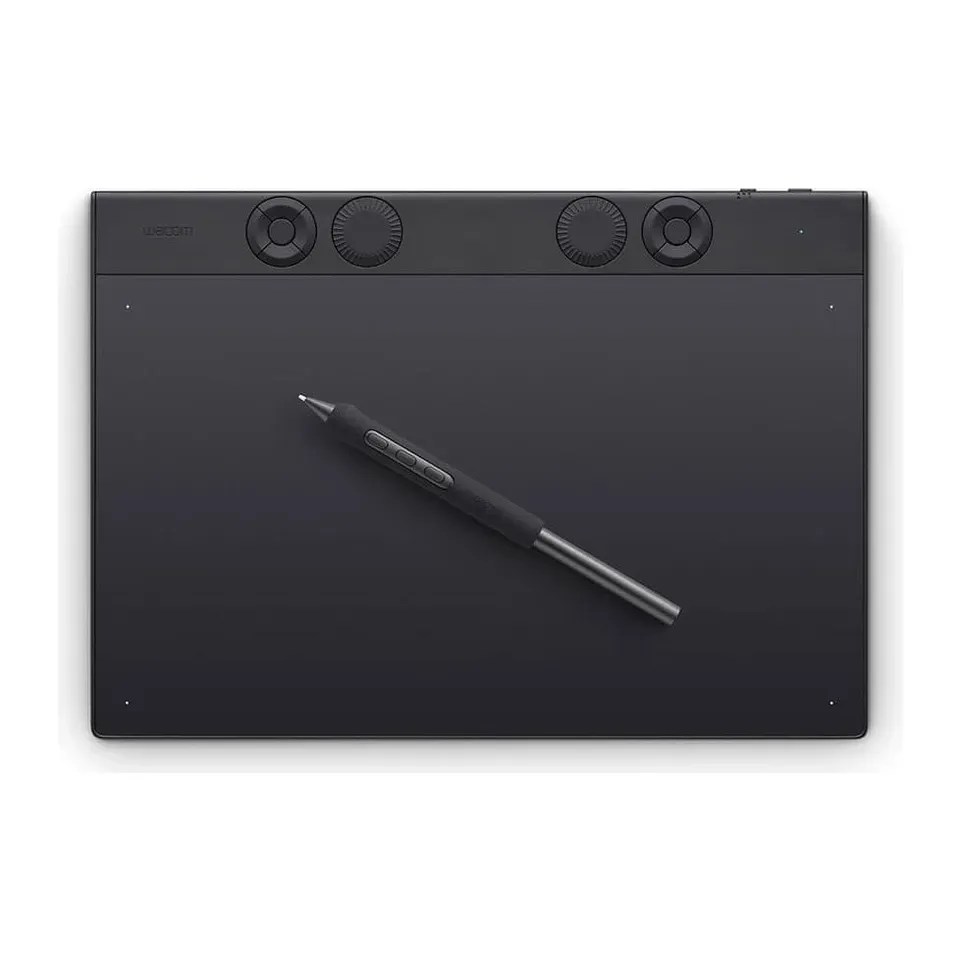
4位: Wacom Intuos Pro Medium (2025)
約¥50,000
板タブ(画面なし)描画エリアの幅:10.4 in
Wacomで見る ほかのショップで検索: Amazon.co.jp ヨドバシ.com ビックカメラ.com
詳細:Wacom Intuos Pro Medium (2025)
- 種類
- 板タブ(画面なし)
- 描画エリアの幅
- 10.4 in
- ショートカットボタン
- 10
- 接続方法
- ワイヤレスまたはUSBケーブル
- 多くの専門家のレビューでとても高い評価
- 付属はUSB-Aケーブルなので、USB-Cポートしかないノートパソコンではアダプターが必要です
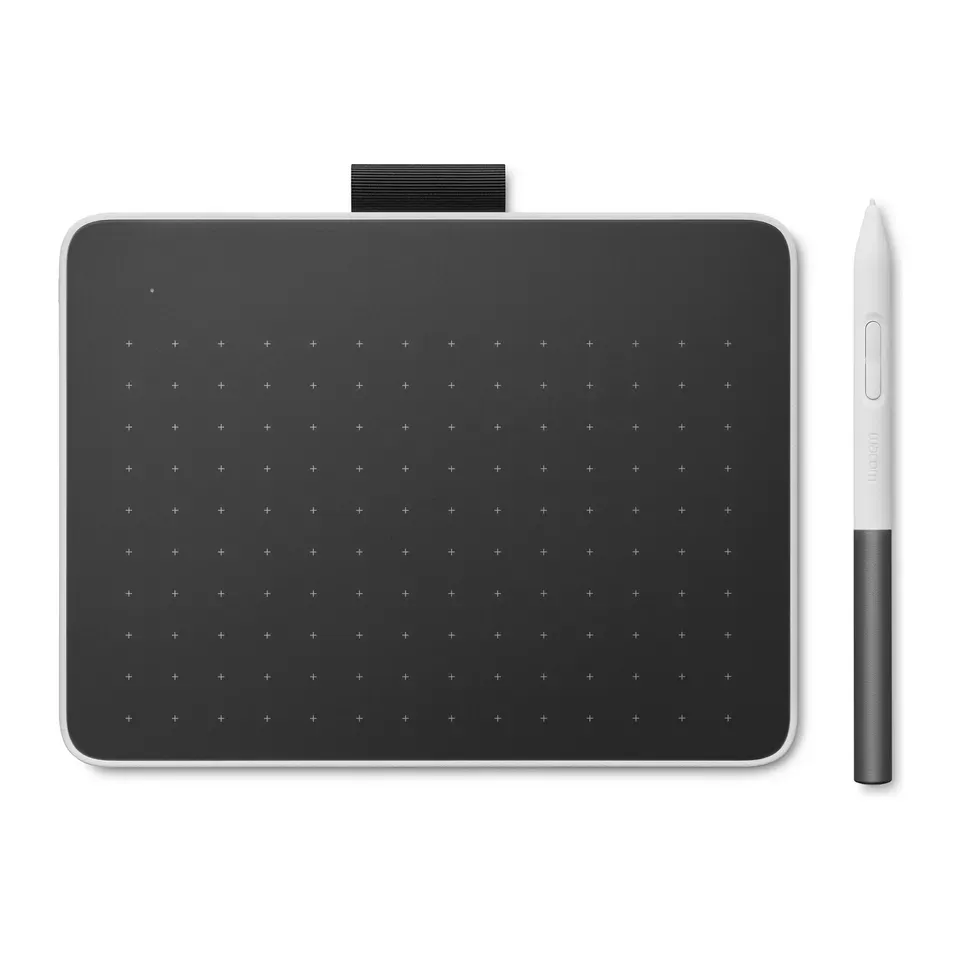
5位: Wacom One S
約¥13,500
板タブ(画面なし)描画エリアの幅:6 in
Wacomで見る ほかのショップで検索: Amazon.co.jp ヨドバシ.com ビックカメラ.com
詳細:Wacom One S
- 種類
- 板タブ(画面なし)
- 描画エリアの幅
- 6 in
- ショートカットボタン
- なし
- 接続方法
- ワイヤレスまたはUSBケーブル
- 約¥13,500で、ここにあるほとんどのタブレットより安い
- あるレビューでは、絵を描くと筆圧の反応にむらがありました。メモ書きや署名なら問題ありません
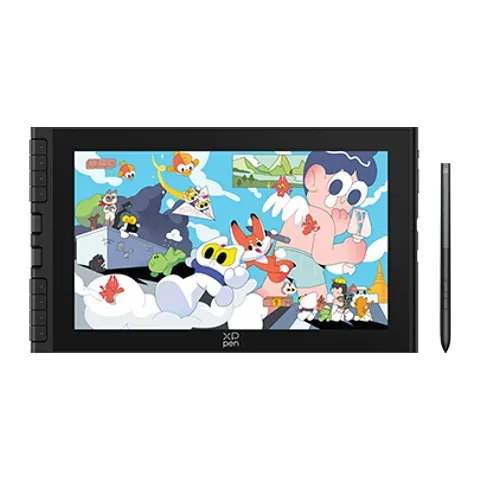
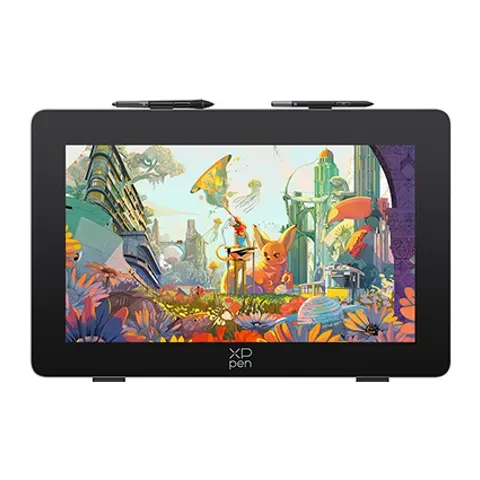
6位: XPPen Artist Pro 16 (Gen 2)
約¥65,000
液タブ(画面付き)
XPPenで見る ほかのショップで検索: Amazon.co.jp ヨドバシ.com ビックカメラ.com
詳細:XPPen Artist Pro 16 (Gen 2)
- 種類
- 液タブ(画面付き)
- 画面サイズ
- 16 in
- ショートカットボタン
- 10
- 接続方法
- USB-C
- 多くの専門家のレビューでとても高い評価
- 内蔵スタンドの角度は1つに固定されています
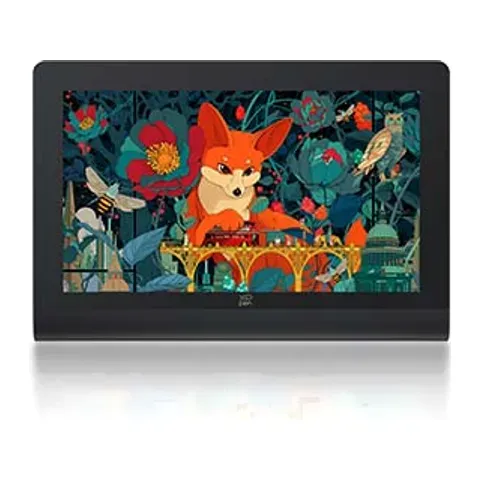
7位: XPPen Artist 12 (3rd Gen)
約¥29,400
液タブ(画面付き)
XPPenで見る ほかのショップで検索: Amazon.co.jp ヨドバシ.com ビックカメラ.com
詳細:XPPen Artist 12 (3rd Gen)
- 種類
- 液タブ(画面付き)
- 画面サイズ
- 11.9 in
- ショートカットボタン
- 8
- 接続方法
- USB-CまたはHDMI
- レビューによると、色が正確
- あるレビューでは、画面の端の近くで線が少し遅れることがありました
8位: XPPen Artist Ultra 16
約¥121,000
液タブ(画面付き)
XPPenで見る ほかのショップで検索: Amazon.co.jp ヨドバシ.com ビックカメラ.com
詳細:XPPen Artist Ultra 16
- 種類
- 液タブ(画面付き)
- 画面サイズ
- 15.6 in
- ショートカットボタン
- 10
- 接続方法
- USB-CまたはHDMI
- 多くの専門家のレビューでとても高い評価
- 使い始める前に、メーカーのドライバーをインストールしてください
9位: XPPen Artist Pro 24 (Gen 2) 4K
約¥153,000
液タブ(画面付き)
XPPenで見る ほかのショップで検索: Amazon.co.jp ヨドバシ.com ビックカメラ.com
詳細:XPPen Artist Pro 24 (Gen 2) 4K
- 種類
- 液タブ(画面付き)
- 画面サイズ
- 23.8 in
- ショートカットボタン
- 10
- 接続方法
- USB-CまたはHDMI
- 多くの専門家のレビューでとても高い評価
- 大きくて重いので、奥行きのある机が必要です
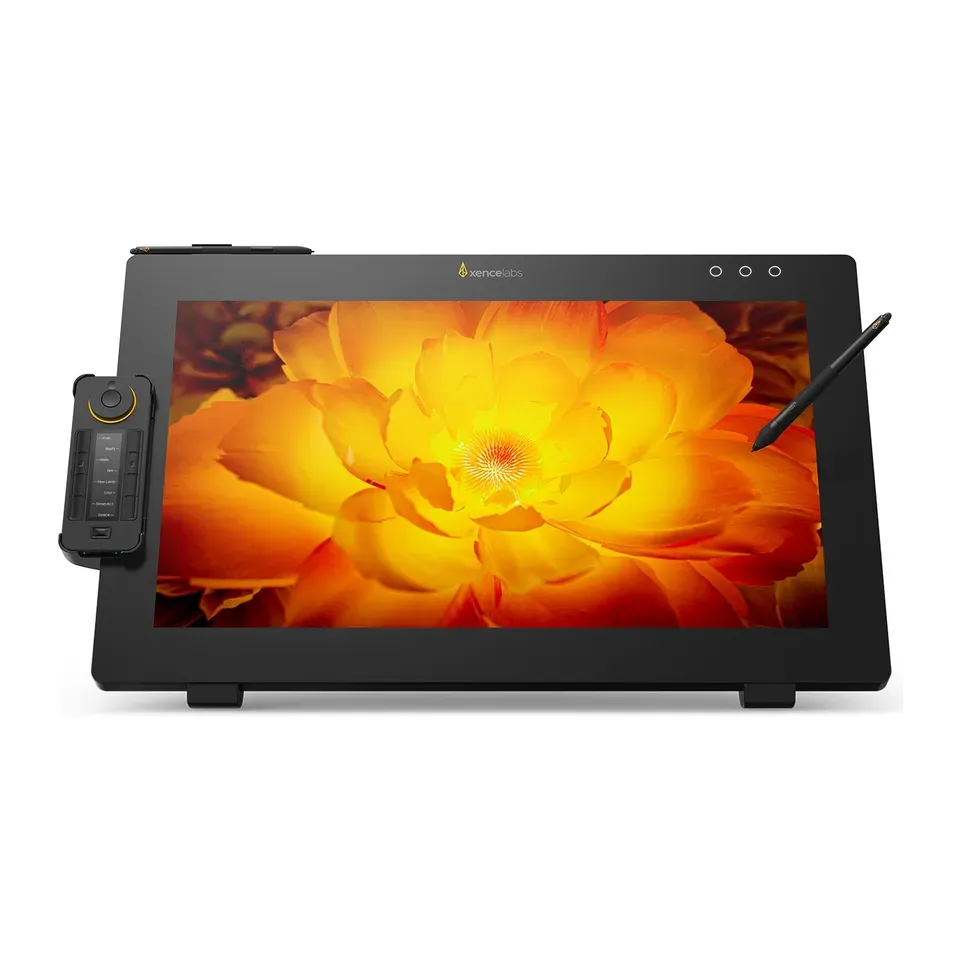
10位: Xencelabs Pen Display 24
約¥180,000
液タブ(画面付き)
Xencelabsで見る ほかのショップで検索: Amazon.co.jp ヨドバシ.com ビックカメラ.com
詳細:Xencelabs Pen Display 24
- 種類
- 液タブ(画面付き)
- 画面サイズ
- 23.8 in
- ショートカットボタン
- 8
- 接続方法
- HDMIとUSB
- 多くの専門家のレビューでとても高い評価
- 大きくて重いので、奥行きのある机が必要です
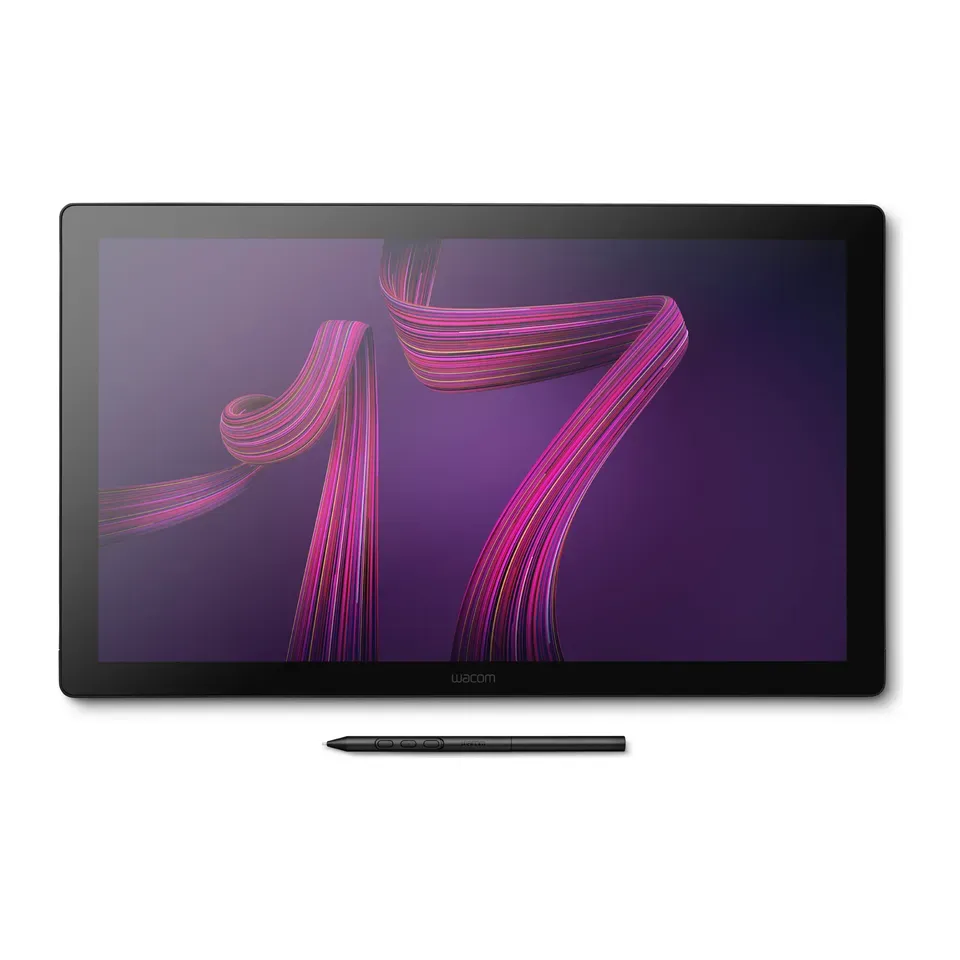
11位: Wacom Cintiq Pro 17
約¥335,000
液タブ(画面付き)
Wacomで見る ほかのショップで検索: Amazon.co.jp ヨドバシ.com ビックカメラ.com
詳細:Wacom Cintiq Pro 17
- 種類
- 液タブ(画面付き)
- 画面サイズ
- 17.3 in
- ショートカットボタン
- 8
- 接続方法
- USB-C
- 多くの専門家のレビューでとても高い評価
- パソコンとのケーブルに加えて、コンセントからの電源も必要です
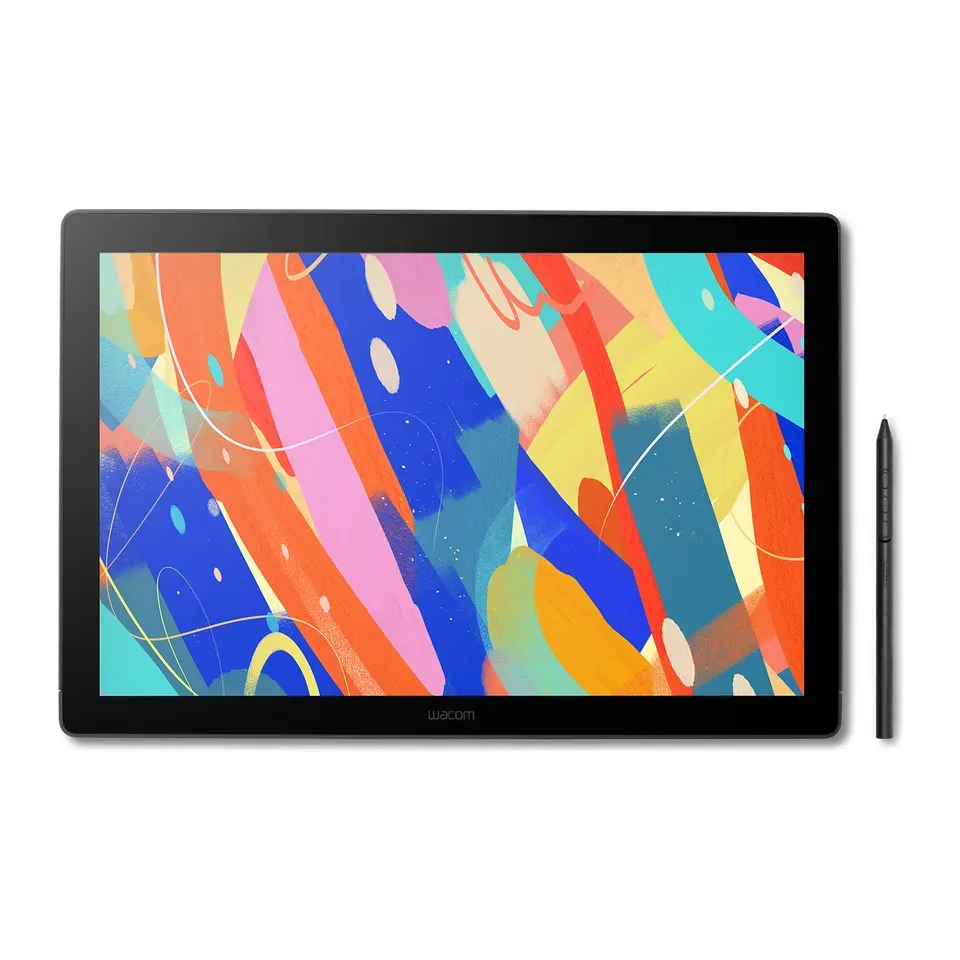
12位: Wacom Cintiq 16 (2025)
約¥100,000
液タブ(画面付き)
Wacomで見る ほかのショップで検索: Amazon.co.jp ヨドバシ.com ビックカメラ.com
詳細:Wacom Cintiq 16 (2025)
- 種類
- 液タブ(画面付き)
- 画面サイズ
- 16 in
- ショートカットボタン
- なし
- 接続方法
- USB-C
- レビューによると、色が正確
- 多くの16インチの液タブより重く、ショートカットボタンもありません
ペンタブ・液タブ14台をすべて表示
13位: XPPen Artist Pro 19 (Gen 2)
約¥105,000
液タブ(画面付き)
XPPenで見る ほかのショップで検索: Amazon.co.jp ヨドバシ.com ビックカメラ.com
詳細:XPPen Artist Pro 19 (Gen 2)
- 種類
- 液タブ(画面付き)
- 画面サイズ
- 18.4 in
- ショートカットボタン
- 10
- 接続方法
- USB-CまたはHDMI
- レビューによると、色が正確
- 内蔵スタンドの角度は1つに固定されています
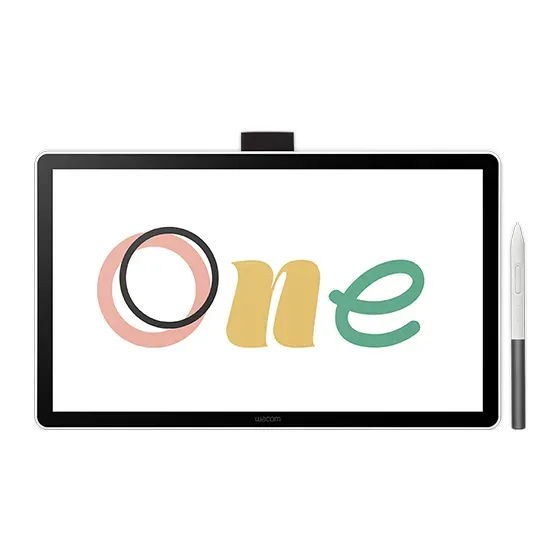
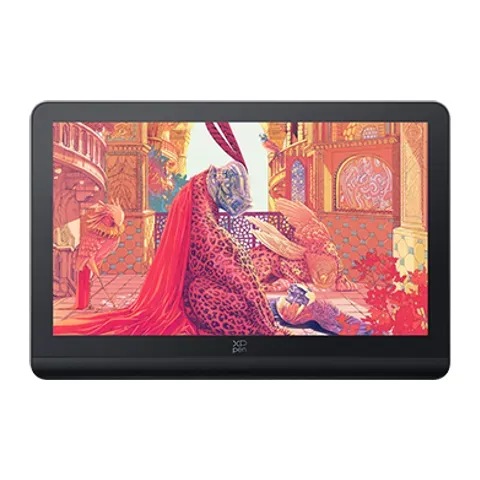
14位: Wacom One 14
約¥34,000
液タブ(画面付き)
Wacomで見る ほかのショップで検索: Amazon.co.jp ヨドバシ.com ビックカメラ.com
詳細:Wacom One 14
- 種類
- 液タブ(画面付き)
- 画面サイズ
- 14 in
- ショートカットボタン
- なし
- 接続方法
- USB-C
- 価格のわりにレビューの評価が高い
- スタンドもショートカットボタンもなく、レビューによると線を描き始めるにはペンを強めに押す必要があります
ペンタブ・液タブの選び方:大事なポイント
どのタブレットが合うかを本当に左右するポイントは、いくつかしかありません。
- 画面があるかどうか。 板タブ(ペンタブレット)は板状の入力機器で、その上に描きながらパソコンの画面を見ます。液タブ(液晶ペンタブレット)は、直接描ける画面です。紙に近い感覚ですが、値段はかなり高くなります。初心者のほとんどは板タブから始めます。
- 何につなぐか。 ここにあるタブレットは、どれもWindowsとMacで使えます。ChromebookやAndroidのスマホで使えるものは少ないので、各メーカー自身の対応リストにもとづいて判断します。液タブには映像出力ポートも必要です。映像出力に対応したUSB-Cポートか、HDMI出力端子です。
- 何を描くか。 仕事のイラストには、傾きを検知するペンとショートカットボタンが必要です。画面で写真を編集するなら、正確な色が必要です。ゲームのosu!には、小さくて反応の速い板タブが必要です。
- 大きさ。 大きいほど腕を大きく動かすことになり、机の場所もとり、値段も上がります。ほとんどの人には、A4用紙くらいの中くらいの板タブが合います。
広告で言われるほど重要ではないこともあります。
- 筆圧レベル。 8,192段階でも16,384段階でも、手に感じる違いはありません。ここにあるペンは、どれも十分です。
- ブランド。 Wacomは安心して選べますが、多くのレビューによると、Huion、XPPen、Xencelabsもより安い値段でそれに近い性能です。
- 小さな液タブのとても精細な4K画面。 13インチなら、ふつうのフルHD画面でほとんどの人には十分な精細さです。
順位の決め方
すべてのタブレットについて、メーカーの仕様書と、少なくとも1本の専門家のレビューを読みました。レビューの多くはCreative Bloq、TechRadar、Digital Camera World、Parka Blogsのもので、osu!向けのおすすめにはosu!のガイドも参考にしています。リストのタブレットはどれも現在日本で販売されているもので、価格は2026年11月に確認しました。
回答する前のリストは、2つの点で並んでいます。レビューの評価の高さと、値段に対してどれだけ良いタブレットかです。回答すると、必要な条件に重みが加わります。osu!を選ぶと、小さくて反応の速い板タブがいちばん重視されます。学校や仕事のイラストを選ぶと、傾き検知、ショートカットボタン、画面の精細さと色の正確さがいちばん重視されます。
答えによっては、候補から外れるタブレットもあります。画面付きか板タブかを選んだら、もう一方に入れ替えることはありません。ChromebookやAndroidのスマホを選ぶと、メーカーが対応としているタブレットだけを表示します。タッチ操作、ケーブルなし、予算を指定すると、それに合うものを先に表示します。合うものが5台未満のときは、いちばん近いものを表示し、何が足りないかを書いています。
それぞれのおすすめには、合う理由と注意点を書いています。お金をもらってこのリストに載せている製品はありません。
よくある質問
画面付きと画面なし、どちらを選べばいいですか?
初心者のほとんどは、画面なしの板タブで十分です。板タブ(ペンタブレット)は5,000〜15,000円ほどで、ほとんどの人は数日でパソコンの画面を見ながら描くことに慣れます。まっすぐ前を見るので、首にもやさしい方法です。
液タブ(液晶ペンタブレット)なら、紙に描くように画面に直接描けます。3万円ほどからと高めで、パソコンに空いている映像出力ポートが必要です。1〜2週間使っても板タブに違和感があるなら、液タブを選んでください。
初心者にはどのペンタブがおすすめですか?
画面なしの、中くらいのサイズの板タブです。値段は5,000〜15,000円ほどです。傾きを検知するペンと、いくつかのショートカットボタンがあるものを選びましょう。趣味でイラストや絵を描く、またはこれから始めるを選ぶと、レビューで評価の高いものを表示します。
パソコンなしで、またはiPadで描けますか?
ここにあるタブレットは、どれもパソコンにつないで使います。Androidのスマホにつなげるものもあります。iPad用の描画画面としては使えません。
パソコンを使わずに描くには、ペン付きのタブレット端末が必要です。たとえば、Apple Pencilを使うiPad、Samsung Galaxy Tab S、Wacom MovinkPadなどです。7万円ほどからで、この診断では順位をつけていません。
WacomはHuionやXPPenより優れていますか?
Wacomは、どのお絵かきアプリでも動くドライバーの実績がいちばん長いメーカーです。多くのレビューによると、Huion、XPPen、Ugee、Xencelabsも、今ではより安い値段でそれに近い性能です。この診断はすべて同じルールで順位をつけるので、ブランドだけで順位が上がることはありません。
左手でもペンタブを使えますか?
使えます。ほとんどのドライバーには、タブレットの向きを逆にする左手用の設定があり、ショートカットボタンが右手側に来ます。使い始める前にオンにしてください。必要なら、先にメーカーのページを確認してください。
どのメーカーやショップとも提携しておらず、推奨も受けていません。 製品の写真は各メーカーのものです。削除を希望される場合は、hello@devicetests.comまでメールでご連絡ください。