おすすめマウス診断
短い
マウス36台を、メーカーの仕様書と専門家のレビューで比べました。 順位の決め方
質問
マウス36台を、メーカーの仕様書と専門家のレビューで比べました。 順位の決め方
よくある目的別のおすすめ
目的を選ぶと、おすすめの上位5件がわかります。回答はあとからいつでも変えられます。
手首が
痛む人に - 1位: Logitech Lift約¥7,200
- 2位: Anker 2.4G Wireless Vertical Ergonomic Optical Mouse約¥2,700
- 3位: Logitech MX Ergo S約¥15,900
手の
小さい人に - 1位: Logitech M240 Silent Bluetooth Mouse約¥1,800
- 2位: Logitech Lift約¥7,200
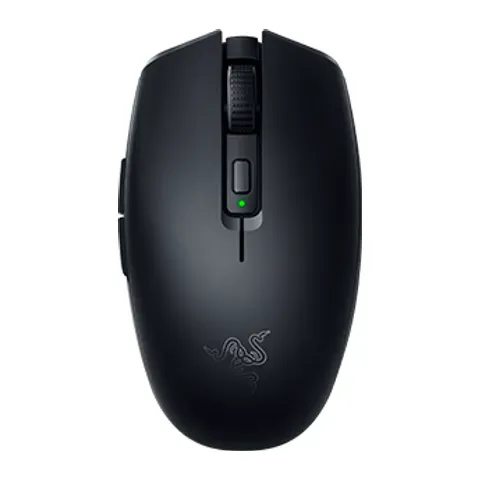
- 3位: Razer Orochi V2約¥7,000
左利きの
人に - 1位: Logitech M240 Silent Bluetooth Mouse約¥1,800
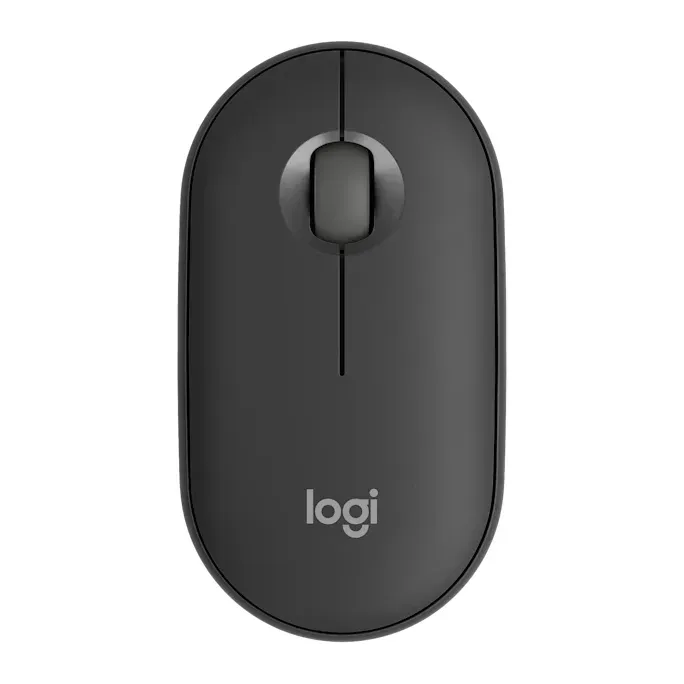
- 2位: Logitech Pebble Mouse 2 M350s約¥2,900
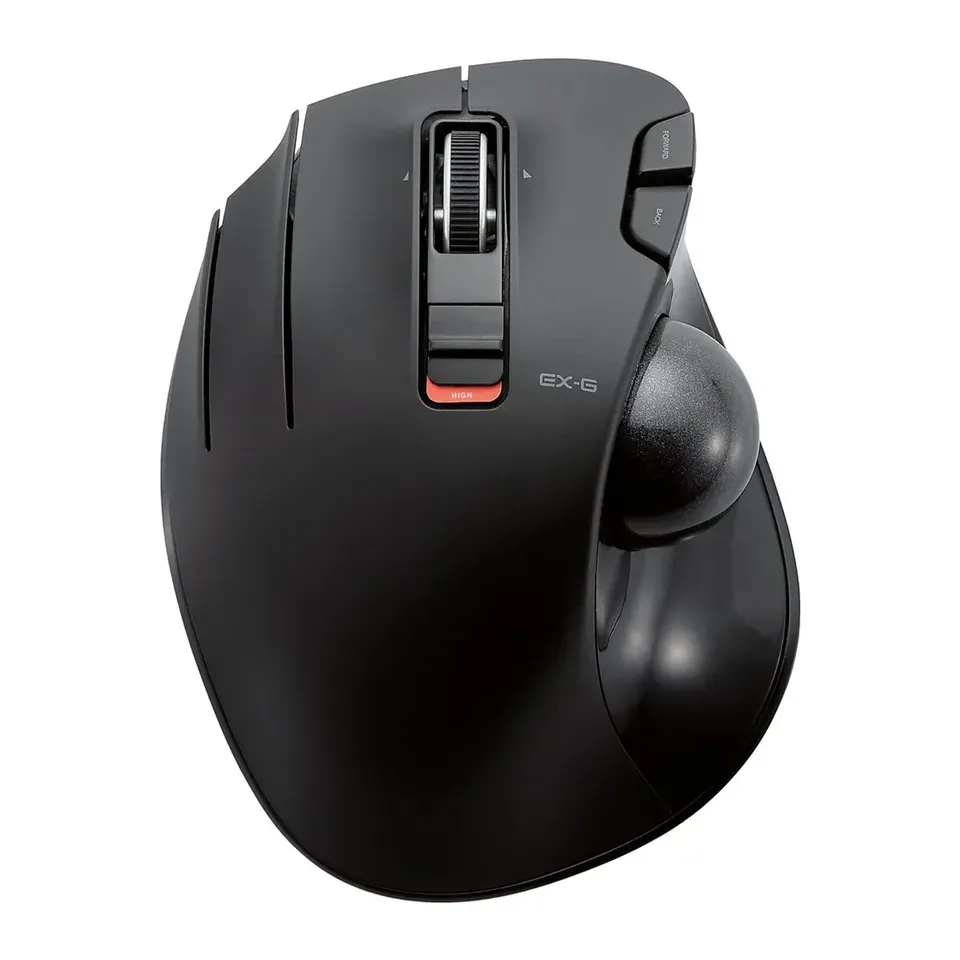
- 3位: Elecom EX-G Left-Handed Wireless Trackball (M-XT4DRBK)約¥4,000
動きの
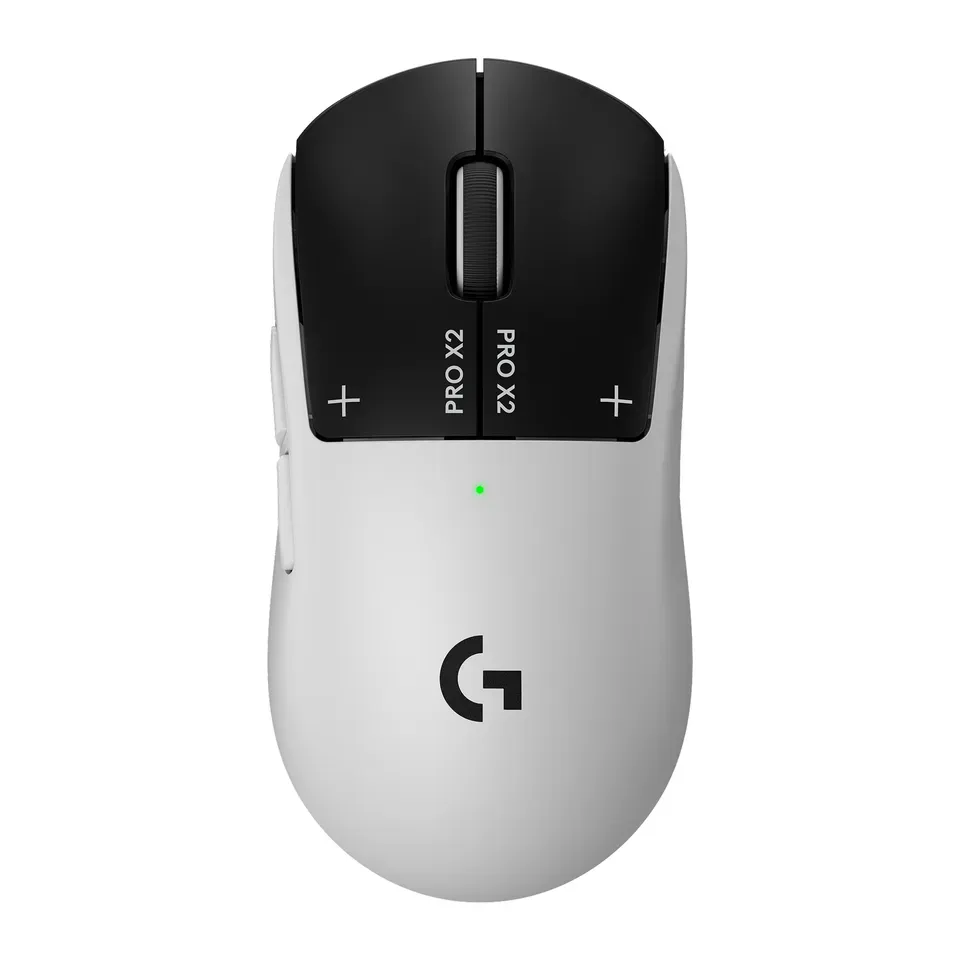
速い ゲームに - 1位: Logitech G Pro X2 Superstrike約¥26,200
- 2位: Razer Cobra約¥6,500
- 3位: Razer Orochi V2約¥7,000
¥7,500以下
- 1位: Logitech M240 Silent Bluetooth Mouse約¥1,800
- 2位: Logitech Lift約¥7,200
- 3位: Razer Cobra約¥6,500
質問に
答える 短い質問は最大9問。最後に、自分だけの上位5件がわかります。
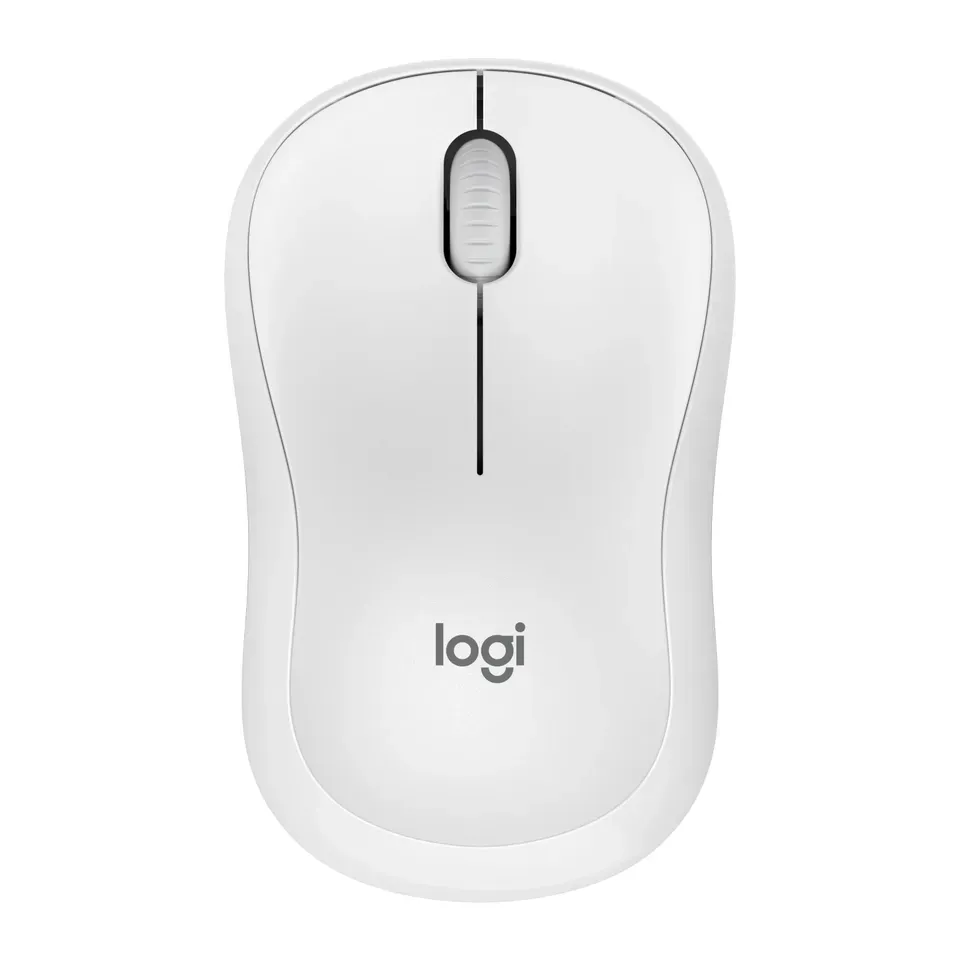
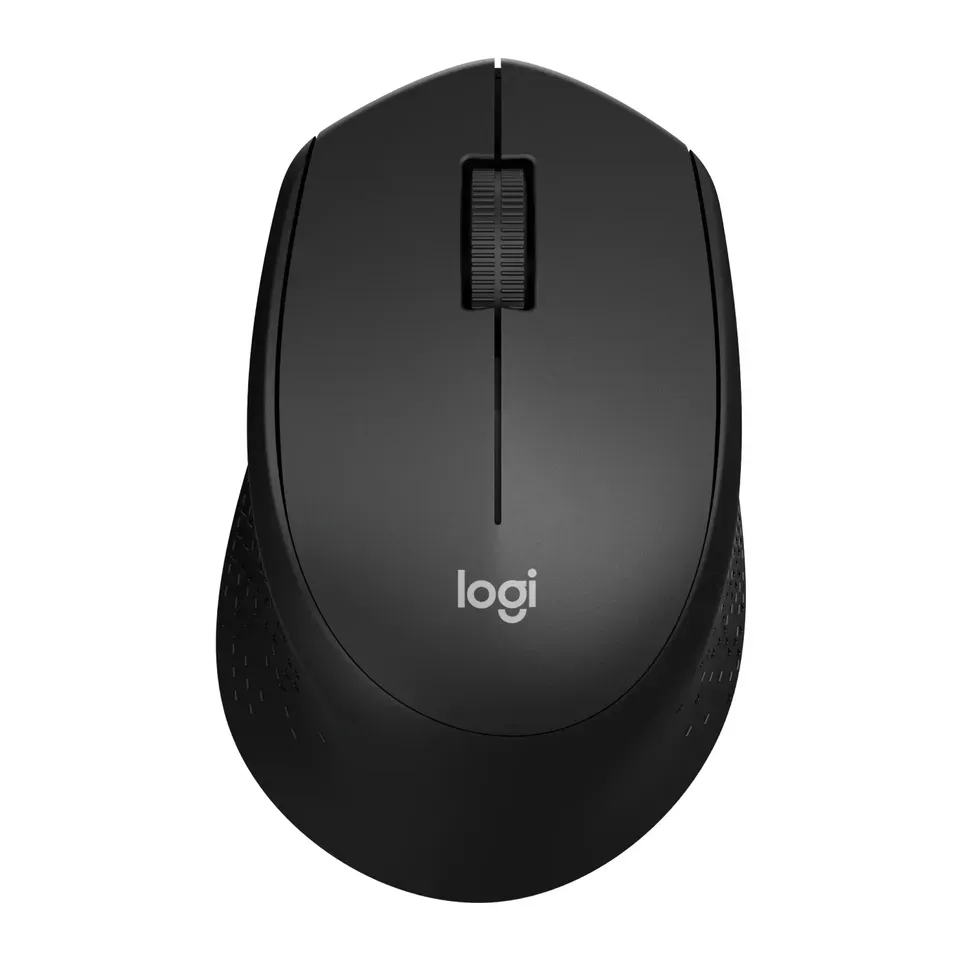
1位: Logitech M240 Silent Bluetooth Mouse
約¥1,800
ふつうのマウスBluetooth
Logitechで見る ほかのショップで検索: Amazon.co.jp ヨドバシ.com 価格.com
詳細:Logitech M240 Silent Bluetooth Mouse
- 種類
- ふつうのマウス
- 対応する手
- 左右両用
- 重さ
- 74 g
- 接続方法
- Bluetooth
- ¥1,800ほどで、ここにあるほとんどのマウスより安い
- 形の好みは人それぞれです。合わなかったときのために箱をとっておきましょう
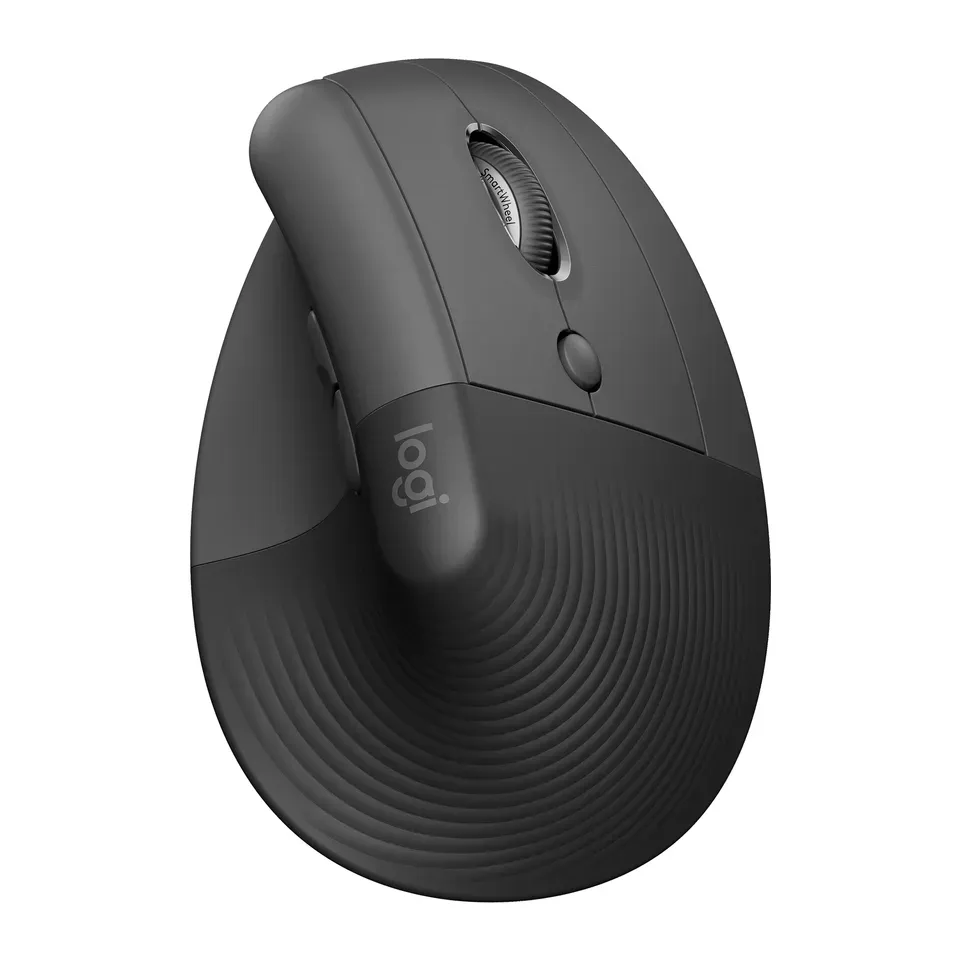
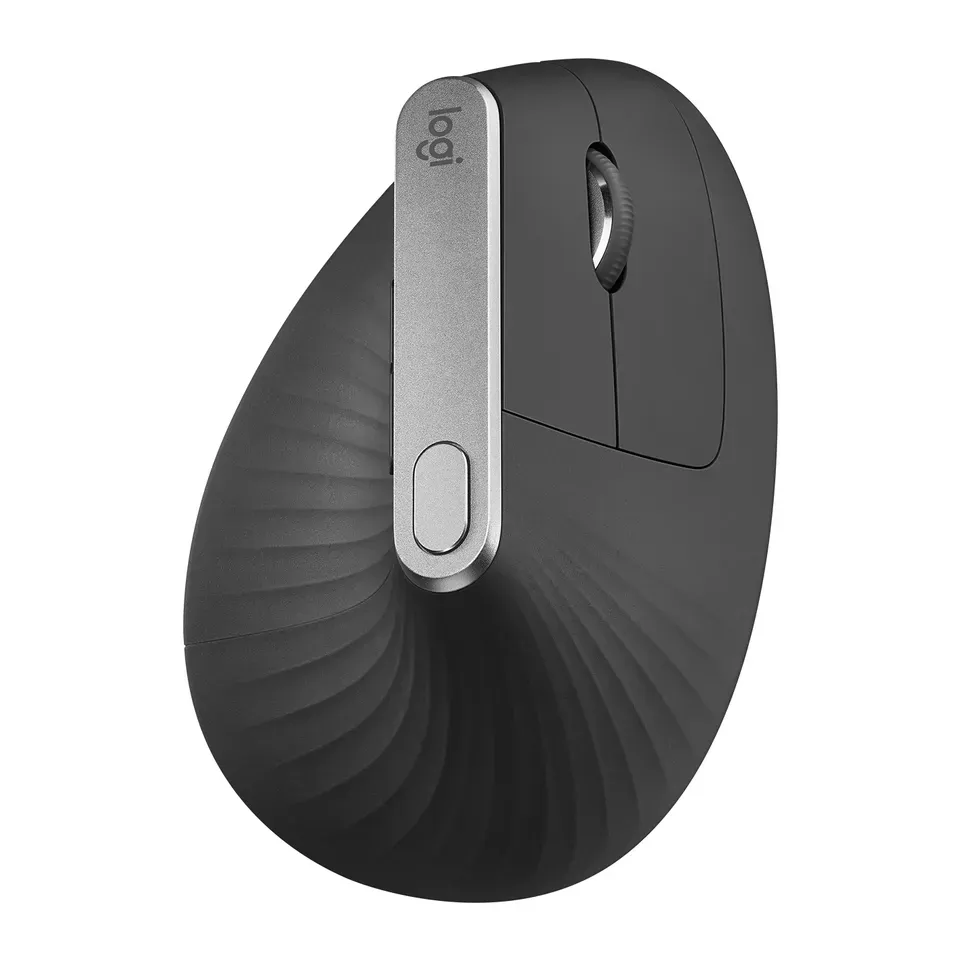
2位: Logitech Lift
約¥7,200
縦型マウスBluetoothまたはUSBレシーバー
Logitechで見る ほかのショップで検索: Amazon.co.jp ヨドバシ.com 価格.com
詳細:Logitech Lift
- 種類
- 縦型マウス
- 対応する手
- 右手
- 重さ
- 125 g
- 接続方法
- BluetoothまたはUSBレシーバー
- ほとんどの専門家のレビューで高い評価です
- 形の好みは人それぞれです。合わなかったときのために箱をとっておきましょう
3位: Logitech Pebble Mouse 2 M350s
約¥2,900
ふつうのマウスBluetooth
Logitechで見る ほかのショップで検索: Amazon.co.jp ヨドバシ.com 価格.com
詳細:Logitech Pebble Mouse 2 M350s
- 種類
- ふつうのマウス
- 対応する手
- 左右両用
- 重さ
- 76 g
- 接続方法
- Bluetooth
- ¥2,900ほどで、ここにあるほとんどのマウスより安い
- 形の好みは人それぞれです。合わなかったときのために箱をとっておきましょう
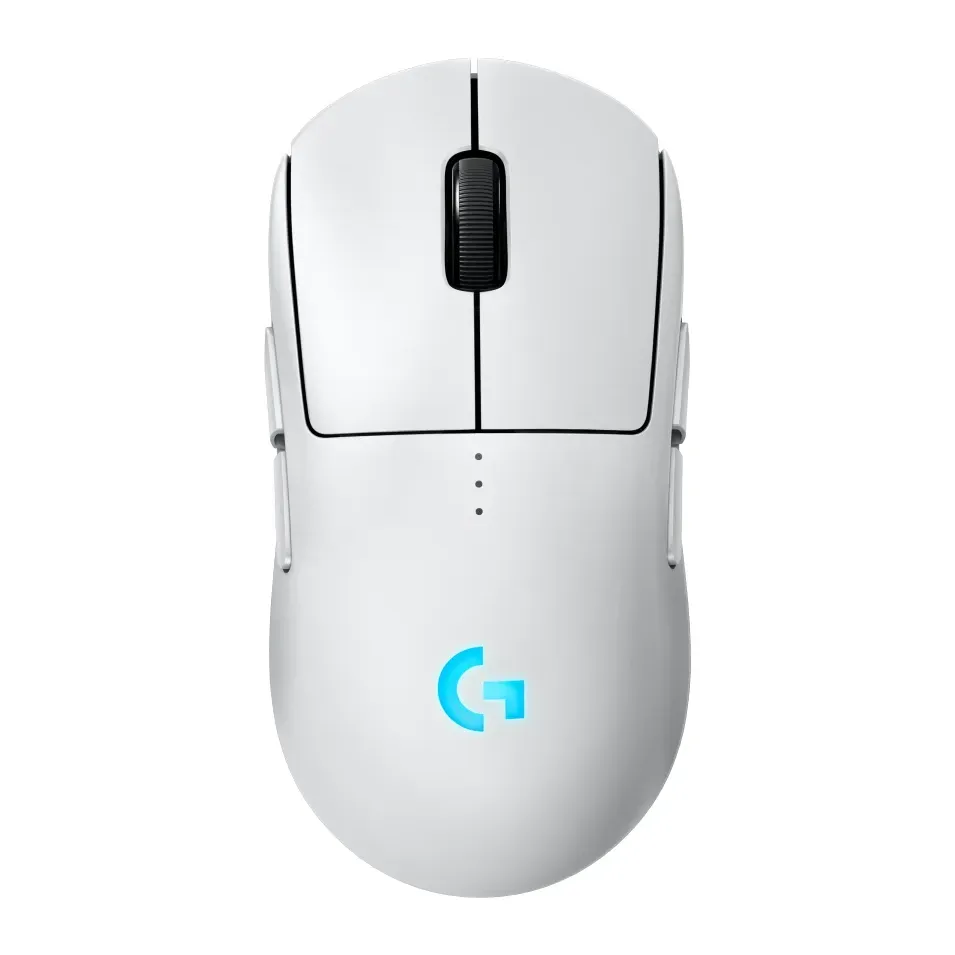
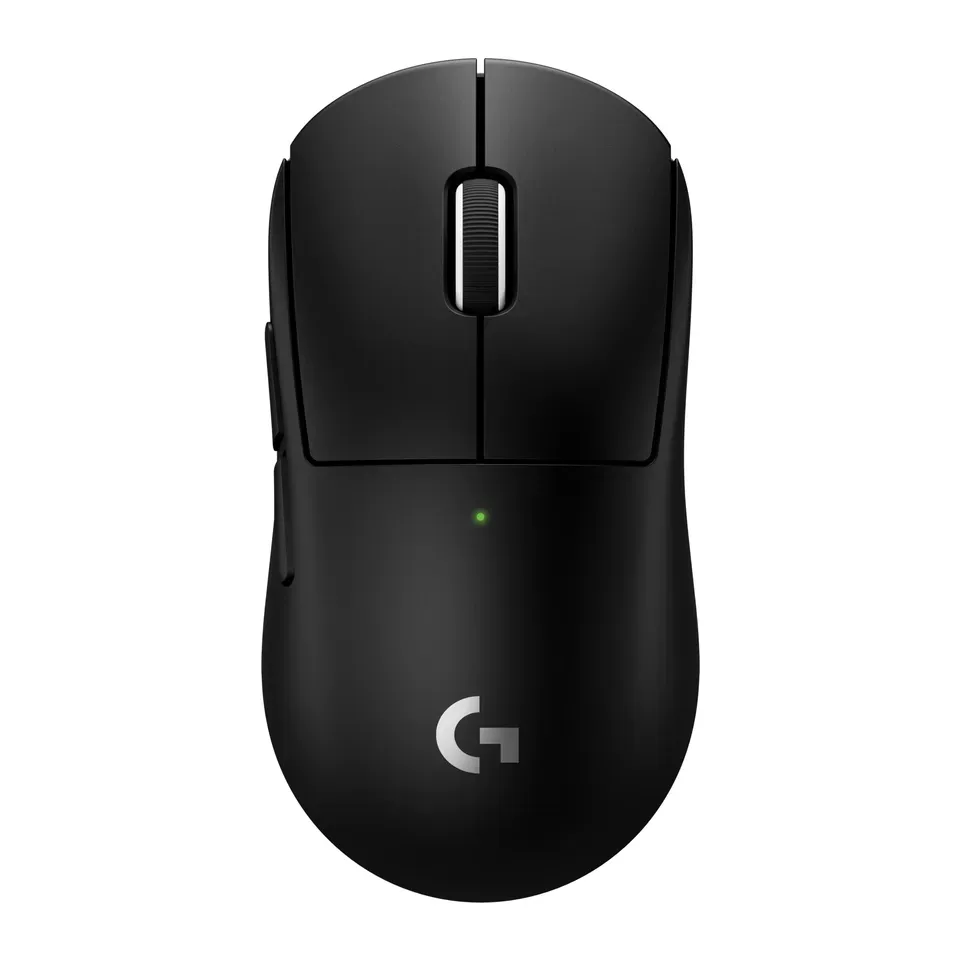
4位: Logitech G Pro X2 Superstrike
約¥26,200
ふつうのマウスUSBレシーバー
Logitechで見る ほかのショップで検索: Amazon.co.jp ヨドバシ.com 価格.com
詳細:Logitech G Pro X2 Superstrike
- 種類
- ふつうのマウス
- 対応する手
- 左右両用
- 重さ
- 61 g
- 接続方法
- USBレシーバー
- ほとんどの専門家のレビューで高い評価です
- ¥26,200ほどで、ここにあるほとんどのマウスより高い
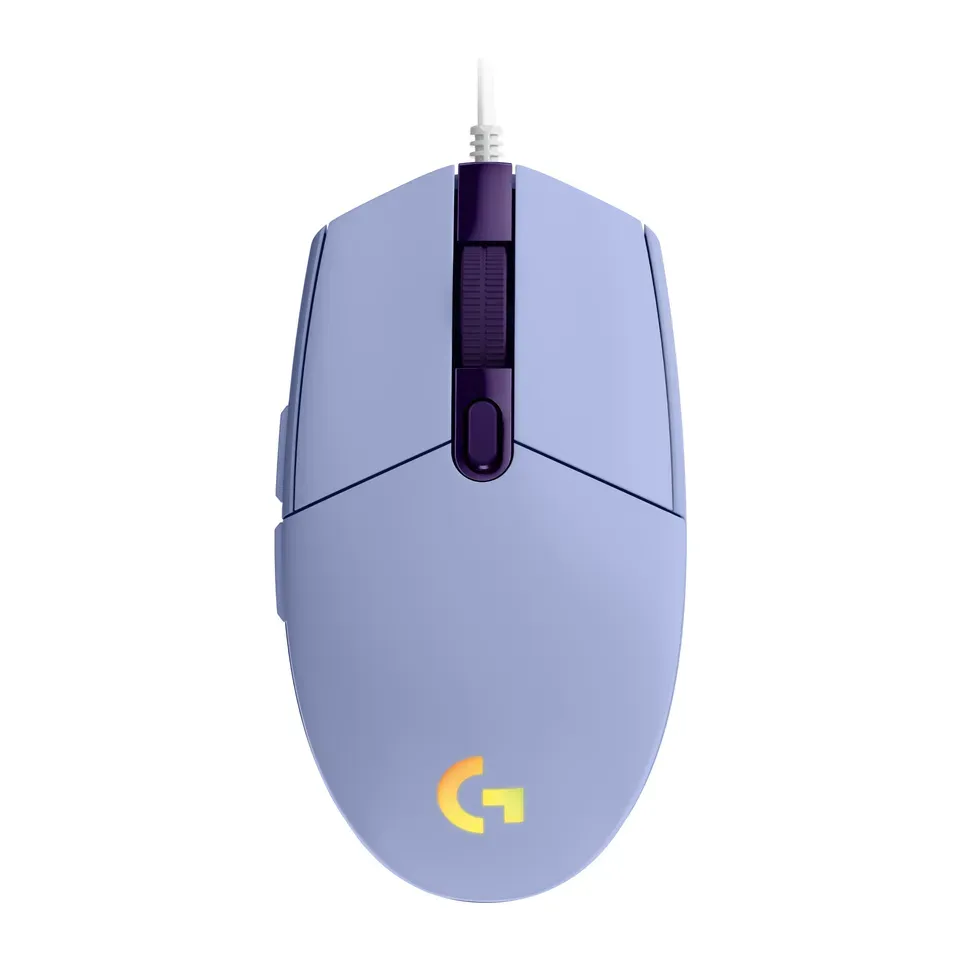
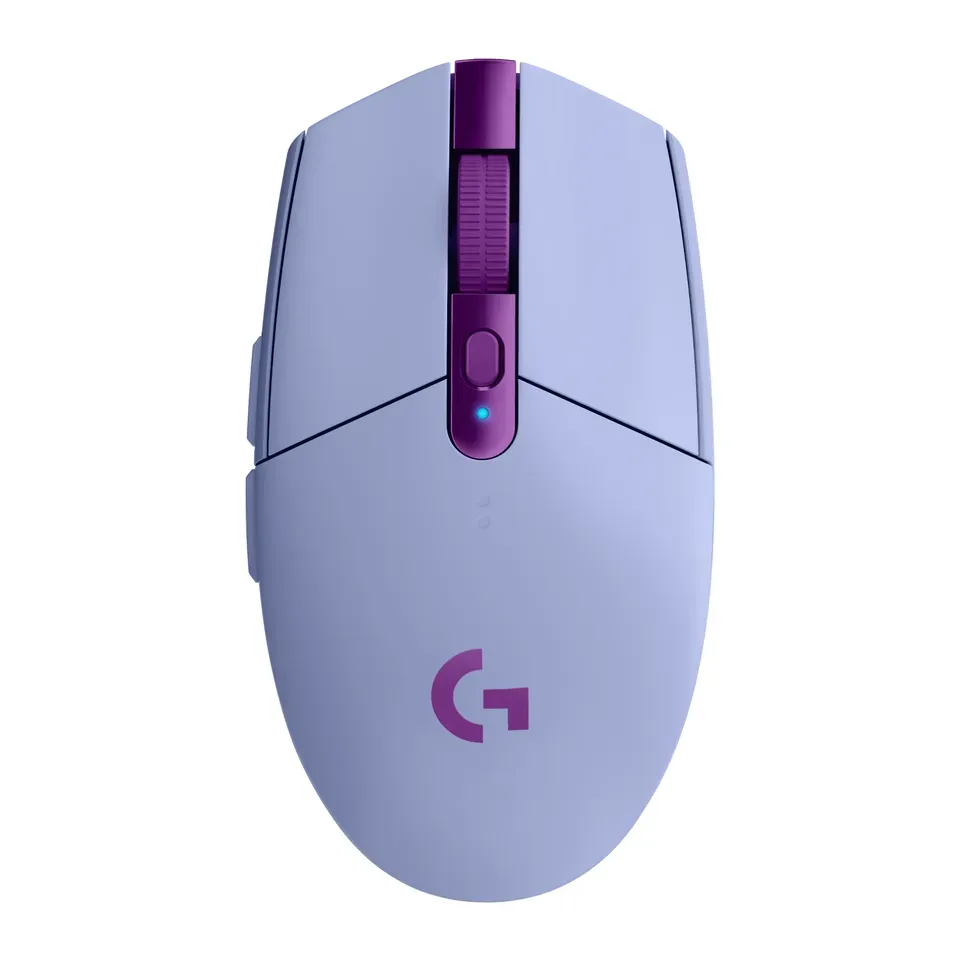
5位: Logitech G203 Lightsync
約¥3,300
ふつうのマウス有線
Logitechで見る ほかのショップで検索: Amazon.co.jp ヨドバシ.com 価格.com
詳細:Logitech G203 Lightsync
- 種類
- ふつうのマウス
- 対応する手
- 左右両用
- 重さ
- 85 g
- 接続方法
- 有線
- ¥3,300ほどで、ここにあるほとんどのマウスより安い
- 有線タイプなので、机に置いたまま使います
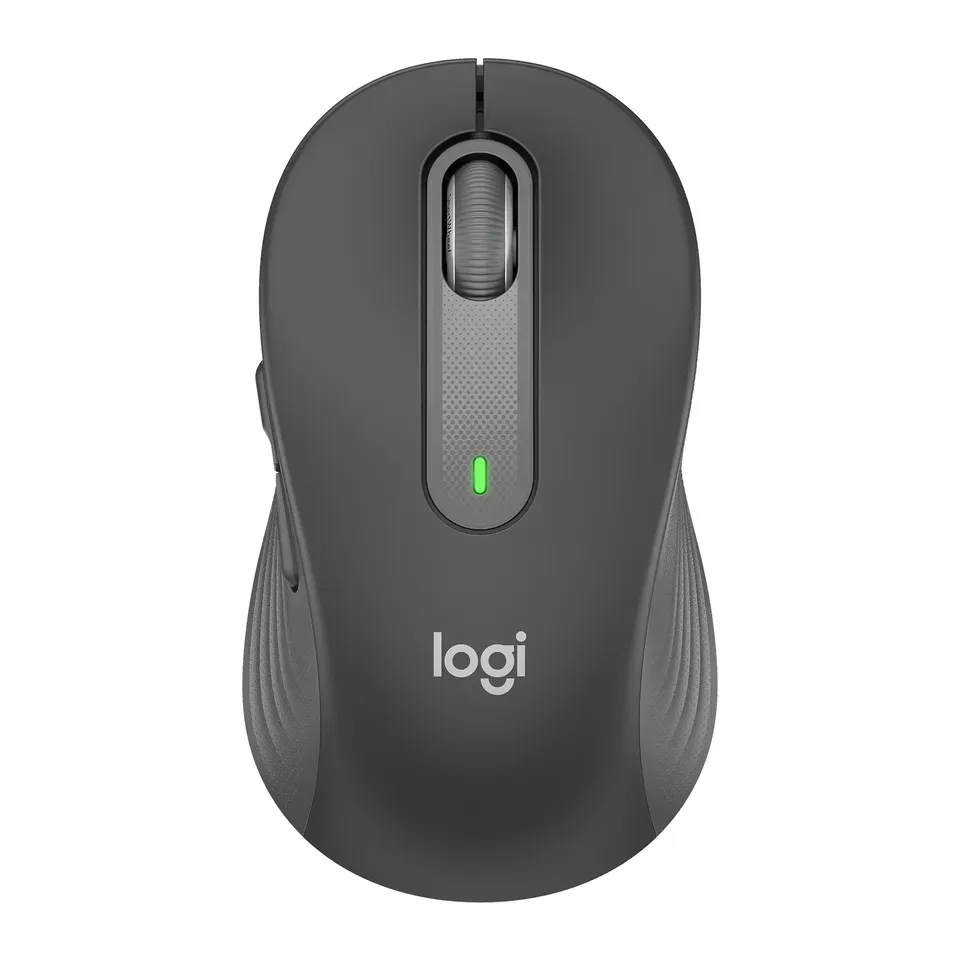
6位: Logitech Signature M650
約¥3,800
ふつうのマウスBluetoothまたはUSBレシーバー
Logitechで見る ほかのショップで検索: Amazon.co.jp ヨドバシ.com 価格.com
詳細:Logitech Signature M650
- 種類
- ふつうのマウス
- 対応する手
- 右手
- 重さ
- 101 g
- 接続方法
- BluetoothまたはUSBレシーバー
- ¥3,800ほどで、ここにあるほとんどのマウスより安い
- 形の好みは人それぞれです。合わなかったときのために箱をとっておきましょう
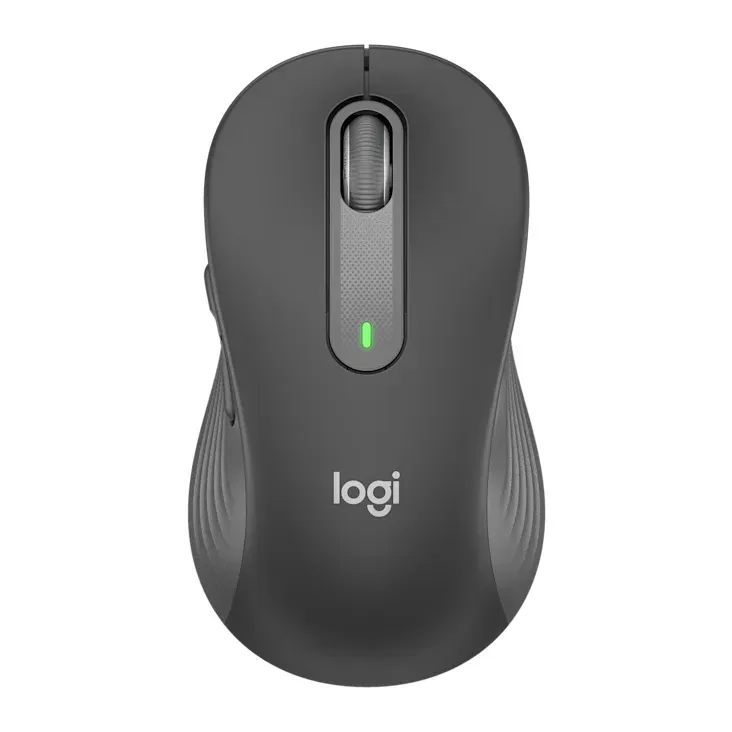
7位: Logitech Signature M650 L
約¥4,000
ふつうのマウスBluetoothまたはUSBレシーバー
Logitechで見る ほかのショップで検索: Amazon.co.jp ヨドバシ.com 価格.com
詳細:Logitech Signature M650 L
- 種類
- ふつうのマウス
- 対応する手
- 右手
- 重さ
- 115 g
- 接続方法
- BluetoothまたはUSBレシーバー
- ¥4,000ほどで、ここにあるほとんどのマウスより安い
- 形の好みは人それぞれです。合わなかったときのために箱をとっておきましょう
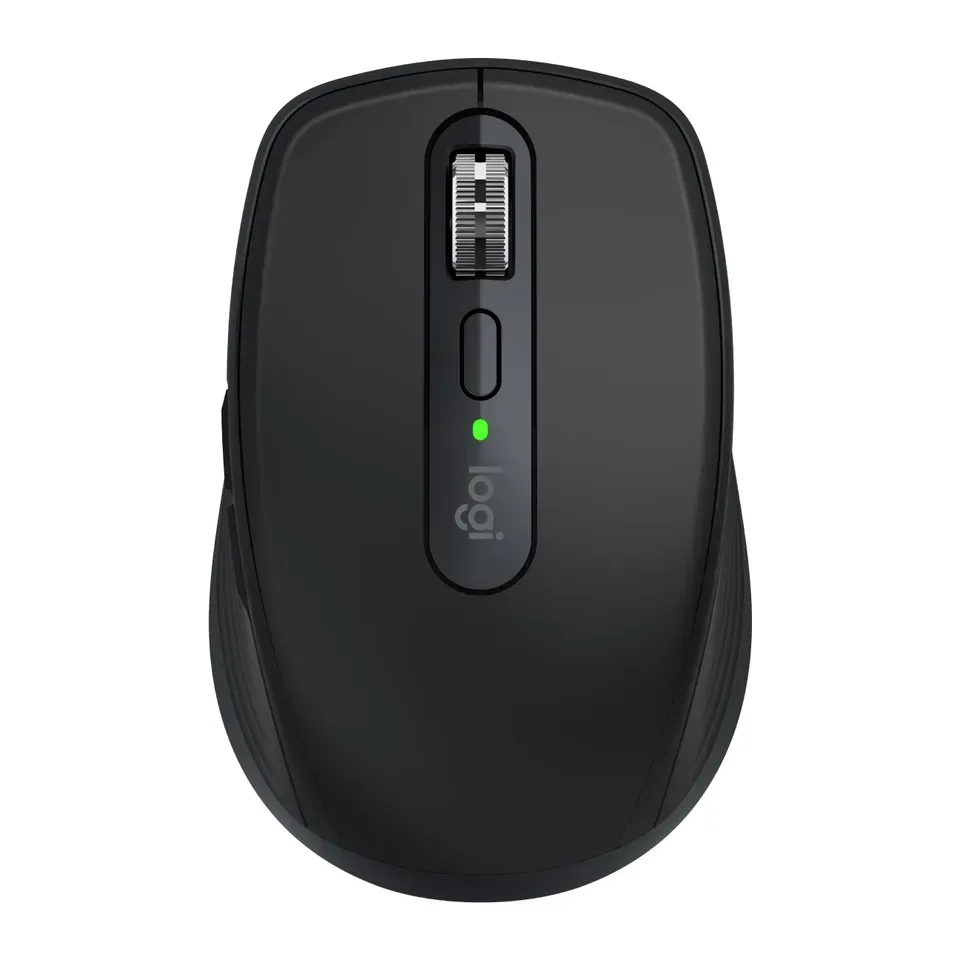
8位: Logitech MX Anywhere 3S
約¥11,800
ふつうのマウスBluetooth
Logitechで見る ほかのショップで検索: Amazon.co.jp ヨドバシ.com 価格.com
詳細:Logitech MX Anywhere 3S
- 種類
- ふつうのマウス
- 対応する手
- 左右両用
- 重さ
- 99 g
- 接続方法
- Bluetooth
- ほとんどの専門家のレビューで高い評価です
- 形の好みは人それぞれです。合わなかったときのために箱をとっておきましょう
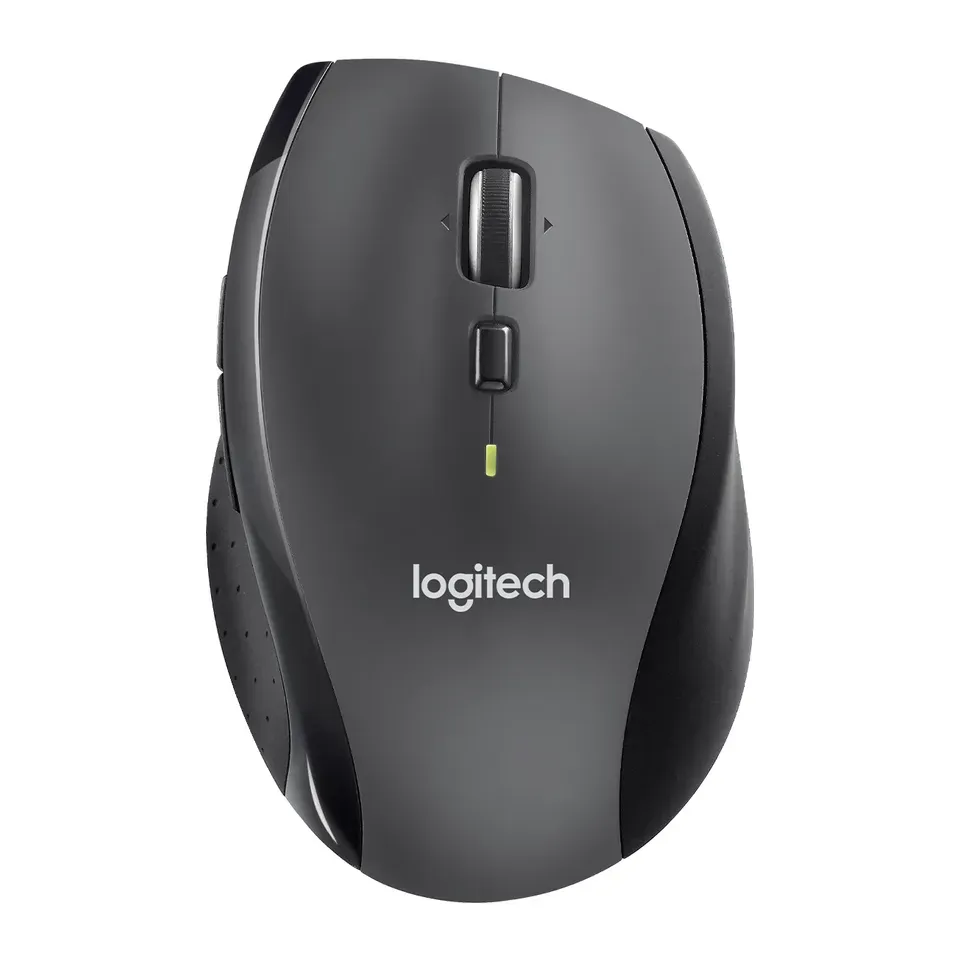
9位: Logitech Marathon Mouse M705
約¥4,300
ふつうのマウスUSBレシーバー
Logitechで見る ほかのショップで検索: Amazon.co.jp ヨドバシ.com 価格.com
詳細:Logitech Marathon Mouse M705
- 種類
- ふつうのマウス
- 対応する手
- 右手
- 重さ
- 135 g
- 接続方法
- USBレシーバー
- ¥4,300ほどで、ここにあるほとんどのマウスより安い
- Bluetoothなし:レシーバーにはUSB-A端子が必要です
10位: Logitech G305 Lightspeed
約¥4,700
ふつうのマウスUSBレシーバー
Logitechで見る ほかのショップで検索: Amazon.co.jp ヨドバシ.com 価格.com
詳細:Logitech G305 Lightspeed
- 種類
- ふつうのマウス
- 対応する手
- 左右両用
- 重さ
- 99 g
- 接続方法
- USBレシーバー
- ¥4,700ほどで、ここにあるほとんどのマウスより安い
- Bluetoothなし:レシーバーにはUSB-A端子が必要です
11位: Logitech G Pro 2 Lightspeed
約¥14,000
ふつうのマウスUSBレシーバー
Logitechで見る ほかのショップで検索: Amazon.co.jp ヨドバシ.com 価格.com
詳細:Logitech G Pro 2 Lightspeed
- 種類
- ふつうのマウス
- 対応する手
- 左右両用
- 重さ
- 80 g
- 接続方法
- USBレシーバー
- ほとんどの専門家のレビューで高い評価です
- ¥14,000ほどで、ここにあるほとんどのマウスより高い
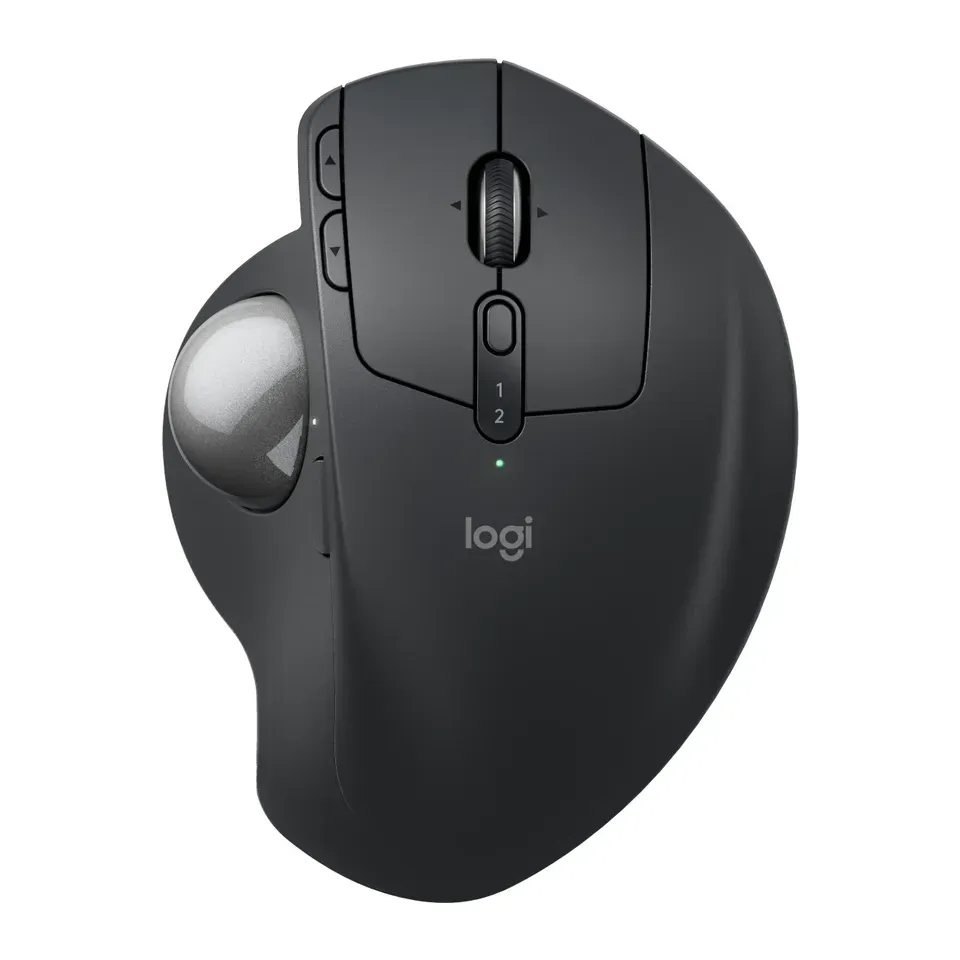
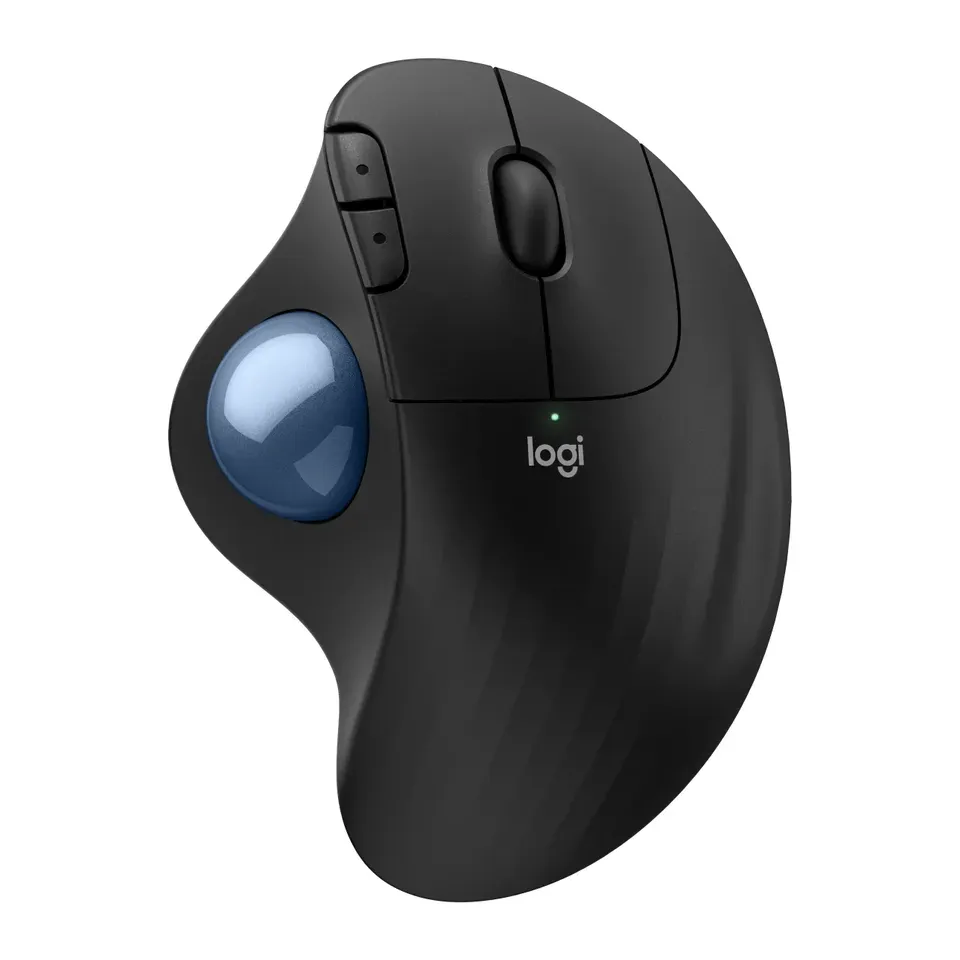
12位: Logitech MX Ergo S
約¥15,900
親指操作のトラックボールBluetoothまたはUSBレシーバー
Logitechで見る ほかのショップで検索: Amazon.co.jp ヨドバシ.com 価格.com
詳細:Logitech MX Ergo S
- 種類
- 親指操作のトラックボール
- 対応する手
- 右手
- 重さ
- 164 g
- 接続方法
- BluetoothまたはUSBレシーバー
- ほとんどの専門家のレビューで高い評価です
- ¥15,900ほどで、ここにあるほとんどのマウスより高い
マウス36台をすべて表示
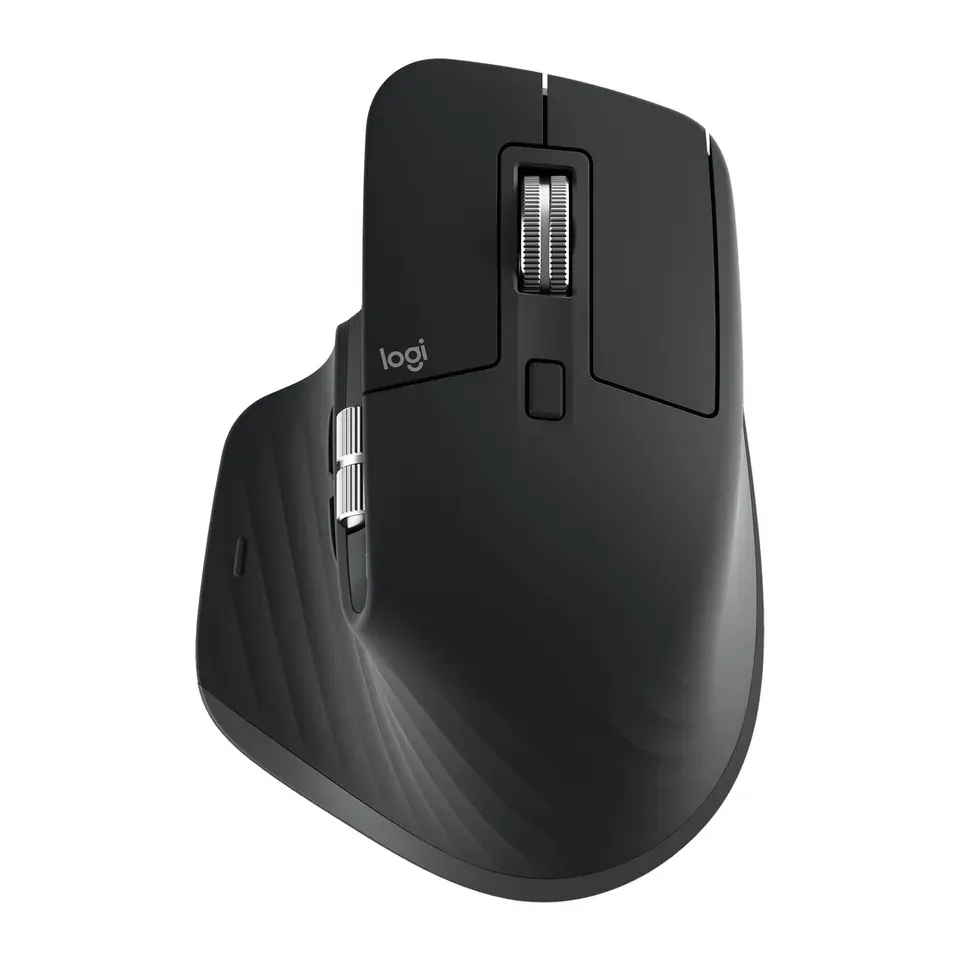
13位: Logitech MX Master 3S
約¥16,200
ふつうのマウスBluetoothまたはUSBレシーバー
Logitechで見る ほかのショップで検索: Amazon.co.jp ヨドバシ.com 価格.com
詳細:Logitech MX Master 3S
- 種類
- ふつうのマウス
- 対応する手
- 右手
- 重さ
- 141 g
- 接続方法
- BluetoothまたはUSBレシーバー
- ほとんどの専門家のレビューで高い評価です
- ¥16,200ほどで、ここにあるほとんどのマウスより高い
14位: Logitech Ergo M575S
約¥6,300
親指操作のトラックボールBluetoothまたはUSBレシーバー
Logitechで見る ほかのショップで検索: Amazon.co.jp ヨドバシ.com 価格.com
詳細:Logitech Ergo M575S
- 種類
- 親指操作のトラックボール
- 対応する手
- 右手
- 重さ
- 145 g
- 接続方法
- BluetoothまたはUSBレシーバー
- メーカーによるとクリック音が静か
- 形の好みは人それぞれです。合わなかったときのために箱をとっておきましょう
15位: Logitech M330 Silent Plus
約¥2,000
ふつうのマウスUSBレシーバー
Logitechで見る ほかのショップで検索: Amazon.co.jp ヨドバシ.com 価格.com
詳細:Logitech M330 Silent Plus
- 種類
- ふつうのマウス
- 対応する手
- 右手
- 重さ
- 78 g
- 接続方法
- USBレシーバー
- ¥2,000ほどで、ここにあるほとんどのマウスより安い
- Bluetoothなし:レシーバーにはUSB-A端子が必要です
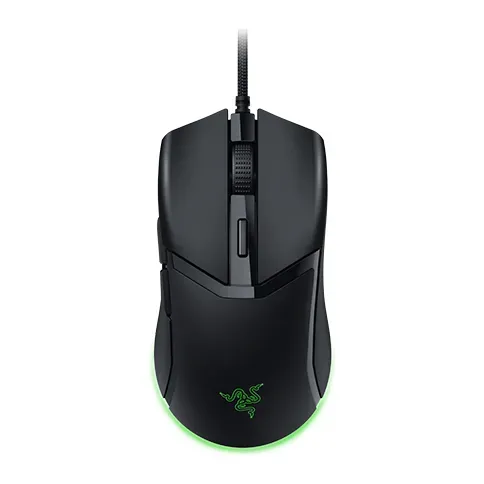
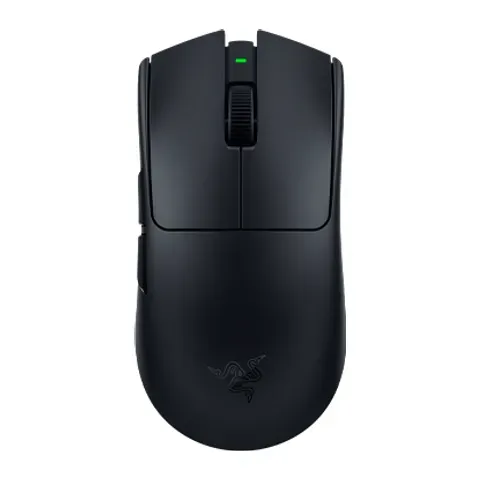
16位: Razer Cobra
約¥6,500
ふつうのマウス有線
Razerで見る ほかのショップで検索: Amazon.co.jp ヨドバシ.com 価格.com
詳細:Razer Cobra
- 種類
- ふつうのマウス
- 対応する手
- 左右両用
- 重さ
- 58 g
- 接続方法
- 有線
- ケーブルでつなぐので、充電も電池交換もいりません
- 有線タイプなので、机に置いたまま使います
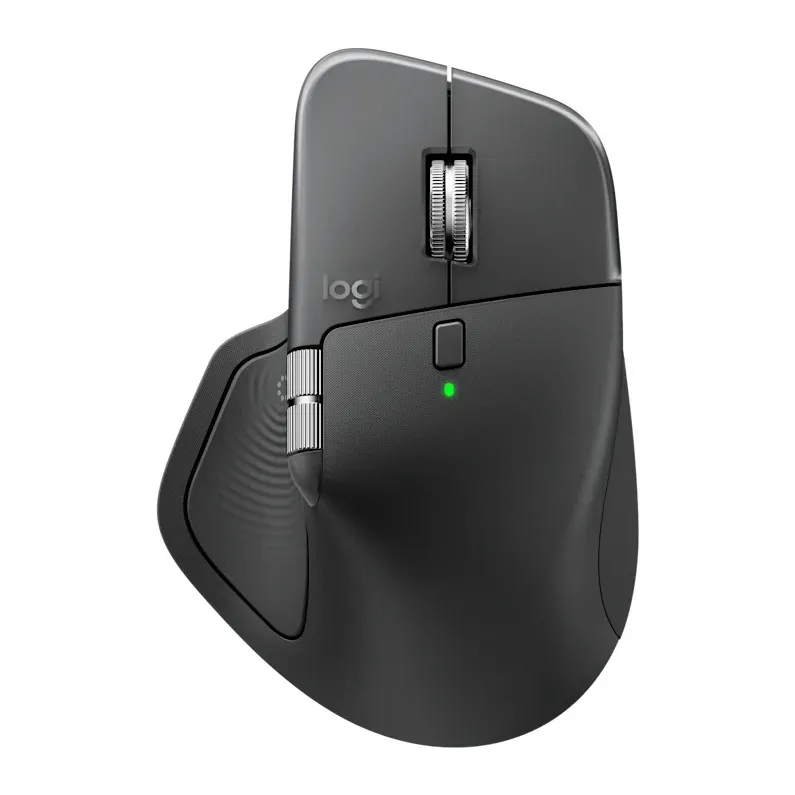
17位: Logitech MX Master 4
約¥18,900
ふつうのマウスBluetoothまたはUSBレシーバー
Logitechで見る ほかのショップで検索: Amazon.co.jp ヨドバシ.com 価格.com
詳細:Logitech MX Master 4
- 種類
- ふつうのマウス
- 対応する手
- 右手
- 重さ
- 150 g
- 接続方法
- BluetoothまたはUSBレシーバー
- ほとんどの専門家のレビューで高い評価です
- ¥18,900ほどで、ここにあるほとんどのマウスより高い
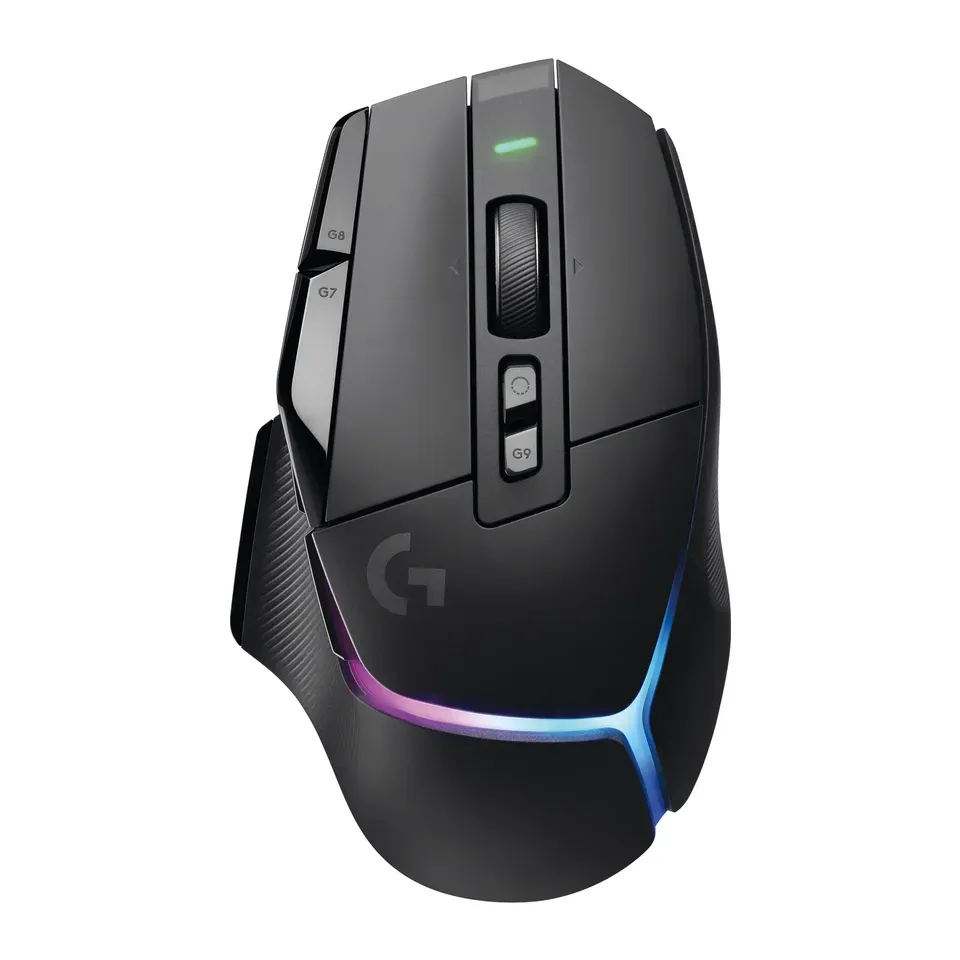
18位: Logitech G502 X Plus
約¥19,600
ふつうのマウスUSBレシーバー
Logitechで見る ほかのショップで検索: Amazon.co.jp ヨドバシ.com 価格.com
詳細:Logitech G502 X Plus
- 種類
- ふつうのマウス
- 対応する手
- 右手
- 重さ
- 106 g
- 接続方法
- USBレシーバー
- ほとんどの専門家のレビューで高い評価です
- ¥19,600ほどで、ここにあるほとんどのマウスより高い
19位: Razer Orochi V2
約¥7,000
ふつうのマウスBluetoothまたはUSBレシーバー
Razerで見る ほかのショップで検索: Amazon.co.jp ヨドバシ.com 価格.com
詳細:Razer Orochi V2
- 種類
- ふつうのマウス
- 対応する手
- 左右両用
- 重さ
- 60 g
- 接続方法
- BluetoothまたはUSBレシーバー
- ボタンで2台の機器を切り替えられます
- 形の好みは人それぞれです。合わなかったときのために箱をとっておきましょう
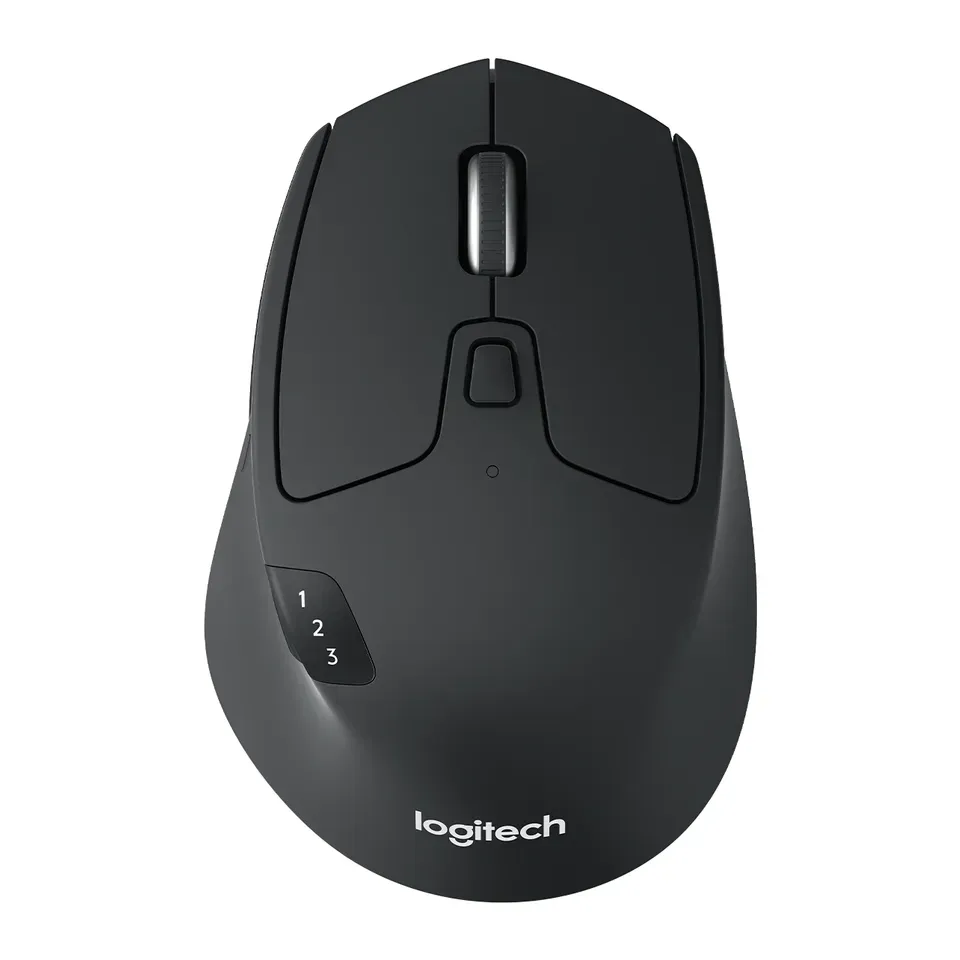
20位: Logitech M720 Triathlon
約¥7,400
ふつうのマウスBluetoothまたはUSBレシーバー
Logitechで見る ほかのショップで検索: Amazon.co.jp ヨドバシ.com 価格.com
詳細:Logitech M720 Triathlon
- 種類
- ふつうのマウス
- 対応する手
- 右手
- 重さ
- 135 g
- 接続方法
- BluetoothまたはUSBレシーバー
- ボタンで3台の機器を切り替えられます
- ほかより重め:135 g
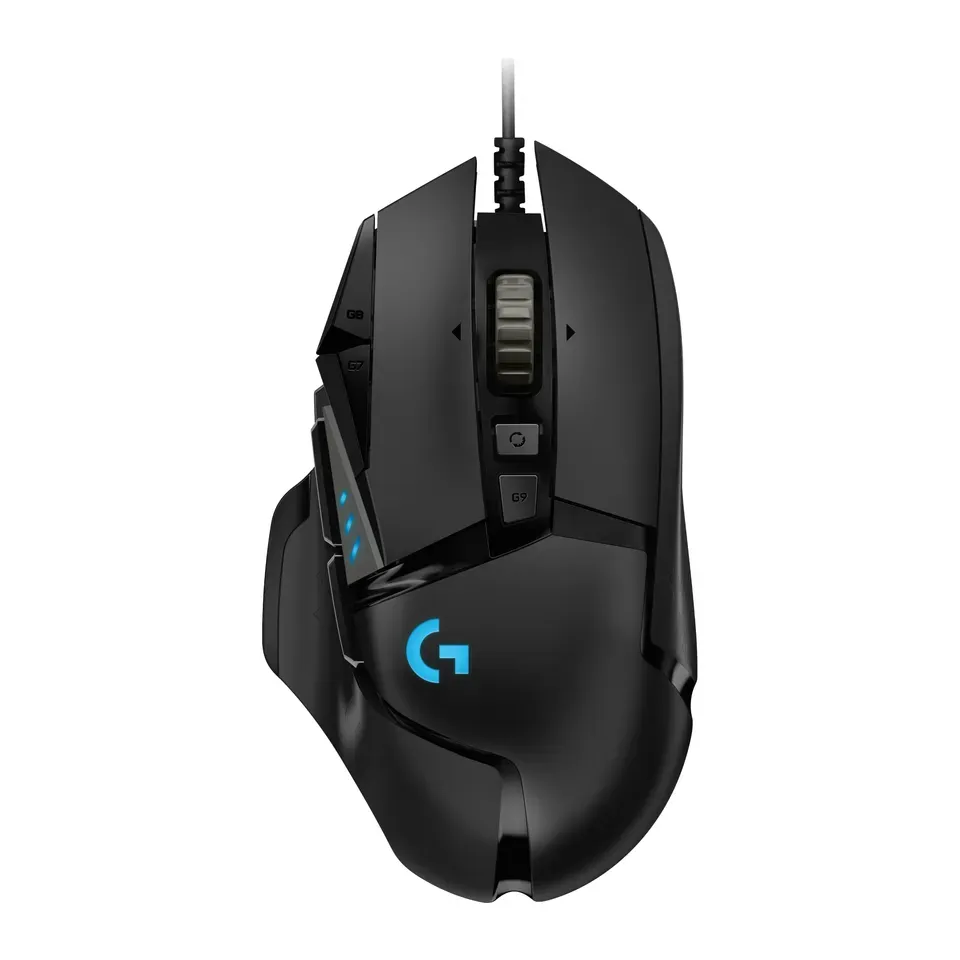
21位: Logitech G502 Hero
約¥7,500
ふつうのマウス有線
Logitechで見る ほかのショップで検索: Amazon.co.jp ヨドバシ.com 価格.com
詳細:Logitech G502 Hero
- 種類
- ふつうのマウス
- 対応する手
- 右手
- 重さ
- 121 g
- 接続方法
- 有線
- ケーブルでつなぐので、充電も電池交換もいりません
- 有線タイプなので、机に置いたまま使います
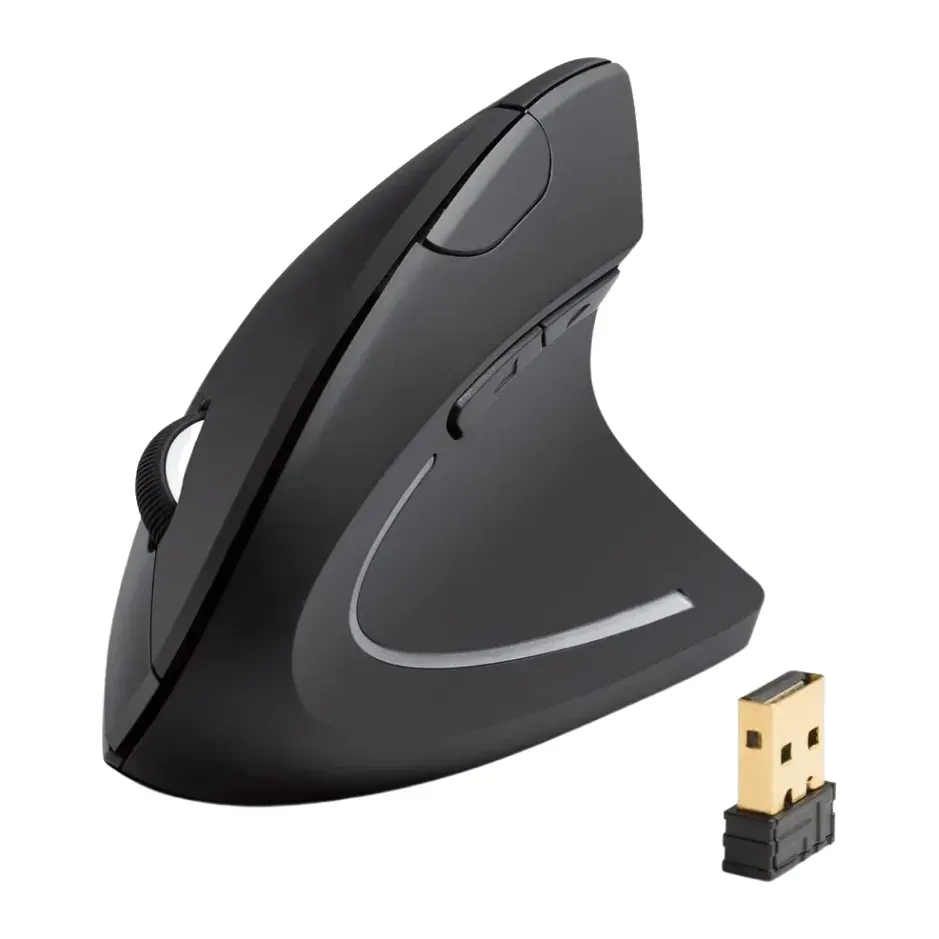
22位: Anker 2.4G Wireless Vertical Ergonomic Optical Mouse
約¥2,700
縦型マウスUSBレシーバー
Ankerで見る ほかのショップで検索: Amazon.co.jp ヨドバシ.com 価格.com
詳細:Anker 2.4G Wireless Vertical Ergonomic Optical Mouse
- 種類
- 縦型マウス
- 対応する手
- 右手
- 重さ
- 96 g
- 接続方法
- USBレシーバー
- ¥2,700ほどで、ここにあるほとんどのマウスより安い
- Bluetoothなし:レシーバーにはUSB-A端子が必要です
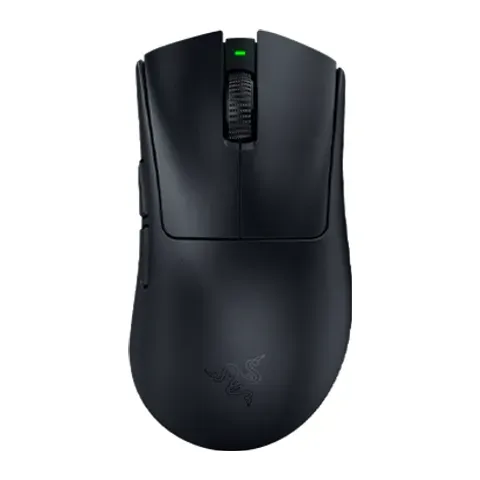
23位: Razer DeathAdder V4 Pro
約¥22,700
ふつうのマウスUSBレシーバー
Razerで見る ほかのショップで検索: Amazon.co.jp ヨドバシ.com 価格.com
詳細:Razer DeathAdder V4 Pro
- 種類
- ふつうのマウス
- 対応する手
- 右手
- 重さ
- 56 g
- 接続方法
- USBレシーバー
- ほとんどの専門家のレビューで高い評価です
- ¥22,700ほどで、ここにあるほとんどのマウスより高い
24位: Logitech G Pro X Superlight 2c
約¥24,300
ふつうのマウスUSBレシーバー
Logitechで見る ほかのショップで検索: Amazon.co.jp ヨドバシ.com 価格.com
詳細:Logitech G Pro X Superlight 2c
- 種類
- ふつうのマウス
- 対応する手
- 左右両用
- 重さ
- 51 g
- 接続方法
- USBレシーバー
- ほとんどの専門家のレビューで高い評価です
- ¥24,300ほどで、ここにあるほとんどのマウスより高い
25位: Logitech G309 Lightspeed
約¥8,900
ふつうのマウスBluetoothまたはUSBレシーバー
Logitechで見る ほかのショップで検索: Amazon.co.jp ヨドバシ.com 価格.com
詳細:Logitech G309 Lightspeed
- 種類
- ふつうのマウス
- 対応する手
- 左右両用
- 重さ
- 86 g
- 接続方法
- BluetoothまたはUSBレシーバー
- ボタンで2台の機器を切り替えられます
- 形の好みは人それぞれです。合わなかったときのために箱をとっておきましょう
26位: Razer Viper V4 Pro
約¥26,100
ふつうのマウスUSBレシーバー
Razerで見る ほかのショップで検索: Amazon.co.jp ヨドバシ.com 価格.com
詳細:Razer Viper V4 Pro
- 種類
- ふつうのマウス
- 対応する手
- 左右両用
- 重さ
- 49 g
- 接続方法
- USBレシーバー
- ほとんどの専門家のレビューで高い評価です
- ¥26,100ほどで、ここにあるほとんどのマウスより高い
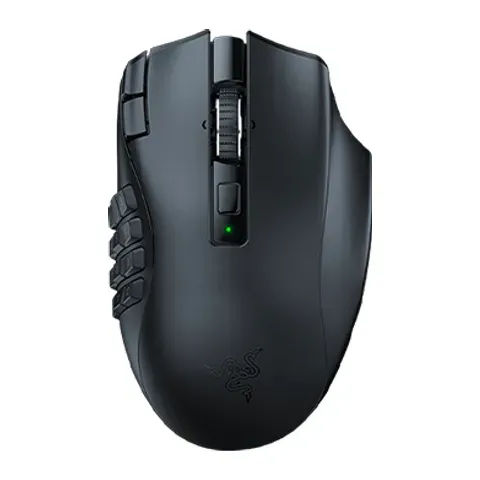
27位: Razer Naga V3 Pro
約¥30,000
ふつうのマウスBluetoothまたはUSBレシーバー
Razerで見る ほかのショップで検索: Amazon.co.jp ヨドバシ.com 価格.com
詳細:Razer Naga V3 Pro
- 種類
- ふつうのマウス
- 対応する手
- 右手
- 重さ
- 117 g
- 接続方法
- BluetoothまたはUSBレシーバー
- ほとんどの専門家のレビューで高い評価です
- ¥30,000ほどで、ここにあるほとんどのマウスより高い
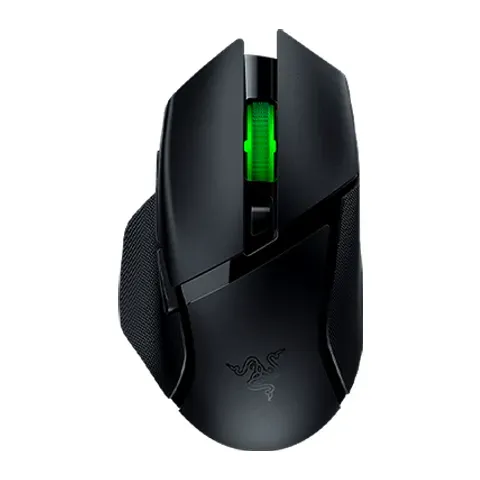
28位: Razer Basilisk V3 X HyperSpeed
約¥10,900
ふつうのマウスBluetoothまたはUSBレシーバー
Razerで見る ほかのショップで検索: Amazon.co.jp ヨドバシ.com 価格.com
詳細:Razer Basilisk V3 X HyperSpeed
- 種類
- ふつうのマウス
- 対応する手
- 右手
- 重さ
- 110 g
- 接続方法
- BluetoothまたはUSBレシーバー
- ボタンで2台の機器を切り替えられます
- 形の好みは人それぞれです。合わなかったときのために箱をとっておきましょう
29位: Elecom EX-G Left-Handed Wireless Trackball (M-XT4DRBK)
約¥4,000
親指操作のトラックボールUSBレシーバー
Elecomで見る ほかのショップで検索: Amazon.co.jp ヨドバシ.com 価格.com
詳細:Elecom EX-G Left-Handed Wireless Trackball (M-XT4DRBK)
- 種類
- 親指操作のトラックボール
- 対応する手
- 左手
- 重さ
- 128 g
- 接続方法
- USBレシーバー
- ¥4,000ほどで、ここにあるほとんどのマウスより安い
- Bluetoothなし:レシーバーにはUSB-A端子が必要です
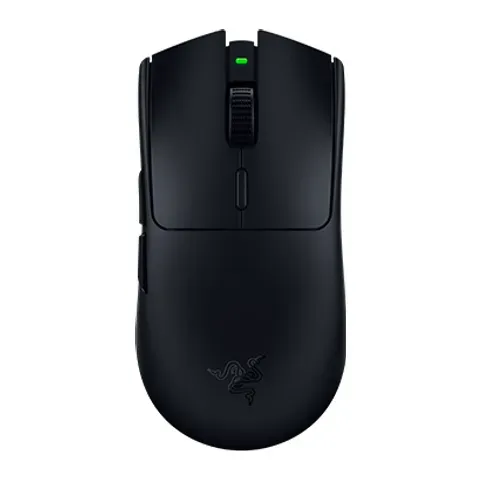
30位: Razer Viper V3 HyperSpeed
約¥11,800
ふつうのマウスUSBレシーバー
Razerで見る ほかのショップで検索: Amazon.co.jp ヨドバシ.com 価格.com
詳細:Razer Viper V3 HyperSpeed
- 種類
- ふつうのマウス
- 対応する手
- 左右両用
- 重さ
- 82 g
- 接続方法
- USBレシーバー
- メーカーによると電池1本または1回の充電で最大280時間
- Bluetoothなし:レシーバーにはUSB-A端子が必要です
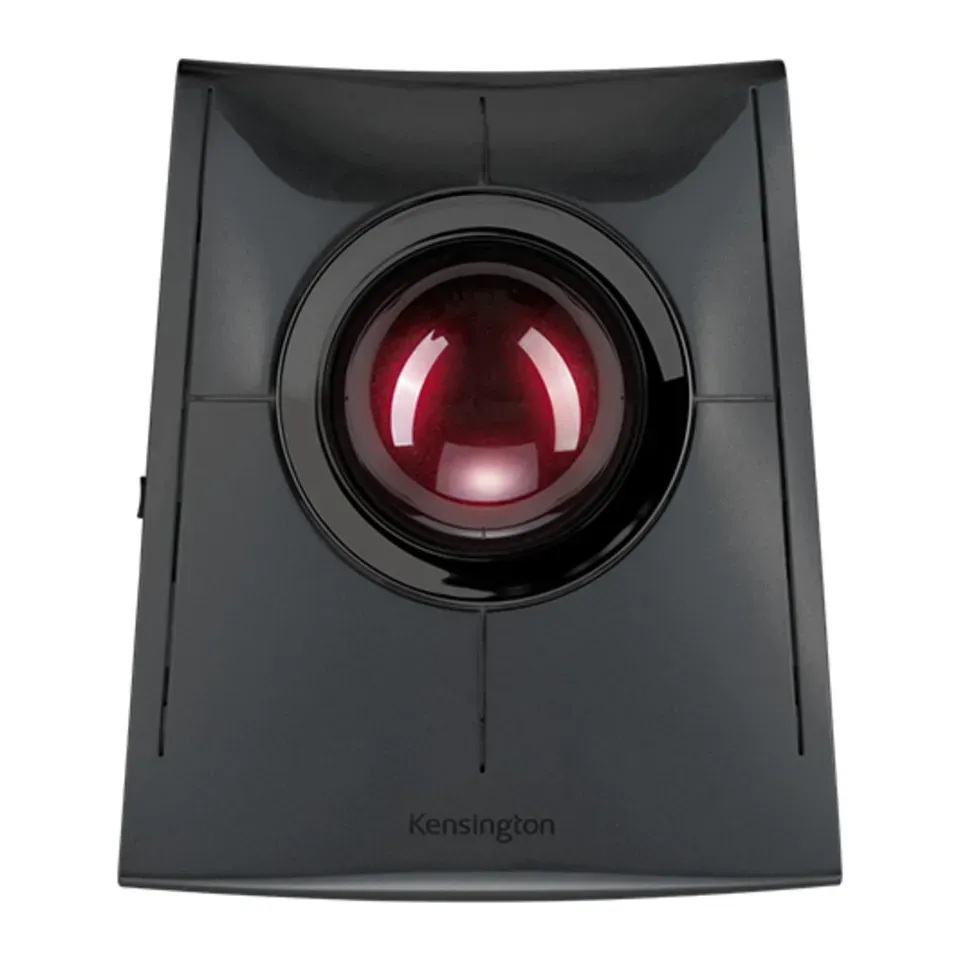
31位: Kensington SlimBlade Pro Trackball
約¥13,300
指先操作のトラックボールBluetoothまたはUSBレシーバー
Kensingtonで見る ほかのショップで検索: Amazon.co.jp ヨドバシ.com 価格.com
詳細:Kensington SlimBlade Pro Trackball
- 種類
- 指先操作のトラックボール
- 対応する手
- 左右両用
- 重さ
- 285 g
- 接続方法
- BluetoothまたはUSBレシーバー
- ボタンで2台の機器を切り替えられます
- ¥13,300ほどで、ここにあるほとんどのマウスより高い
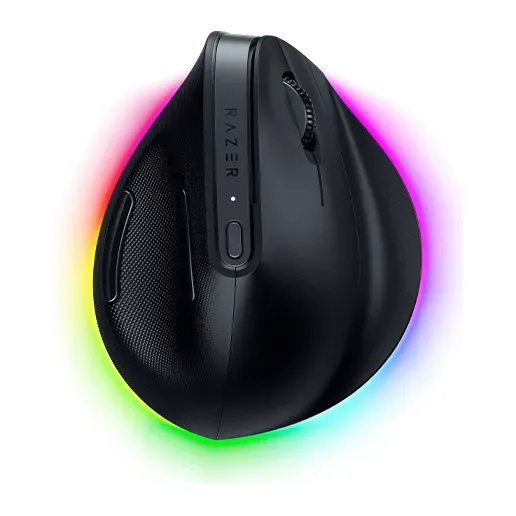
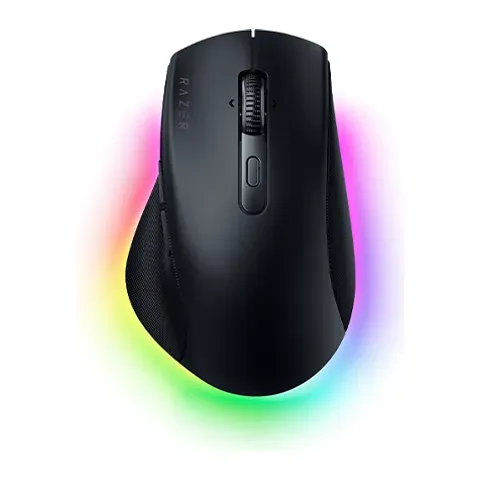
32位: Razer Pro Click V2 Vertical Edition
約¥14,300
縦型マウスBluetoothまたはUSBレシーバー
Razerで見る ほかのショップで検索: Amazon.co.jp ヨドバシ.com 価格.com
詳細:Razer Pro Click V2 Vertical Edition
- 種類
- 縦型マウス
- 対応する手
- 右手
- 重さ
- 150 g
- 接続方法
- BluetoothまたはUSBレシーバー
- ボタンで4台の機器を切り替えられます
- ¥14,300ほどで、ここにあるほとんどのマウスより高い
33位: Razer Naga V2 HyperSpeed
約¥16,400
ふつうのマウスBluetoothまたはUSBレシーバー
Razerで見る ほかのショップで検索: Amazon.co.jp ヨドバシ.com 価格.com
詳細:Razer Naga V2 HyperSpeed
- 種類
- ふつうのマウス
- 対応する手
- 右手
- 重さ
- 95 g
- 接続方法
- BluetoothまたはUSBレシーバー
- ボタンで2台の機器を切り替えられます
- ¥16,400ほどで、ここにあるほとんどのマウスより高い
34位: Razer Pro Click V2
約¥17,100
ふつうのマウスBluetoothまたはUSBレシーバー
Razerで見る ほかのショップで検索: Amazon.co.jp ヨドバシ.com 価格.com
詳細:Razer Pro Click V2
- 種類
- ふつうのマウス
- 対応する手
- 右手
- 重さ
- 110 g
- 接続方法
- BluetoothまたはUSBレシーバー
- ボタンで4台の機器を切り替えられます
- ¥17,100ほどで、ここにあるほとんどのマウスより高い
35位: Logitech MX Vertical
約¥12,200
縦型マウスBluetoothまたはUSBレシーバー
Logitechで見る ほかのショップで検索: Amazon.co.jp ヨドバシ.com 価格.com
詳細:Logitech MX Vertical
- 種類
- 縦型マウス
- 対応する手
- 右手
- 重さ
- 125 g
- 接続方法
- BluetoothまたはUSBレシーバー
- ボタンで3台の機器を切り替えられます
- ¥12,200ほどで、ここにあるほとんどのマウスより高い
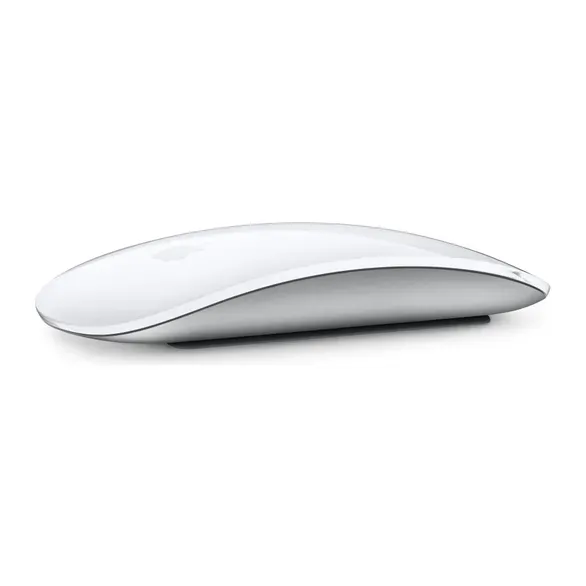
36位: Apple Magic Mouse (USB-C)
約¥10,400
ふつうのマウスBluetooth
Appleで見る ほかのショップで検索: Amazon.co.jp ヨドバシ.com 価格.com
詳細:Apple Magic Mouse (USB-C)
- 種類
- ふつうのマウス
- 対応する手
- 左右両用
- 重さ
- 99 g
- 接続方法
- Bluetooth
- Bluetoothでつながるので、レシーバーをなくす心配がありません
- レビューの評価は分かれています
マウスの選び方:大事なポイント
どのマウスが合うかを本当に左右するのは、いくつかの点だけです。
- 手。 右手用の形のマウスは、左手では使いにくく感じます。大きさも大事です。大きすぎるマウスは指を無理に伸ばすことになり、小さすぎるマウスは強く握ることになります。
- 手首。 手首や腕が痛むなら、縦型マウスやトラックボールは負担を減らします。親指を置く場所があるふつうのマウスも、少し役立ちます。
- 何に使うか。 動きの速いゲームには軽いマウスが必要です。操作の多いゲームには、親指の位置にボタンがずらりと並んだマウスが必要です。小さなマウスなら、ノートパソコンと一緒に持ち歩きやすくなります。
- パソコン。 iPadでいちばん簡単なのはBluetoothマウスです。USBマウスも使えますが、ほとんどのiPadでは変換アダプターが必要です。USB-C端子しかないMacも多いので、USB-Aのレシーバーには変換アダプターが必要です。
- 静かなクリック。 ほかの人がいる部屋や静かなオフィスで助かります。
広告ほどには大事でないこともあります。
- DPI。 このリストのマウスは、どれもふつうの使い方には十分な精度で動きます。箱に書かれた大きなDPIの数字は宣伝文句です。
- とても高いポーリングレート(8,000 Hz)。 違いがわかるのはトッププレイヤーだけです。動きの速いゲームでは少しだけ優先しますが、それだけです。
- ライト。 見た目はきれいですが、マウスの使い心地は変わりません。
順位の決め方
すべてのマウスについてメーカーの仕様表を読み、専門家のレビューも読みました。レビューの多くはRTINGSとTom’s Hardwareのものです。リストのマウスはどれも現在日本で販売されているもので、価格は2026年11月に確認しました。
質問に答える前のリストは、2つの点で並べています。レビューでの評価の高さと、価格です。答えると、必要なものが重視されます。手首がよく痛むと答えれば、縦型マウスやトラックボールが上に来ます。動きの速いゲームを選べば、軽いゲーミングマウスが上に来ます。
答えによっては、候補から外れるマウスもあります。左手を選ぶと、右手用の形のマウスは出ません。iPadなら、Bluetoothマウスが上に来ます。マウスの種類、ワイヤレスかケーブルか、予算も条件になります。条件に合うものが5台より少ないときは、いちばん近いものを表示し、足りない点を書きます。
それぞれのおすすめには、合う理由と注意点を書いています。どんな人にも「いちばん」と言えるマウスはないので、そうは書きません。お金をもらって掲載しているものはありません。
よくある質問
手首の痛みには、縦型マウスとトラックボールのどちらがいいですか?
どちらも多くの人に効果があります。縦型マウス(エルゴノミクスマウス)は、握手をするように手を横向きにするので、前腕がねじれません。トラックボールは本体を動かさず、親指か指でボールを転がすので、腕も手首もほとんど動きません。手がふるえる、またはこわばるなら、トラックボールのほうが使いやすいことがよくあります。クリックしてもポインターがずれないからです。
新しい形は、1〜2週間使ってから判断しましょう。こうしたマウスは楽にしてくれますが、治療ではありません。痛みが続くときは医師に相談してください。
手の小さい人にいちばんいいマウスは?
長さがおよそ115 mmより短いマウスを選びましょう。手首のしわから中指の先までの長さを測ります。17 cm未満なら小さい手です。診断で、ふつうのマウスは大きすぎると答えると、短いマウスが上に来ます。
左利きの人に合うマウスはありますか?
あります。ただし、数は少なめです。エレコムのEX-G 左手用トラックボールのように、左手用に作られたマウスがいくつかあります。左右対称で、どちらの手でも使えるマウスはもっとたくさんあります。左右対称のマウスでも、サイドボタンが左側にしかなく、左手の親指では届かないものがあります。その場合は診断で知らせます。
Macには専用のマウスが必要ですか?
いいえ。どのマウスもMacで使えます。役立つのは次の2点です。USB-A端子のないMacが多いので、BluetoothかUSB-Cのレシーバーでつながるマウスであること。そして、設定アプリがMacで使えることです。Apple Magic Mouseはタッチ操作ができますが、平たいので長時間使うと疲れる、と感じる人も多くいます。
今のマウスは壊れていますか?それとも掃除すれば直りますか?
新しいマウスを買う前に、テストしてみましょう。マウステストではすべてのボタンを確かめられます。マウスのチャタリングテストでは、勝手に2回クリックされるボタンを見つけられます。ポインターが飛ぶのは、センサーの汚れや光沢のある机が原因のことがよくあります。まずはマウスパッドを試してみましょう。
どのメーカーやショップとも提携しておらず、推奨も受けていません。 製品の写真は各メーカーのものです。削除を希望される場合は、hello@devicetests.comまでメールでご連絡ください。