타블렛 추천: 어떤 드로잉 타블렛을 살까요?
최대 6가지 질문에 답하면 나에게 가장 잘 맞는 타블렛 5개를 알려 드려요.
제조사 사양서와 전문가 리뷰로 타블렛 10개를 비교했어요. 순위 기준 보기
질문
제조사 사양서와 전문가 리뷰로 타블렛 10개를 비교했어요. 순위 기준 보기
자주 찾는 용도별 추천
용도를 고르면 상위 5개를 보여 줘요. 나중에 답변은 언제든 바꿀 수 있어요.
초보자용
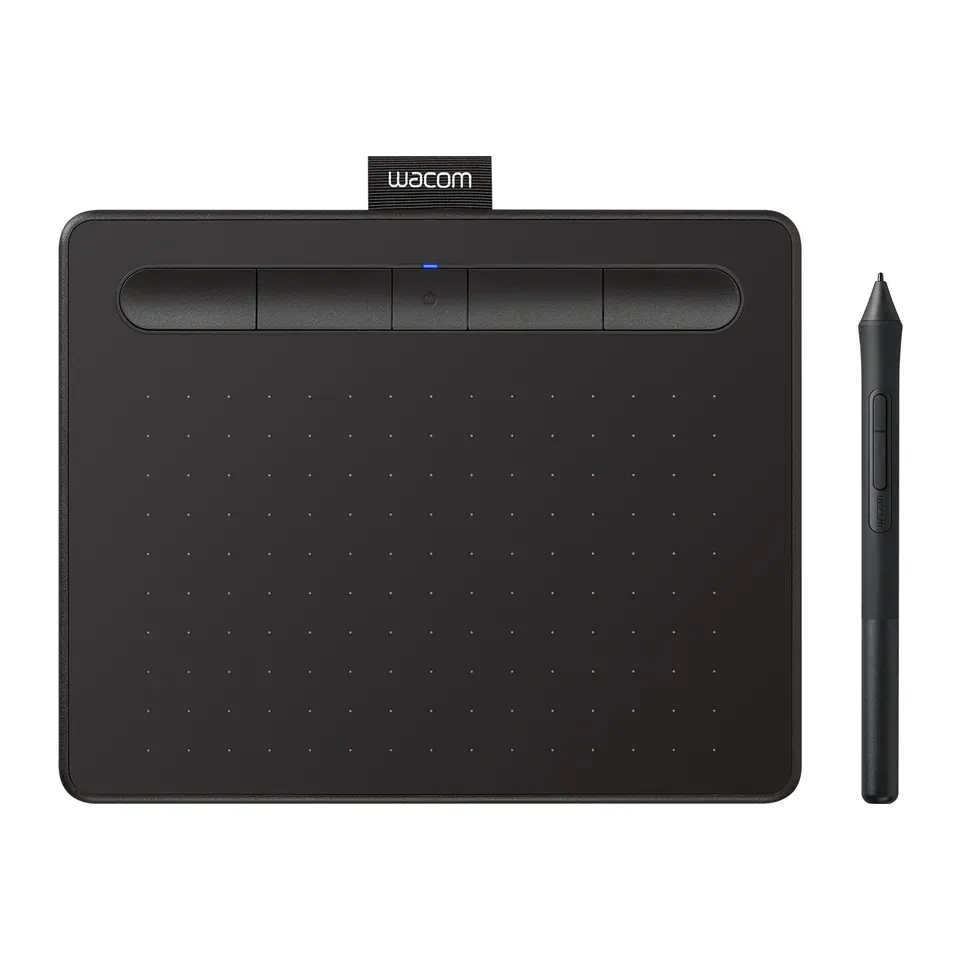
- 1위: Wacom Intuos Small Bluetooth약 ₩110,000
- 2위: XPPen Star G640약 ₩30,000
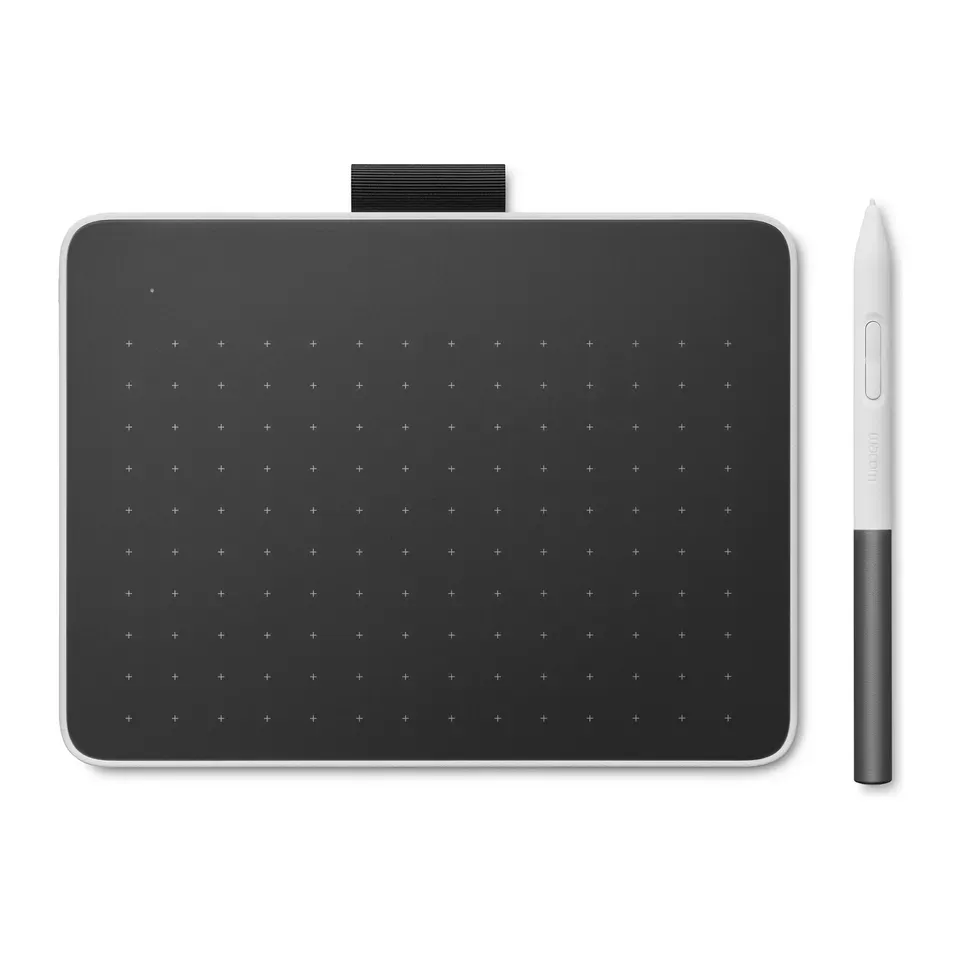
- 3위: Wacom One S약 ₩99,000
화면에 그리기, ₩600,000 이하
- 1위: XPPen Artist 12 (3rd Gen)약 ₩290,000
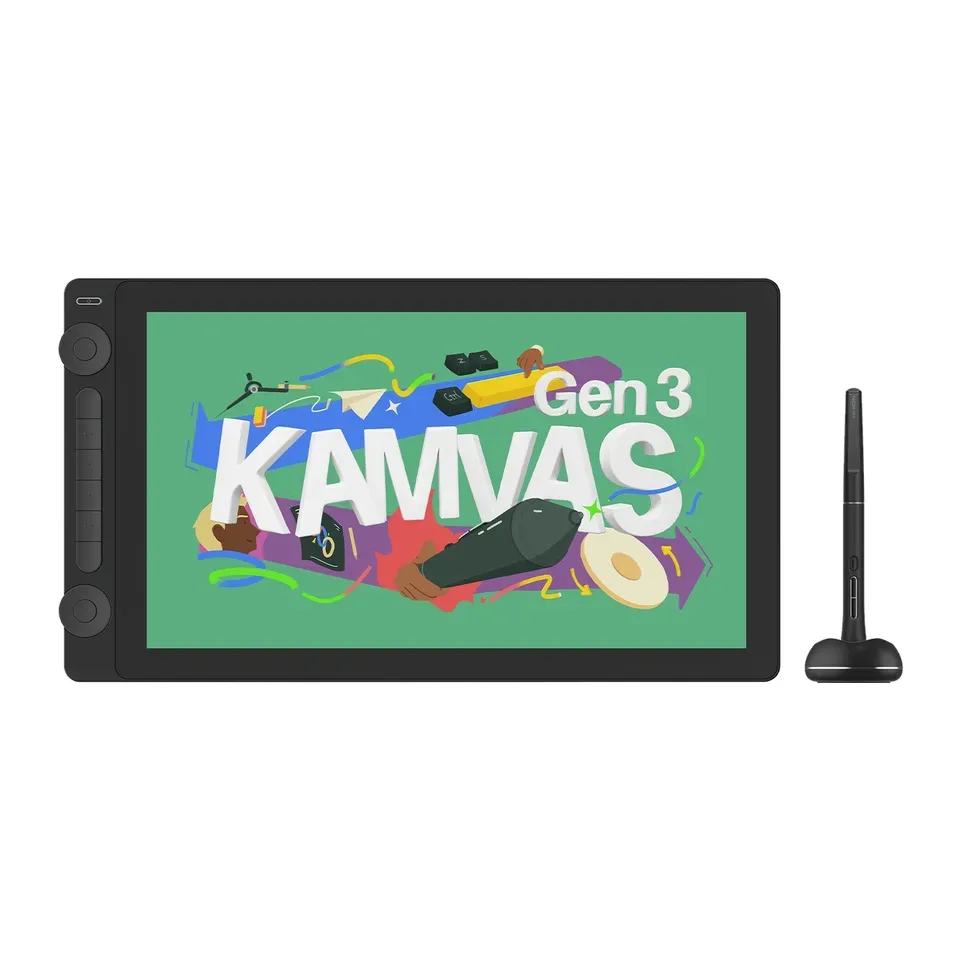
- 2위: Huion Kamvas 16 (Gen 3)약 ₩560,000
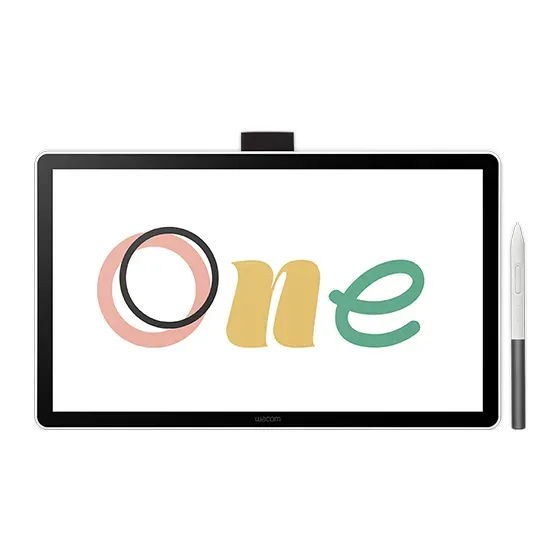
- 3위: Wacom One 14약 ₩450,000
osu!용
- 1위: XPPen Star G640약 ₩30,000
- 2위: Wacom Intuos Small Bluetooth약 ₩110,000
- 3위: Wacom One S약 ₩99,000
Chromebook용
- 1위: XPPen Star G640약 ₩30,000
- 2위: Wacom Intuos Small Bluetooth약 ₩110,000
- 3위: Wacom One S약 ₩99,000
학교·업무 그림용
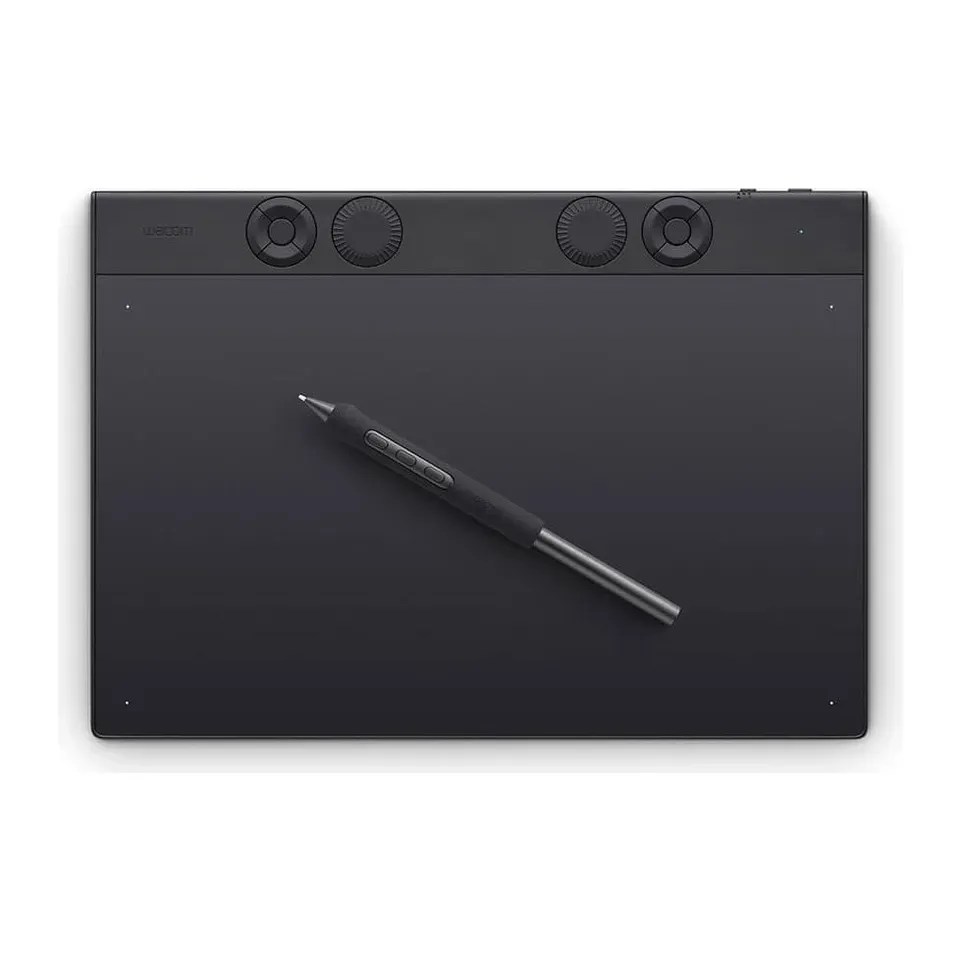
- 1위: Wacom Intuos Pro Medium (2025)약 ₩480,000
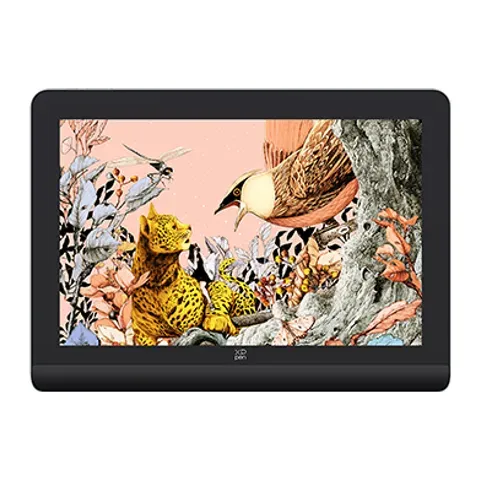
- 2위: XPPen Artist Pro 16 (Gen 2)약 ₩690,000
- 3위: XPPen Artist 12 (3rd Gen)약 ₩290,000
질문에 답하기
짧은 질문 최대 6개. 마지막에 나만의 상위 5개를 보여 드려요.
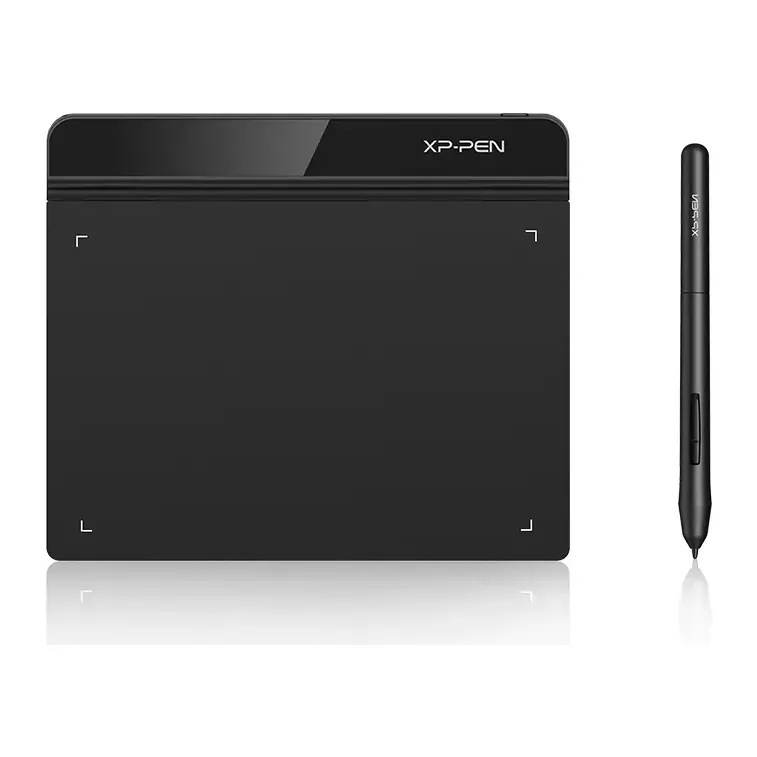
1위: XPPen Star G640
약 ₩30,000
펜 타블렛(화면 없음)그리기 폭: 6in
자세히: XPPen Star G640
- 종류
- 펜 타블렛(화면 없음)
- 그리기 폭
- 6in
- 단축 버튼
- 없음
- 연결
- USB 케이블
- 가격은 약 ₩30,000, 여기 있는 대부분의 타블렛보다 저렴해요
- 최근 생산분은 펜 궤적을 보정해서 빠르게 위치를 옮기기 어렵다는 osu! 플레이어도 있어요
2위: Wacom Intuos Small Bluetooth
약 ₩110,000
펜 타블렛(화면 없음)그리기 폭: 6in
자세히: Wacom Intuos Small Bluetooth
- 종류
- 펜 타블렛(화면 없음)
- 그리기 폭
- 6in
- 단축 버튼
- 4
- 연결
- 무선 또는 USB 케이블
- 가격은 약 ₩110,000, 여기 있는 대부분의 타블렛보다 저렴해요
- Micro-USB 단자라서 USB-C 노트북에는 케이블용 어댑터가 필요해요
3위: Wacom Intuos Pro Medium (2025)
약 ₩480,000
펜 타블렛(화면 없음)그리기 폭: 10.4in
자세히: Wacom Intuos Pro Medium (2025)
- 종류
- 펜 타블렛(화면 없음)
- 그리기 폭
- 10.4in
- 단축 버튼
- 10
- 연결
- 무선 또는 USB 케이블
- 대부분의 전문가 리뷰에서 높은 평가를 받았어요
- USB-A 케이블이 들어 있어서 USB-C 포트만 있는 노트북에는 어댑터가 필요해요
4위: Wacom One S
약 ₩99,000
펜 타블렛(화면 없음)그리기 폭: 6in
자세히: Wacom One S
- 종류
- 펜 타블렛(화면 없음)
- 그리기 폭
- 6in
- 단축 버튼
- 없음
- 연결
- 무선 또는 USB 케이블
- 가격은 약 ₩99,000, 여기 있는 대부분의 타블렛보다 저렴해요
- 그릴 때 필압이 고르지 않다는 리뷰가 있어요. 필기와 서명에는 괜찮아요
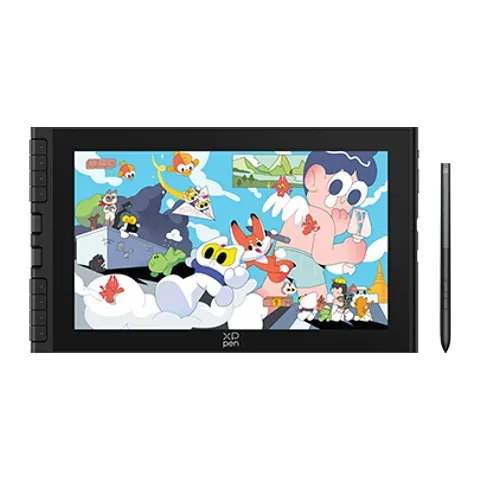
5위: XPPen Artist Pro 16 (Gen 2)
약 ₩690,000
액정 타블렛(화면 있음)
자세히: XPPen Artist Pro 16 (Gen 2)
- 종류
- 액정 타블렛(화면 있음)
- 화면 크기
- 16in
- 단축 버튼
- 10
- 연결
- USB-C
- 대부분의 전문가 리뷰에서 높은 평가를 받았어요
- 내장 거치대의 각도가 하나로 고정돼 있어요
6위: XPPen Artist 12 (3rd Gen)
약 ₩290,000
액정 타블렛(화면 있음)
자세히: XPPen Artist 12 (3rd Gen)
- 종류
- 액정 타블렛(화면 있음)
- 화면 크기
- 11.9in
- 단축 버튼
- 8
- 연결
- USB-C 또는 HDMI
- 색이 정확하다는 평이에요
- 화면 가장자리에서 선이 조금 늦게 그려진다는 리뷰가 있어요
7위: Huion Kamvas 16 (Gen 3)
약 ₩560,000
액정 타블렛(화면 있음)
자세히: Huion Kamvas 16 (Gen 3)
- 종류
- 액정 타블렛(화면 있음)
- 화면 크기
- 15.8in
- 단축 버튼
- 6
- 연결
- USB-C 또는 HDMI
- 색이 정확하다는 평이에요
- 시작하기 전에 제조사 드라이버를 설치하세요
8위: Wacom One 13 Touch
약 ₩790,000
액정 타블렛(화면 있음)
자세히: Wacom One 13 Touch
- 종류
- 액정 타블렛(화면 있음)
- 화면 크기
- 13.3in
- 단축 버튼
- 없음
- 연결
- USB-C
- 색이 정확하다는 평이에요
- Wacom이 이전 모델로 분류한 구형이라 쇼핑몰에서 품절될 수 있어요
9위: Wacom Cintiq 16 (2025)
약 ₩950,000
액정 타블렛(화면 있음)
자세히: Wacom Cintiq 16 (2025)
- 종류
- 액정 타블렛(화면 있음)
- 화면 크기
- 16in
- 단축 버튼
- 없음
- 연결
- USB-C
- 색이 정확하다는 평이에요
- 16인치 액정 타블렛 대부분보다 무겁고 단축 버튼이 없어요
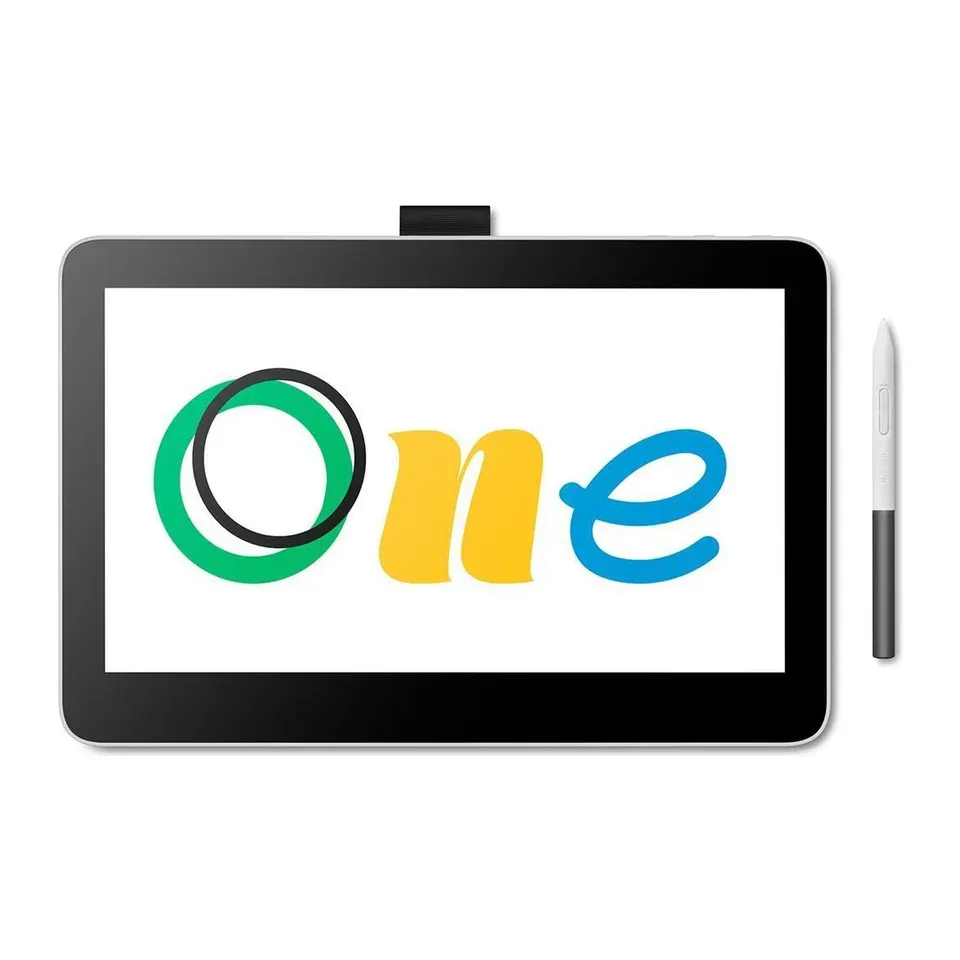
10위: Wacom One 14
약 ₩450,000
액정 타블렛(화면 있음)
자세히: Wacom One 14
- 종류
- 액정 타블렛(화면 있음)
- 화면 크기
- 14in
- 단축 버튼
- 없음
- 연결
- USB-C
- 가격 대비 좋다는 평이에요
- 거치대와 단축 버튼이 없고, 선을 시작하려면 펜을 더 세게 눌러야 한다는 평이에요
타블렛을 고를 때 중요한 점
어떤 타블렛이 맞는지는 몇 가지가 좌우해요.
- 화면 유무. 펜 타블렛은 패드에 그리면서 컴퓨터 화면을 보는 제품이에요. 액정 타블렛은 화면에 직접 그리는 제품이에요. 종이에 더 가깝게 느껴지지만 훨씬 비싸요. 초보자는 대부분 패드로 시작해요.
- 연결할 기기. 여기 있는 모든 타블렛은 Windows와 Mac에서 작동해요. Chromebook이나 안드로이드 휴대폰에서 되는 제품은 더 적어서, 제조사가 밝힌 목록을 기준으로 해요. 액정 타블렛에는 영상 포트도 필요해요. 영상을 지원하는 USB-C 포트나 HDMI예요.
- 그리는 것. 업무용 그림에는 기울기를 인식하는 펜과 단축 버튼이 필요해요. 액정 타블렛으로 사진을 편집하려면 정확한 색이 필요해요. osu! 게임에는 작고 빠른 패드가 필요해요.
- 크기. 클수록 팔을 더 움직여야 하고 책상 공간도 더 차지하며 더 비싸요. A4 용지 크기쯤 되는 중간 패드가 대부분의 사람에게 맞아요.
광고만큼 중요하지 않은 점도 있어요.
- 필압 단계. 8,192단계와 16,384단계는 손으로 느끼기에 같아요. 여기 있는 펜은 모두 충분해요.
- 브랜드. Wacom이 안전한 선택이지만, Huion, XPPen, Xencelabs도 더 저렴하면서 비슷하다는 리뷰가 많아요.
- 작은 액정의 아주 선명한 4K 화면. 13인치(33cm)에서는 보통 Full HD 화면이면 대부분의 사람에게 충분히 선명해요.
순위를 매긴 방법
모든 타블렛의 제조사 사양서를 읽고, 전문가 리뷰도 한 건 이상 읽었어요. 대부분 Creative Bloq, TechRadar, Digital Camera World, Parka Blogs의 리뷰이고, osu! 추천 제품은 osu! 가이드도 참고했어요. 가격은 대략적인 추정치이고 자주 바뀌어요.
답변하기 전에는 두 가지로 순서를 정해요. 리뷰 평점, 그리고 가격 대비 만족도예요. 그다음 답변에 따라 필요한 부분에 가중치를 더해요. osu!를 고르면 작고 빠른 패드가 가장 중요해요. 학교나 업무용 그림을 고르면 기울기 인식, 단축 버튼, 선명하고 정확한 색이 가장 중요해요.
답변에 따라 빠지는 타블렛도 있어요. 화면이나 패드를 고르면 서로 바꿔서 보여 드리지 않아요. Chromebook이나 안드로이드 휴대폰은 제조사가 된다고 밝힌 타블렛만 보여 드려요. 터치, 무선, 예산을 고르면 그 조건에 맞는 제품을 먼저 보여 드려요. 맞는 제품이 5개 미만이면 가장 가까운 제품을 보여 드리고 부족한 점을 알려 드려요.
추천마다 나에게 맞는 이유와 알아 둘 점을 적었어요. 제조사나 쇼핑몰이 돈을 내고 이 목록에 오른 게 아니에요.
자주 묻는 질문
화면이 있는 타블렛과 없는 타블렛 중 무엇을 살까요?
초보자는 대부분 화면이 없는 제품으로 충분해요. 화면 없는 펜 타블렛은 3만~15만 원 정도이고, 대부분 며칠이면 컴퓨터 화면을 올려다보는 데 익숙해져요. 정면을 보게 돼서 목에도 편해요.
액정 타블렛은 종이처럼 화면에 바로 그릴 수 있어요. 가격은 약 30만 원 이상이고, 컴퓨터에 비어 있는 영상 포트가 필요해요. 패드에 그리는 게 1~2주 뒤에도 어색하면 액정 타블렛을 고르세요.
초보자에게는 어떤 타블렛이 좋을까요?
6만~15만 원 정도의 화면 없는 중간 크기 펜 타블렛이에요. 기울기를 인식하는 펜과 단축 버튼 몇 개가 있는 제품을 찾아보세요. 취미로 그리거나 이제 막 시작해요를 고르면 리뷰어들이 좋아하는 제품을 보여 드려요.
컴퓨터 없이, 또는 아이패드로 그릴 수 있나요?
여기 있는 타블렛은 모두 컴퓨터에 연결할 수 있고, 일부는 안드로이드 휴대폰에도 연결할 수 있어요. 아이패드에 연결해 그림을 그리는 화면으로 쓸 수는 없어요.
컴퓨터 없이 그리려면 펜이 있는 태블릿 컴퓨터가 필요해요. Apple Pencil을 쓰는 아이패드, Samsung Galaxy Tab S, Wacom MovinkPad 같은 제품이에요. 가격은 약 65만 원 이상이에요. 이 찾기 도구에서는 순위를 매기지 않아요.
Wacom이 Huion이나 XPPen보다 나은가요?
Wacom은 모든 그림 앱에서 드라이버가 잘 작동한다는 평가를 가장 오래 받았어요. Huion, XPPen, Ugee, Xencelabs도 이제 더 저렴하면서 비슷한 수준이라는 리뷰가 많아요. 찾기 도구는 모든 제품의 순위를 같은 기준으로 매겨서, 브랜드만으로 순위가 오르지는 않아요.
왼손으로도 타블렛을 쓸 수 있나요?
네. 대부분의 드라이버에 타블렛을 돌려 쓰는 왼손 설정이 있어서 단축 버튼이 오른손 아래에 오게 할 수 있어요. 시작하기 전에 켜 두세요. 필요하다면 먼저 제조사 페이지를 확인하세요.
어떤 제조사나 쇼핑몰과도 제휴 관계가 없고, 공식 추천도 받지 않았어요. 제품 사진은 각 제조사의 이미지예요. 삭제를 요청하려면 hello@devicetests.com 주소로 메일을 보내세요.