키보드 추천: 어떤 키보드를 살까요?
최대 8가지 질문에 답하면 나에게 가장 잘 맞는 키보드 5개를 알려 드려요.
제조사 사양서와 전문가 리뷰로 키보드 29개를 비교했어요. 순위 기준 보기
질문
제조사 사양서와 전문가 리뷰로 키보드 29개를 비교했어요. 순위 기준 보기
자주 찾는 용도별 추천
용도를 고르면 상위 5개를 보여 줘요. 나중에 답변은 언제든 바꿀 수 있어요.
일상 타이핑용
- 1위: Logitech MX Keys Mini약 ₩139,000
- 2위: Logitech MX Keys S약 ₩159,000
- 3위: Apple Magic Keyboard with Touch ID and Numeric Keypad약 ₩239,000
손목이 아픈 분께
- 1위: Logitech ERGO K860약 ₩179,000
- 2위: Logitech Wave Keys약 ₩99,000
- 3위: Logitech Wave Keys MK670 Combo약 ₩119,000
읽기 쉬운 큰 글자
이 조건을 모두 갖춘 제품이 아직 목록에 없어요. 열어서 가장 가까운 제품을 확인하세요.
빠른 게임용
- 1위: MonsGeek FUN60 Ultra약 ₩100,000
- 2위: Keychron K2 HE약 ₩189,000
- 3위: SteelSeries Apex Pro Gen 3약 ₩349,000
Mac용
- 1위: Logitech MX Keys Mini약 ₩139,000
- 2위: Logitech MX Keys S약 ₩159,000
- 3위: Apple Magic Keyboard with Touch ID and Numeric Keypad약 ₩239,000
질문에 답하기
짧은 질문 최대 8개. 마지막에 나만의 상위 5개를 보여 드려요.
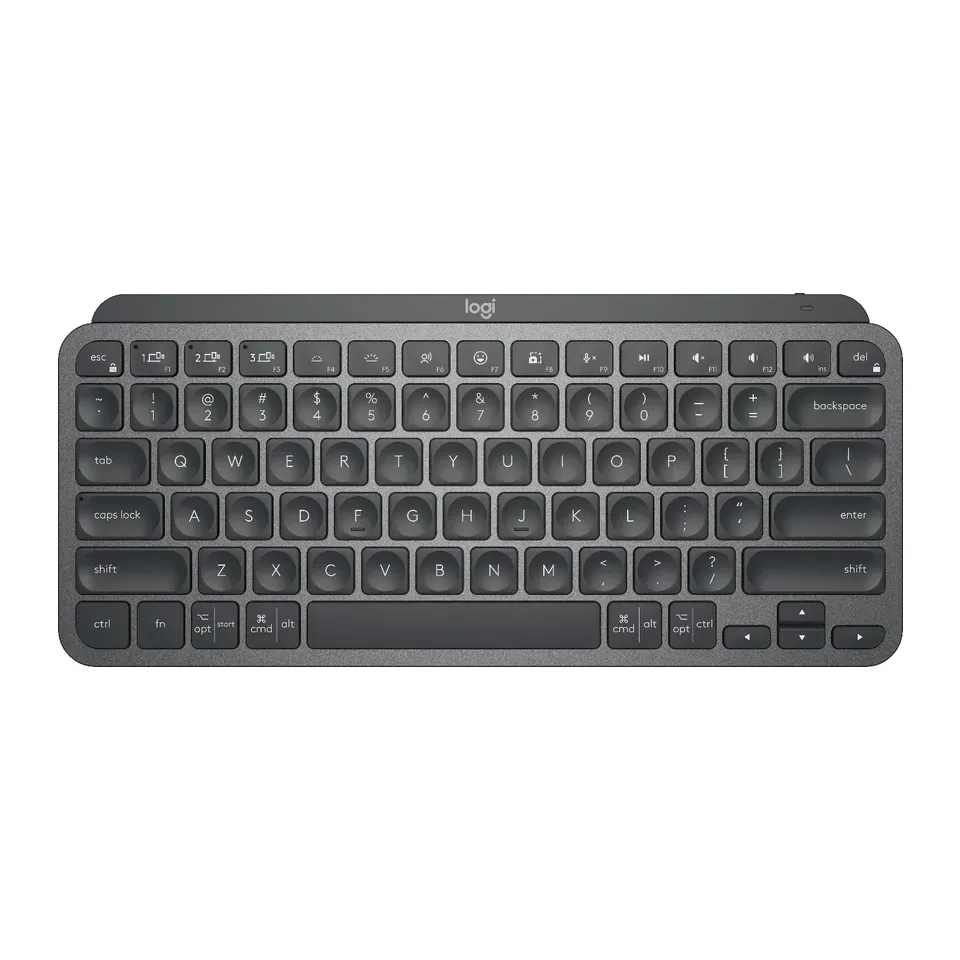
1위: Logitech MX Keys Mini
약 ₩139,000
숫자 키패드: 없음무선
자세히: Logitech MX Keys Mini
- 키
- 노트북처럼 납작
- 연결
- 무선
- 숫자 키패드
- 없음
- 모양
- 일자형
- 대부분의 리뷰에서 아주 좋다고 해요
- Bluetooth 전용이고 USB 리시버가 들어 있지 않아요
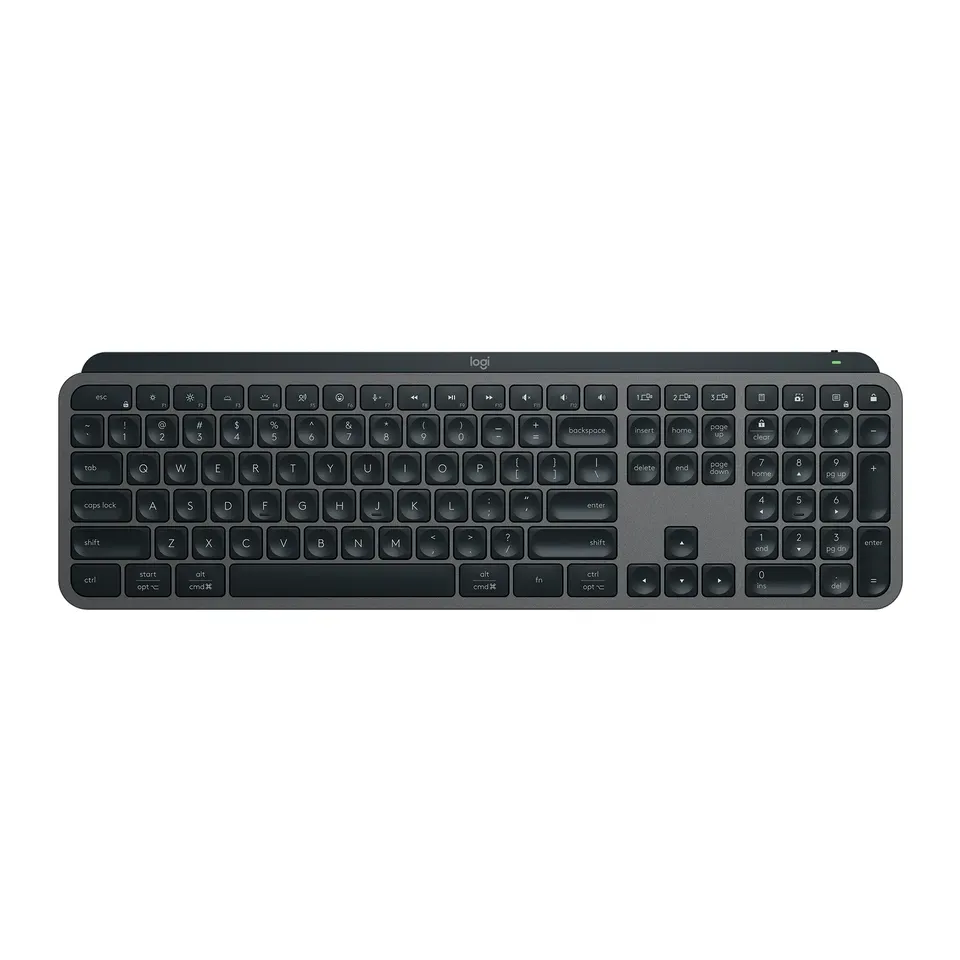
2위: Logitech MX Keys S
약 ₩159,000
숫자 키패드: 있음무선
자세히: Logitech MX Keys S
- 키
- 노트북처럼 납작
- 연결
- 무선
- 숫자 키패드
- 있음
- 모양
- 일자형
- 대부분의 리뷰에서 아주 좋다고 해요
- 가끔 충전해야 해요
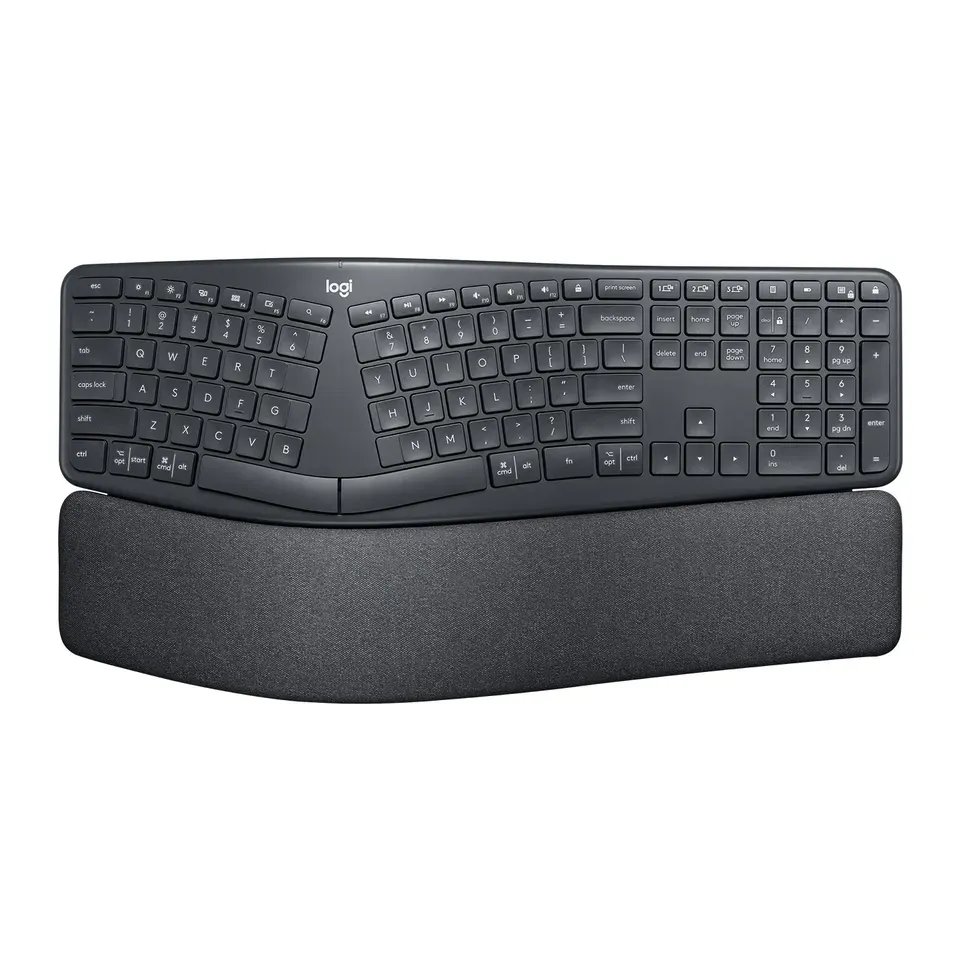
3위: Logitech ERGO K860
약 ₩179,000
숫자 키패드: 있음무선
자세히: Logitech ERGO K860
- 키
- 노트북처럼 납작
- 연결
- 무선
- 숫자 키패드
- 있음
- 모양
- 가운데가 갈라진 일체형
- 대부분의 리뷰에서 아주 좋다고 해요
- 크고 독특한 모양이라 대부분 익숙해지는 데 1~2주 걸려요
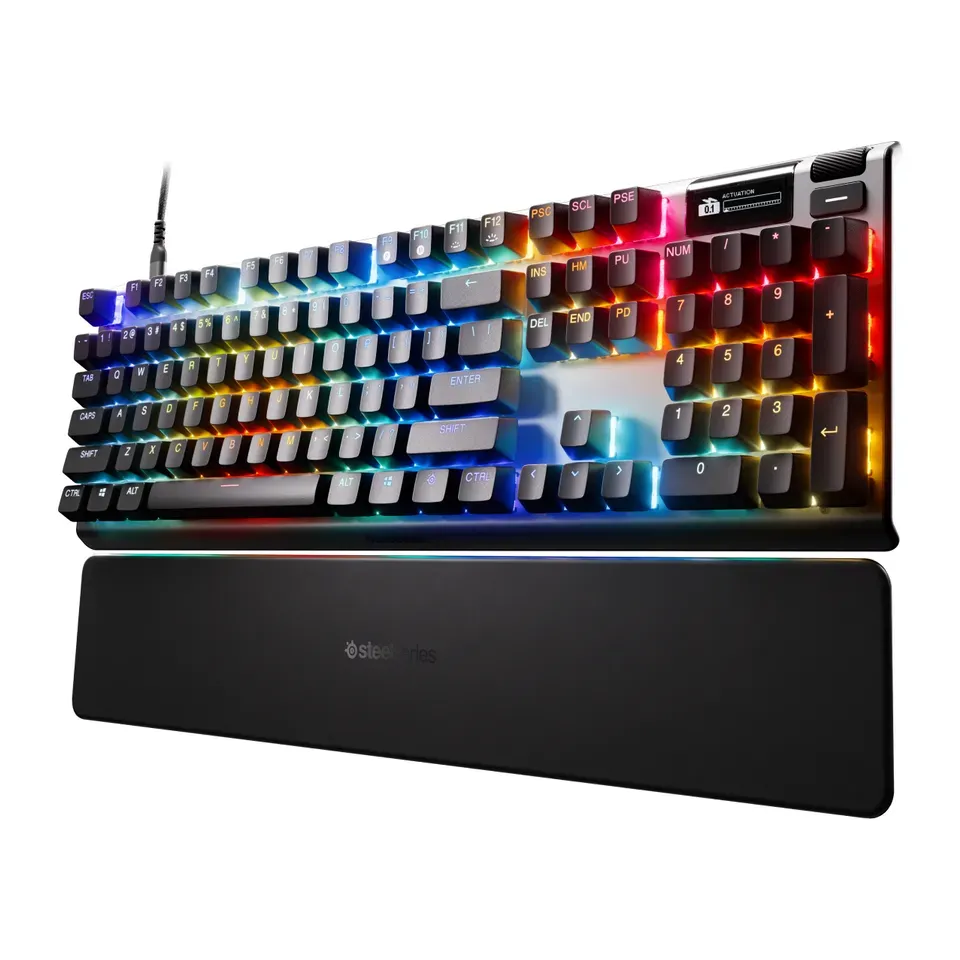
4위: Logitech Pebble Keys 2 K380s
약 ₩49,000
숫자 키패드: 없음무선
자세히: Logitech Pebble Keys 2 K380s
- 키
- 노트북처럼 납작
- 연결
- 무선
- 숫자 키패드
- 없음
- 모양
- 일자형
- 리뷰어들이 좋아해요
- 둥근 키가 붙어 있어서 익숙해지는 데 며칠 걸려요
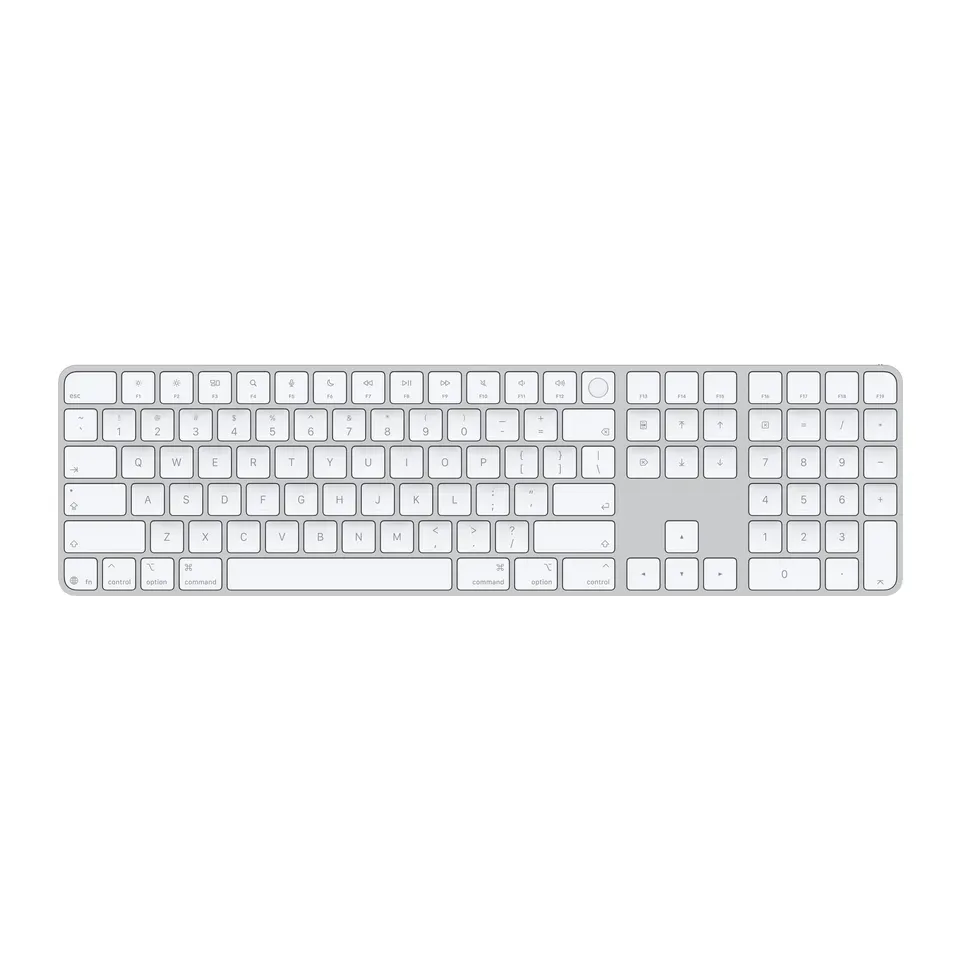
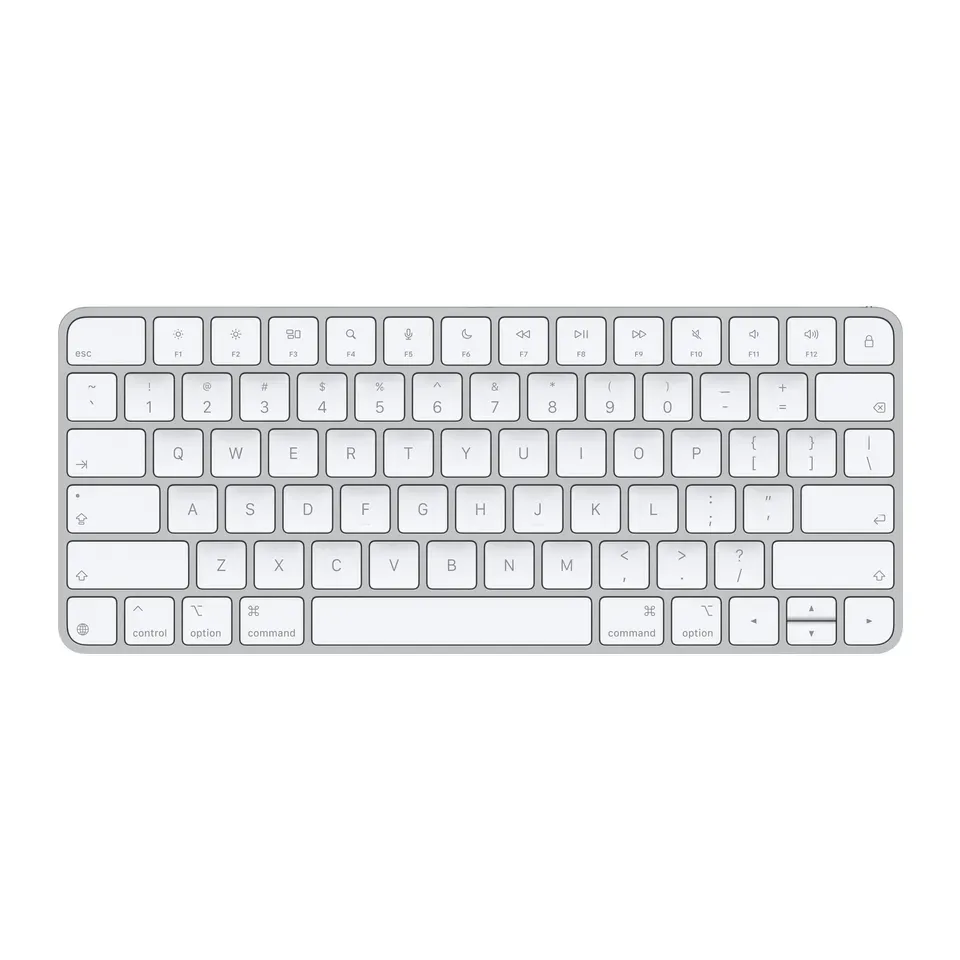
5위: Apple Magic Keyboard with Touch ID and Numeric Keypad
약 ₩239,000
숫자 키패드: 있음무선 또는 유선
자세히: Apple Magic Keyboard with Touch ID and Numeric Keypad
- 키
- 노트북처럼 납작
- 연결
- 무선 또는 유선
- 숫자 키패드
- 있음
- 모양
- 일자형
- 대부분의 리뷰에서 아주 좋다고 해요
- Touch ID는 Apple 칩이 있는 Mac에서만 되고, 한 번에 기기 하나에만 연결돼요
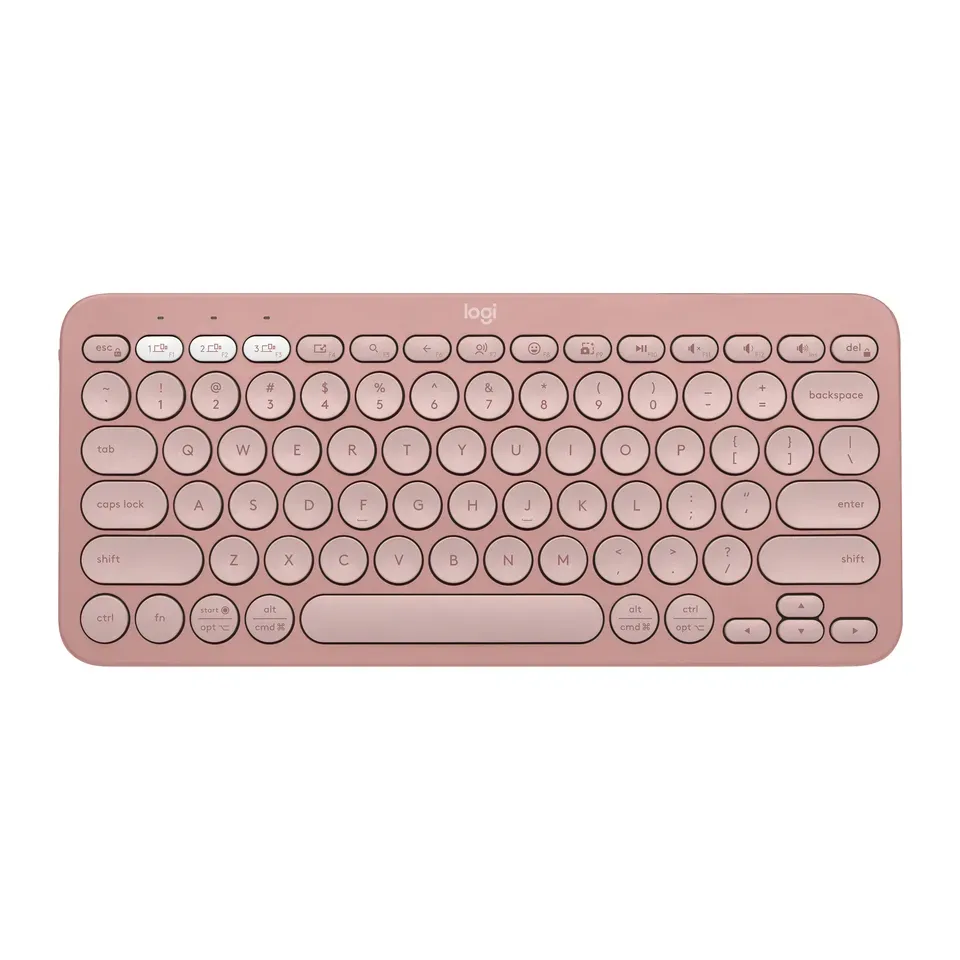
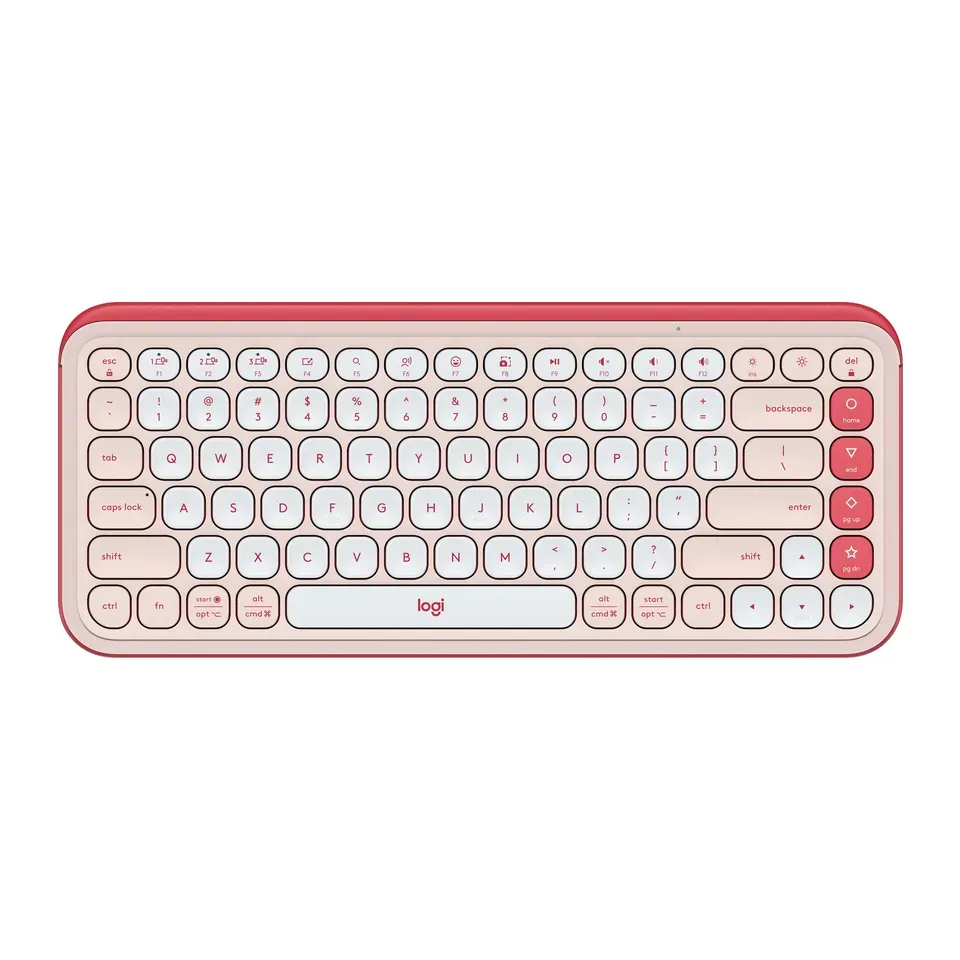
6위: Logitech POP Icon Keys
약 ₩69,000
숫자 키패드: 없음무선
자세히: Logitech POP Icon Keys
- 키
- 노트북처럼 납작
- 연결
- 무선
- 숫자 키패드
- 없음
- 모양
- 일자형
- 리뷰어들이 좋아해요
- Bluetooth 전용이고 USB 리시버가 들어 있지 않아요
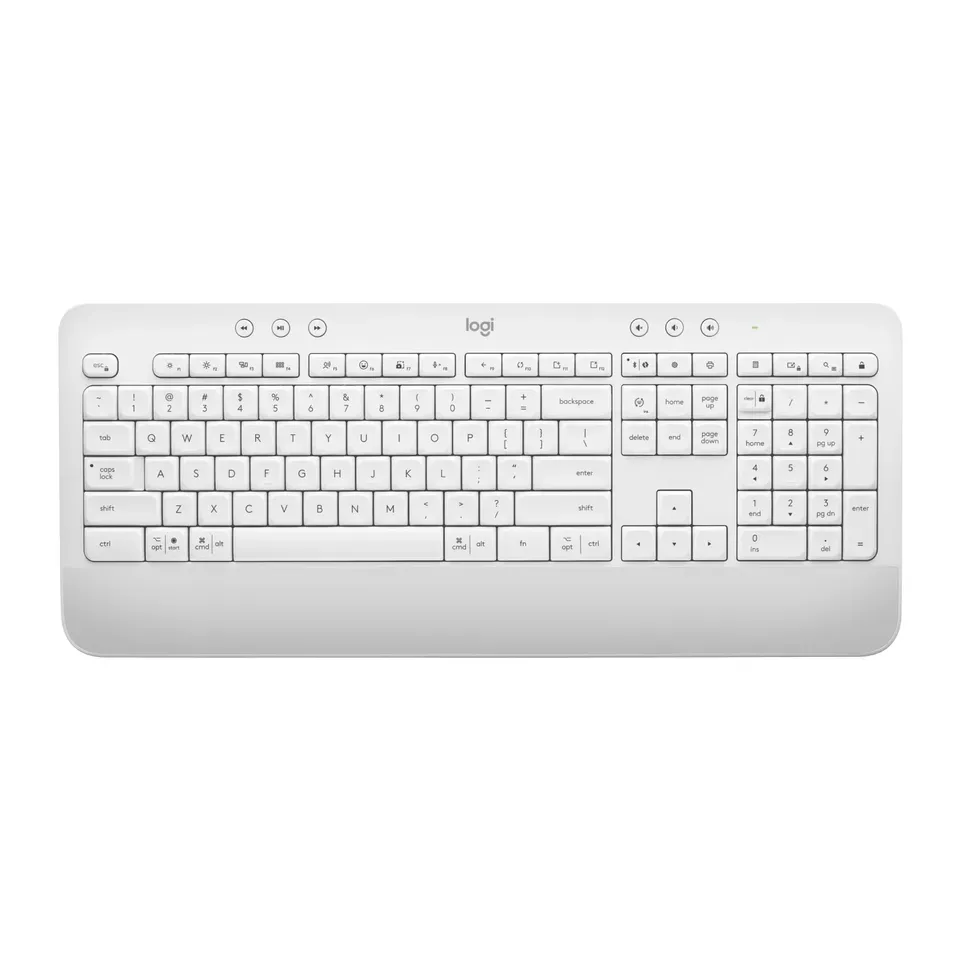
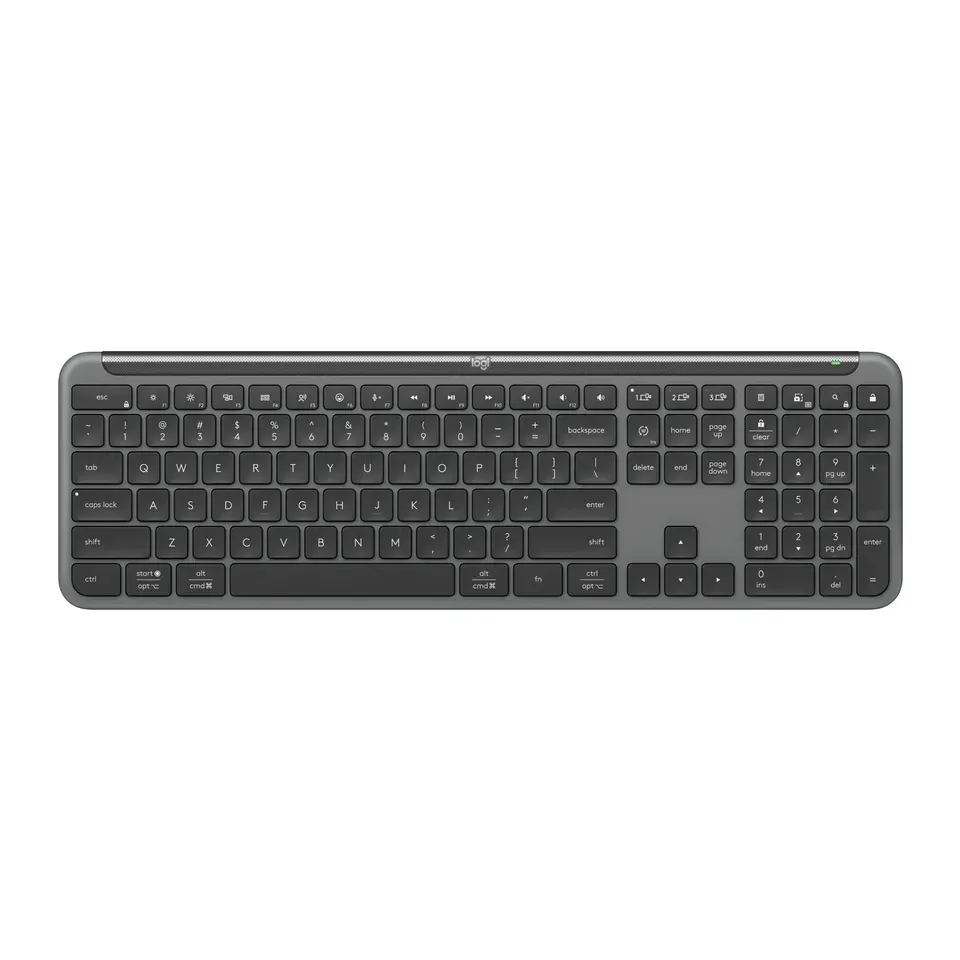
7위: Logitech Signature K650
약 ₩69,000
숫자 키패드: 있음무선
자세히: Logitech Signature K650
- 키
- 부드럽고 조용
- 연결
- 무선
- 숫자 키패드
- 있음
- 모양
- 일자형
- 리뷰어들이 좋아해요
- 키가 부드러워서 조금 물렁하게 느껴진다는 평이에요
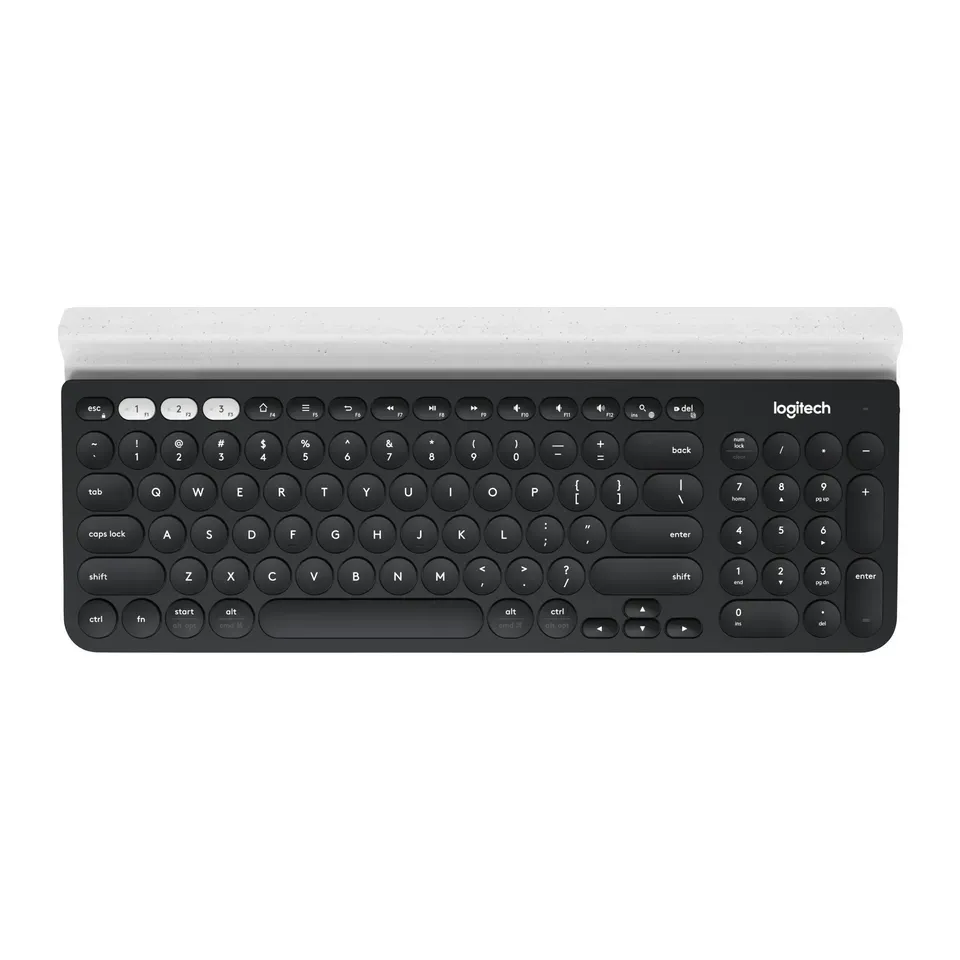
8위: Logitech K780 Multi-Device
약 ₩79,000
숫자 키패드: 있음무선
자세히: Logitech K780 Multi-Device
- 키
- 노트북처럼 납작
- 연결
- 무선
- 숫자 키패드
- 있음
- 모양
- 일자형
- 리뷰어들이 좋아해요
- 건전지를 갈아 끼워 써요(오래 가요)
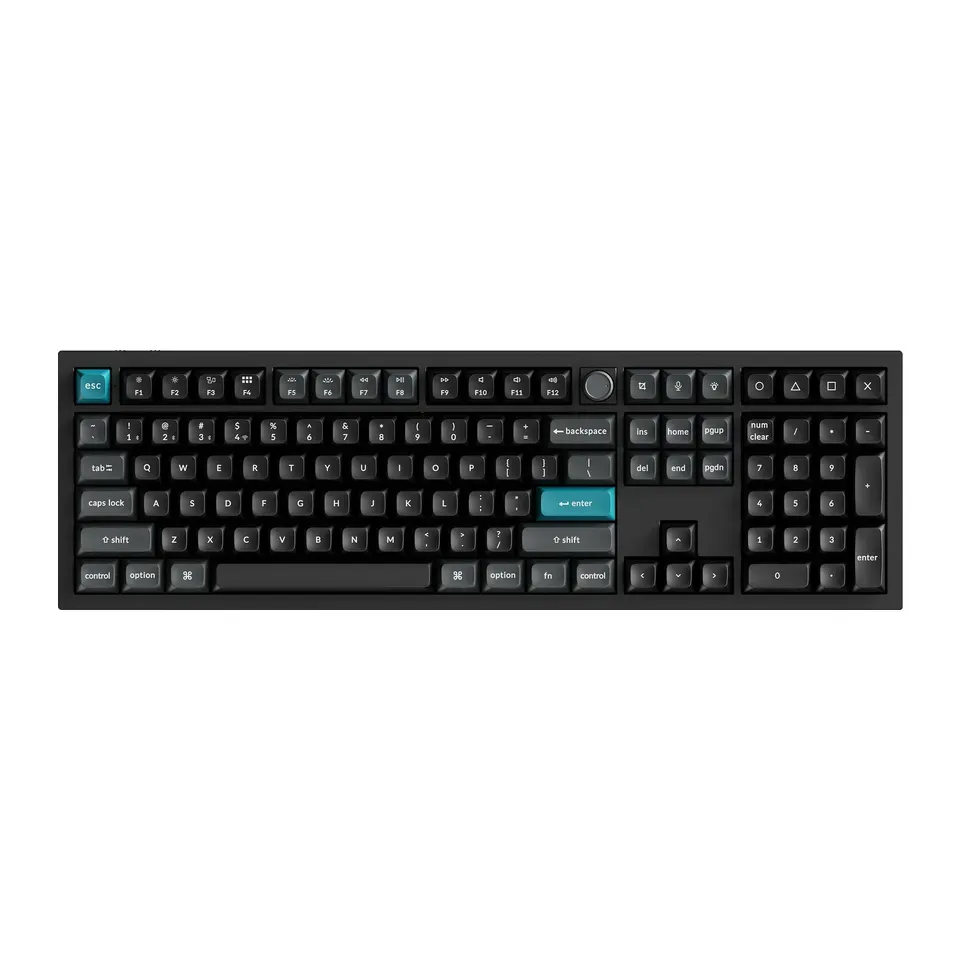
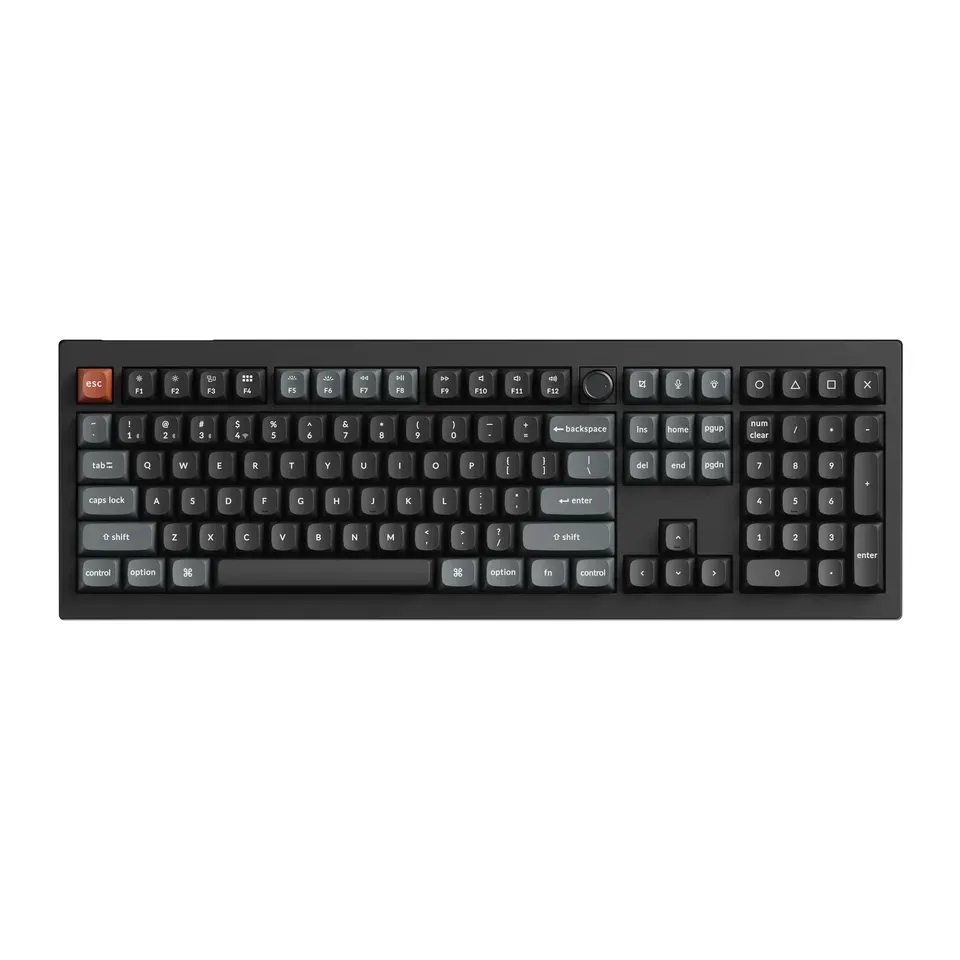
9위: Keychron Q6 Ultra 8K
약 ₩359,000
숫자 키패드: 있음무선 또는 유선
자세히: Keychron Q6 Ultra 8K
- 키
- 일반 기계식
- 연결
- 무선 또는 유선
- 숫자 키패드
- 있음
- 모양
- 일자형
- 대부분의 리뷰에서 아주 좋다고 해요
- 아주 무거워요. 케이스가 통금속이에요
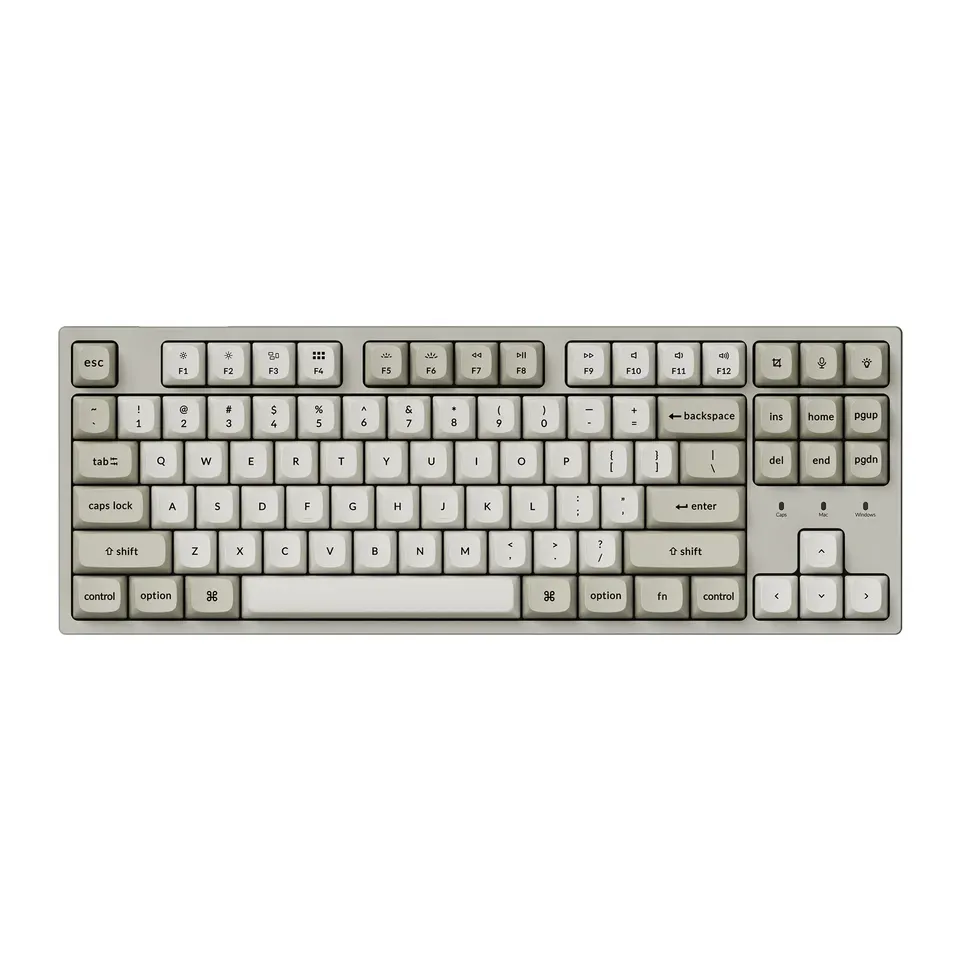
10위: Keychron C1 Pro 8K
약 ₩99,000
숫자 키패드: 없음유선
자세히: Keychron C1 Pro 8K
- 키
- 일반 기계식
- 연결
- 유선
- 숫자 키패드
- 없음
- 모양
- 일자형
- 리뷰어들이 좋아해요
- 유선 전용이라 무선으로는 못 써요
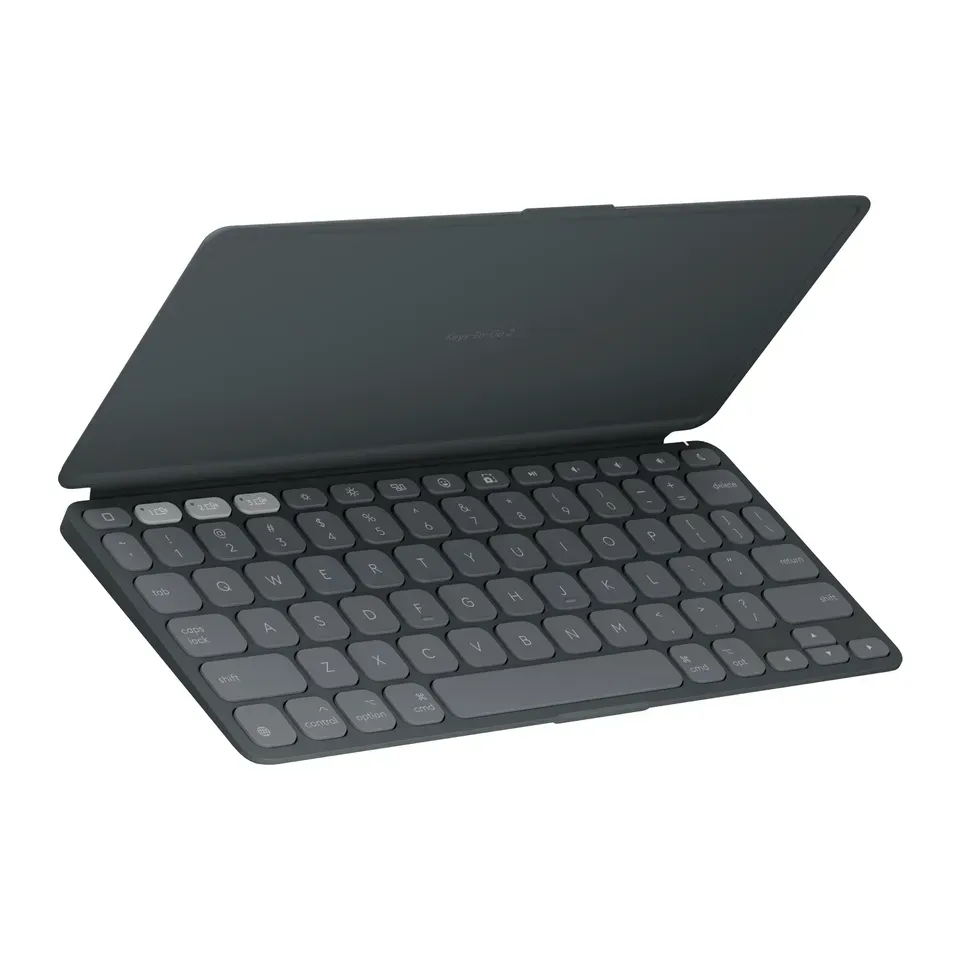
11위: Logitech Keys-To-Go 2
약 ₩99,000
숫자 키패드: 없음무선
자세히: Logitech Keys-To-Go 2
- 키
- 노트북처럼 납작
- 연결
- 무선
- 숫자 키패드
- 없음
- 모양
- 일자형
- 리뷰어들이 좋아해요
- 키 간격이 좁아요. 여행용으로는 괜찮지만 오래 치기에는 답답해요
12위: Logitech Signature Slim K950
약 ₩99,000
숫자 키패드: 있음무선
자세히: Logitech Signature Slim K950
- 키
- 노트북처럼 납작
- 연결
- 무선
- 숫자 키패드
- 있음
- 모양
- 일자형
- 리뷰어들이 좋아해요
- 건전지를 갈아 끼워 써요(오래 가요)
키보드 29개 모두 보기
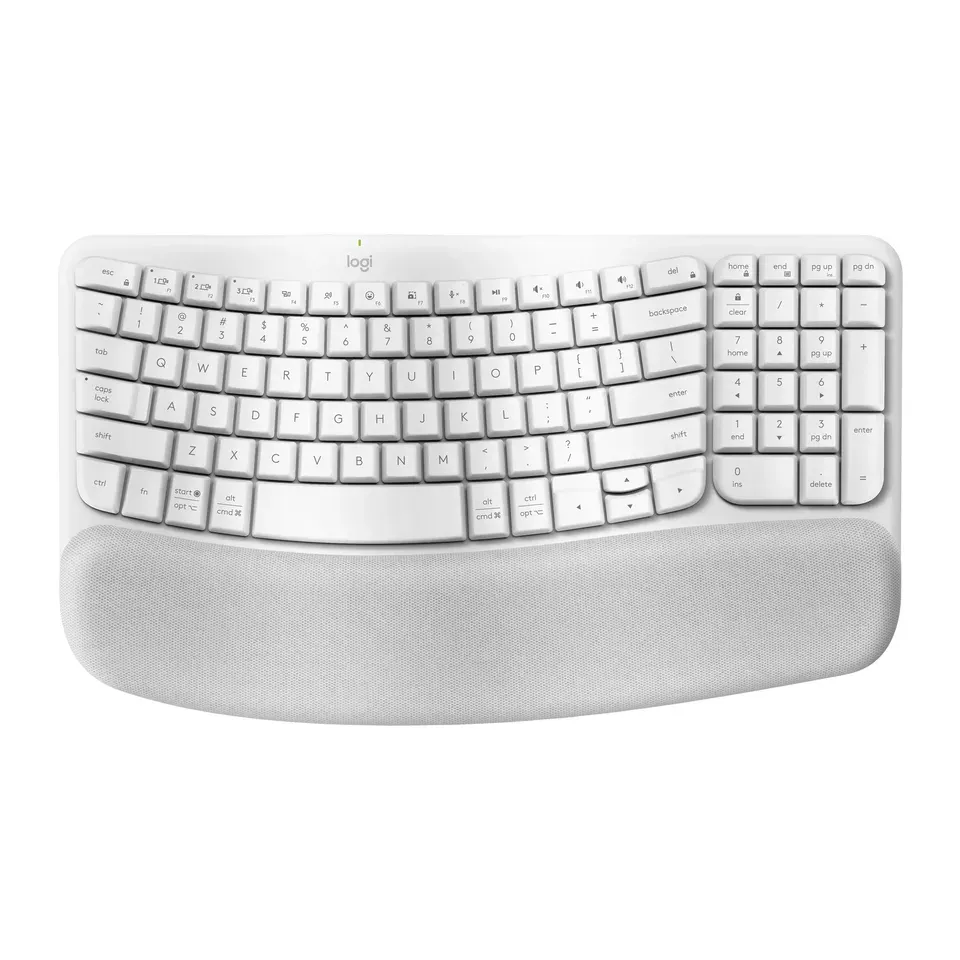
13위: Logitech Wave Keys
약 ₩99,000
숫자 키패드: 있음무선
자세히: Logitech Wave Keys
- 키
- 부드럽고 조용
- 연결
- 무선
- 숫자 키패드
- 있음
- 모양
- 완만한 곡선
- 리뷰어들이 좋아해요
- 건전지를 갈아 끼워 써요(오래 가요)
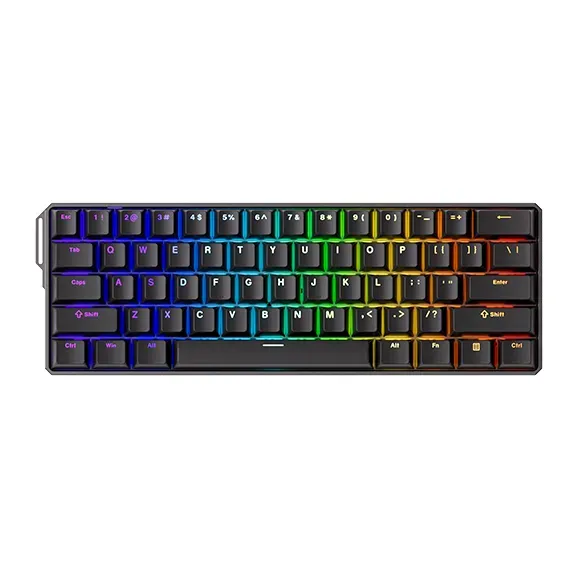
14위: MonsGeek FUN60 Ultra
약 ₩100,000
숫자 키패드: 없음유선
자세히: MonsGeek FUN60 Ultra
- 키
- 자석식, 게임용
- 연결
- 유선
- 숫자 키패드
- 없음
- 모양
- 일자형
- 리뷰어들이 좋아해요
- 아주 작아서 방향키와 F키가 다른 키와 겹쳐 있어요. 유선 버전을 실었어요. 무선 버전은 품절이었어요
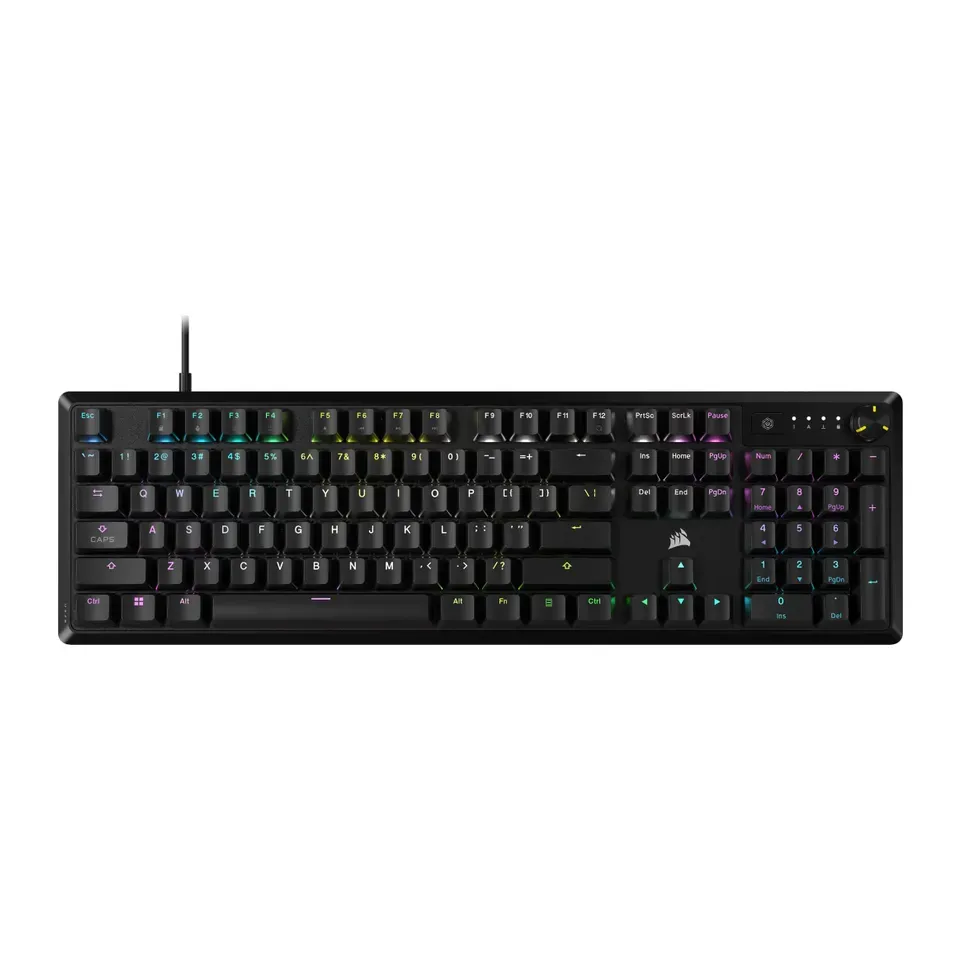
15위: Corsair K70 CORE
약 ₩109,000
숫자 키패드: 있음유선
자세히: Corsair K70 CORE
- 키
- 일반 기계식
- 연결
- 유선
- 숫자 키패드
- 있음
- 모양
- 일자형
- 리뷰어들이 좋아해요
- 유선 전용이라 무선으로는 못 써요
16위: Apple Magic Keyboard (USB-C)
약 ₩149,000
숫자 키패드: 없음무선 또는 유선
자세히: Apple Magic Keyboard (USB-C)
- 키
- 노트북처럼 납작
- 연결
- 무선 또는 유선
- 숫자 키패드
- 없음
- 모양
- 일자형
- 리뷰어들이 좋아해요
- Apple 기기용이라 Windows에서는 일부 키가 표시와 다르게 작동해요
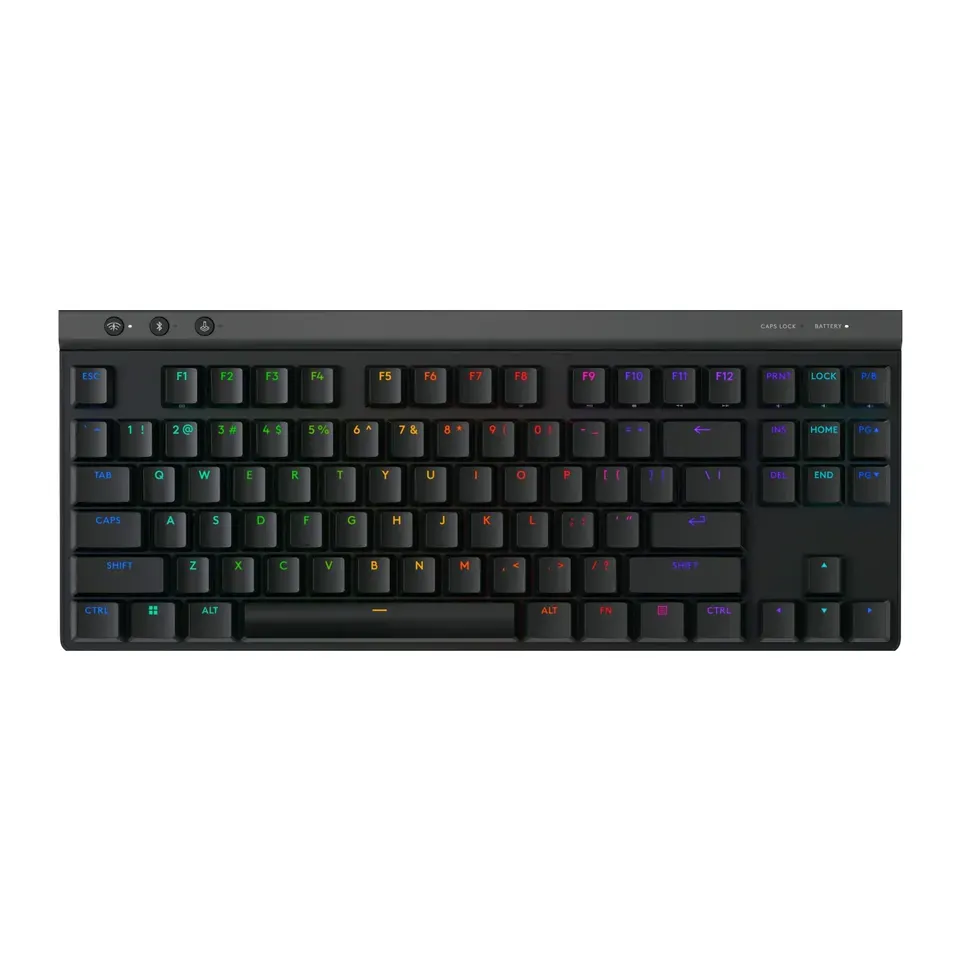
17위: Logitech G515 LIGHTSPEED TKL
약 ₩149,000
숫자 키패드: 없음무선 또는 유선
자세히: Logitech G515 LIGHTSPEED TKL
- 키
- 로우프로파일 기계식
- 연결
- 무선 또는 유선
- 숫자 키패드
- 없음
- 모양
- 일자형
- 리뷰어들이 좋아해요
- 가끔 충전해야 해요
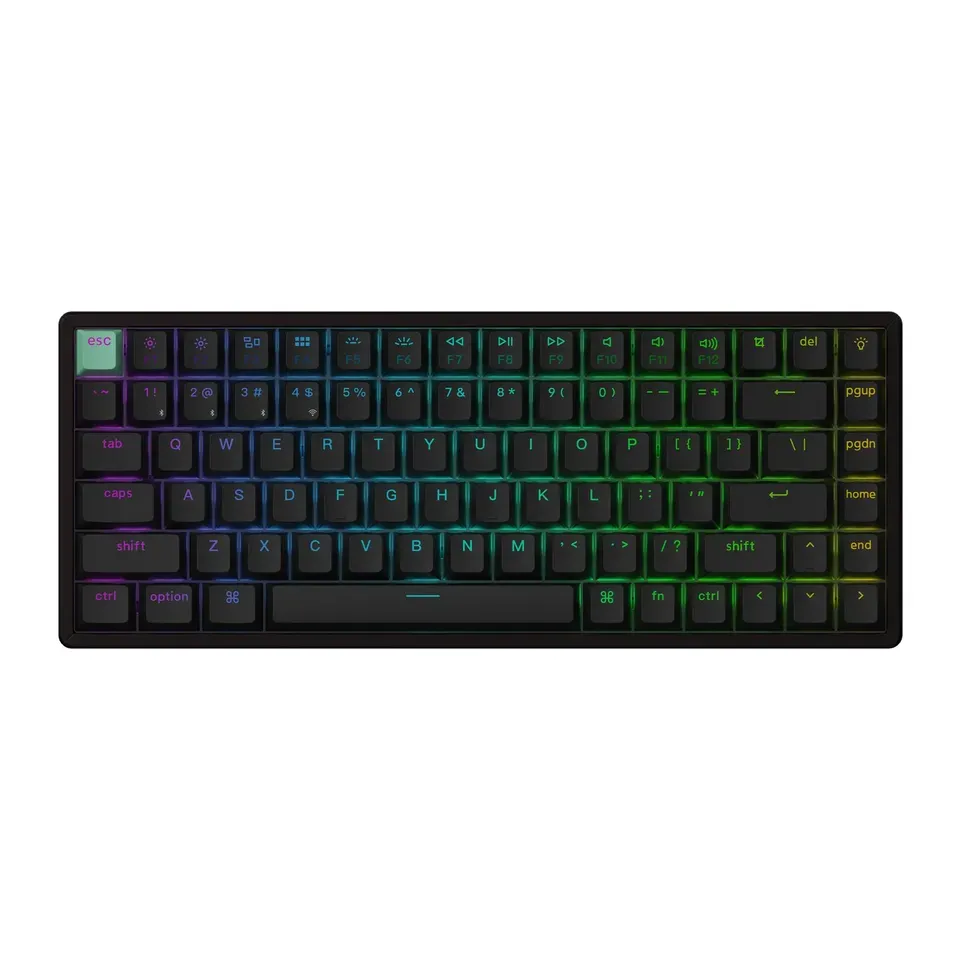
18위: Keychron K2 HE
약 ₩189,000
숫자 키패드: 없음무선 또는 유선
자세히: Keychron K2 HE
- 키
- 자석식, 게임용
- 연결
- 무선 또는 유선
- 숫자 키패드
- 없음
- 모양
- 일자형
- 리뷰어들이 좋아해요
- 키가 높아서 대부분 손목 받침이 필요한데 들어 있지 않아요
19위: Keychron V6 Ultra 8K
약 ₩189,000
숫자 키패드: 있음무선 또는 유선
자세히: Keychron V6 Ultra 8K
- 키
- 일반 기계식
- 연결
- 무선 또는 유선
- 숫자 키패드
- 있음
- 모양
- 일자형
- 리뷰어들이 좋아해요
- 키가 높아서 대부분 손목 받침이 필요한데 들어 있지 않아요
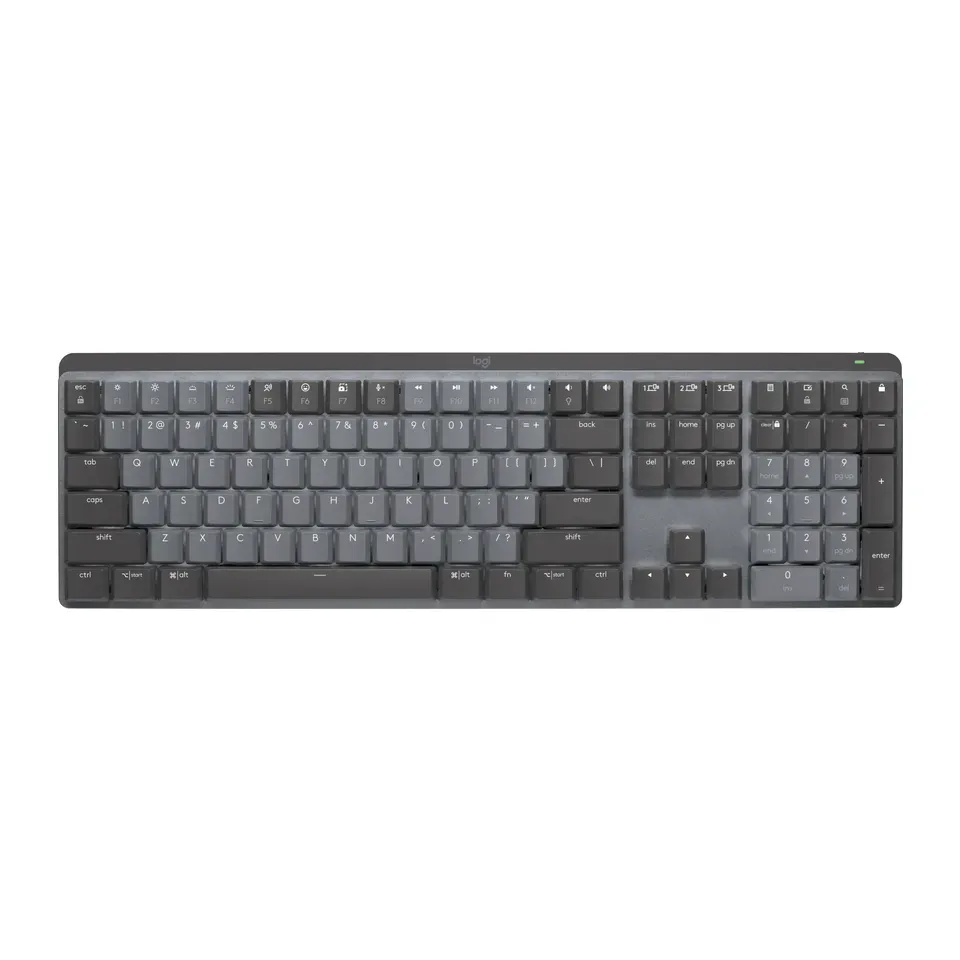
20위: Logitech MX Mechanical
약 ₩199,000
숫자 키패드: 있음무선
자세히: Logitech MX Mechanical
- 키
- 로우프로파일 기계식
- 연결
- 무선
- 숫자 키패드
- 있음
- 모양
- 일자형
- 리뷰어들이 좋아해요
- 살 때 키 종류를 골라야 해요. Tactile Quiet, Clicky, Linear 중 하나예요
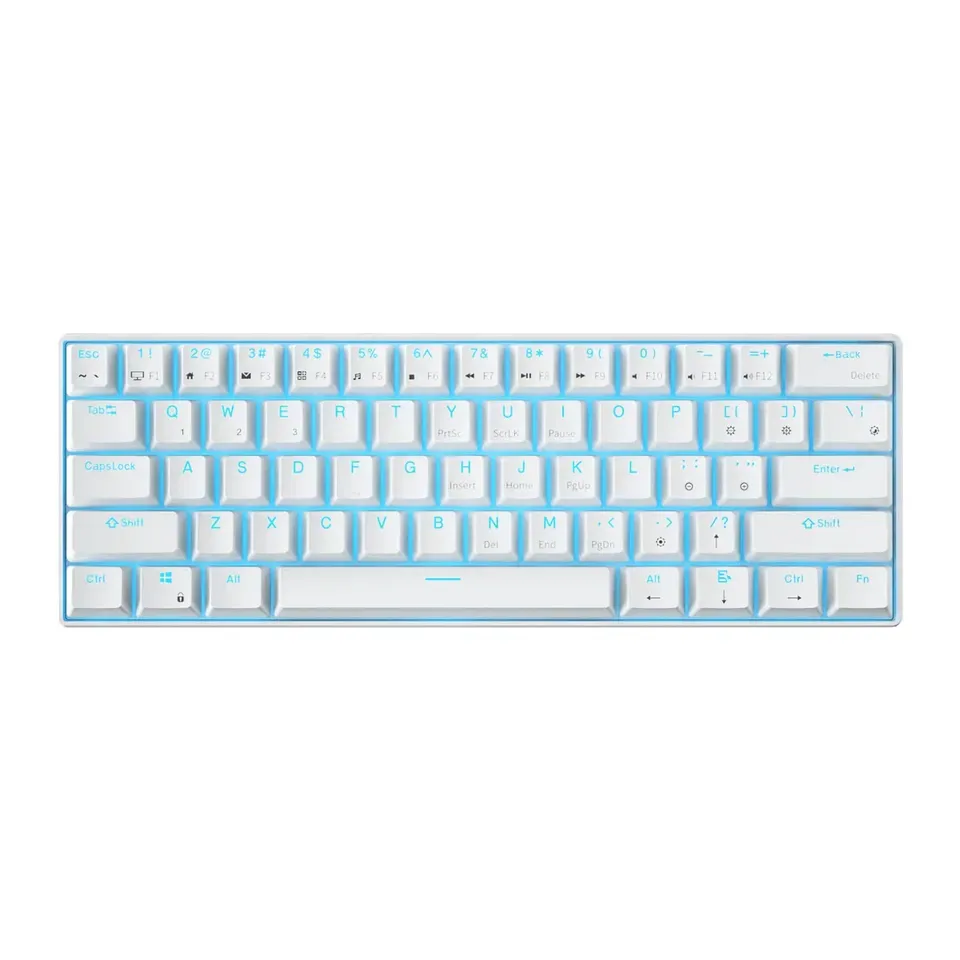
21위: Royal Kludge RK61
약 ₩55,000
숫자 키패드: 없음무선 또는 유선
자세히: Royal Kludge RK61
- 키
- 일반 기계식
- 연결
- 무선 또는 유선
- 숫자 키패드
- 없음
- 모양
- 일자형
- 기기 3대 사이를 전환해요
- 아주 작아서 방향키와 F키가 다른 키와 겹쳐 있어요. 클릭감을 원하면 청축(Blue 스위치)을 고르세요
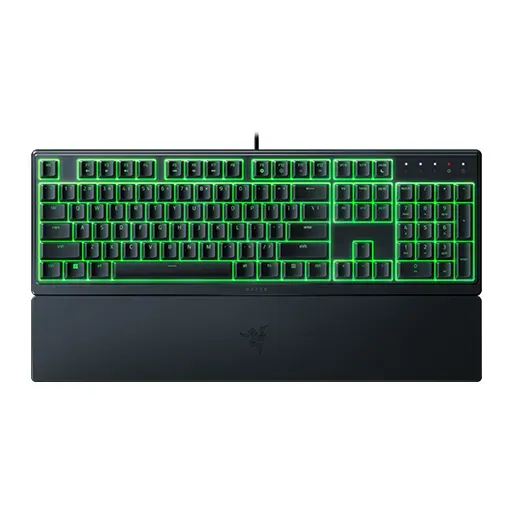
22위: Razer Ornata V3 X
약 ₩59,000
숫자 키패드: 있음유선
자세히: Razer Ornata V3 X
- 키
- 부드럽고 조용
- 연결
- 유선
- 숫자 키패드
- 있음
- 모양
- 일자형
- 조용히 칠 수 있어요
- 유선 전용이라 무선으로는 못 써요
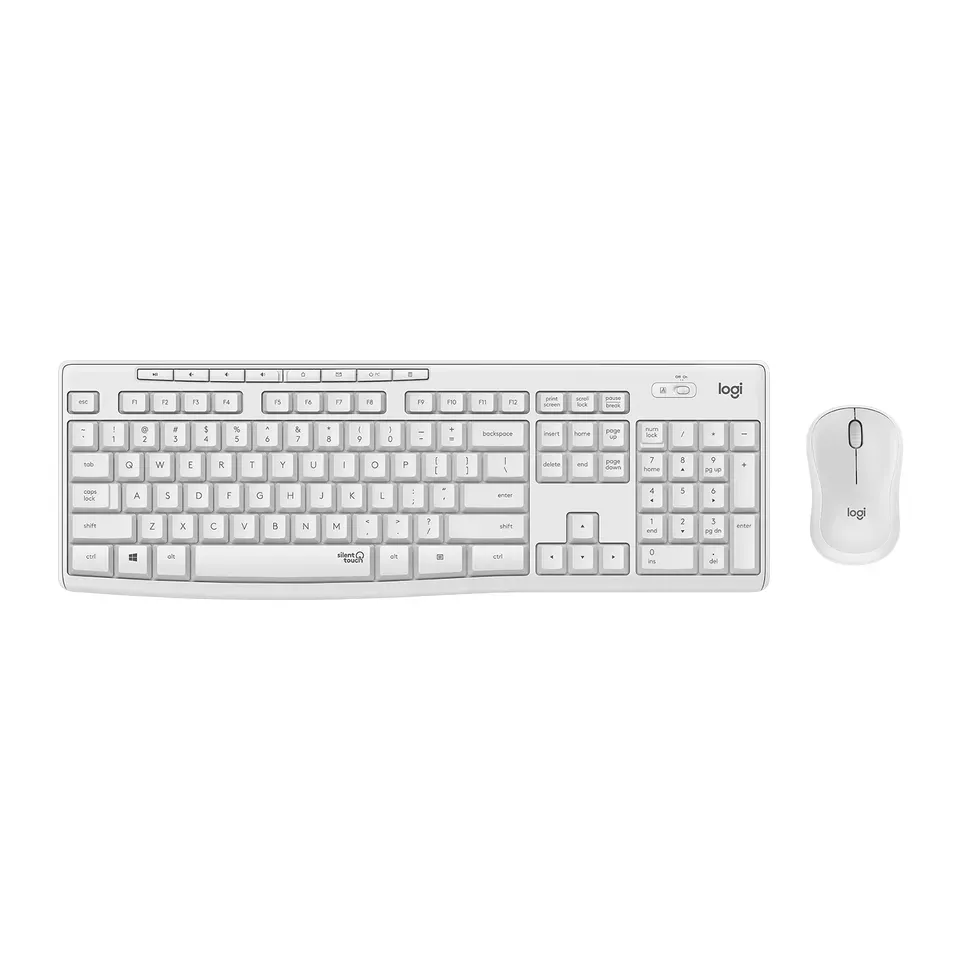
23위: Logitech MK295 Silent Wireless Combo
약 ₩55,000
숫자 키패드: 있음무선
자세히: Logitech MK295 Silent Wireless Combo
- 키
- 부드럽고 조용
- 연결
- 무선
- 숫자 키패드
- 있음
- 모양
- 일자형
- 리뷰어들이 좋아해요
- 건전지를 갈아 끼워 써요(오래 가요)
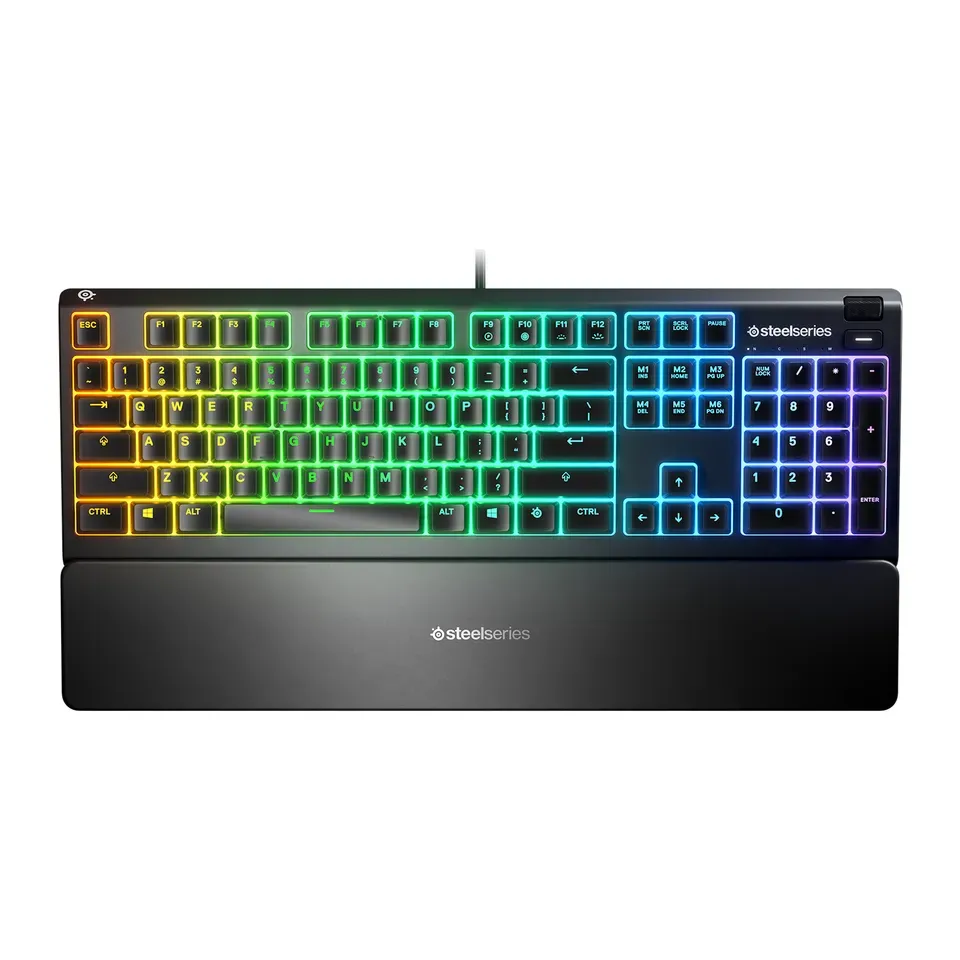
24위: SteelSeries Apex 3
약 ₩69,000
숫자 키패드: 있음유선
자세히: SteelSeries Apex 3
- 키
- 부드럽고 조용
- 연결
- 유선
- 숫자 키패드
- 있음
- 모양
- 일자형
- 조용히 칠 수 있어요
- 유선 전용이라 무선으로는 못 써요
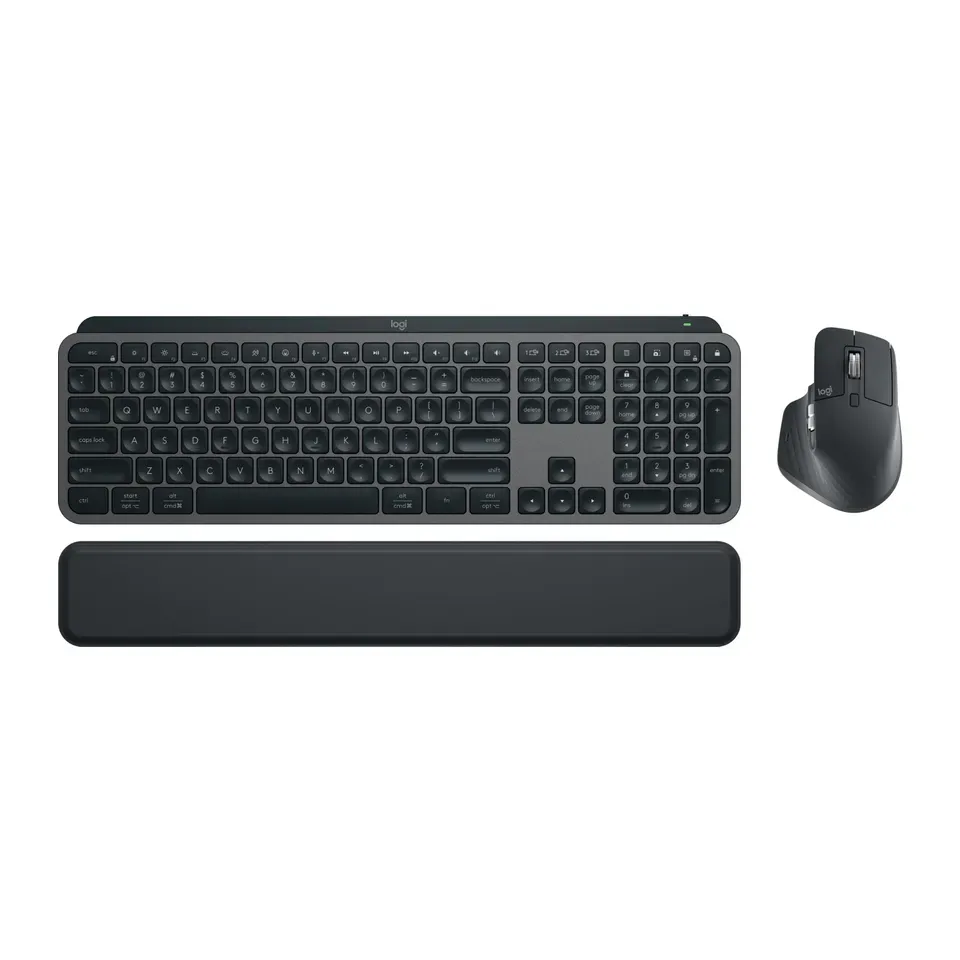
25위: Logitech MX Keys S Combo
약 ₩259,000
숫자 키패드: 있음무선
자세히: Logitech MX Keys S Combo
- 키
- 노트북처럼 납작
- 연결
- 무선
- 숫자 키패드
- 있음
- 모양
- 일자형
- 대부분의 리뷰에서 아주 좋다고 해요
- 비싸요, 약 ₩259,000
26위: SteelSeries Apex Pro Gen 3
약 ₩349,000
숫자 키패드: 있음유선
자세히: SteelSeries Apex Pro Gen 3
- 키
- 자석식, 게임용
- 연결
- 유선
- 숫자 키패드
- 있음
- 모양
- 일자형
- 리뷰어들이 좋아해요
- 크고 무겁고 유선으로만 쓸 수 있어요
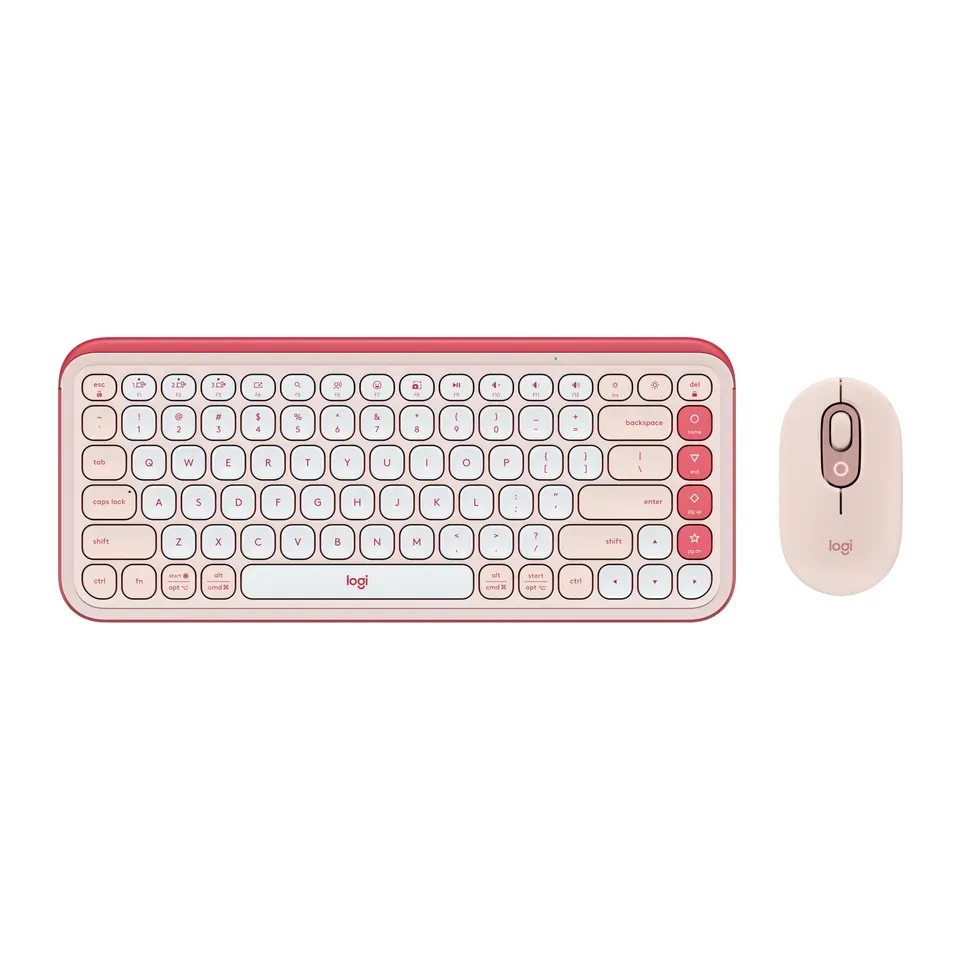
27위: Logitech POP Icon Combo
약 ₩99,000
숫자 키패드: 없음무선
자세히: Logitech POP Icon Combo
- 키
- 노트북처럼 납작
- 연결
- 무선
- 숫자 키패드
- 없음
- 모양
- 일자형
- 리뷰어들이 좋아해요
- Bluetooth 전용이고 USB 리시버가 들어 있지 않아요
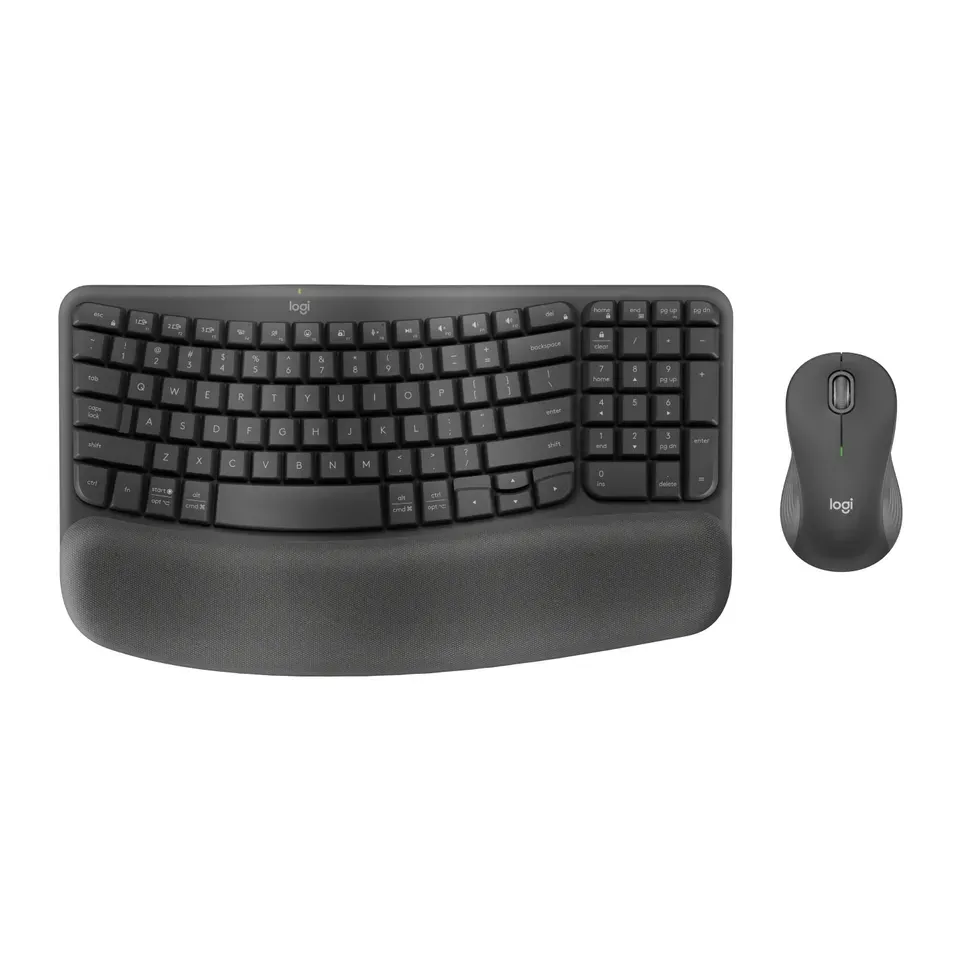
28위: Logitech Wave Keys MK670 Combo
약 ₩119,000
숫자 키패드: 있음무선
자세히: Logitech Wave Keys MK670 Combo
- 키
- 부드럽고 조용
- 연결
- 무선
- 숫자 키패드
- 있음
- 모양
- 완만한 곡선
- 리뷰어들이 좋아해요
- 건전지를 갈아 끼워 써요(오래 가요)
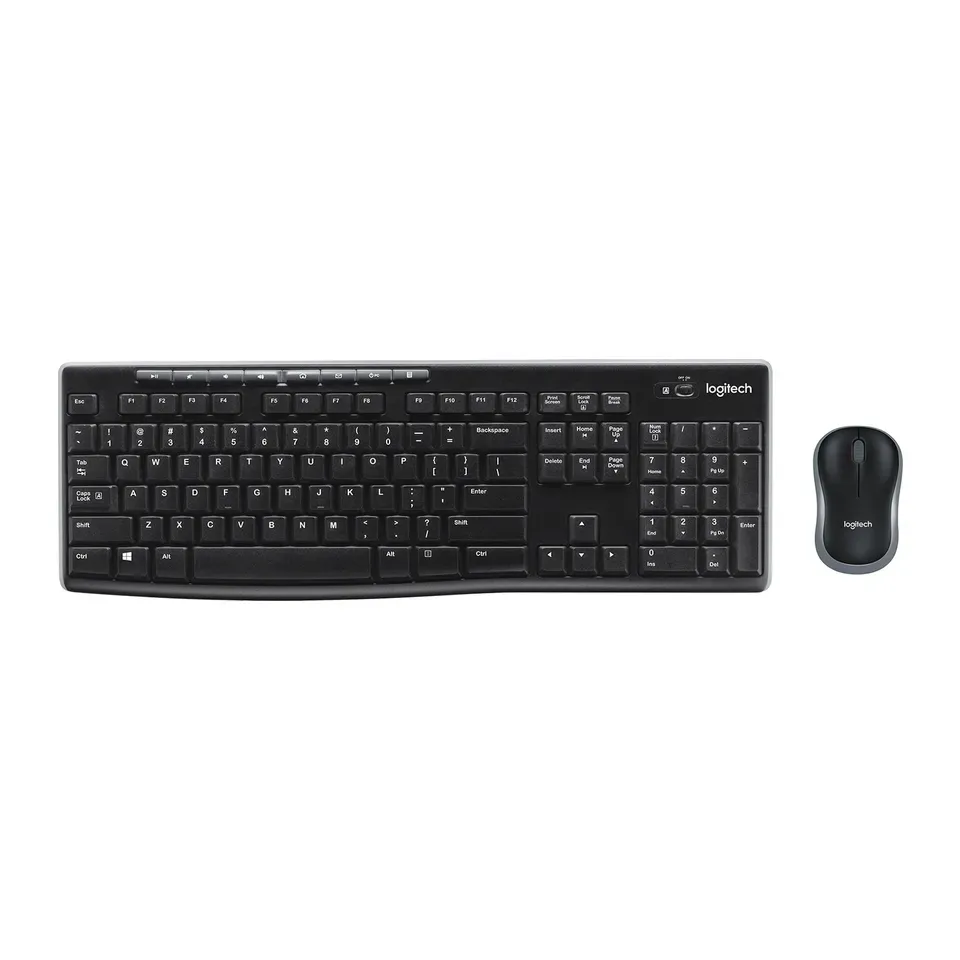
29위: Logitech MK270 Wireless Combo
약 ₩35,000
숫자 키패드: 있음무선
자세히: Logitech MK270 Wireless Combo
- 키
- 부드럽고 조용
- 연결
- 무선
- 숫자 키패드
- 있음
- 모양
- 일자형
- 가성비가 좋아요, 약 ₩35,000
- 타건음이 조금 크고 싸구려 느낌이 난다는 평이에요
키보드를 고를 때 중요한 점
실제로 어떤 키보드가 맞는지는 몇 가지가 좌우해요.
- 타건감. 납작한 키는 노트북처럼 조용해요. 기계식 키는 더 깊고 한 번 한 번 누르는 느낌이 확실해요. 딸깍 소리가 크게 나는 제품은 내게는 좋아도 주변 사람에게는 아닐 수 있어요.
- 손과 손목. 아프다면 곡선형이나 분리형 모양이 손목을 더 곧게 유지해 줘요. 팜레스트도 도움이 돼요.
- 숫자 키패드. 계산이나 스프레드시트 작업에는 필요해요. 없으면 키보드가 작아져서 마우스를 더 가까이 둘 수 있어요.
- 연결할 기기. Mac용 키보드에는 Command와 Option 키가 표시돼요. 아이패드에는 Bluetooth가 필요해요. 키 하나로 기기 두세 대 사이를 전환하는 키보드도 있어요.
- 글자가 잘 보이는지. 눈이 피곤하다면 크고 대비가 뚜렷한 글자가 도움이 돼요. 어두운 방에서는 불이 들어오는 키가 좋아요.
광고만큼 중요하지 않은 점도 있어요.
- 일상용 “게이밍” 키보드. 이메일을 쓸 때 게이밍 키보드가 더 좋지는 않아요. 대개 더 시끄럽고 더 비싸요.
- 8000 Hz 폴링레이트. Hz는 1초에 몇 번인지를 뜻해요. 거의 모든 사람에게 1000이면 충분해요.
- 화려한 조명. 보기에는 좋지만 타이핑에 도움이 되지는 않아요. 단순한 흰색 조명도 글자가 똑같이 잘 보여요.
- 스위치 브랜드와 색. 대부분의 사람에게는 “납작함”, “깊고 조용함”, “딸깍거림”이면 충분해요.
순위를 매긴 방법
모든 키보드의 제조사 페이지를 읽었고, 전문가 리뷰가 있으면 함께 읽었어요. 대부분 RTINGS, Tom’s Guide, TechRadar, PCWorld, TechGearLab, PC Gamer의 리뷰예요. 가격은 대략적인 추정치이고 자주 바뀌어요.
큰 글자 키보드는 예외예요. 실험실 리뷰가 없어서 제조사가 밝힌 사양만 싣고, 제품마다 그렇다고 적었어요.
답변하기 전에는 두 가지로 순서를 정해요. 리뷰 평점, 그리고 가격 대비 만족도예요. 그다음 답변에 따라 필요한 부분에 가중치를 더해요. 손목이 아프다고 하면 곡선형이나 분리형 키보드가 먼저 나와요. 빠른 게임을 고르면 바로 반응하는 키가 가장 중요해요.
답변에 따라 빠지는 키보드도 있어요. Mac이나 아이패드에는 제조사가 된다고 밝힌 키보드가 필요해요. 숫자 키패드, 유선, 깊거나 딸깍거리는 키, 큰 글자, 상자 속 마우스, 예산도 조건이 돼요. 맞는 제품이 5개 미만이면 가장 가까운 제품을 보여 드리고 부족한 점을 알려 드려요.
추천마다 나에게 맞는 이유와 알아 둘 점을 적었어요. 모두에게 “가장 좋은” 키보드라고 하지는 않아요. 제조사나 쇼핑몰이 돈을 내고 이 목록에 오른 게 아니에요.
자주 묻는 질문
기계식 키보드와 일반 키보드 중 무엇을 살까요?
어떤 타건감을 좋아하는지에 따라 달라요. 노트북 같은 납작한 키는 조용하고 힘이 적게 들어요. 기계식 키는 더 깊이 눌리고 한 번 한 번 누르는 느낌이 확실해요. 타이핑을 많이 하는 사람 중에는 좋아하는 사람이 많지만, 소리가 더 크고 키가 높아요.
잘 모르겠다면 납작한 키로 시작하세요. 익숙한 느낌이라 대부분 하루면 적응해요.
어르신께는 어떤 키보드가 좋을까요?
크고 대비가 뚜렷한 글자, 불이 들어오는 키, 숫자 키가 있는 풀 사이즈를 찾아보세요. AA나 AAA 건전지로 몇 년씩 쓰는 키보드는 충전할 필요가 없어서 편해요. 손이 쉽게 피곤하다면 팜레스트가 도움이 돼요. 질문에서 "읽기 쉬운 큰 글자"를 고르면 큰 글자 키보드를 먼저 보여 드려요.
키보드로 손목 통증이나 손목터널증후군을 줄일 수 있나요?
곡선형이나 분리형 키보드는 손목을 더 곧게 유지해 줘서 더 편하다는 사람이 많아요. 완만한 곡선이 가장 적응하기 쉬워요. 두 개로 완전히 나뉜 키보드가 가장 도움이 되지만, 익숙해지는 데 1~2주 걸려요.
이런 모양이 많은 사람에게 도움이 되지만 치료는 아니에요. 통증이 계속되면 병원에 가 보세요.
아무 키보드나 Mac이나 아이패드에서 쓸 수 있나요?
대부분 쓸 수 있지만 일부 키 이름이 다를 수 있어요. Mac 키보드에는 Command와 Option이 표시돼 있어요. 아이패드에는 USB-C 포트가 있는 모델이 아니라면 Bluetooth 키보드가 필요해요. Mac이나 아이패드를 고르면 제조사가 해당 기기에서 된다고 밝힌 키보드만 보여 드려요.
쓰던 키보드가 정말 고장 난 걸까요?
먼저 테스트해 보세요. 키보드 테스트는 누르는 모든 키를 보여 줘서 먹통인 키를 찾을 수 있어요. 한 번 눌렀는데 두 번 입력되는 키는 키 밑에 낀 먼지 때문인 경우가 많아서 청소하면 돼요. 무선 키보드는 새 건전지로 바꾸면 해결되는 경우도 많아요.
어떤 제조사나 쇼핑몰과도 제휴 관계가 없고, 공식 추천도 받지 않았어요. 제품 사진은 각 제조사의 이미지예요. 삭제를 요청하려면 hello@devicetests.com 주소로 메일을 보내세요.