おすすめノートパソコン診断
短い
ノートパソコン12台を、メーカーの仕様書と専門家のレビューで比べました。 順位の決め方
質問
ノートパソコン12台を、メーカーの仕様書と専門家のレビューで比べました。 順位の決め方
よくある目的別のおすすめ
目的を選ぶと、おすすめの上位5件がわかります。回答はあとからいつでも変えられます。
学生に
- 1位: Apple MacBook Air 13 (M5)約¥197,000
- 2位: Dell XPS 13 (2026)約¥188,000
- 3位: Apple MacBook Neo (A18 Pro)約¥120,000
使いやすさ
重視 - 1位: Apple MacBook Neo (A18 Pro)約¥120,000
大きな
画面 - 1位: Lenovo LOQ 17 (17IRX10)約¥396,000
ゲームに
すべての条件を満たす製品は、リストにまだありません。開くと、いちばん近いものがわかります。
¥75,000以下
すべての条件を満たす製品は、リストにまだありません。開くと、いちばん近いものがわかります。
質問に
答える 短い質問は最大7問。最後に、自分だけの上位5件がわかります。
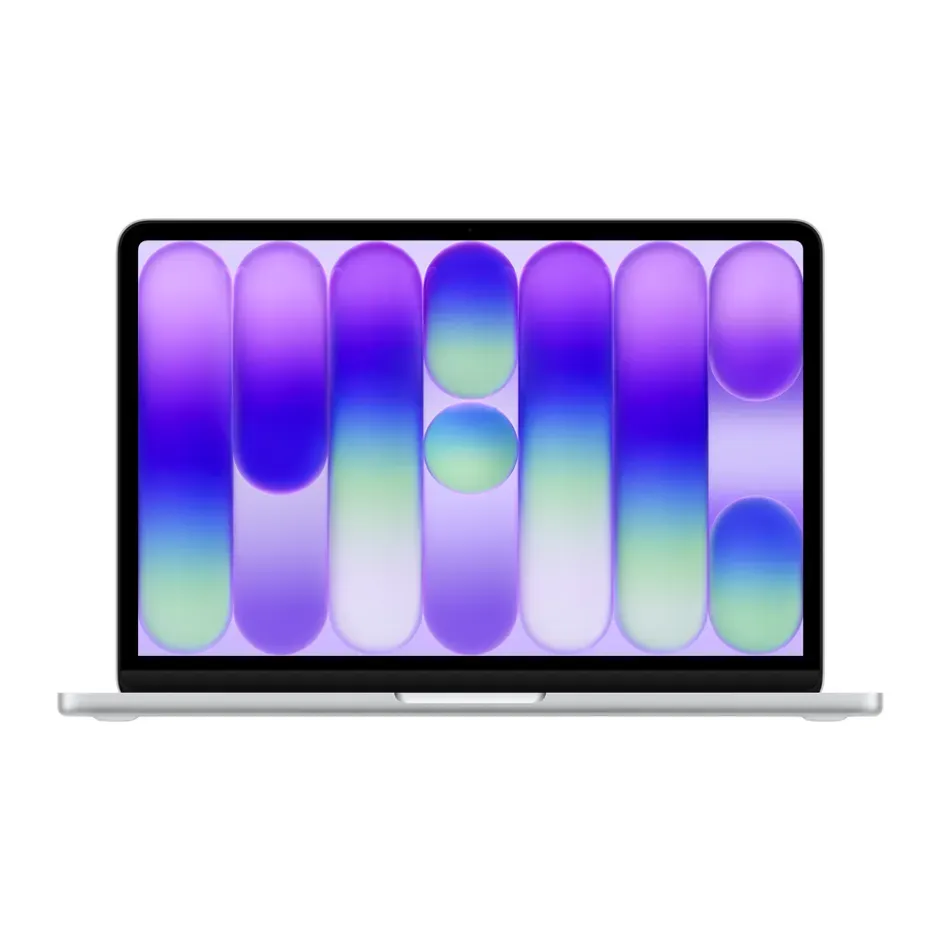
1位: Apple MacBook Neo (A18 Pro)
約¥120,000
画面:13 in重さ:1.2 kg
Appleで見る ほかのショップで検索: ヨドバシ.com ビックカメラ.com 価格.com
詳細:Apple MacBook Neo (A18 Pro)
- 画面
- 13 in
- 重さ
- 1.2 kg
- バッテリー(実測)
- 13 時間
- 価格を調べた構成
- Apple A18 Pro, 8 GB, 256 GB
- 専門家のレビューで高い評価です
- 暗い所でキーは光りません
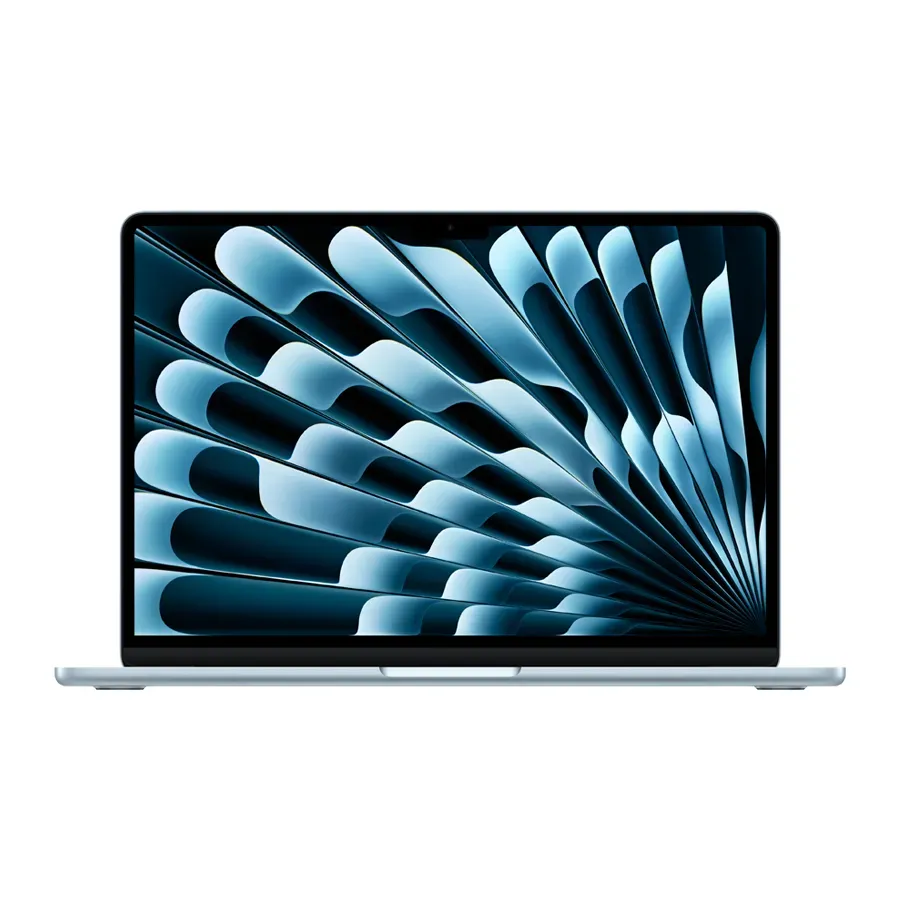
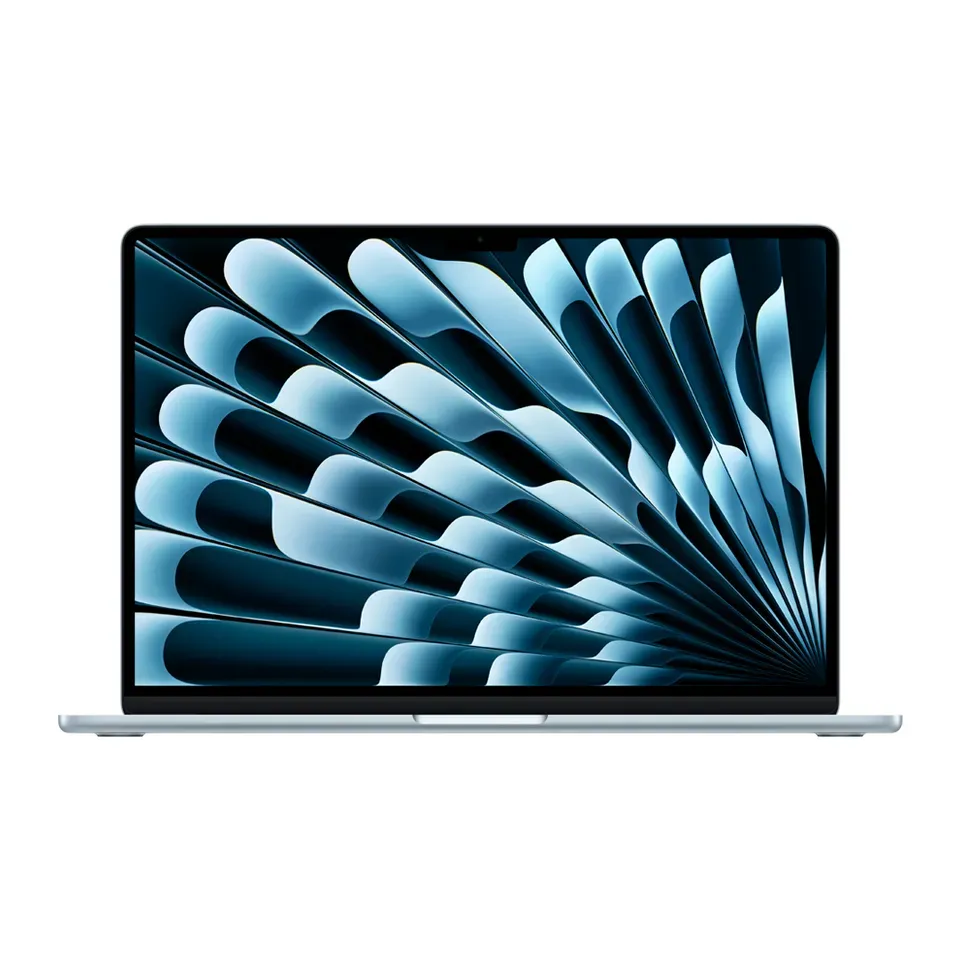
2位: Apple MacBook Air 13 (M5)
約¥197,000
画面:13.6 in重さ:1.2 kg
Appleで見る ほかのショップで検索: ヨドバシ.com ビックカメラ.com 価格.com
詳細:Apple MacBook Air 13 (M5)
- 画面
- 13.6 in
- 重さ
- 1.2 kg
- バッテリー(実測)
- 15 時間
- 価格を調べた構成
- Apple M5, 16 GB, 512 GB
- 専門家のレビューで高い評価です
- 端子はUSB-Cだけです。変換アダプターが必要になるかもしれません
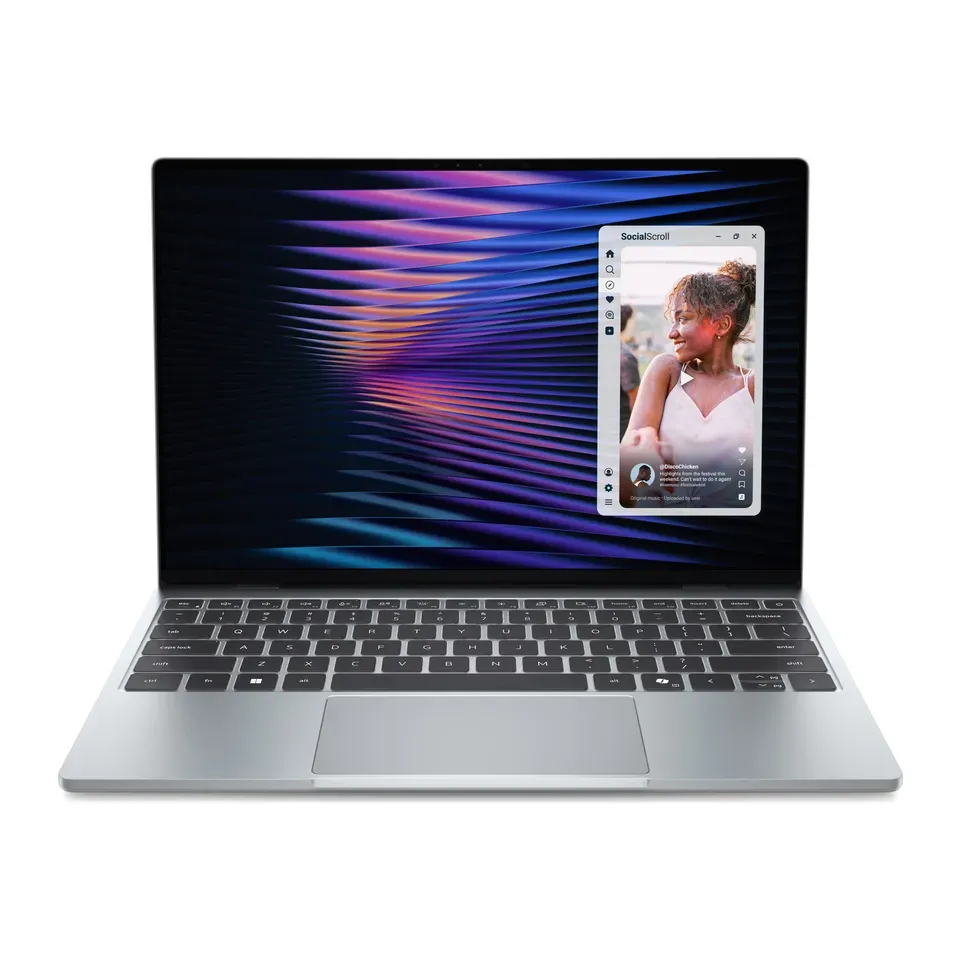
3位: Dell XPS 13 (2026)
約¥188,000
画面:13.4 in重さ:1 kg
Dellで見る ほかのショップで検索: ヨドバシ.com ビックカメラ.com 価格.com
詳細:Dell XPS 13 (2026)
- 画面
- 13.4 in
- 重さ
- 1 kg
- バッテリー(実測)
- 14 時間
- 価格を調べた構成
- Intel Core 5 320, 16 GB, 512 GB
- 専門家のレビューで高い評価です
- イヤホン端子なし:BluetoothかUSB-Cの変換アダプターを使います
4位: Apple MacBook Air 15 (M5)
約¥226,000
画面:15.3 in重さ:1.5 kg
Appleで見る ほかのショップで検索: ヨドバシ.com ビックカメラ.com 価格.com
詳細:Apple MacBook Air 15 (M5)
- 画面
- 15.3 in
- 重さ
- 1.5 kg
- バッテリー(実測)
- 15 時間
- 価格を調べた構成
- Apple M5, 16 GB, 512 GB
- 専門家のレビューで高い評価です
- 端子はUSB-Cだけです。変換アダプターが必要になるかもしれません
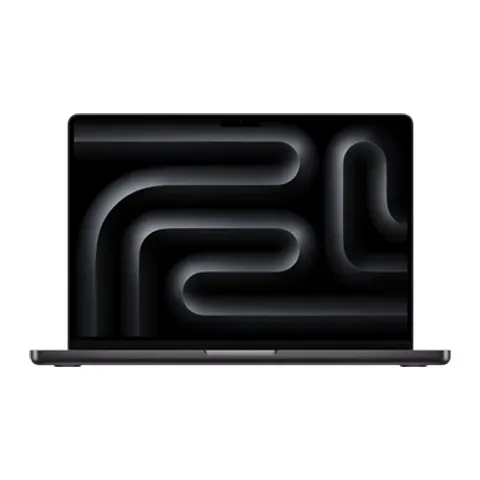
5位: Apple MacBook Pro 14 (M6)
約¥340,000
画面:14.2 in重さ:1.5 kg
Appleで見る ほかのショップで検索: ヨドバシ.com ビックカメラ.com 価格.com
詳細:Apple MacBook Pro 14 (M6)
- 画面
- 14.2 in
- 重さ
- 1.5 kg
- バッテリー(実測)
- 19 時間
- 価格を調べた構成
- Apple M6, 16 GB, 1 TB
- 専門家のレビューで高い評価です
- 価格はメモリとストレージの容量で変わります。価格を調べた構成と同じか確かめてください
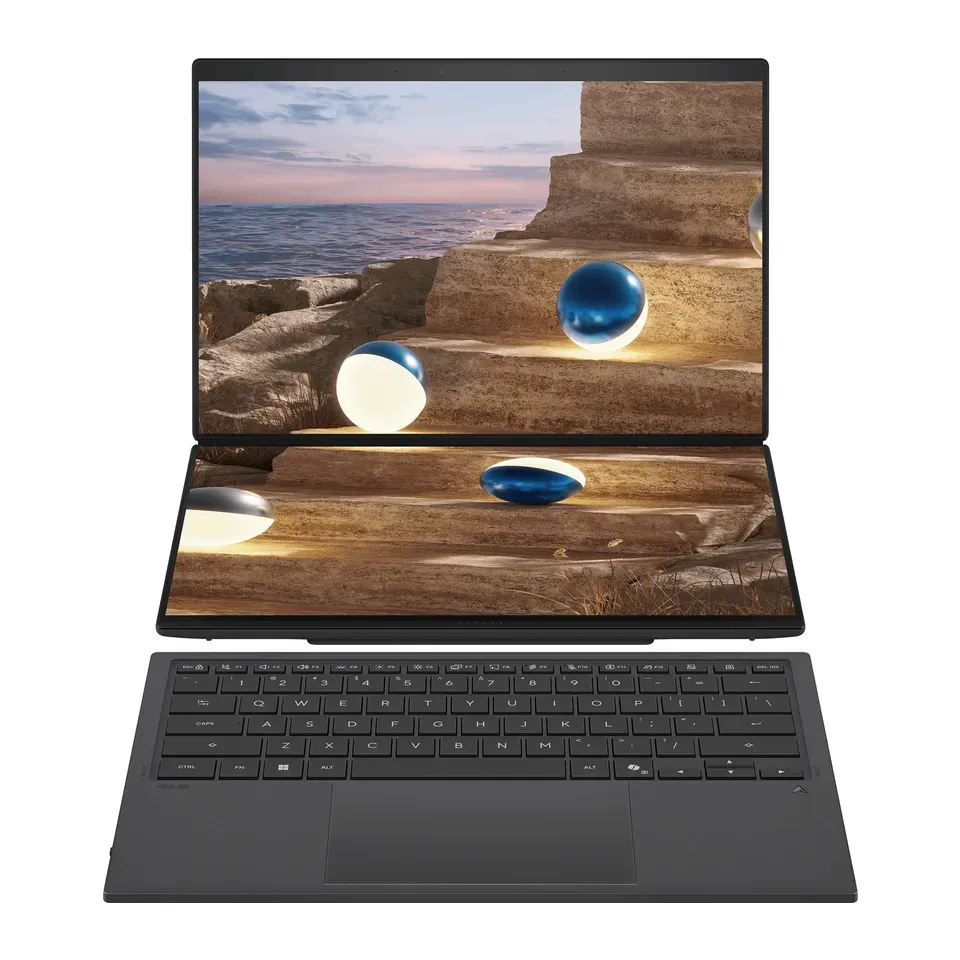
6位: ASUS Zenbook Duo (2026, UX8407)
約¥595,000
画面:14 in重さ:1.7 kg
ASUSで見る ほかのショップで検索: ヨドバシ.com ビックカメラ.com 価格.com
詳細:ASUS Zenbook Duo (2026, UX8407)
- 画面
- 14 in
- 重さ
- 1.7 kg
- バッテリー(実測)
- 14 時間
- 価格を調べた構成
- Intel Core Ultra X9 388H, 32 GB, 1 TB
- 専門家のレビューで高い評価です
- 画面は2枚。キーボードは別体で、充電して使います
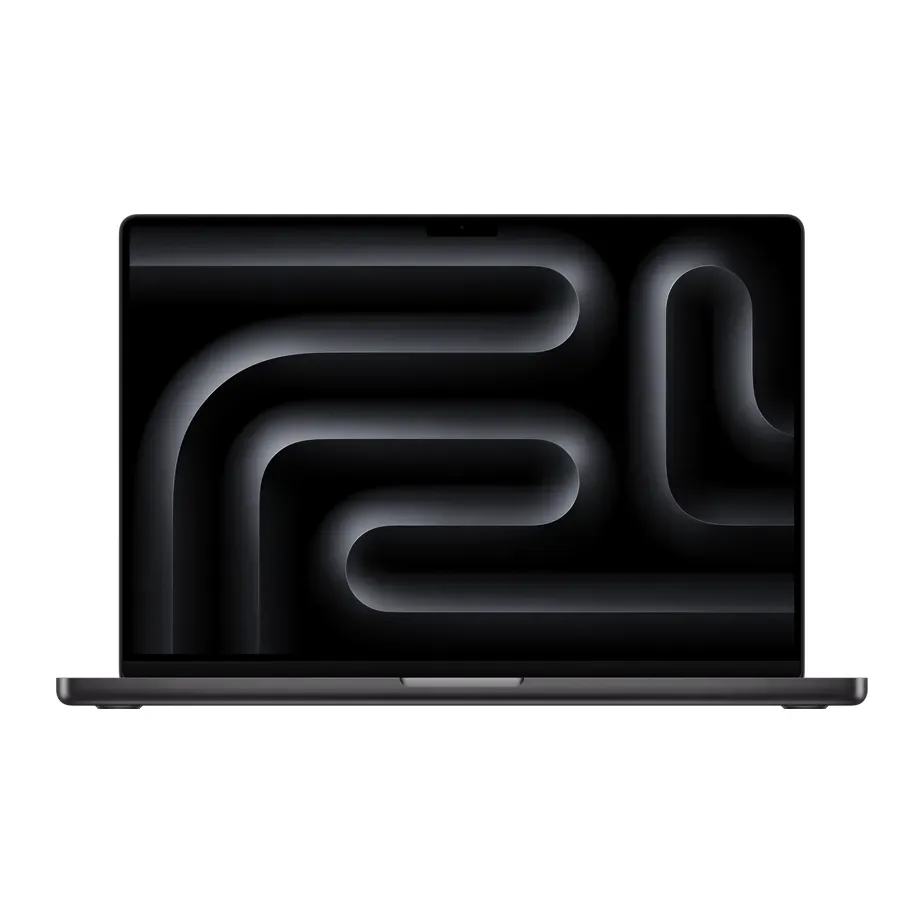
7位: Apple MacBook Pro 16 (M5 Pro)
約¥520,000
画面:16.2 in重さ:2.1 kg
Appleで見る ほかのショップで検索: ヨドバシ.com ビックカメラ.com 価格.com
詳細:Apple MacBook Pro 16 (M5 Pro)
- 画面
- 16.2 in
- 重さ
- 2.1 kg
- バッテリー(実測)
- 20 時間
- 価格を調べた構成
- Apple M5 Pro (18-core), 24 GB, 1 TB
- 専門家のレビューで高い評価です
- 価格はメモリとストレージの容量で変わります。価格を調べた構成と同じか確かめてください
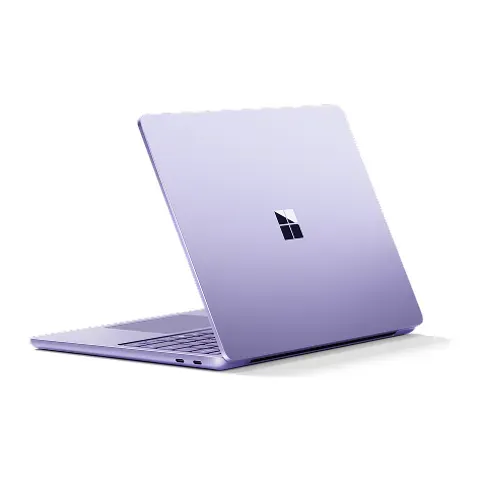
8位: Microsoft Surface Laptop 13.8-inch (8th Edition)
約¥233,000
画面:13.8 in重さ:1.3 kg
Microsoftで見る ほかのショップで検索: ヨドバシ.com ビックカメラ.com 価格.com
詳細:Microsoft Surface Laptop 13.8-inch (8th Edition)
- 画面
- 13.8 in
- 重さ
- 1.3 kg
- バッテリー(実測)
- 12 時間
- 価格を調べた構成
- Snapdragon X2 Plus, 16 GB, 512 GB
- 軽くて持ち運びやすい:1.3 kg
- Snapdragonチップでは、一部の古いソフトやゲームが動きません
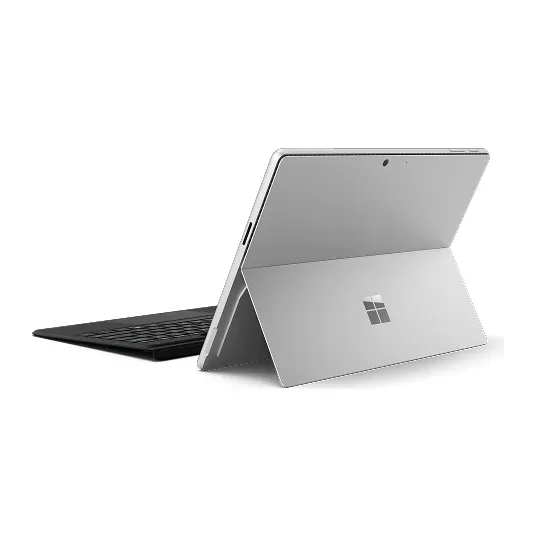
9位: Microsoft Surface Pro 13-inch (12th Edition)
約¥227,000
画面:13 in重さ:0.9 kg
Microsoftで見る ほかのショップで検索: ヨドバシ.com ビックカメラ.com 価格.com
詳細:Microsoft Surface Pro 13-inch (12th Edition)
- 画面
- 13 in
- 重さ
- 0.9 kg
- バッテリー(実測)
- 11 時間
- 価格を調べた構成
- Snapdragon X2 Plus, 16 GB, 512 GB (tablet only)
- 軽くて持ち運びやすい:0.9 kg
- キーボードは薄いカバーで、ひざの上ではぐらつきます
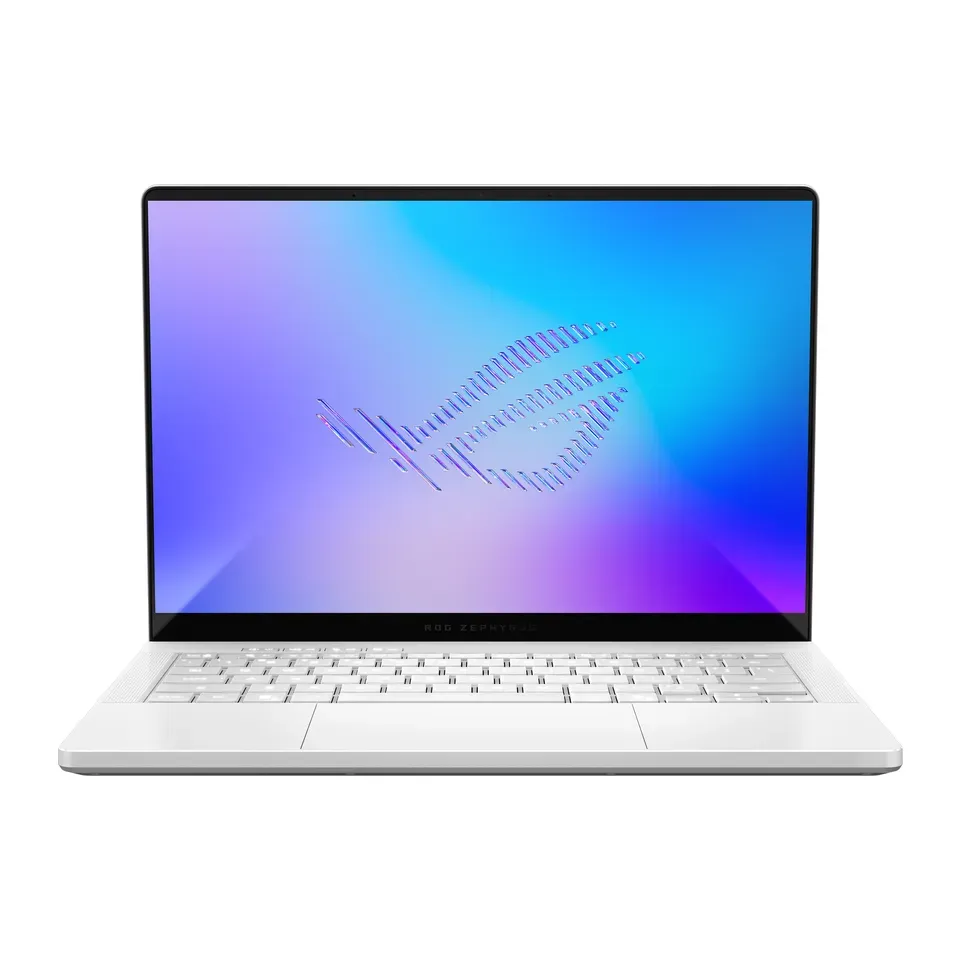
10位: ASUS ROG Zephyrus G14 (2026)
約¥552,000
画面:14 in重さ:1.6 kg
ASUSで見る ほかのショップで検索: ヨドバシ.com ビックカメラ.com 価格.com
詳細:ASUS ROG Zephyrus G14 (2026)
- 画面
- 14 in
- 重さ
- 1.6 kg
- バッテリー(実測)
- 9 時間
- 価格を調べた構成
- Intel Core Ultra 9 386H, RTX 5070 Ti, 32 GB, 1 TB
- 専門家のレビューで高い評価です
- ゲーミングノートです。使わないかもしれないグラフィックスにお金を払うことになり、本体も重くなります
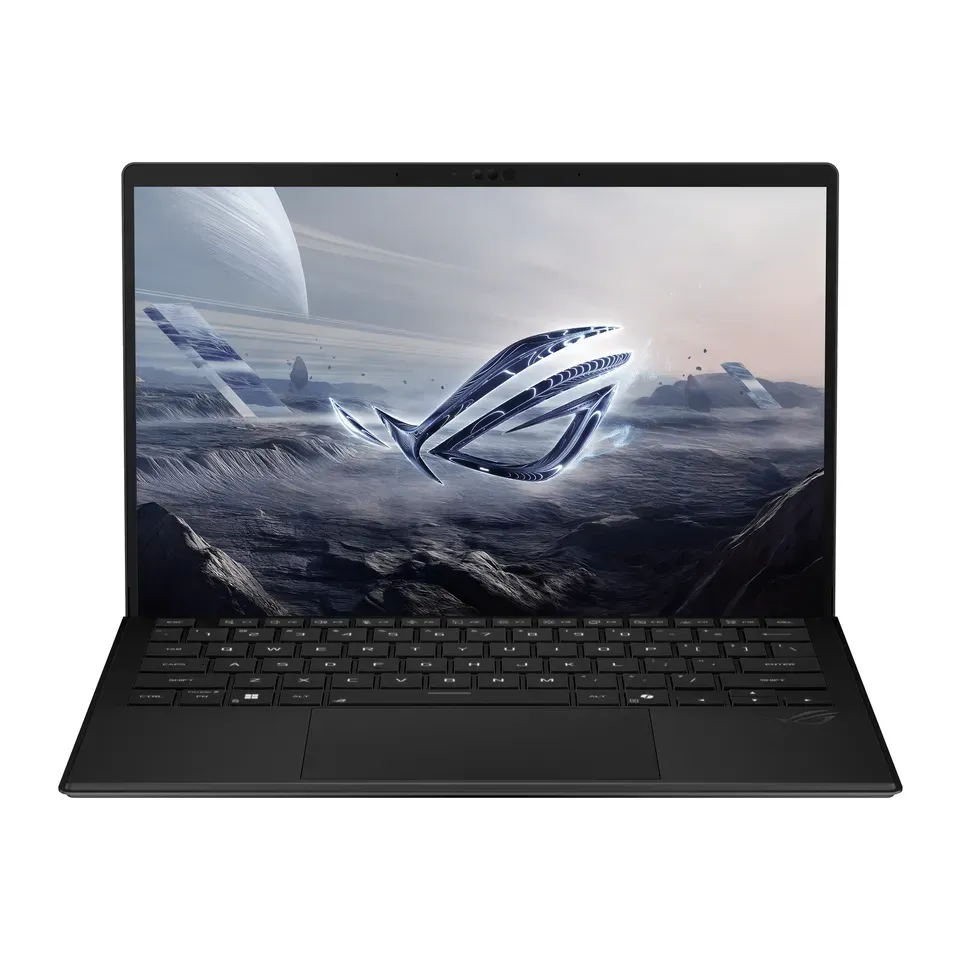
11位: ASUS ROG Flow Z13 (2025)
約¥414,000
画面:13.4 in重さ:1.2 kg
ASUSで見る ほかのショップで検索: ヨドバシ.com ビックカメラ.com 価格.com
詳細:ASUS ROG Flow Z13 (2025)
- 画面
- 13.4 in
- 重さ
- 1.2 kg
- バッテリー(実測)
- 9 時間
- 価格を調べた構成
- AMD Ryzen AI Max+ 395, 32 GB, 1 TB, keyboard in the box
- 軽くて持ち運びやすい:1.2 kg
- ゲーミングノートです。使わないかもしれないグラフィックスにお金を払うことになり、本体も重くなります
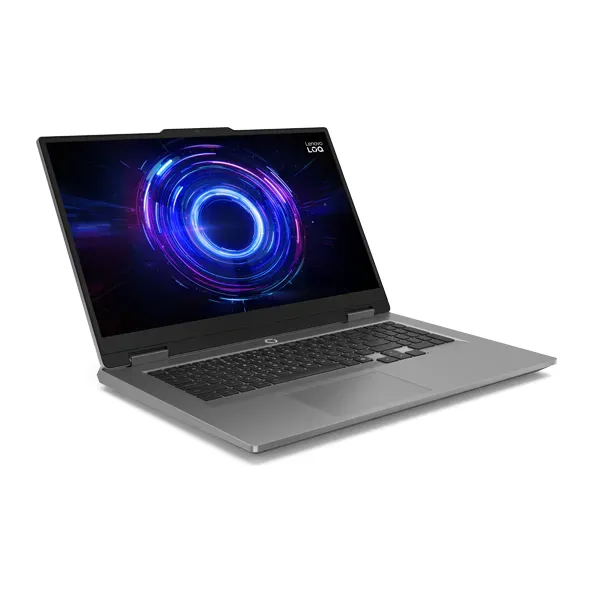
12位: Lenovo LOQ 17 (17IRX10)
約¥396,000
画面:17.3 in重さ:2.9 kg
Lenovoで見る ほかのショップで検索: ヨドバシ.com ビックカメラ.com 価格.com
詳細:Lenovo LOQ 17 (17IRX10)
- 画面
- 17.3 in
- 重さ
- 2.9 kg
- バッテリー(実測)
- 3 時間
- 価格を調べた構成
- Intel Core i7-14700HX, RTX 5070, 16 GB, 1 TB
- 強力なゲーム向けグラフィックス:最新のゲームも高画質設定で快適です
- バッテリーの持ちが短い:テストでは3 時間ほど
ノートパソコンの選び方:大事なポイント
どのノートパソコンが合うかを本当に左右するのは、いくつかの点だけです。
- 何に使うか。 ネット、メール、映画なら性能はあまりいりません。たくさんのタブを開く仕事には、速めのチップと16 GBのメモリが必要です。写真や動画の編集には、速いチップ、たっぷりのメモリ、色のよい画面が必要です。最新のゲームには、独立したグラフィックスチップ(GPU)が必要です。
- Windows、Mac、Chromebook。 使えるアプリが違うので、選んだ種類だけを表示します。とにかくシンプルなものがよければ、Macを優先します。
- 大きさと重さ。 13〜14インチなら毎日持ち歩くのも楽です。15〜16インチなら作業スペースが広くなります。17〜18インチは大きくて見やすいものの、ほぼ机に置いたまま使います。
- バッテリー。 15時間以上持つノートパソコンもあります。ゲーミングノートは3〜8時間のことがよくあります。
- 端子。 薄いノートパソコンには、USB-C端子しかないものが多くあります。USBメモリ、テレビ、カメラのメモリカードを使うなら、質問でそう答えてください。
広告ほどには大事でないこともあります。
- 「AI PC」の表示。 今のところ、ほとんどの人にとって使い勝手はあまり変わりません。
- いちばん速いチップ。 ネットやメールなら、中くらいのチップでも使い心地は同じです。
- 大容量のストレージ。 写真をクラウドに保存しているなら256 GBで十分です。512 GBあれば余裕があります。
順位の決め方
すべてのノートパソコンについて、メーカーの仕様表と、少なくとも1つの専門家のレビューを読みました。レビューの多くはRTINGS、Notebookcheck、Tom’s Guideのものです。バッテリーの時間はメーカーの公称値ではなく、レビューでの測定値です。ノートパソコンにはたくさんの構成があります。ノートパソコンにくわしい友だちが買うような構成を選び、2026年11月に日本での価格を確認しました。
質問に答える前のリストは、レビューでの評価の高さと、価格に対する価値で並べています。答えると、必要なものが重視されます。1日中持つバッテリーを選べば、バッテリーの時間がいちばん重視されます。ゲームを選べば、グラフィックスチップがいちばん重視されます。
答えによっては、候補から外れるノートパソコンもあります。Macを選んだのにWindowsが出たり、その逆になったりすることはありません。大きさ、端子、タッチパネル、予算を指定すると、それを満たすノートパソコンが先に表示されます。条件に合うものが5台より少ないときは、いちばん近いものを表示し、足りない点を書きます。選択肢が少ない組み合わせもあります。このリストには大きな画面のMacはなく、18万円以下でよいゲーミングノートもありません。
それぞれのおすすめには、合う理由と注意点を書いています。どんな人にも「いちばん」と言えるノートパソコンはないので、そうは書きません。お金をもらって掲載しているものはありません。
よくある質問
Windows、Mac、Chromebookのどれがいいですか?
使い慣れているもの、または仕事や学校で使っているものを選びましょう。Windowsは使えるソフトやゲームがいちばん多くあります。Macはシンプルで、iPhoneとの相性がよいです。Chromebookは安くてシンプルですが、使えるのはWebアプリとAndroidアプリだけです。
迷ったら、いちばん使いやすいものを選んでください。Macが優先して表示されます。
メモリはどのくらい必要ですか?
MacやChromebookなら、ネット、メール、宿題には8 GBで十分です。Windowsの場合や、たくさんのタブとビデオ通話を使う仕事なら、16 GBにしましょう。動画の編集には32 GBがおすすめです。最近のノートパソコンの多くはあとからメモリを増やせないので、最初から十分な量のものを買いましょう。
2026年はなぜノートパソコンが高いのですか?
2026年はメモリチップの価格が大きく上がり、多くのメーカーが値上げしました。価格はすべて2026年11月に確認しています。同じ名前の製品でもメモリが多いと数万円高くなるので、それぞれのおすすめには価格を調べた構成をはっきり書いています。
ゲーミングノートは必要ですか?
必要なのは、SteamやXboxアプリなどの最新のゲームを遊ぶときだけです。ゲーミングノートは価格が高く、重く、バッテリーの減りも速くなります。簡単なゲーム、映画、ビデオ通話なら、ここにあるどのノートパソコンでも快適です。
新しいノートパソコンが届いたら、何を確かめればいいですか?
すべてのキーを押してみて、単色の画面でドット抜けがないか見て、タッチパッド、Webカメラ、スピーカーもテストしましょう。下にある無料のテストを使えば、ブラウザで確かめられます。不具合があれば、ショップの初期不良期間内なら交換や返品をしてもらえることが多いです。期間はショップごとに違うので、早めに確かめましょう。
どのメーカーやショップとも提携しておらず、推奨も受けていません。 製品の写真は各メーカーのものです。削除を希望される場合は、hello@devicetests.comまでメールでご連絡ください。