한 줄 답변
터치 타이핑을 익히세요. 손가락을 가운데 줄에 올려 두고, 같은 키는 항상 같은 손가락으로 누르세요. 입력할 때는 화면을 보세요. 먼저 정확도를 높이고, 매일 조금씩 연습하세요. 한동안은 오히려 느려지지만, 곧 빨라져요.
1단계: 지금 내 속도 재기
지금 테스트
타자 속도 테스트
1분 동안 입력하고 속도와 정확도를 적어 두세요. 여기가 출발점이에요. 매주 같은 방법으로 다시 재면 얼마나 늘었는지 알 수 있어요.
내 속도가 이미 괜찮은지 궁금한가요? 평균 타자 속도를 보세요.
터치 타이핑이란
터치 타이핑은 키보드를 보지 않고 입력하는 방법이에요. 손가락마다 맡은 키가 있고, 한 번 누르고 나면 기본 키로 돌아와요.
- 기본 자리: 왼손 손가락은 A S D F(한글 ㅁ ㄴ ㅇ ㄹ), 오른손 손가락은 J K L ;(한글 ㅓ ㅏ ㅣ ;)에 올려요.
- 대부분의 키보드에서 F와 J에는 작은 돌기가 있어요. 손끝으로 느끼면 보지 않고도 제자리를 찾을 수 있어요.
- 엄지는 Space 바에 올려요.
손가락마다 기본 키의 위아래로 비스듬한 한 줄을 맡아요. 검지는 가운데 쪽으로 한 줄 더 뻗어요. 왼손 검지는 F, G, R, T, V, B를 눌러요.
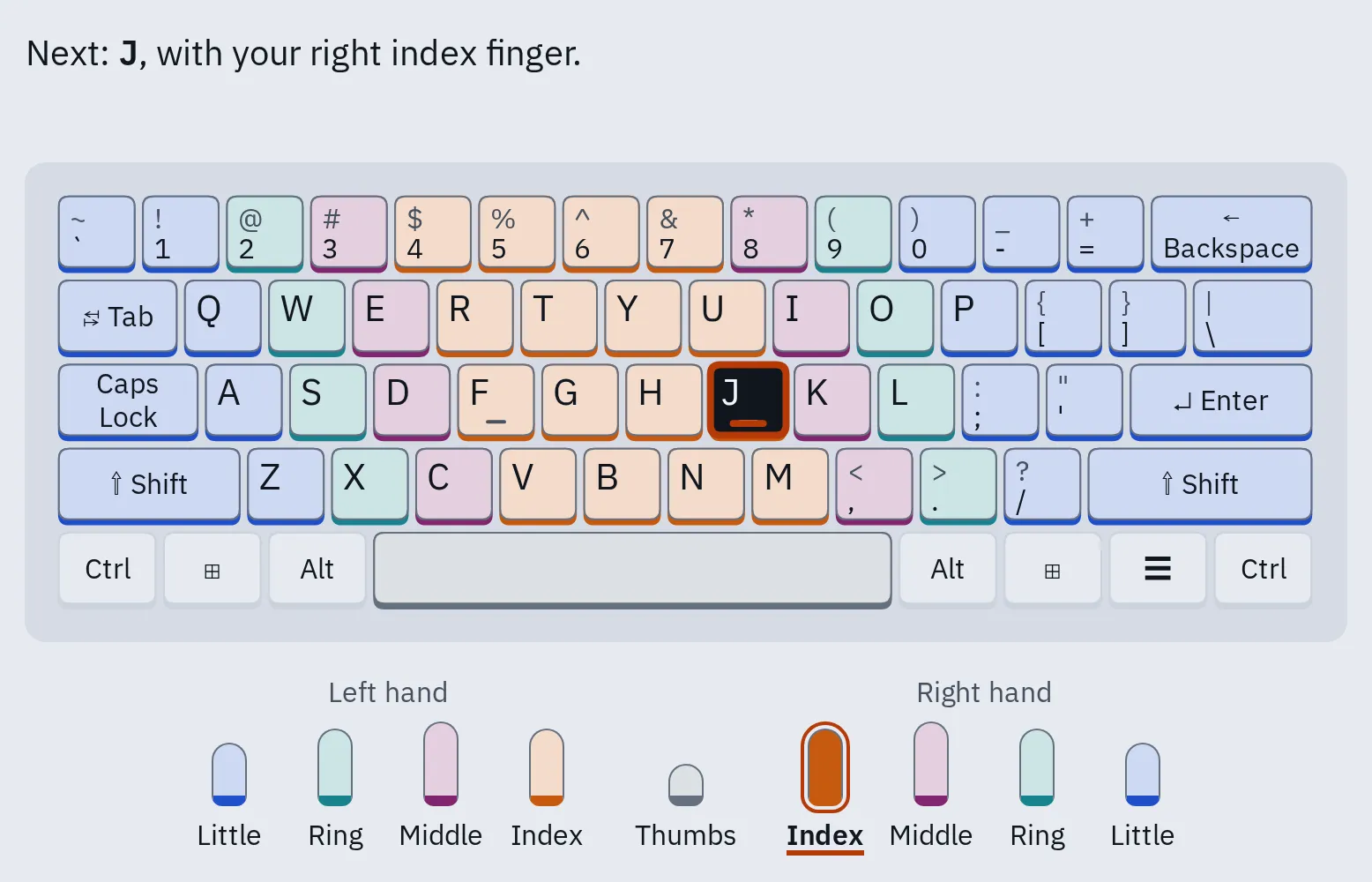
타자 연습에서는 키마다 담당 손가락의 색이 칠해지고, 위쪽 줄에 다음 키를 누를 손가락이 적혀 나와요. 손가락 표 전체는 타자 연습 페이지에 있어요.
단계별로 익히기
- 자세부터 잡으세요. 발을 바닥에 평평하게 두고 앉으세요. 손목은 곧게 펴고 팔꿈치는 몸 옆에 두세요. 자세와 키보드 높이 맞추기를 참고하세요.
- 기본 자리부터 시작하세요. 영문 입력으로 바꾼 뒤 타자 연습 레슨 1을 여세요. F와 J만으로 시작해서 한 번에 두 키씩 늘려 가요.
- 한 줄씩 익히세요. 한 레슨을 통과하고 다음으로 넘어가세요. 정확도가 90% 이상이면 다음 레슨이 열려요.
- 아래를 보지 마세요. 키를 잊었다면 손이 아니라 화면의 키보드 그림을 보세요. F와 J의 돌기를 느끼면 제자리를 다시 찾을 수 있어요.
- 실수가 거의 없을 때까지 천천히 치세요. 계속 연습하면 속도는 저절로 늘어요.
- 매일 조금씩 연습하세요. 한 번에 오래 하는 것보다 10~15분씩 짧게 하는 편이 꾸준히 하기 쉬워요. 손이 피곤하면 멈추고 쉬세요.
- 실제 입력에도 쓰세요. 글자를 다 익혔다면 이메일과 메신저도 터치 타이핑으로 치세요. 느리게 느껴져도 괜찮아요.
- 매주 다시 재 보세요. 같은 키보드로 지난번과 같은 길이의 테스트를 하세요.
키보드를 보지 않아야 하는 이유
타자 연구에서는 눈을 화면에 두어야 하는 이유를 세 가지로 말해요.
| 연구에서 나온 결과 | 내게 주는 뜻 |
|---|---|
| 키보드를 더 자주 본 사람이 더 느렸어요. 터치 타이핑을 하지 않은 사람은 시간의 약 41%, 터치 타이핑을 한 사람은 약 20% 동안 키를 봤어요. | 아래를 볼 때마다 시간이 걸려요. |
| 한 실험에서 숙련자에게 각 글자를 어느 손으로 치는지 생각하게 했더니, 느려지고 실수가 늘었어요. | 손가락이 길을 익혔다면 손가락 생각은 그만하세요. |
| 숙련자는 초당 5~6번씩 맞는 키를 눌렀지만, 키가 어디 있는지는 잘 말하지 못했어요. | 기술은 손가락에 있어요. 배열표를 외우지 말고 직접 쳐 보며 연습하세요. |
출처: Feit 외, 2016, Logan과 Crump, 2009, Liu, Crump와 Logan, 2010.
빠른 사람들의 세 가지 습관
2016년 연구에서 타자 치는 사람 30명의 손을 촬영했어요. 터치 타이핑을 배웠든 아니든, 세 가지 습관이 빠른 입력과 함께 나타났어요. 이 연구는 관련이 있다는 것을 보여 줄 뿐, 각 습관이 속도의 원인이라는 증거는 아니에요.
키마다 같은 손가락
항상
한 키를 항상 같은 손가락으로 누른 사람이 더 빨랐어요. 터치 타이핑처럼 키마다 손가락을 하나 정하고 지키세요.
다음 손가락이 먼저 준비해요
누르기 전에
빠른 사람은 앞 키를 누르는 동안 다음 키를 누를 손가락을 미리 움직였어요. 실제 단어로 연습하면 이 습관이 길러져요.
조용한 손
움직임이 적어요
빠른 사람은 손을 거의 움직이지 않았어요. 손은 기본 줄 위에 두고 손가락만 움직이세요.
빠른 사람은 고칠 실수도 적고, 앞 키에서 손가락을 떼기 전에 다음 키를 눌러요. 두 가지 모두 평균 타자 속도에서 설명해요.
같은 연구에서 손가락을 적게 쓰는 사람 중에도 터치 타이핑하는 사람만큼 빠른 경우가 있었어요. 이미 나만의 방법으로 빠르게 친다면 처음부터 다시 배울 필요는 없어요. 키를 자주 본다면 터치 타이핑이 속도를 올리는 길이에요.
자세와 키보드 높이 맞추기
편한 자세로 앉으면 아프지 않게 더 오래 칠 수 있어요.
| 부위 | 방법 |
|---|---|
| 손목 | 팔뚝과 일직선으로 곧게 펴세요. 위나 아래로 꺾지 마세요. |
| 팔꿈치 | 몸 가까이에 두고, 위팔과 아래팔이 이루는 각도가 90도이거나 그보다 조금 더 크도록 하세요. |
| 키보드 높이 | 팔꿈치와 비슷하거나 조금 낮게 두세요. |
| 키보드 받침 다리 | 손목이 위로 꺾이면 접어 두세요. |
| 입력할 때 | 손을 공중에 가볍게 띄우세요. 쉴 때는 손목이 아니라 손바닥 아랫부분을 받치세요. |
| 휴식 | 30~60분마다 잠깐 쉬세요. |
OSHA 컴퓨터 작업 환경 안내와 Cornell University 인체공학 안내를 참고했어요.
손의 통증, 저림, 감각 이상이 계속되면 병원에 가세요.
입력을 줄여 주는 단축키
실수를 고칠 때는 단어 전체를 한 번에 지우면 빨라요.
| 동작 | Windows | Mac |
|---|---|---|
| 커서 앞의 단어 지우기 | Ctrl Backspace | Option Delete |
| 단어 단위로 왼쪽이나 오른쪽으로 이동 | Ctrl ← 또는 → | Option ← 또는 → |
| 말로 입력하기 | Windows H | Fn D (또는 받아쓰기 키) |
휴대폰에서 더 빨리 입력하기
터치 타이핑은 실제 키보드에서 쓰는 기술이에요. 휴대폰에서는 기본으로 들어 있는 다음 기능이 가장 도움이 돼요.
아이폰, 아이패드
- 밀어서 입력: 영문 키보드에서 첫 글자를 누르고, 다음 글자들로 손가락을 밀어 옮긴 뒤 단어 끝에서 떼세요.
- 마침표: 스페이스바를 두 번 탭하면 문장이 마침표와 공백으로 끝나요.
- 자주 쓰는 문구 단축키: 설정 일반 키보드 텍스트 대치를 열고 + 버튼을 탭하세요. 예를 들어 “ㄱㅅ”을 “감사합니다”로 바꿀 수 있어요.
안드로이드
- 쓸어서 입력(글라이드 타이핑): Google Gboard 키보드에서 글자를 탭하는 대신 손가락을 글자에서 글자로 쓸어 옮기세요.
- 음성 입력: 키보드의 마이크를 탭하고 말하세요.
- 다른 휴대폰 키보드에도 비슷한 기능이 다른 이름으로 있어요. 키보드 설정에서 찾아보세요.
한 손가락보다 두 엄지로 치는 편이 빨라요. 휴대폰 수치는 평균 타자 속도에서 확인하세요. 태블릿에서는 Bluetooth 키보드를 연결하면 터치 타이핑을 할 수 있어요.
자주 묻는 질문
터치 타이핑이 뭔가요?
키보드를 보지 않고 입력하는 방법이에요. 손가락을 기본 줄(A S D F와 J K L ;)에 올려 두고, 손가락마다 맡은 키를 눌러요.
터치 타이핑을 익히는 데 얼마나 걸리나요?
키 위치를 익히는 건 금방이에요. 아주 빨라지려면 훨씬 오래 걸려요. 연구에서는 전문가 속도에 이르려면 수백 시간의 연습이 필요하다고 해요. 지금보다 빨라지는 데는 그만큼 필요하지 않아요.
두 손가락으로 치는데 배울 가치가 있나요?
보지 않고도 빠르게 친다면 얻는 게 크지 않을 수 있어요. 한 연구에서는 손가락을 적게 쓰는 사람 중에도 터치 타이핑하는 사람만큼 빠른 경우가 있었어요. 키를 자주 본다면 터치 타이핑이 도움이 돼요.
F 키에는 왜 돌기가 있나요?
F와 J의 돌기 덕분에 손끝으로 기본 줄을 찾을 수 있어서, 눈을 화면에 둘 수 있어요.
속도와 정확도 중 무엇을 연습해야 하나요?
정확도가 먼저예요. 한 연구에서 평소 속도보다 더 빨리 치려던 사람들은 실수가 훨씬 많았어요. 실수를 고치는 데 시간이 드니, 조금 느려도 정확하게 치는 편이 입력을 더 빨리 끝낼 때가 많아요.