한 줄 답변
키보드 맨 윗줄 키는 보통 두 가지 일을 해요. F1~F12 기능과 볼륨, 밝기 같은 조절 기능이에요. Fn을 누르지 않았을 때 어느 쪽이 작동할지는 Fn 잠금이 정해요. 대부분의 델, 레노버, ASUS 노트북에서는 Fn Esc를 눌러 바꿔요. Mac에서는 Fn을 누른 채 F1~F12를 누르거나, 키보드 설정에서 바꾸세요.
1단계: 키가 무엇을 보내는지 확인하기
지금 테스트
키보드 테스트
F5를 그냥 눌러 보고, Fn을 누른 채로도 눌러 보세요. 테스트에 F5나 볼륨 높이기처럼 입력된 키 이름이 나와요. Fn 키 자체는 보통 아무 신호도 보내지 않으니, 불이 들어오지 않아도 정상이에요.
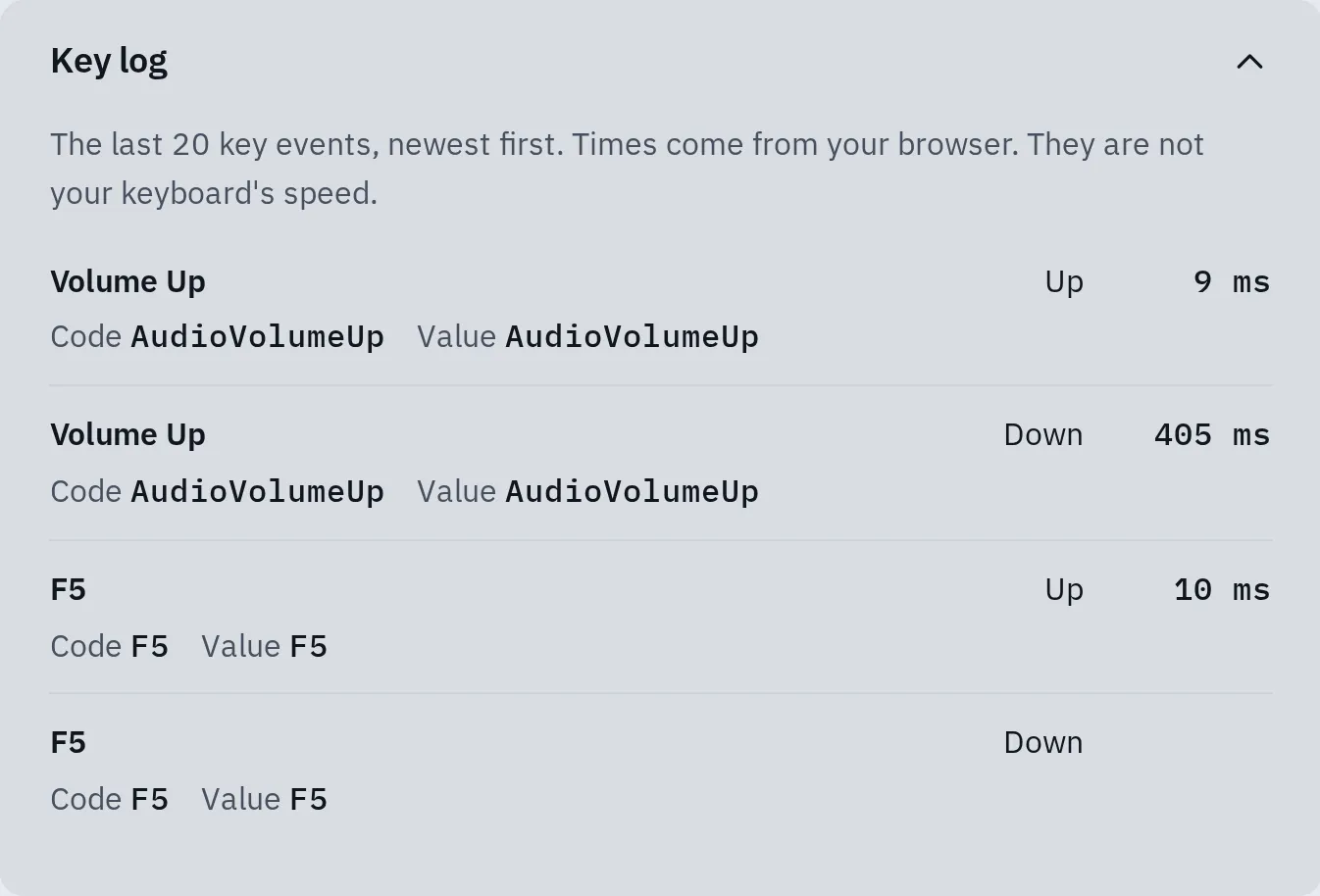
테스트 스크립트로 F5와 Volume Up을 한 번씩 보낸 뒤의 키보드 테스트 키 기록이에요. 키의 어느 기능이 컴퓨터에 도착했는지 보여 줘요.
Fn 잠금이 하는 일
- Fn: 누르고 있으면 윗줄 키의 다른 기능이 나와요.
- Esc: 많은 노트북에서 Fn과 Esc를 함께 누르면 Fn 잠금이 바뀌어요.
- 키에 있는 자물쇠 그림이나 불빛이 Fn 잠금 상태를 알려 줘요.
- 그림은 한 가지 기능(여기서는 밝기)이에요. 작은 F 번호가 다른 기능이에요.
Fn 잠금은 키를 끄는 게 아니에요. 윗줄 키를 그냥 눌렀을 때 어느 기능이 나올지만 바꿔요. Fn을 누르고 있으면 언제나 다른 기능이 나와요.
노트북의 Fn 잠금
노트북 제조사를 찾아보세요. 바꿀 때마다 윗줄 키를 눌러 확인하세요.
델(Dell)
- Fn Esc를 함께 누르세요. 다시 누르면 원래대로 돌아가요.
- 계속 유지하려면 다시 시작하고 델 로고가 나올 때 F2를 눌러 BIOS 설정에 들어가세요.
- 최신 델 노트북은 Post Behavior, Fn Lock Options에 설정이 있어요. 오래된 모델은 Advanced, Function Key Behavior에 있어요.
- 원하는 모드를 고르고 변경 내용을 저장한 뒤 나가세요.
- 일부 모델은 Windows 모바일 센터에도 기능 키 행 설정이 있어요. 시작 메뉴에서 “모바일 센터”를 검색하세요.
레노버(Lenovo)
- Fn Esc를 누르세요(일부 모델은 Esc 키에 FnLock이라고 적혀 있어요). 레노버 안내에 따르면 F1~F12가 단독으로 작동할 때 Esc의 불이 켜져 있어요.
- 아이디어패드, 요가, 리전 노트북은 BIOS에서도 바꿀 수 있어요. 여는 방법은 레노버 지원 사이트의 내 모델 사용자 안내서에 나와 있어요. Configuration의 Hotkey Mode를 보세요. Disabled로 하면 F1~F12를 그냥 눌러도 작동해요. Exit Saving Changes를 고르세요.
일부 씽크패드는 Windows에서도 설정할 수 있어요. 제어판을 열고 큰 아이콘으로 본 뒤 키보드 또는 Lenovo - Keyboard Manager를 여세요.
레노버 키보드가 잠겼나요? 레노버 노트북 키보드 잠금 해제 방법을 보세요.
HP
HP 노트북에서는 자물쇠 표시가 있는 키를 찾아보세요. 보통 Fn과 왼쪽 Shift를 누르거나, BIOS의 Action Keys Mode에서 바꿔요. 자세한 방법은 HP 노트북 기능 키에서 볼 수 있어요.
ASUS
- Fn Esc를 누르세요. 모든 모델이 되는 건 아니에요. 되는 모델은 잠기면 Fn 키의 작은 불이 켜져요.
- 또는 MyASUS 앱을 열고 장치 설정 입력 장치 설정에서 Fn 키 설정을 바꾸세요.
마이크로소프트 서피스
Fn만 누르세요. Fn 키에 불이 켜져 있으면 Fn을 누르지 않아도 윗줄 키가 F1~F12로 작동해요. Fn을 다시 누르면 꺼져요.
서피스 프로 8, 서피스 랩탑 6 이후 모델에서는 Surface 앱으로 윗줄 키를 바꿀 수도 있어요. 키보드를 선택하고 키보드 사용자 지정을 누르세요.
Mac
- Fn 키나 지구본 키를 누른 채 F1~F12 중 원하는 키 하나를 누르세요.
- F1~F12를 기본으로 쓰려면 시스템 설정 키보드 키보드 단축키 기능 키를 열고 F1, F2 등의 키를 표준 기능 키로 사용을 켜세요. 이전 macOS에서는 시스템 환경설정 키보드예요.
- 터치 바가 있는 MacBook Pro에서는 Fn을 누르고 있으면 터치 바에 F1~F12가 나타나요.
이런 설정이 없나요? 다른 제조사의 키보드를 쓰고 있을 수 있어요. 이런 키보드는 전용 앱이 필요할 수 있어요. Mac의 볼륨 키는 키보드로 볼륨 높이기를 보세요.
크롬북
크롬북에는 기본적으로 F 키가 없어요. 윗줄 키와 함께 검색(또는 런처) 키를 누르면 F 키가 입력돼요. 계속 바꿔 두려면 설정의 기기에서 키보드 설정을 열고 맨 위 키를 기능 키로 사용을 켜세요.
다른 노트북
Esc나 다른 키에 자물쇠 그림이나 “Fn Lock”이 인쇄되어 있는지 찾아서 Fn과 함께 누르세요. 없다면 BIOS에 설정이 있을 수 있어요. 내 모델에서의 이름은 제조사 지원 사이트에서 알려 줘요.
별도 키보드의 Fn 잠금
로지텍(Logitech)
K106, K250, POP Icon Keys 같은 많은 로지텍 키보드는 Fn Esc로 Fn 잠금을 바꿔요. Logi Options+ 앱의 키보드 설정에는 F1, F2 등을 표준 기능 키로 쓰는 옵션이 있어요.
마이크로소프트 키보드
오래된 마이크로소프트 키보드에는 F Lock 키가 있어요. 불이 꺼져 있으면 키가 추가 기능을 하고, 켜져 있으면 F1~F12로 작동해요. All in One Media Keyboard에서는 Fn Caps Lock을 누르세요.
키크론 등 기계식 키보드
옆면의 Mac / Windows 스위치가 사용하는 컴퓨터와 맞아야 해요. 맞지 않으면 F 키가 제대로 작동하지 않아요. Windows 모드의 많은 키크론 K 시리즈 키보드에서는 Fn X L을 4초 동안 누르고 있으면 기능 키와 미디어 키가 바뀌어요. Mac에서는 위의 Mac 설정을 쓰세요.
키가 아무 반응이 없어요
Fn을 누르든 안 누르든 윗줄 키에서 테스트에 아무것도 안 나와요. 아래 순서대로 해 보세요.
- Fn 잠금을 바꾸고 다시 해 보세요. 일부 노트북은 밝기처럼 키의 그림 기능을 브라우저가 보기 전에 처리해요. 그러면 그 기능만 테스트에 나타나지 않아요.
- 제조사의 키보드 소프트웨어를 설치하세요. 일부 노트북에서는 추가 기능을 쓰려면 이 소프트웨어가 필요해요. ASUS는 MyASUS에 ASUS System Control Interface 드라이버가 필요해요. 내 모델의 드라이버 목록은 제조사 지원 사이트에서 찾으세요.
- 컴퓨터를 다시 시작하세요.
- 다른 앱에서 키를 써 보세요. 예를 들어 웹 페이지를 새로고침하는 F5예요.
- 다른 키보드로 테스트하세요. 연결한 키보드의 F 키가 작동하면 노트북 키보드가 고장일 수 있어요. 하지만 설정이나 소프트웨어가 원인일 수도 있어요. 일부 키가 안 될 때를 보세요.
볼륨 키도 여전히 안 되나요? 볼륨 키가 안 될 때를 보세요.
자주 묻는 질문
Fn 잠금이 뭔가요?
윗줄 키를 위한 스위치예요. Fn 잠금이 켜져 있으면 Fn을 누르지 않아도 윗줄 키가 다른 기능을 해요. 어느 기능이 기본인지는 제조사와 모델마다 달라요.
Fn 잠금은 어떻게 끄나요?
같은 키를 다시 누르세요. 보통 Fn과 Esc예요. 서피스에서는 Fn을 누르세요. 자물쇠 키가 있는 HP 노트북에서는 Fn과 그 키를 누르세요.
기능 키가 왜 저절로 바뀌었나요?
Fn과 Esc를 함께 누르는 등 실수로 Fn 잠금이 켜졌을 가능성이 커요. 다시 한 번 누르세요.
키보드 테스트에 Fn 키가 왜 안 보이나요?
Fn 키는 보통 키보드 안에서 처리돼서 컴퓨터로 아무것도 보내지 않아요. 그래서 웹사이트는 보통 볼 수 없어요. Fn을 누른 채 F5를 눌러 확인할 수 있어요. 그냥 F5를 눌렀을 때와 다른 키가 테스트에 나오면 Fn은 정상이에요.
Fn 잠금 때문에 글자가 안 쳐지나요?
아니에요. 윗줄과 몇몇 키만 바뀌어요. 글자가 입력되지 않으면 키보드가 안 될 때를 보세요.