おすすめコントローラー診断
7つの
コントローラー19台を、メーカーの仕様書と専門家のレビューで比べました。 順位の決め方
質問
コントローラー19台を、メーカーの仕様書と専門家のレビューで比べました。 順位の決め方
よくある目的別のおすすめ
目的を選ぶと、おすすめの上位5件がわかります。回答はあとからいつでも変えられます。
シューティング
向け - 1位: GameSir G7 Pro約¥10,000
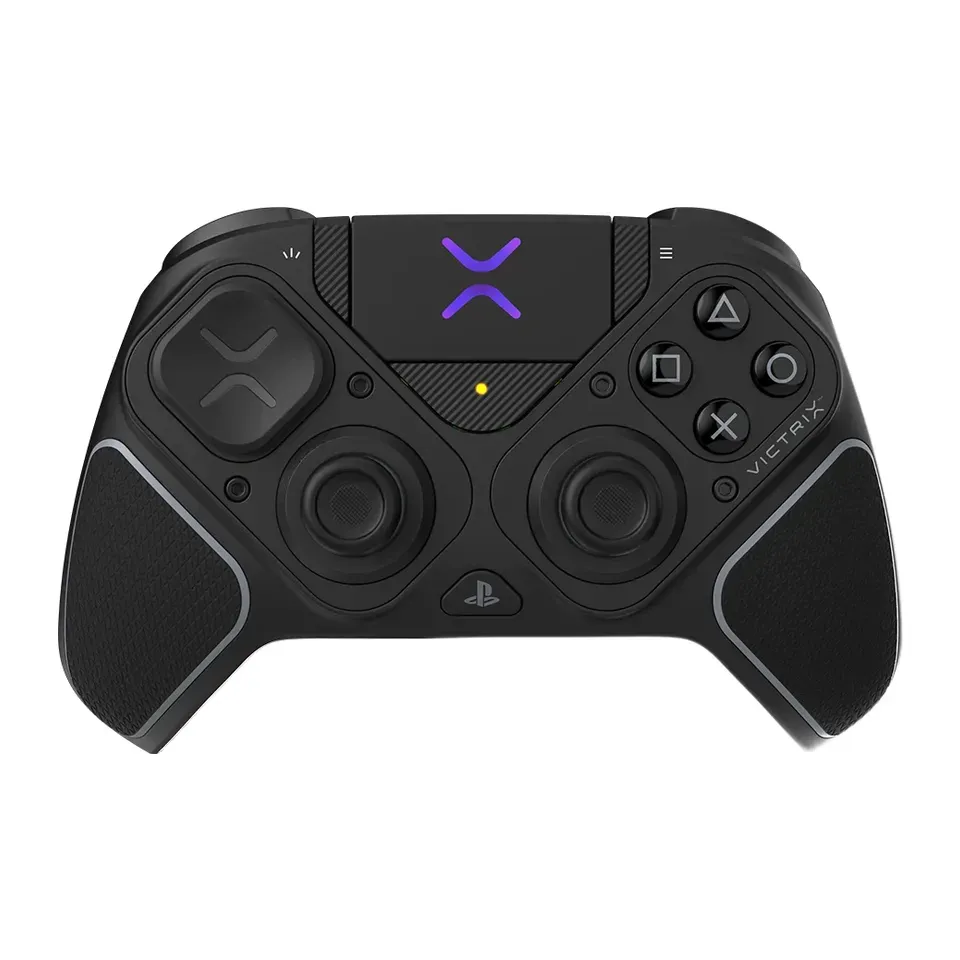
- 2位: Victrix Pro BFG Reloaded (PlayStation)約¥25,700
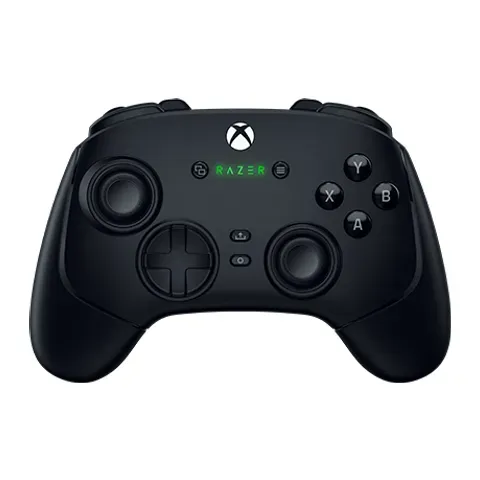
- 3位: Razer Wolverine V3 Pro約¥32,000
Mac向け
- 1位: 8BitDo Ultimate 2 Wireless約¥7,400
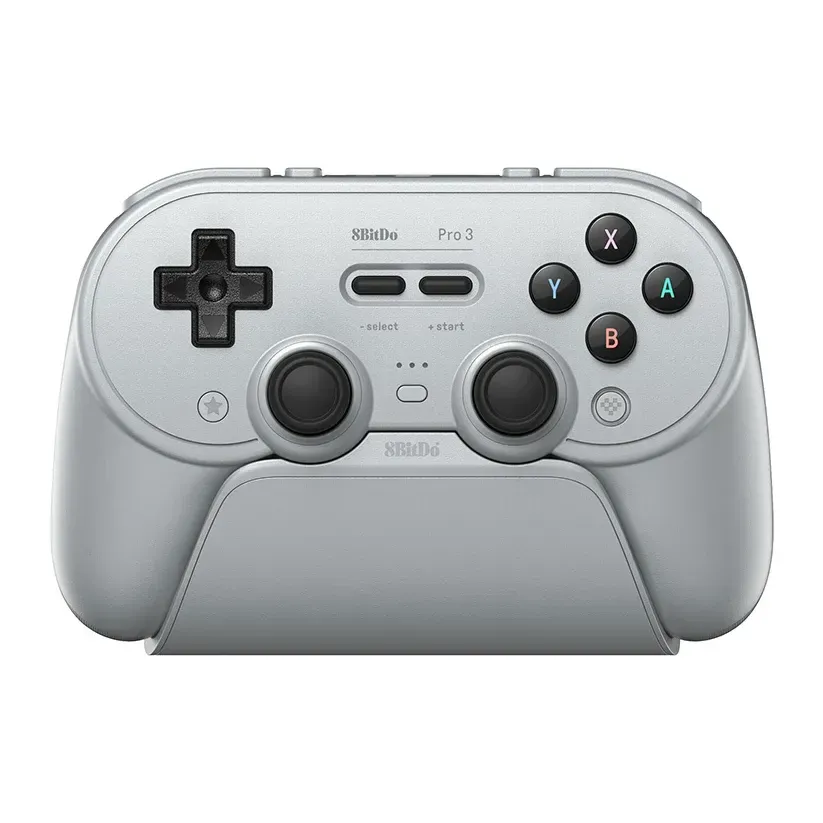
- 2位: 8BitDo Pro 3約¥8,900
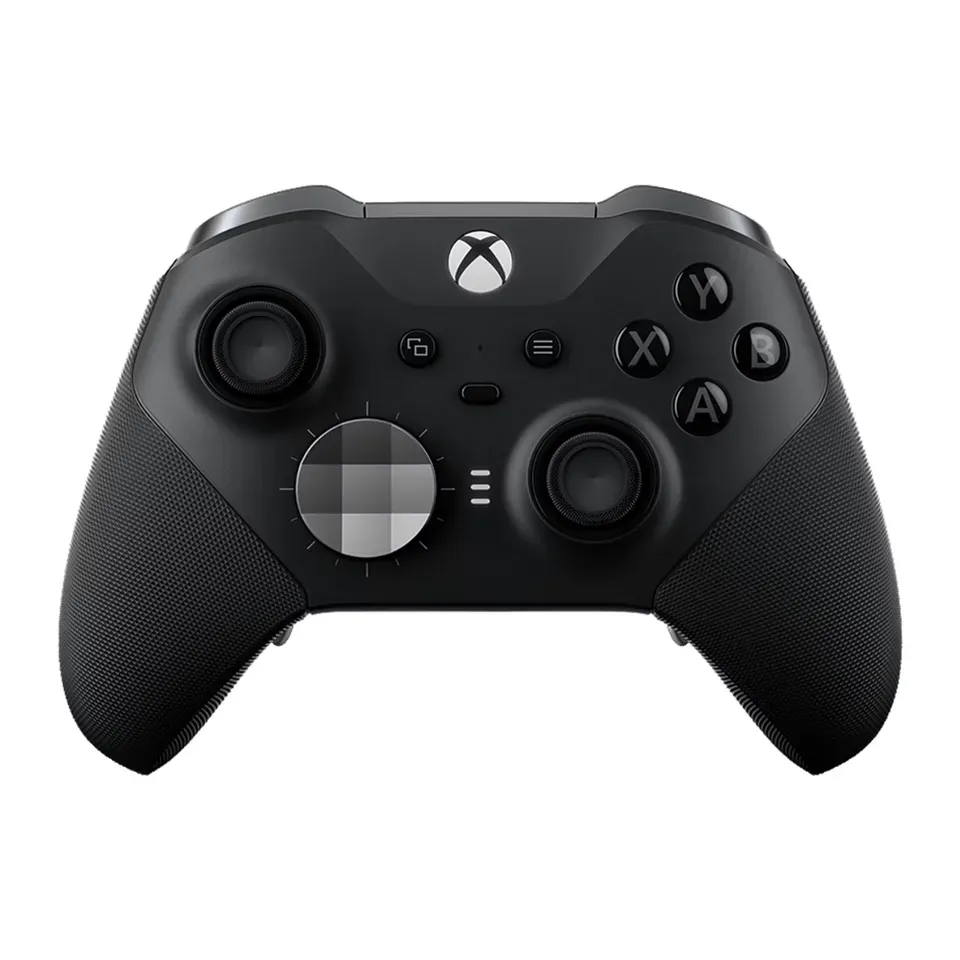
- 3位: Xbox Elite Wireless Controller Series 2約¥23,800
Steam Deck向け
- 1位: 8BitDo Ultimate 2 Wireless約¥7,400
- 2位: 8BitDo Pro 3約¥8,900
- 3位: Xbox Elite Wireless Controller Series 2約¥23,800
手の
小さい人・ 子ども 向け - 1位: Xbox Nano Controller約¥8,700
- 2位: GameSir G7 SE約¥5,500
- 3位: GameSir Cyclone 2約¥7,200
¥4,500まで
- 1位: GameSir Nova 2 Lite約¥3,900
- 2位: GameSir Tegenaria Lite約¥2,800
質問に
答える 短い質問は最大7問。最後に、自分だけの上位5件がわかります。
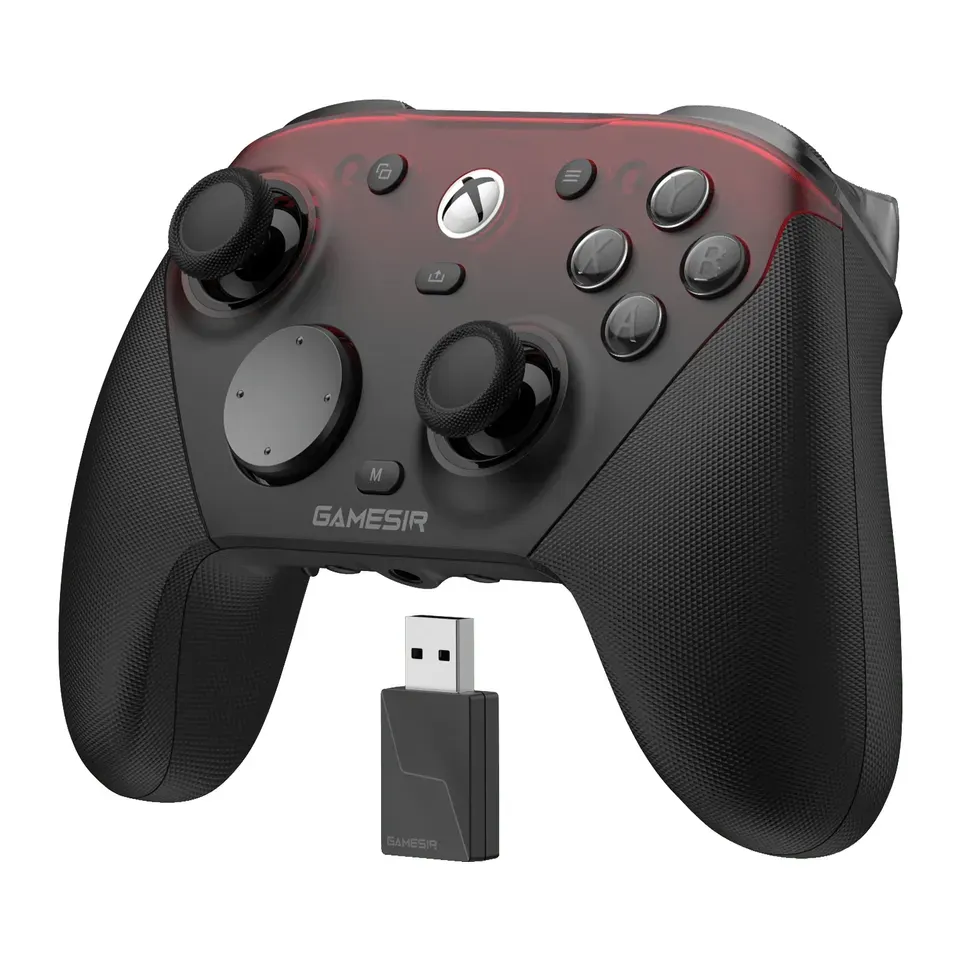
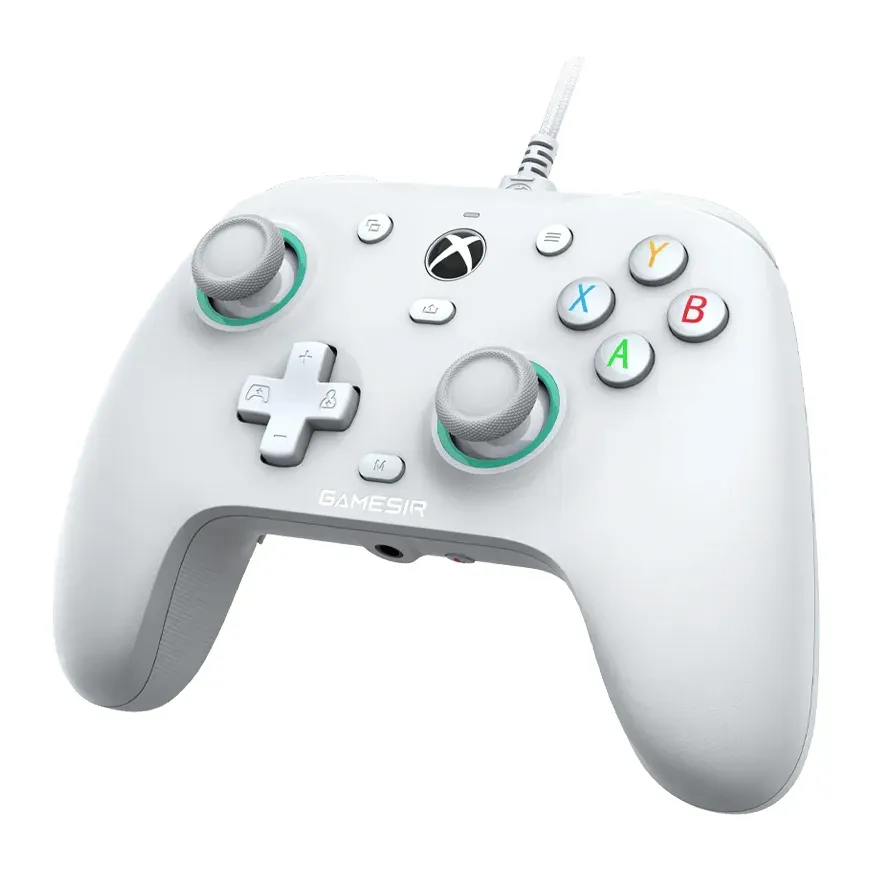
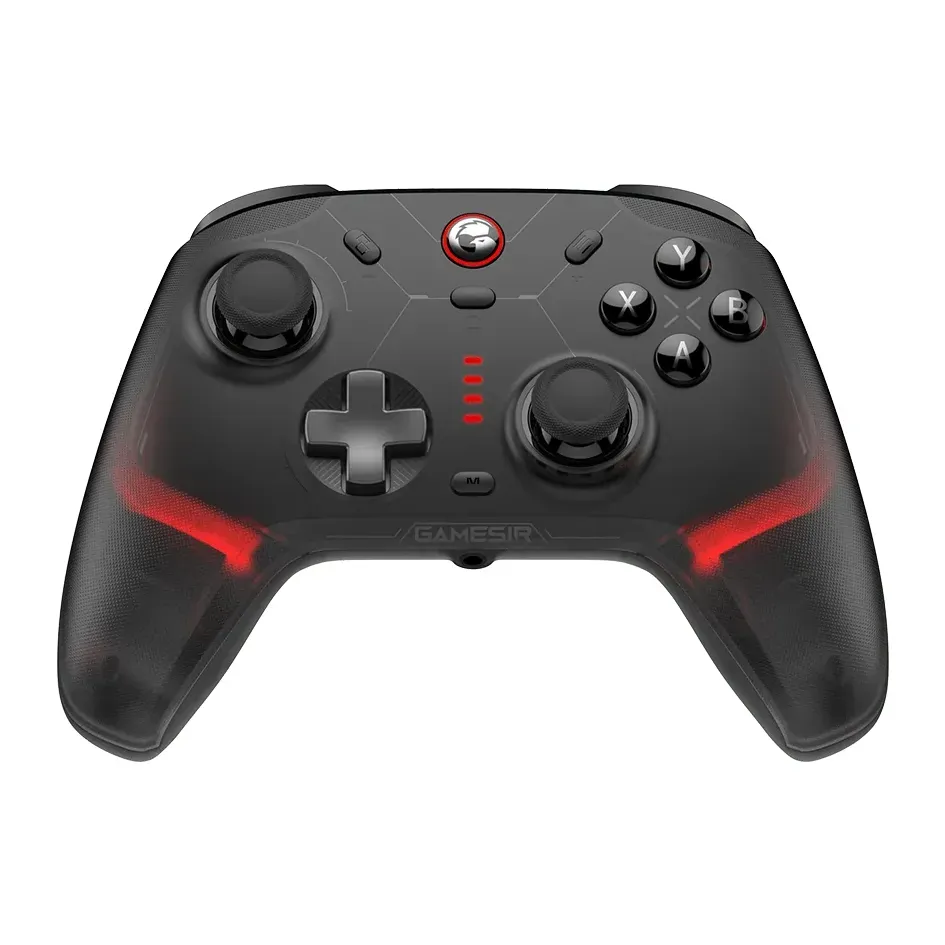
1位: GameSir G7 SE
約¥5,500
有線のみスティック:ドリフトしにくい(ホールエフェクト)
GameSirで見る ほかのショップで検索: Amazon.co.jp ヨドバシ.com 価格.com
詳細:GameSir G7 SE
- スティック
- ドリフトしにくい(ホールエフェクト)
- 接続方法
- 有線のみ
- 追加ボタン
- 2
- 重さ
- 221 g
- 多くのレビューでとても高い評価
- レビューでは、ボタンと十字キーが少し柔らかめとされています
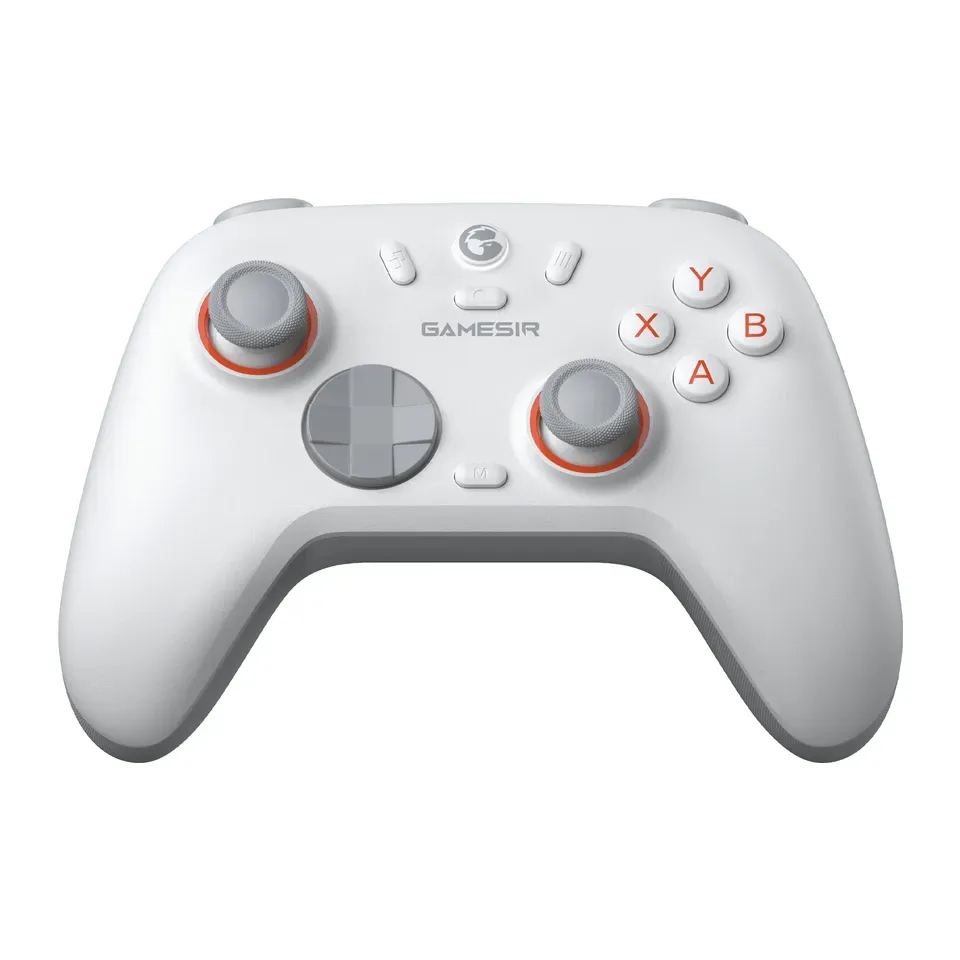
2位: GameSir G7 Pro
約¥10,000
USBレシーバーまたは有線スティック:ドリフトしにくい(TMR)
GameSirで見る ほかのショップで検索: Amazon.co.jp ヨドバシ.com 価格.com
詳細:GameSir G7 Pro
- スティック
- ドリフトしにくい(TMR)
- 接続方法
- USBレシーバーまたは有線
- 追加ボタン
- 4
- 重さ
- 272 g
- 磁気式のスティックで、ドリフトしにくい
- 背面ボタンは2つだけで、Xboxではケーブルが必要です
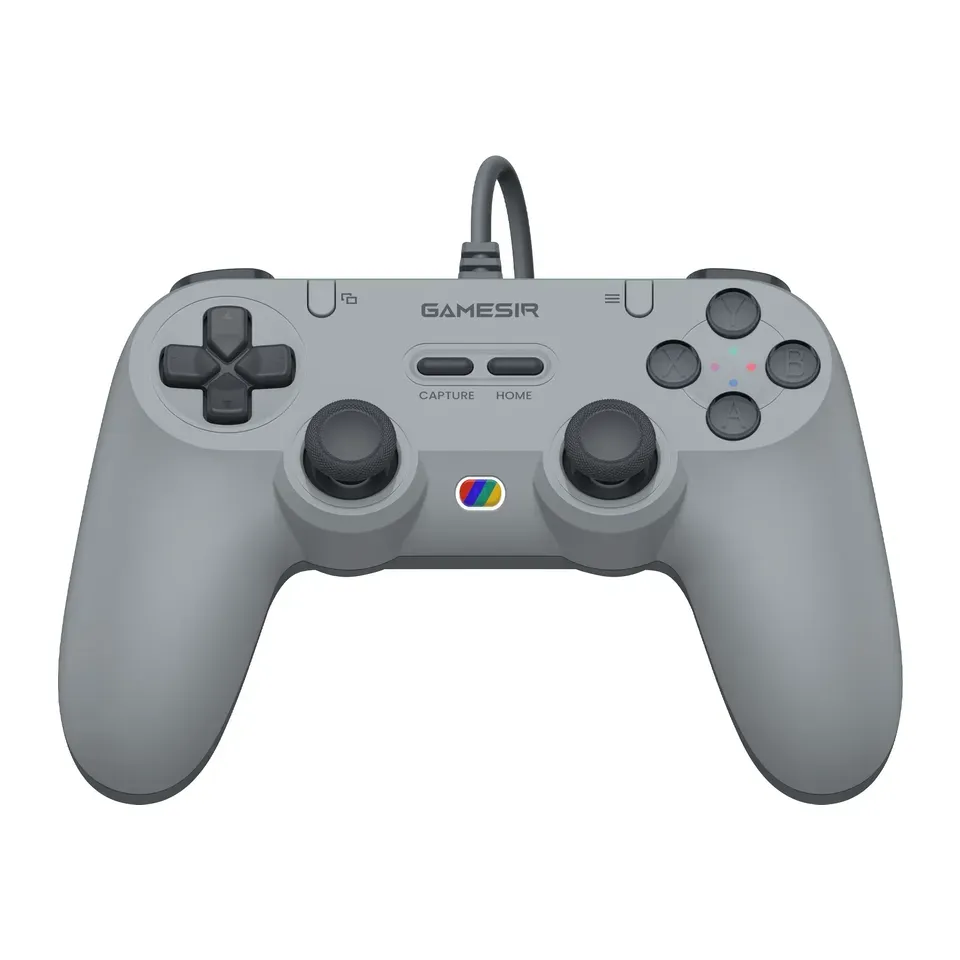
3位: GameSir Cyclone 2
約¥7,200
USBレシーバーまたは有線スティック:ドリフトしにくい(TMR)
GameSirで見る ほかのショップで検索: Amazon.co.jp ヨドバシ.com 価格.com
詳細:GameSir Cyclone 2
- スティック
- ドリフトしにくい(TMR)
- 接続方法
- USBレシーバーまたは有線
- 追加ボタン
- 2
- 磁気式のスティックで、ドリフトしにくい
- メーカーによると1回の充電で約10時間。XboxやPS5では使えません
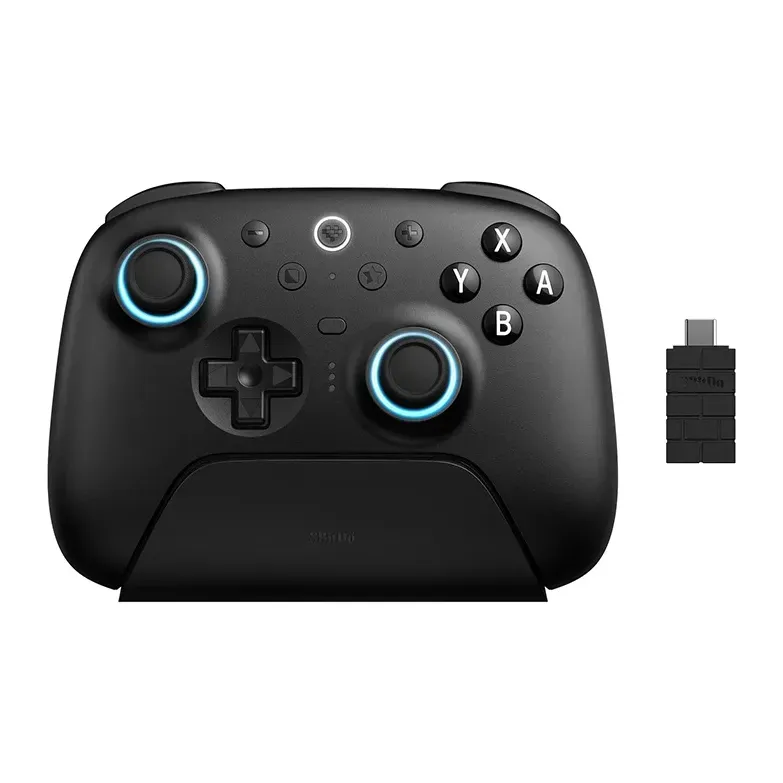
4位: 8BitDo Ultimate 2 Wireless
約¥7,400
USBレシーバー、Bluetooth、有線スティック:ドリフトしにくい(TMR)
8BitDoで見る ほかのショップで検索: Amazon.co.jp ヨドバシ.com 価格.com
詳細:8BitDo Ultimate 2 Wireless
- スティック
- ドリフトしにくい(TMR)
- 接続方法
- USBレシーバー、Bluetooth、有線
- 追加ボタン
- 4
- 重さ
- 246 g
- 磁気式のスティックで、ドリフトしにくい
- レビューでは、ライトをつけた状態で1回の充電で10〜15時間でした
5位: 8BitDo Ultimate 2 Bluetooth
約¥7,800
USBレシーバーまたは有線スティック:ドリフトしにくい(TMR)
8BitDoで見る ほかのショップで検索: Amazon.co.jp ヨドバシ.com 価格.com
詳細:8BitDo Ultimate 2 Bluetooth
- スティック
- ドリフトしにくい(TMR)
- 接続方法
- USBレシーバーまたは有線
- 追加ボタン
- 4
- 重さ
- 246 g
- 磁気式のスティックで、ドリフトしにくい
- ボタンの文字が任天堂式なので、AとBの位置がXboxと逆です
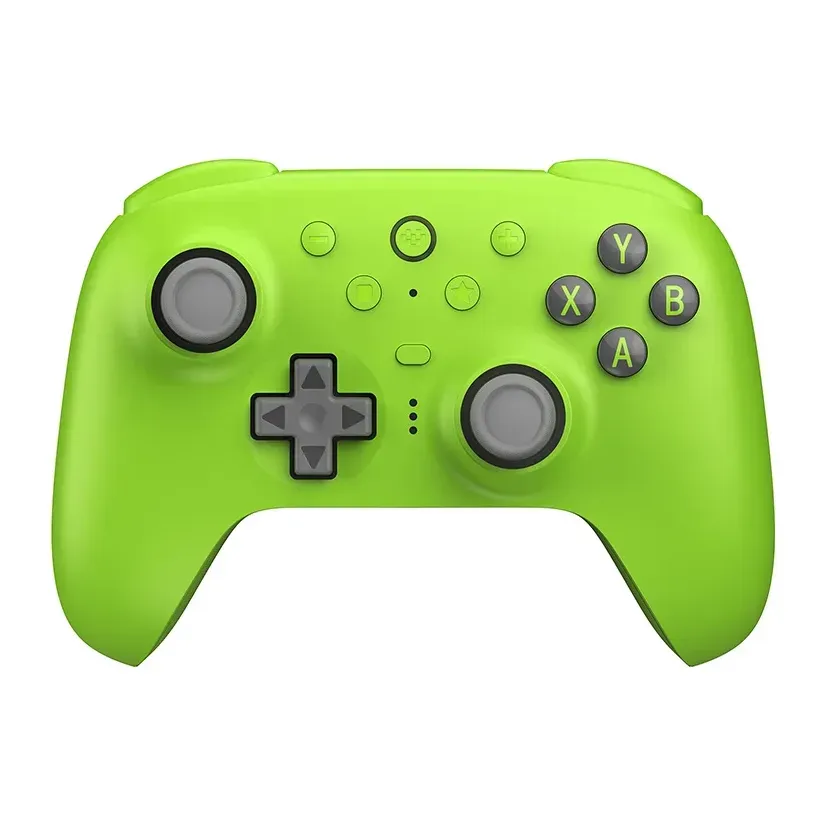
6位: GameSir Nova 2 Lite
約¥3,900
USBレシーバーまたは有線スティック:ドリフトしにくい(ホールエフェクト)
GameSirで見る ほかのショップで検索: Amazon.co.jp ヨドバシ.com 価格.com
詳細:GameSir Nova 2 Lite
- スティック
- ドリフトしにくい(ホールエフェクト)
- 接続方法
- USBレシーバーまたは有線
- 追加ボタン
- 2
- 重さ
- 225 g
- 磁気式のスティックで、ドリフトしにくい
- ボタンの文字が任天堂式で、充電スタンドは別売りです
7位: 8BitDo Pro 3
約¥8,900
USBレシーバー、Bluetooth、有線スティック:ドリフトしにくい(TMR)
8BitDoで見る ほかのショップで検索: Amazon.co.jp ヨドバシ.com 価格.com
詳細:8BitDo Pro 3
- スティック
- ドリフトしにくい(TMR)
- 接続方法
- USBレシーバー、Bluetooth、有線
- 追加ボタン
- 4
- 重さ
- 242 g
- 磁気式のスティックで、ドリフトしにくい
- ボタンのクリック音が大きく、レビューではスティックが短めとされています
8位: Victrix Pro BFG Reloaded (PlayStation)
約¥25,700
USBレシーバーまたは有線スティック:ドリフトしにくい(ホールエフェクト)
Victrixで見る ほかのショップで検索: Amazon.co.jp ヨドバシ.com 価格.com
詳細:Victrix Pro BFG Reloaded (PlayStation)
- スティック
- ドリフトしにくい(ホールエフェクト)
- 接続方法
- USBレシーバーまたは有線
- 追加ボタン
- 4
- 重さ
- 265 g
- 多くのレビューでとても高い評価
- 振動がまったくなく、Bluetoothもありません
9位: Razer Wolverine V3 Pro
約¥32,000
USBレシーバーまたは有線スティック:ドリフトしにくい(ホールエフェクト)
Razerで見る ほかのショップで検索: Amazon.co.jp ヨドバシ.com 価格.com
詳細:Razer Wolverine V3 Pro
- スティック
- ドリフトしにくい(ホールエフェクト)
- 接続方法
- USBレシーバーまたは有線
- 追加ボタン
- 6
- 重さ
- 304 g
- 多くのレビューでとても高い評価
- Bluetoothがなく、レビューでは1回の充電で10〜15時間でした
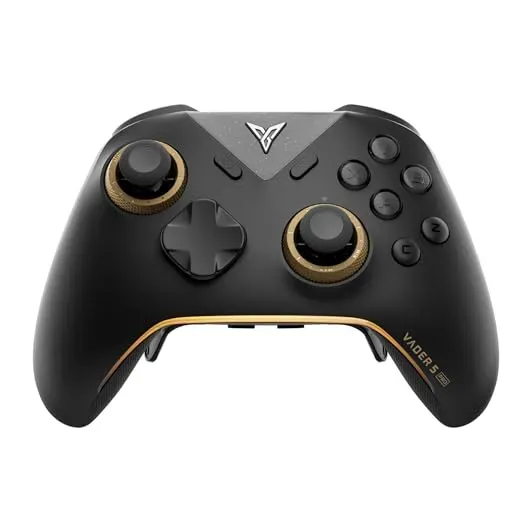
10位: Flydigi Vader 5 Pro
約¥8,500
USBレシーバーまたは有線スティック:ドリフトしにくい(ホールエフェクト)
Flydigiで見る ほかのショップで検索: Amazon.co.jp ヨドバシ.com 価格.com
詳細:Flydigi Vader 5 Pro
- スティック
- ドリフトしにくい(ホールエフェクト)
- 接続方法
- USBレシーバーまたは有線
- 追加ボタン
- 6
- 磁気式のスティックで、ドリフトしにくい
- アプリの翻訳が不完全で、充電スタンドは別売りです
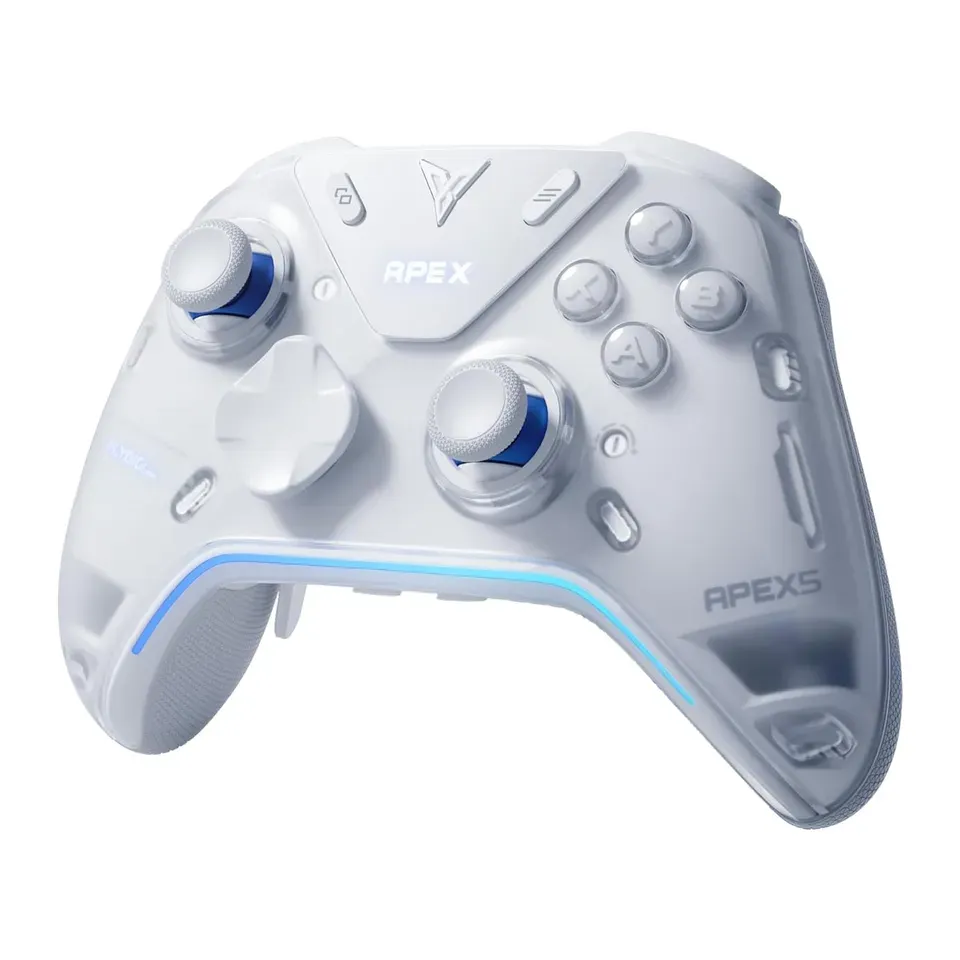
11位: Flydigi Apex 5
約¥15,000
USBレシーバーまたは有線スティック:ドリフトしにくい(ホールエフェクト)
Flydigiで見る ほかのショップで検索: Amazon.co.jp ヨドバシ.com 価格.com
詳細:Flydigi Apex 5
- スティック
- ドリフトしにくい(ホールエフェクト)
- 接続方法
- USBレシーバーまたは有線
- 追加ボタン
- 6
- 重さ
- 335 g
- 磁気式のスティックで、ドリフトしにくい
- 重く、言語を変えるまでメニューは中国語で表示されます
12位: GameSir Tegenaria Lite
約¥2,800
有線のみスティック:ドリフトしにくい(ホールエフェクト)
GameSirで見る ほかのショップで検索: Amazon.co.jp ヨドバシ.com 価格.com
詳細:GameSir Tegenaria Lite
- スティック
- ドリフトしにくい(ホールエフェクト)
- 接続方法
- 有線のみ
- 追加ボタン
- 2
- 重さ
- 230 g
- 磁気式のスティックで、ドリフトしにくい
- レビューの評価は分かれています
コントローラー19台をすべて表示
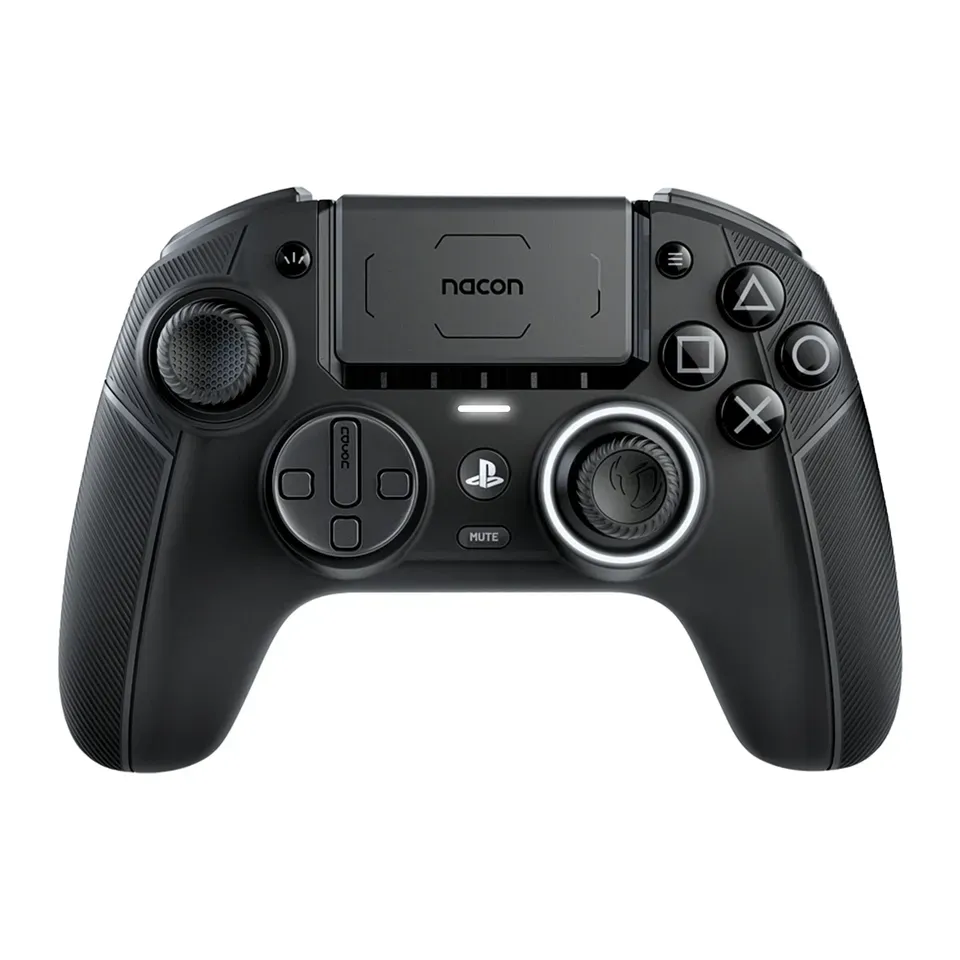
13位: Nacon Revolution 5 Pro
約¥29,900
USBレシーバーまたは有線スティック:ドリフトしにくい(ホールエフェクト)
Naconで見る ほかのショップで検索: Amazon.co.jp ヨドバシ.com 価格.com
詳細:Nacon Revolution 5 Pro
- スティック
- ドリフトしにくい(ホールエフェクト)
- 接続方法
- USBレシーバーまたは有線
- 追加ボタン
- 4
- 重さ
- 315 g
- 磁気式のスティックで、ドリフトしにくい
- レビューの評価は分かれています
14位: Xbox Elite Wireless Controller Series 2
約¥23,800
Bluetoothまたは有線スティック:標準
Microsoftで見る ほかのショップで検索: Amazon.co.jp ヨドバシ.com 価格.com
詳細:Xbox Elite Wireless Controller Series 2
- スティック
- 標準
- 接続方法
- Bluetoothまたは有線
- 追加ボタン
- 4
- 重さ
- 345 g
- 多くのレビューでとても高い評価
- 標準のスティックで、1〜2年で摩耗してドリフトすることがあります
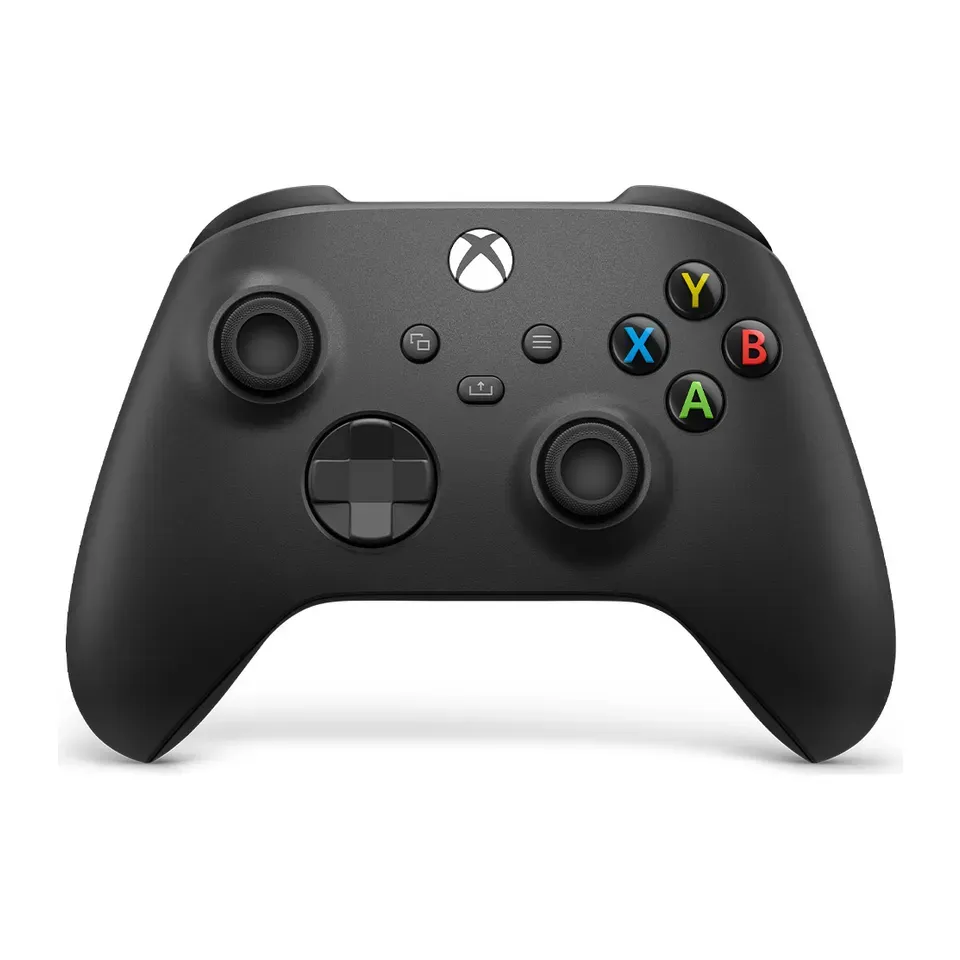
15位: Xbox Wireless Controller
約¥8,400
Bluetoothまたは有線スティック:標準
Microsoftで見る ほかのショップで検索: Amazon.co.jp ヨドバシ.com 価格.com
詳細:Xbox Wireless Controller
- スティック
- 標準
- 接続方法
- Bluetoothまたは有線
- 追加ボタン
- 0
- 重さ
- 280 g
- 約¥8,400で、ここにあるほとんどのコントローラーより安い
- 標準のスティックで、1〜2年で摩耗してドリフトすることがあります
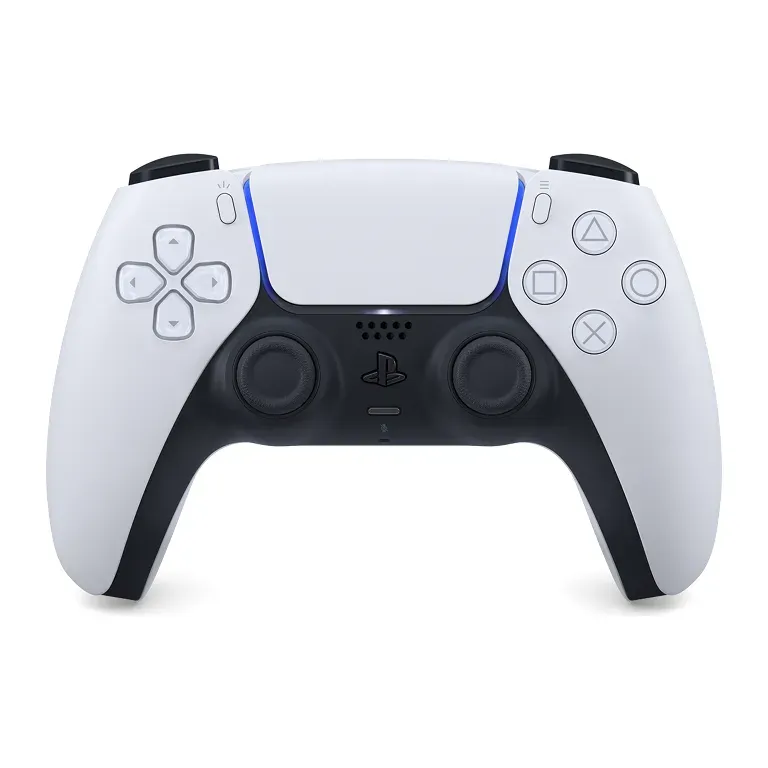
16位: Sony DualSense Wireless Controller
約¥8,600
Bluetoothまたは有線スティック:標準
Sonyで見る ほかのショップで検索: Amazon.co.jp ヨドバシ.com 価格.com
詳細:Sony DualSense Wireless Controller
- スティック
- 標準
- 接続方法
- Bluetoothまたは有線
- 追加ボタン
- 0
- 重さ
- 280 g
- 対応するPCゲームでは、ハプティクスによる細かな振動とアダプティブトリガーを楽しめます
- 標準のスティックで、1〜2年で摩耗してドリフトすることがあります
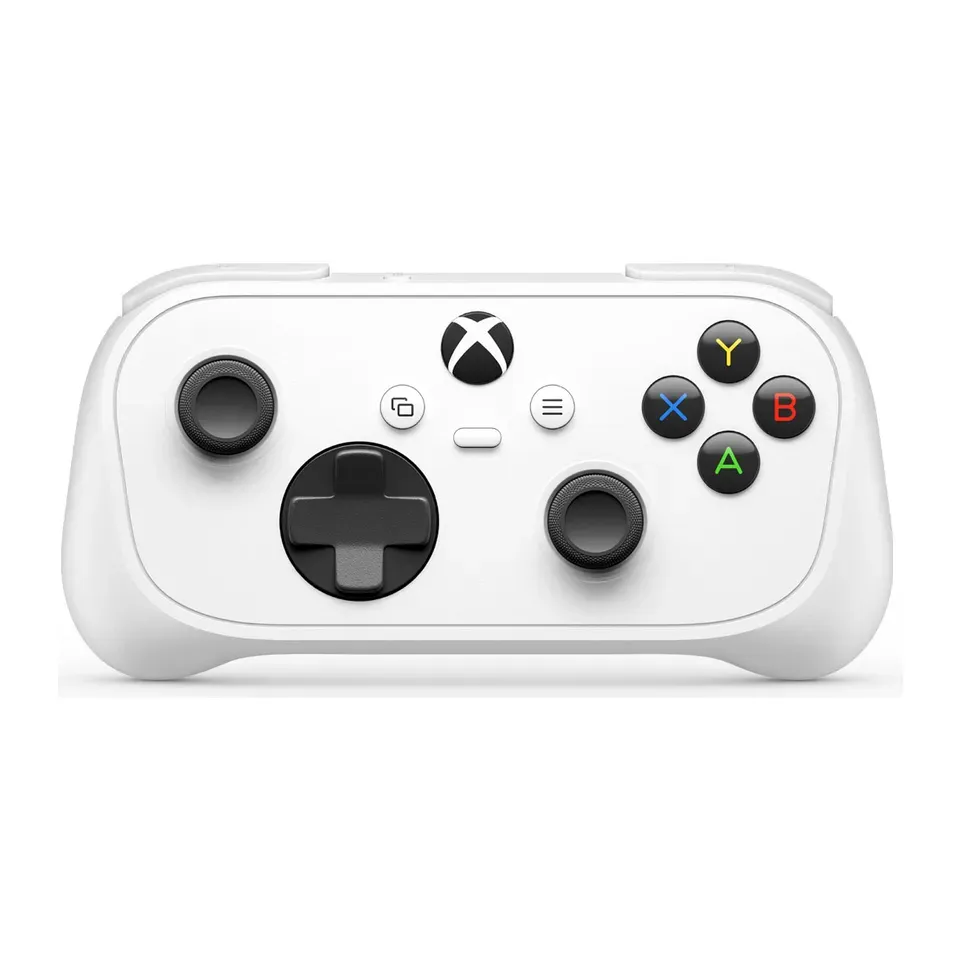
17位: Xbox Nano Controller
約¥8,700
Bluetoothまたは有線スティック:メーカーの記載なし
Microsoftで見る ほかのショップで検索: Amazon.co.jp ヨドバシ.com 価格.com
詳細:Xbox Nano Controller
- スティック
- メーカーの記載なし
- 接続方法
- Bluetoothまたは有線
- 追加ボタン
- 0
- 重さ
- 99 g
- Microsoftが年少のプレイヤーや小さい手向けに作ったモデル
- ほとんどの製品より小さいので、大きい手には窮屈に感じることがあります
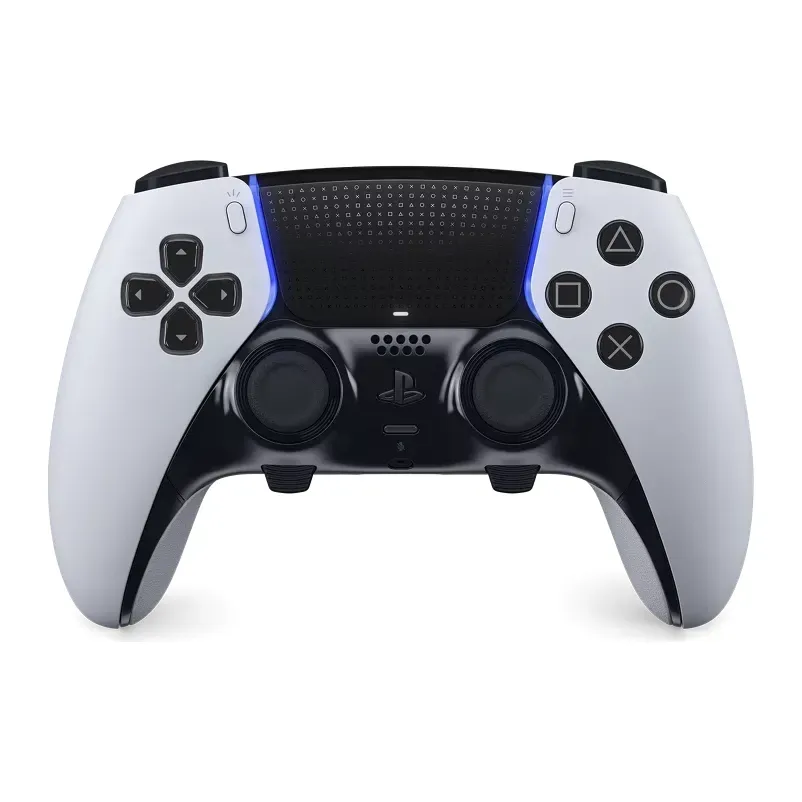
18位: Sony DualSense Edge
約¥28,000
Bluetoothまたは有線スティック:標準
Sonyで見る ほかのショップで検索: Amazon.co.jp ヨドバシ.com 価格.com
詳細:Sony DualSense Edge
- スティック
- 標準
- 接続方法
- Bluetoothまたは有線
- 追加ボタン
- 2
- 重さ
- 322 g
- すり減ったら、スティックのモジュールを自分で交換できます
- レビューの評価は分かれています
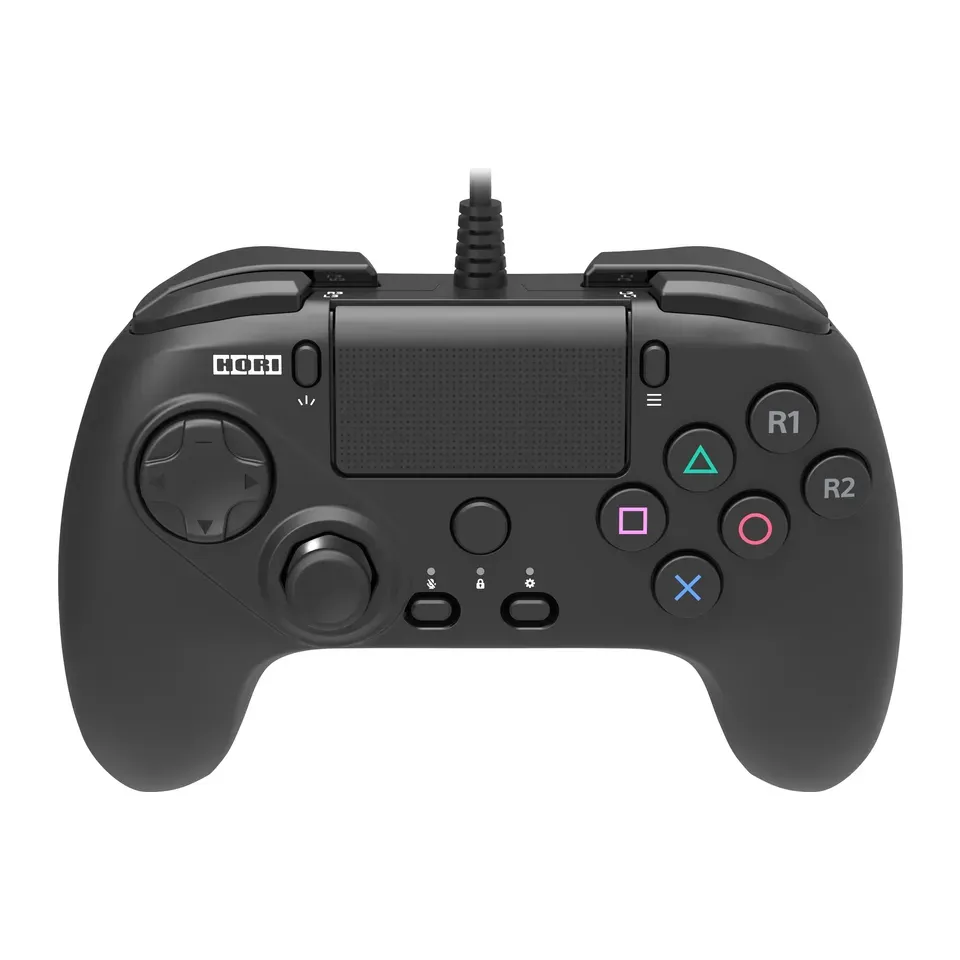
19位: HORI Fighting Commander OCTA for PS5 and PC
約¥5,500
有線のみスティック:標準
HORIで見る ほかのショップで検索: Amazon.co.jp ヨドバシ.com 価格.com
詳細:HORI Fighting Commander OCTA for PS5 and PC
- スティック
- 標準
- 接続方法
- 有線のみ
- 追加ボタン
- 0
- 重さ
- 250 g
- 約¥5,500で、ここにあるほとんどのコントローラーより安い
- スティックが1本だけなので、主に格闘ゲームや2Dゲーム向きです
コントローラーの選び方:大事なポイント
どこで遊ぶか。 ほとんどのコントローラーは、Windowsのパソコンで使えます。Macで使える機種は限られ、多くのPC用コントローラーにはMac用のモードがまったくありません。ゲーム機は専用に作られたコントローラーしか受け付けないので、PC用コントローラーがXboxやPlayStation 5でも使えることはまれです。
ドリフトしにくいスティック。 スティックのドリフトとは、キャラクターが勝手に動く現象です。すり減ったスティックが「中央」の信号を送れなくなると起こります。ほとんどの標準的なスティックは、1〜2年遊ぶとこのようにすり減ります。磁気を読み取るスティック(ホールエフェクトやTMRと呼ばれます)はこすれないので、ドリフトしにくくなっています。今では多くの安いコントローラーにも使われているので、順位を高くしています。
形。 Xboxコントローラーは左スティックが上にあります。PlayStationのコントローラーは、2本とも下にあります。どちらが優れているということはありません。手が慣れているほうを選んでください。
遊ぶゲーム。 シューティングゲームは、背面ボタンがあると親指を右スティックに置いたままにできて楽になります。格闘ゲームや昔の2Dゲームには、良い十字キーが必要です。レースゲームは、なめらかなトリガーとトリガーの振動があると楽しくなります。
あまり重要でないこと。 「ポーリングレート」の高さや遅延の数値の低さは、ほとんどの人には違いがわかりません。カラフルなライトやブランド名で、ゲームがうまくなるわけではありません。
順位の決め方
リストは、メーカーの仕様書と、PC Gamer、TechRadar、Tom’s Guide、GamesRadar、Windows Centralなどのサイトが公開しているレビューをもとに作っています。すべての製品、価格、リンクを2026年11月に確認しました。現在日本で販売されているコントローラーだけを載せています。
すべてのコントローラーに、3つの点から基本の点数をつけています。レビューでの評価、スティックがドリフトしにくいかどうか、そして価格です。
そのうえで、回答によって順番が変わります。
- Macを選ぶと、メーカーまたはAppleがMac対応としているコントローラーだけを表示します。
- ゲーム機やスマホを選ぶと、それで使えるコントローラーを先に表示します。それ以外は近い候補としてだけ表示し、足りない点を注意点の最初に書きます。
- 遊ぶゲーム、手の大きさ、形に合うコントローラーは、リストの上に移ります。
- 予算を超えるコントローラーは、合うものが5台未満でなければ表示しません。価格は変わるので、約10%までの超過は認めています。
このリストに載るためにお金を払ったメーカーやショップはありません。回答に合うコントローラーが少ないときは、それだけを表示し、そのことをお知らせします。コントローラーが届いたら、無料のコントローラーテストでボタンとスティックを確かめてください。
よくある質問
PCにはXboxとPS5、どちらのコントローラーがいいですか?
どちらもWindowsのパソコンでよく動きます。ほとんどのPCゲームは画面にXboxのボタンを表示するので、Xboxコントローラーなら設定は不要です。PS5のコントローラーも使え、Steam経由がいちばん確実です。一部のゲームでは振動がより豊かに感じられます。手になじむ形を選んでください。
スティックのドリフトとは何ですか?どうすれば避けられますか?
スティックのドリフトとは、すり減ったスティックが「中央」の信号を送れなくなり、キャラクターが勝手に動く現象です。ほとんどのコントローラーのスティックは、使ううちにすり減ります。磁気を読み取るスティック(ホールエフェクトやTMRと呼ばれます)は同じようにはすり減らないので、順位を高くしています。どのコントローラーも、スティックのドリフト確認で調べられます。
ワイヤレスのコントローラーは必要ですか?
必要ありません。有線は充電が不要で、値段も安めです。ソファや部屋の離れた場所から遊ぶなら、ワイヤレスが快適です。ほとんどのワイヤレスコントローラーはケーブルをつないでも使えるので、バッテリーが切れたら切り替えられます。
Macで使えるコントローラーはどれですか?
XboxとPlayStationのコントローラーは、BluetoothでMacにつながります。ほかにもいくつか使えるものがあります。安いPC用コントローラーの多くは、Windowsでしか動かないUSBレシーバーを使っています。Macを選ぶと、メーカーまたはAppleがMac対応としているコントローラーだけを表示します。
このコントローラーはSteam Deckで使えますか?
ほとんどはBluetoothかUSB-Cケーブルで使えます。USBレシーバーを使うコントローラーをSteam Deckで使うには、レシーバーがUSB-Cであるか、変換アダプターが必要です。Steam Deckを選ぶと、メーカーがSteam Deck対応としているコントローラーを先に表示します。
どのメーカーやショップとも提携しておらず、推奨も受けていません。 製品の写真は各メーカーのものです。削除を希望される場合は、hello@devicetests.comまでメールでご連絡ください。