おすすめWi-Fiルーター診断
短い
ルーター・メッシュWi-Fi 10機種を、メーカーの仕様書と専門家のレビューで比べました。 順位の決め方
質問
ルーター・メッシュWi-Fi 10機種を、メーカーの仕様書と専門家のレビューで比べました。 順位の決め方
よくある目的別のおすすめ
目的を選ぶと、おすすめの上位5件がわかります。回答はあとからいつでも変えられます。
狭めの
マンションや アパートに - 1位: eero 7 (1-pack)約¥24,600
広い家や
2階 建ての 家に - 1位: eero Pro 7 (2-pack)約¥79,000
- 2位: TP-Link Deco 7 BE25 (2-pack)約¥31,000
- 3位: eero 7 (2-pack)約¥42,000
通話や
ゲームの 遅延 対策に - 1位: eero Pro 7 (1-pack)約¥41,000
- 2位: GL.iNet Flint 2 (GL-MT6000)約¥27,400
- 3位: eero 7 (1-pack)約¥24,600
設定がいちばん
簡単 - 1位: eero Pro 7 (1-pack)約¥41,000
- 2位: TP-Link Deco 7 BE25 (2-pack)約¥31,000
- 3位: eero 7 (1-pack)約¥24,600
1ギガを
超える光 回線に - 1位: eero Pro 7 (1-pack)約¥41,000
- 2位: eero Max 7 (1-pack)約¥89,000
- 3位: TP-Link Deco 7 BE25 (2-pack)約¥31,000
質問に
答える 短い質問は最大6問。最後に、自分だけの上位5件がわかります。
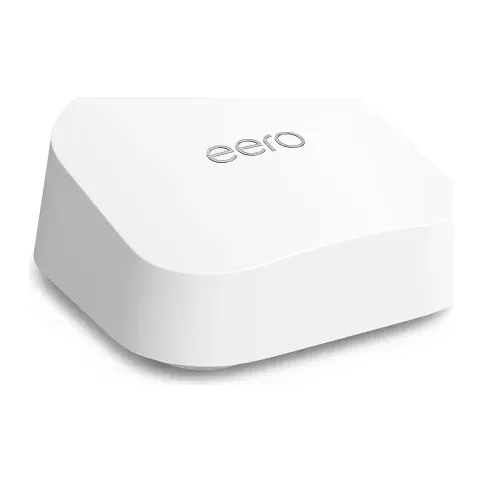
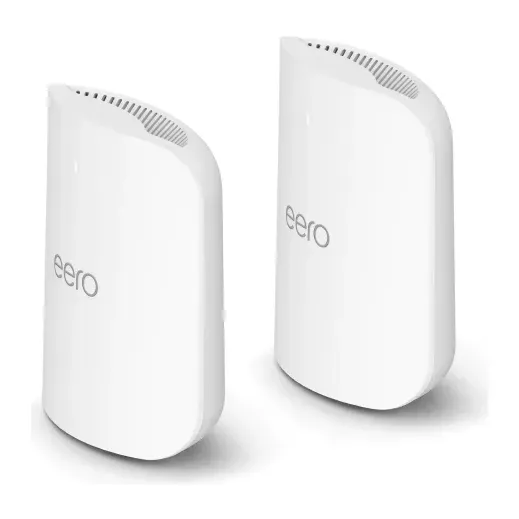
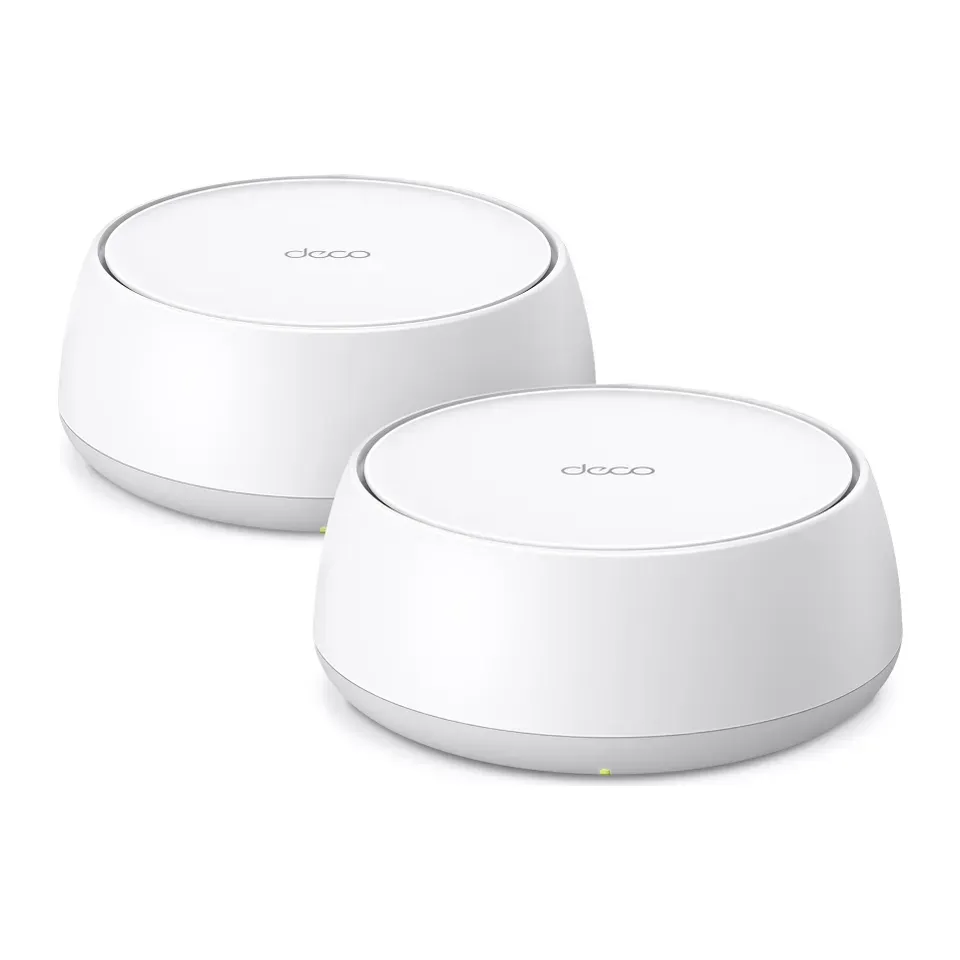
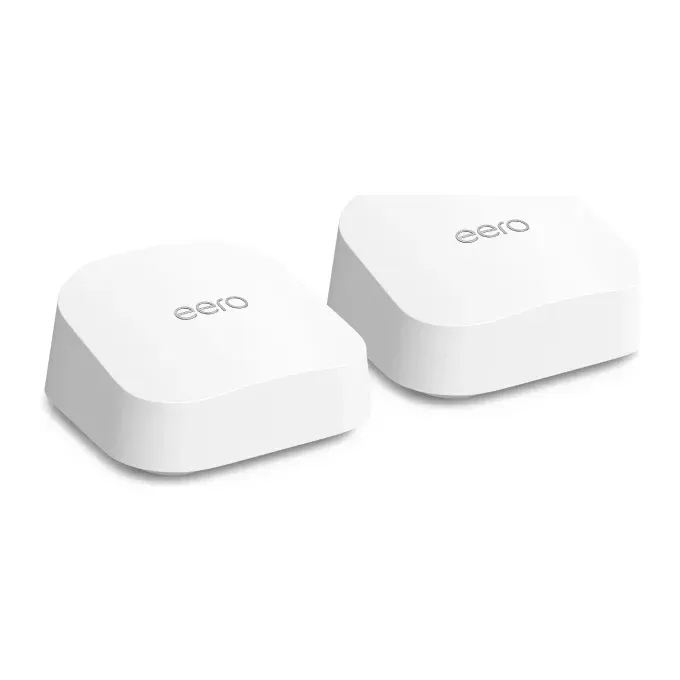
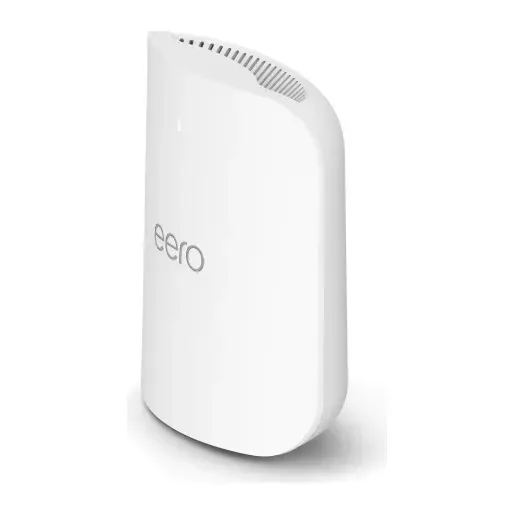
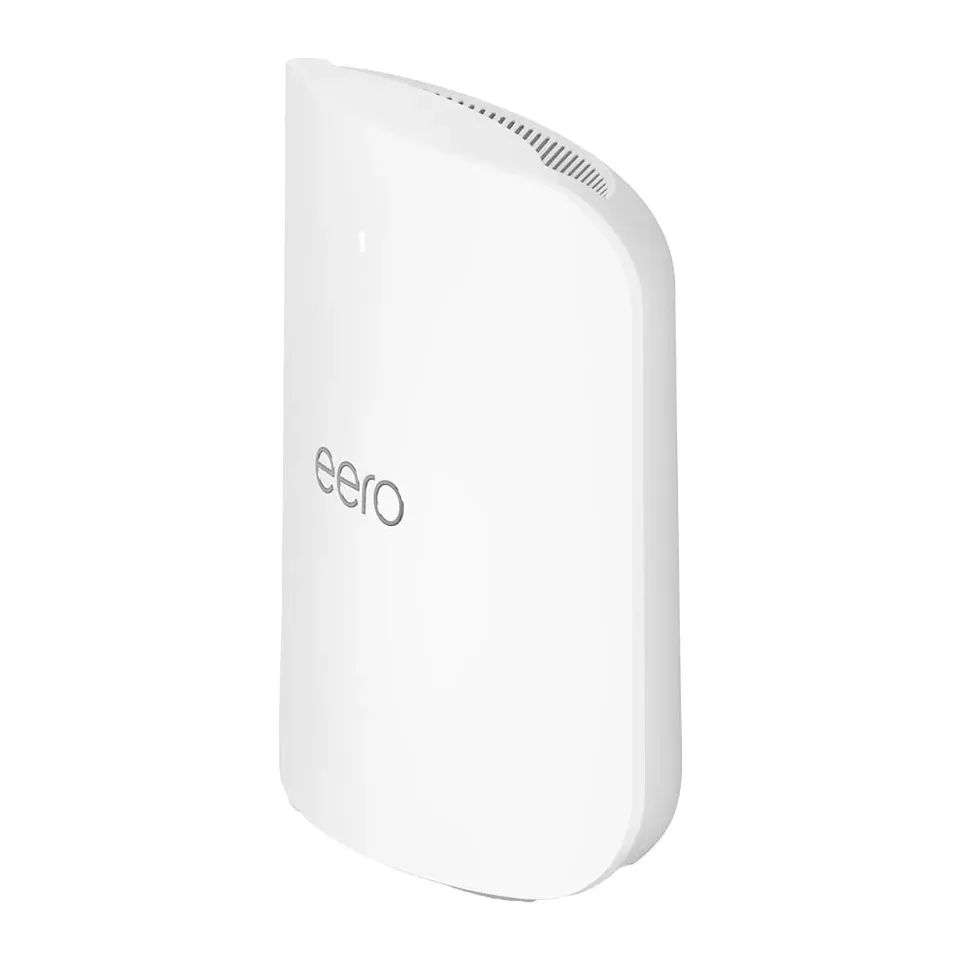
1位: eero Pro 7 (1-pack)
約¥41,000
セットの台数:1設定:スマホアプリのみ
eeroで見る ほかのショップで検索: Amazon.co.jp ヨドバシ.com 価格.com
詳細:eero Pro 7 (1-pack)
- セットの台数
- 1
- 回線用の端子(WAN)
- 5 Gb/秒
- 遅延対策
- Smart Queue Management
- 設定
- スマホアプリのみ
- レビューの速度測定で、ルーターの近くでも離れた場所でも速い
- 一部の追加機能にはeero Plus(月額約¥1,500)が必要です
2位: TP-Link Deco 7 BE25 (2-pack)
約¥31,000
セットの台数:2設定:スマホアプリのみ
TP-Linkで見る ほかのショップで検索: Amazon.co.jp ヨドバシ.com 価格.com
詳細:TP-Link Deco 7 BE25 (2-pack)
- セットの台数
- 2
- 回線用の端子(WAN)
- 2.5 Gb/秒
- 遅延対策
- 簡単な優先設定のみ
- 設定
- スマホアプリのみ
- レビューによると設定は早く済みます。スマホのアプリが手順を案内します
- 一部の追加機能にはHomeShield Security+(月額約¥750)が必要です
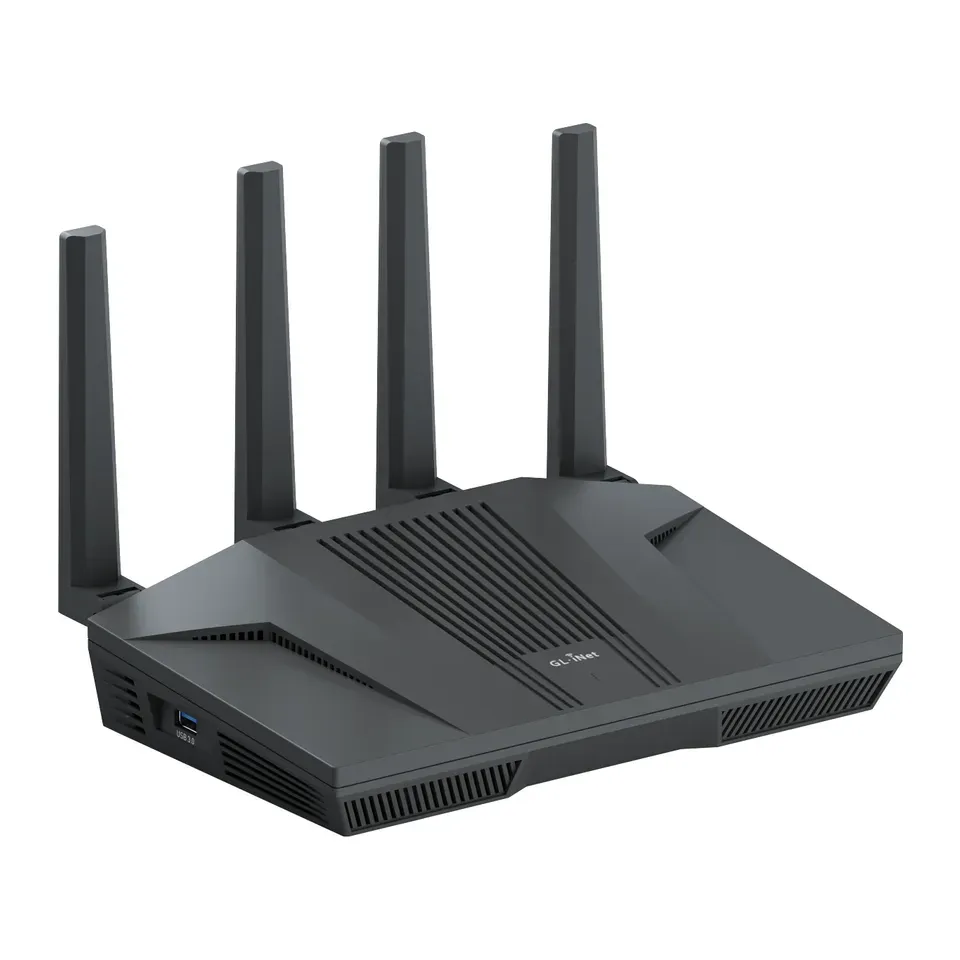
3位: GL.iNet Flint 2 (GL-MT6000)
約¥27,400
セットの台数:1設定:Web画面、設定項目が多い
GL.iNetで見る ほかのショップで検索: Amazon.co.jp ヨドバシ.com 価格.com
詳細:GL.iNet Flint 2 (GL-MT6000)
- セットの台数
- 1
- 回線用の端子(WAN)
- 2.5 Gb/秒
- 遅延対策
- Smart Queue Management
- 設定
- Web画面、設定項目が多い
- Smart Queue Management付きで、回線が混んでも遅延が起きにくい
- 古い機種で、後継のFlint 3が出ています
4位: eero 7 (1-pack)
約¥24,600
セットの台数:1設定:スマホアプリのみ
eeroで見る ほかのショップで検索: Amazon.co.jp ヨドバシ.com 価格.com
詳細:eero 7 (1-pack)
- セットの台数
- 1
- 回線用の端子(WAN)
- 2.5 Gb/秒
- 遅延対策
- Smart Queue Management
- 設定
- スマホアプリのみ
- レビューによると設定は早く済みます。スマホのアプリが手順を案内します
- 一部の追加機能にはeero Plus(月額約¥1,500)が必要です
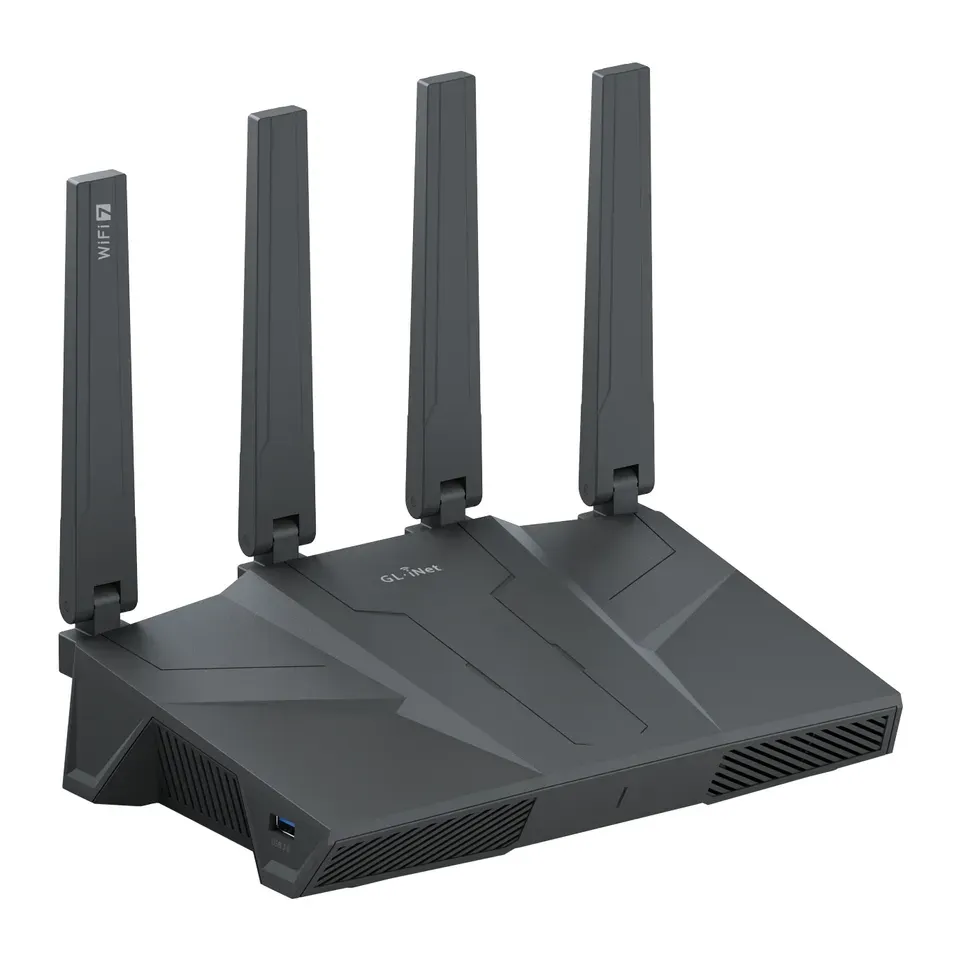
5位: GL.iNet Flint 3 (GL-BE9300)
約¥34,000
セットの台数:1設定:Web画面、設定項目が多い
GL.iNetで見る ほかのショップで検索: Amazon.co.jp ヨドバシ.com 価格.com
詳細:GL.iNet Flint 3 (GL-BE9300)
- セットの台数
- 1
- 回線用の端子(WAN)
- 2.5 Gb/秒
- 遅延対策
- Smart Queue Management
- 設定
- Web画面、設定項目が多い
- Smart Queue Management付きで、回線が混んでも遅延が起きにくい
- レビューによると、メッシュの機器を追加するとうまく動きません。1か所に置くルーター1台向きです
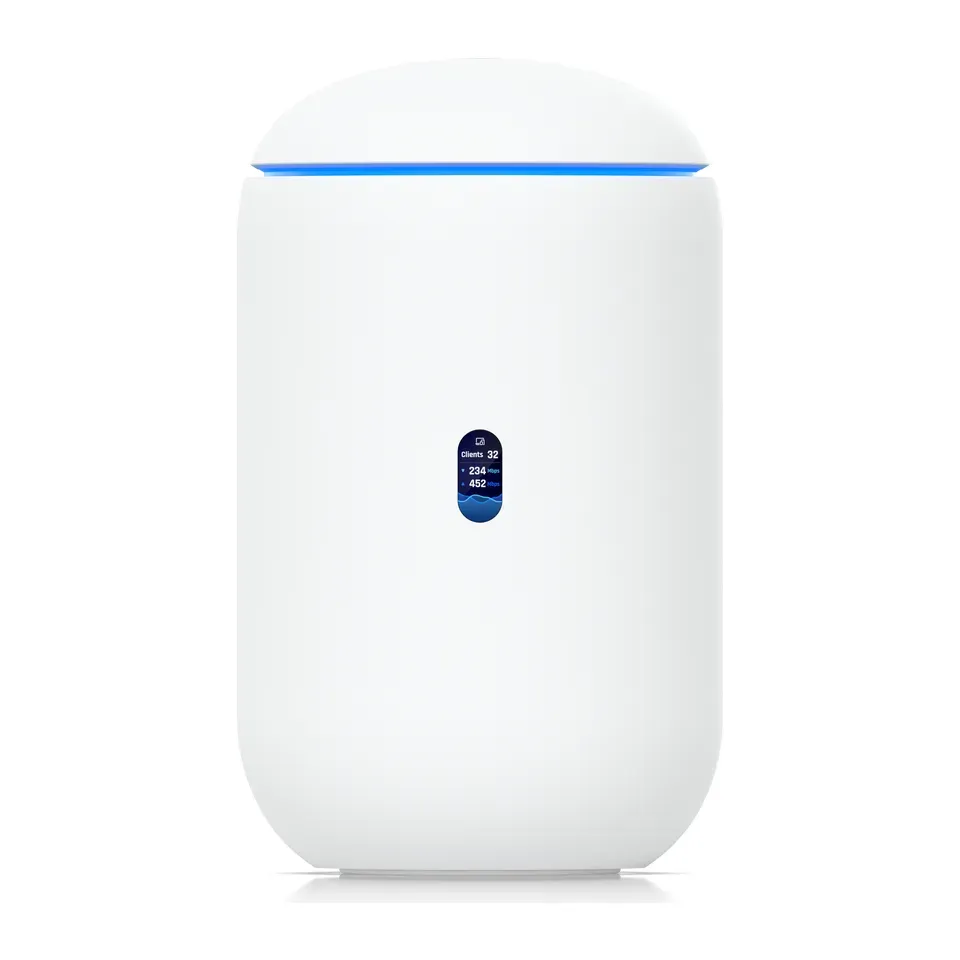
6位: Ubiquiti UniFi Dream Router 7 (UDR7)
約¥52,000
セットの台数:1設定:スマホアプリとWeb画面
Ubiquitiで見る ほかのショップで検索: Amazon.co.jp ヨドバシ.com 価格.com
詳細:Ubiquiti UniFi Dream Router 7 (UDR7)
- セットの台数
- 1
- 回線用の端子(WAN)
- 10 Gb/秒
- 遅延対策
- Smart Queue Management
- 設定
- スマホアプリとWeb画面
- 多くの専門家のレビューで高い評価
- ほとんどの機種より高い:約¥52,000
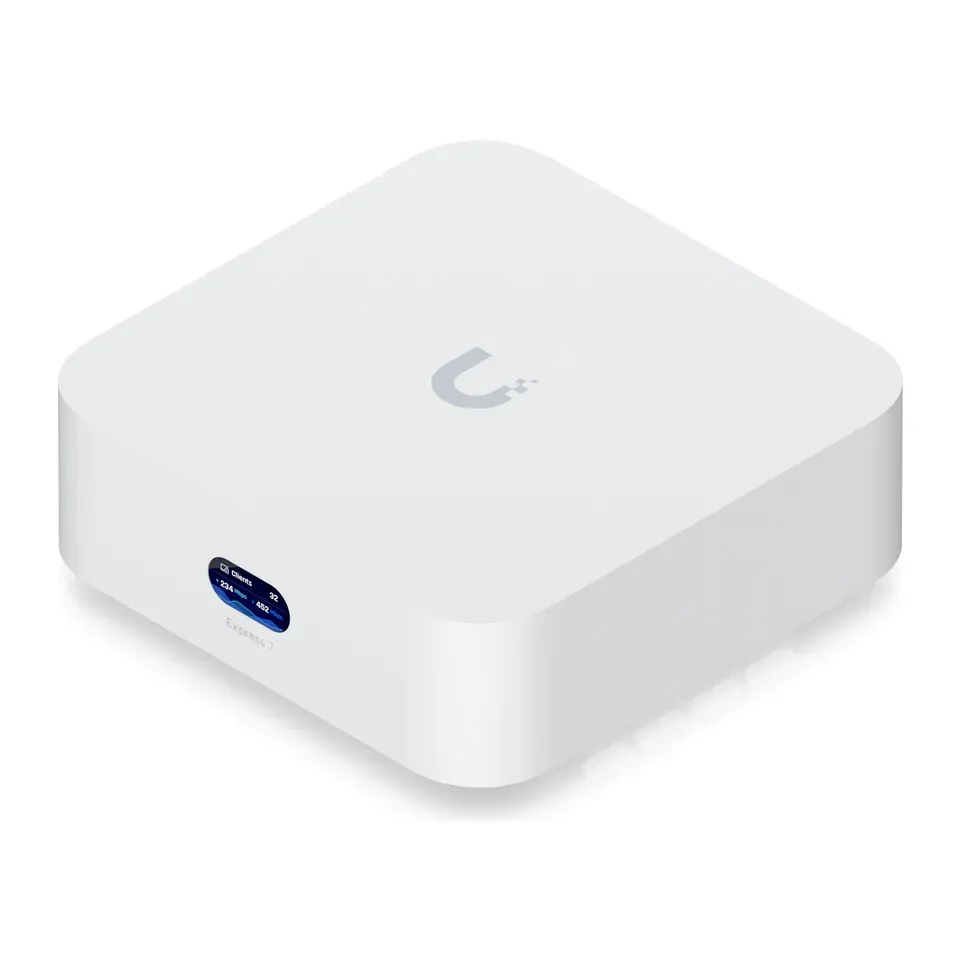
7位: Ubiquiti UniFi Express 7 (UX7)
約¥37,000
セットの台数:1設定:スマホアプリとWeb画面
Ubiquitiで見る ほかのショップで検索: Amazon.co.jp ヨドバシ.com 価格.com
詳細:Ubiquiti UniFi Express 7 (UX7)
- セットの台数
- 1
- 回線用の端子(WAN)
- 10 Gb/秒
- 遅延対策
- Smart Queue Management
- 設定
- スマホアプリとWeb画面
- Smart Queue Management付きで、回線が混んでも遅延が起きにくい
- 一部の追加機能にはUniFi CyberSecure(月額約¥1,250)が必要です
8位: eero 7 (2-pack)
約¥42,000
セットの台数:2設定:スマホアプリのみ
eeroで見る ほかのショップで検索: Amazon.co.jp ヨドバシ.com 価格.com
詳細:eero 7 (2-pack)
- セットの台数
- 2
- 回線用の端子(WAN)
- 2.5 Gb/秒
- 遅延対策
- Smart Queue Management
- 設定
- スマホアプリのみ
- レビューによると設定は早く済みます。スマホのアプリが手順を案内します
- 一部の追加機能にはeero Plus(月額約¥1,500)が必要です
9位: eero Pro 7 (2-pack)
約¥79,000
セットの台数:2設定:スマホアプリのみ
eeroで見る ほかのショップで検索: Amazon.co.jp ヨドバシ.com 価格.com
詳細:eero Pro 7 (2-pack)
- セットの台数
- 2
- 回線用の端子(WAN)
- 5 Gb/秒
- 遅延対策
- Smart Queue Management
- 設定
- スマホアプリのみ
- レビューの速度測定で、ルーターの近くでも離れた場所でも速い
- ほとんどの機種より高い:約¥79,000
10位: eero Max 7 (1-pack)
約¥89,000
セットの台数:1設定:スマホアプリのみ
eeroで見る ほかのショップで検索: Amazon.co.jp ヨドバシ.com 価格.com
詳細:eero Max 7 (1-pack)
- セットの台数
- 1
- 回線用の端子(WAN)
- 10 Gb/秒
- 遅延対策
- Smart Queue Management
- 設定
- スマホアプリのみ
- レビューの速度測定で、ルーターの近くでも離れた場所でも速い
- ほとんどの機種より高い:約¥89,000
Wi-Fiルーターの選び方:大事なポイント
いちばん大事なのは家の広さです。 よいルーター1台で、狭めのマンションやアパートならカバーでき、ワンフロアの一般的な広さの家もたいていカバーできます。壁や床、距離でWi-Fiは弱くなります。2階建てや広い家なら、メッシュWi-Fiのほうが向いています。2〜3台の機器が1つのWi-Fi名を共有し、スマホなどの接続を機器から機器へ引き継ぎます。
壁のLAN端子があると、メッシュWi-Fiに大きく役立ちます。 2つ以上の部屋の壁にLANの差し込み口があれば、機器どうしをケーブルでつなげるので、どの機器も速いままです。ケーブルがないなら、機器どうしの通信に専用の周波数帯を使うセットを選びましょう。
遅延は、速度が遅いのとは別の問題です。 家族が動画を見ると通話が止まるなら、原因はBufferbloatであることがよくあります。回線がいっぱいになり、すべての通信が順番待ちになる状態です。Smart Queue Managementは、この順番待ちを短く保ちます。この機能を持つルーターは少なく、この機能のない速いルーターでは、同じくらい遅延が起きます。Bufferbloatテストなら1分ほどでわかります。
必要な端子は、契約プランの速さで決まります。 1ギガを超えるプランには、1 Gbpsより速い回線用の端子が必要です。それより遅いプランなら必要ないので、費用を抑えられます。
箱に書いてあるほどには大事でないこと:前面の大きな速度の数字、「Wi-Fi 7」という表示だけ、アンテナの本数、「ゲーミング」風の見た目、「200台接続」といった宣伝文句。メーカーが示す届く範囲(広さや間取りなど)はいちばんよい条件での数字で、実際の家では壁のせいで狭くなります。
セキュリティフィルターやペアレンタルコントロールなどの追加機能に、月額料金がかかるルーターもあります。料金を払わなくてもWi-Fiは使えます。料金は「注意点」に書いています。
順位の決め方
すべてのルーターとメッシュWi-Fiについてメーカーの仕様表を読み、Tom’s Guide、Tom’s Hardware、CNET、RTINGS、TechRadarなどの専門家のレビューも読みました。レビューからは、測定された速度と届く範囲、設定の簡単さ、総合評価を使っています。セット全体の価格を払うことになるので、台数の違うセットはそれぞれ別に載せています。
回答がないときは、レビューでの評価、測定された速度、価格をもとに並べています。回答すると、重視する点が変わります。
- 家の広さがいちばん重視されます。狭めの家には1台、とても広い家には台数の多いセットを選びます。
- 遅延がよくあるなら、Smart Queue Management付きのルーターだけを残します。ただし、合うものが少なすぎるときは別です。
- 回線速度が速いプランなら、速い端子と測定された速度を優先し、それより遅いプランなら価格を優先します。
- 壁のLAN端子がない場合は、機器どうしの通信に専用の周波数帯を使うセットが先に来ます。
- 設定では、簡単なスマホアプリか、希望すればすべての設定ができるWeb画面を優先します。
- 予算は上限ですが、価格は変わるので10%ほどの余裕を持たせています。
すべての回答に合うセットが5つより少ないときは、そのあとにいちばん近いものを表示し、足りない点を書きます。
価格は2026年11月時点の日本での実売価格(税込)を丸めたもので、よく変わります。掲載のためにお金を払ったメーカーやショップはありません。
よくある質問
メッシュWi-Fiは必要ですか?ルーター1台で足りますか?
ワンフロアの狭い家や一般的な広さの家なら、よいルーター1台でたいていカバーできます。2階建て以上の家や壁が厚い家、今Wi-Fiが弱い部屋がある家では、メッシュWi-Fiのほうが向いています。メッシュWi-Fiは、2〜3台の機器が1つのWi-Fi名(SSID)を共有するしくみです。スマホは、気づかないうちにつながる機器を自動で切り替えます。
メッシュWi-Fiは中継器よりよいですか?
多くの場合、メッシュWi-Fiのほうがよいです。安い中継器は、スマホなどと通信するのと同じ電波で信号を中継するので、速度が半分ほどになることが多く、弱い中継器につながったままになるスマホもあります。メッシュWi-Fiは1つのネットワークとして働くように作られていて、ほとんどの機種はあとから台数を増やせます。離れた部屋が1つだけなら、家の電気の配線やテレビのアンテナ線を使うアダプター(PLCアダプター、同軸LANアダプター)のほうが、どちらよりもよいことがあります。
プロバイダからルーターを借りています。別のルーターは必要ですか?
必ずしも必要ではありません。どの部屋にもWi-Fiが届き、通話が止まらないなら、そのまま使いましょう。そうでなければ、新しいルーターやメッシュWi-Fiを借りている機器(ホームゲートウェイなど)につなぎ、借りている機器のWi-Fiをオフにします。これで、Wi-Fiのネットワークは1つだけになります。ひかり電話などのために借りている機器がルーターのまま動く場合は、新しいルーターをブリッジモード(アクセスポイントモード)にするのが一般的です。ただし、この場合は新しいルーターのSmart Queue Managementが働きません。
Wi-Fi 7は必要ですか?
いいえ。Wi-Fi 7が特に役立つのは、対応しているスマホやノートパソコンを使うときと、1ギガより速いプランのときです。ほとんどの家では、届く範囲、Smart Queue Management、使いやすいアプリのほうが大事です。速さのクラスは、回線のプランと予算からこちらで選ぶので、規格の番号を知らなくても大丈夫です。
新しいルーターにすれば、ビデオ通話やゲームの遅延は直りますか?
遅延の原因がBufferbloat(回線が混んだときの遅延の増え方)で、ルーターのSmart Queue Managementがオンになっている場合だけです。この機能のない速いルーターでは、同じくらい遅延が起きることがよくあります。まずBufferbloatテストを試してください。評価がC以下なら、遅延の質問で「はい、よくある」を選んでください。
どのメーカーやショップとも提携しておらず、推奨も受けていません。 製品の写真は各メーカーのものです。削除を希望される場合は、hello@devicetests.comまでメールでご連絡ください。