Respuesta corta
Sí, pero solo con juegos de PS4. Un mando de PS4 (DUALSHOCK 4) funciona en una PS5 con juegos de PS4, y los juegos de PS5 necesitan un mando de PS5 (DualSense). Al revés, un DualSense no funciona en una PS4. PS Remote Play evita los dos límites: juegas con la consola en otra pantalla, con el mando conectado al dispositivo donde juegas.
Qué mando funciona en cada consola
| Mando | En una PS5 | En una PS4 |
|---|---|---|
| Mando de PS4 (DUALSHOCK 4) | Solo juegos de PS4. No juegos de PS5. | Sí |
| Mando de PS5 (DualSense) | Sí | No |
| Mandos de PS4 con licencia (de otras marcas) | Solo juegos de PS4, y no todos los modelos. Pregunta al fabricante. | Sí |
| Volantes, arcade sticks y mandos de vuelo con licencia | Juegos de PS5 y de PS4 | Sí |
| Juegos de PS VR (el primer visor PS VR) | Sony recomienda un DUALSHOCK 4. Algunos juegos necesitan mandos PS Move. | Sí |
El motivo de Sony: los juegos de PS5 están hechos para la respuesta háptica y los gatillos adaptativos del DualSense, que un DUALSHOCK 4 no tiene.
Cómo conectar un mando de PS4 a una PS5
- Enciende la PS5.
- Conecta el mando de PS4 a la PS5 con un cable micro-USB que transmita datos.
- Pulsa el botón PS del centro del mando.
- Cuando la batería tenga carga, desenchufa el cable. El mando sigue funcionando sin él.
Un mando se empareja con una sola consola a la vez. Para volver a usarlo en tu PS4, conéctalo a la PS4 con el cable y pulsa el botón PS.
¿No pasa nada? Mira el mando no se conecta.
Qué no puede hacer un mando de PS4 en una PS5
- Jugar a juegos de PS5. Para esos, conecta un DualSense.
- Jugar a juegos de PS4 que no funcionan en una PS5. Son muy pocos. PlayStation Store los marca con Compatible con: solo PS4.
Algunos juegos tienen una versión de PS4 y otra de PS5. Juega a la de PS4 y el mando de PS4 funcionará con ella en la PS5.
Juega en tu PS5 con un mando de PS4: PS Remote Play
PS Remote Play muestra tu PS5 en otra pantalla y juegas con el mando conectado al dispositivo donde juegas, como el móvil, el PC o la otra consola. Sony indica el DUALSHOCK 4 para esto en una PS4, un PC con Windows y un móvil o una tableta.
Primero, en la PS5, abre Ajustes Sistema Uso a distancia y activa Activar Uso a distancia. Inicia sesión con la misma cuenta de PlayStation en los dos lados.
En una PS4
- Enciende la PS5, o ponla en modo de reposo.
- En la pantalla de inicio de la PS4, elige PS5 Remote Play y luego Encuentra tu PS5.
En la PS4 juegas con un DUALSHOCK 4. Sony recomienda una red doméstica por cable para esto.
En un PC con Windows
- Instala la app PS Remote Play desde la web de PlayStation.
- Enciende la PS5, o ponla en modo de reposo.
- Conecta el DUALSHOCK 4 al PC con un cable USB.
- Abre PS Remote Play, elige Iniciar sesión y luego PS5.
En un móvil o una tableta
- Instala la app PS Remote Play. Para un DUALSHOCK 4, Sony pide iOS 14 o posterior, o Android 10 o posterior.
- Empareja el mando: desenchufa el cable, mantén pulsados SHARE y PS hasta que parpadee la barra de luz y elígelo en los ajustes de Bluetooth de tu móvil.
- Enciende la PS5, o ponla en modo de reposo.
- Abre PS Remote Play, inicia sesión y elige PS5.
Qué esperar:
- Sony dice que el panel táctil, el sensor de movimiento, la barra de luz y la vibración pueden no funcionar.
- Los juegos que necesitan un visor de realidad virtual, y los juegos en streaming con PS Plus Premium, no funcionan con Remote Play.
- Sony pide una velocidad de internet de al menos 5 Mb/s y recomienda 15 Mb/s.
¿Puedes usar un mando de PS5 en una PS4?
No. Un DualSense no funciona como mando en una PS4, y Sony no describe ninguna forma de emparejarlo con ella.
Remote Play también funciona al revés. En la PS4, activa Activar el Uso a distancia en Ajustes Ajustes de conexión del Uso a distancia. Luego, en la PS5, abre Remote Play en la pantalla de inicio de Juegos y elige PS4: juegas en tu PS4 con un DualSense. También puedes jugar en tu PS4 con un DualSense conectado a un PC o a un móvil con la app PS Remote Play.
Prueba un mando antiguo o de segunda mano
Un mando de PS4 que ha estado en un cajón o que es de segunda mano puede tener un botón que no responde o un stick con drift (se mueve solo). Compruébalo antes de jugar.
Pruébalo ahora
Test de mando (gamepad tester)
Conecta el mando a un ordenador con un cable USB, pulsa todos los botones y mueve los dos sticks. Si todo sale bien, cada pulsación llega al ordenador. Una batería gastada o una conexión inalámbrica débil aún pueden dar problemas.
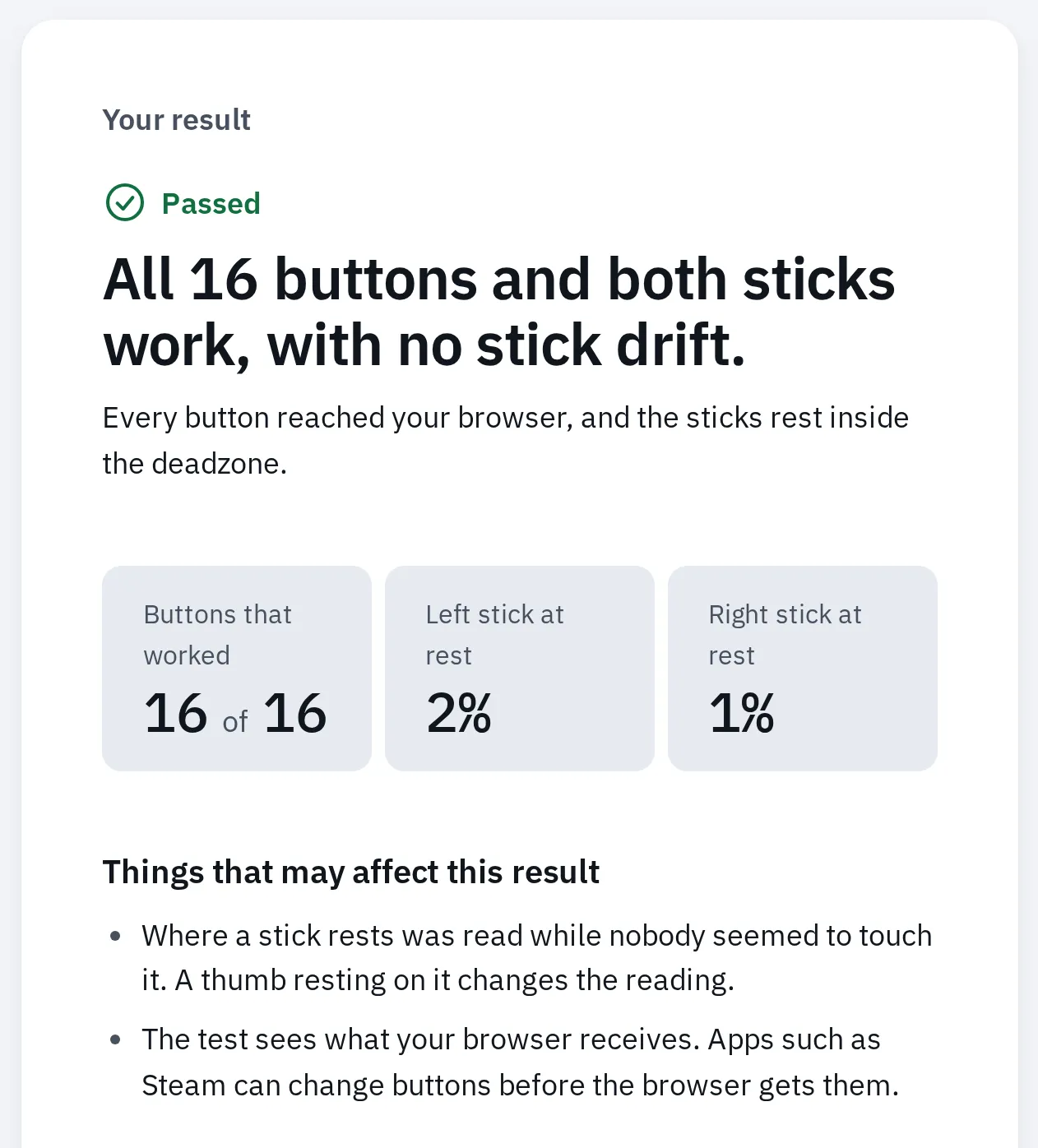
Un mando de PS4 que ha superado la prueba: cada botón llegó al navegador y los dos sticks en reposo están cerca del centro.
Si un stick se mueve solo, mira drift del stick.
Preguntas frecuentes
¿Por qué no funciona mi mando de PS4 en un juego de PS5?
Los juegos de PS5 solo aceptan un DualSense. El mando de PS4 sigue funcionando con los juegos de PS4 de la PS5.
¿Puedo jugar a un juego de PS4 en mi PS5 con un mando de PS4 y otro de PS5?
Sí. Los dos mandos funcionan con juegos de PS4 en una PS5, así que cada jugador puede usar uno.
¿Necesito un mando de PS4 para PS VR en una PS5?
Para el primer visor PS VR, Sony recomienda un DUALSHOCK 4 en la PS5. Algunos juegos necesitan mandos PS Move.
¿Funcionan en una PS5 los mandos de PS4 de otras marcas?
Los que tienen licencia oficial funcionan con juegos de PS4, igual que los de Sony. Sony dice que no todos los mandos con licencia o de terceros funcionan en una PS5, así que consulta al fabricante.
Más: cómo conectar un mando al PC, cómo reiniciar un mando y si puedes usar un mando de Xbox One en una Xbox 360.