Respuesta corta
Apaga el mando de PS5. Mantén pulsado Crear y, sin soltarlo, mantén pulsado también el botón PS hasta que la barra de luz parpadee. En tu iPhone o iPad, abre Ajustes Bluetooth y toca el mando en la lista. Necesitas iOS o iPadOS 14.5 o posterior, o Android 12 o posterior. Los mandos de Xbox y PS4 se emparejan igual, con sus propios botones.
Paso 1: empareja el mando
- Xbox: el botón pequeño Pair del borde superior.
- DualSense de PS5: Crear y, sin soltarlo, el botón PS.
- Switch Pro: el botón pequeño SYNC. Esta guía trata los mandos de PlayStation y Xbox que Apple, Sony y Microsoft documentan para móviles.
Mantén pulsados los botones señalados hasta que las luces parpadeen rápido: el mando ya está listo para emparejarse.
DualSense de PS5
- Apaga el mando: mantén pulsado el botón PS hasta que se apaguen las luces. Desenchufa el cable.
- Mantén pulsado Crear (arriba a la izquierda del panel táctil) y, sin soltarlo, mantén pulsado también el botón PS hasta que la barra de luz parpadee.
- iPhone o iPad: abre Ajustes Bluetooth, comprueba que el Bluetooth está activado y toca el mando en la lista.
- Android: desliza hacia abajo desde la parte superior, mantén pulsado Bluetooth, toca Vincular dispositivo nuevo y después toca el mando.
- Está conectado cuando la barra de luz deja de parpadear y se enciende la luz de jugador. Si se empareja pero no se conecta, pulsa el botón PS una vez.
Necesita iOS o iPadOS 14.5, o Android 12, o posterior. Un DualSense Edge necesita iOS o iPadOS 16.4, y Sony no indica ninguna versión de Android para él.
DualShock 4 de PS4
- Apaga el mando: mantén pulsado el botón PS hasta que se apague la barra de luz. Desenchufa el cable.
- Mantén pulsado Share (arriba a la izquierda del panel táctil) y, sin soltarlo, mantén pulsado también el botón PS hasta que la barra de luz parpadee.
- iPhone o iPad: abre Ajustes Bluetooth y toca el mando en la lista.
- Android: desliza hacia abajo desde la parte superior, mantén pulsado Bluetooth, toca Vincular dispositivo nuevo y después toca el mando.
Necesita iOS o iPadOS 13, o Android 10, o posterior.
Xbox
Con los móviles solo funcionan los mandos de Xbox con Bluetooth. Fíjate en el plástico alrededor del botón Xbox: en un mando con Bluetooth, forma parte de la cara frontal del mando. Todos los mandos que se venden con una Xbox Series X o S tienen Bluetooth.
- Enciende el mando con el botón Xbox.
- Mantén pulsado el botón Pair del borde superior durante 3 segundos, hasta que el botón Xbox parpadee rápido.
- iPhone o iPad: abre Ajustes Bluetooth y toca Xbox Wireless Controller.
- Android: abre Ajustes Dispositivos conectados Vincular dispositivo nuevo y toca Xbox Wireless Controller.
¿Ya estaba emparejado con una Xbox? Apaga antes el mando y después mantén pulsado Pair.
Con cable: un mando de PlayStation se empareja y se conecta solo al enchufarlo a un iPhone o iPad con un cable que transmita datos. Según tu iPhone y tu mando, puede que necesites un adaptador. En Android, Microsoft avisa de que los mandos con cable pueden no funcionar en todos los móviles.
Paso 2: prueba todos los botones
Pruébalo ahora
Test de mando (gamepad tester)
Ábrelo en el móvil, pulsa un botón cualquiera y después pulsa todos los botones y mueve los dos sticks. Un botón que se ilumina ha llegado al navegador de tu móvil, así que el móvil lo recibe. Si un juego lo sigue ignorando, revisa el juego.
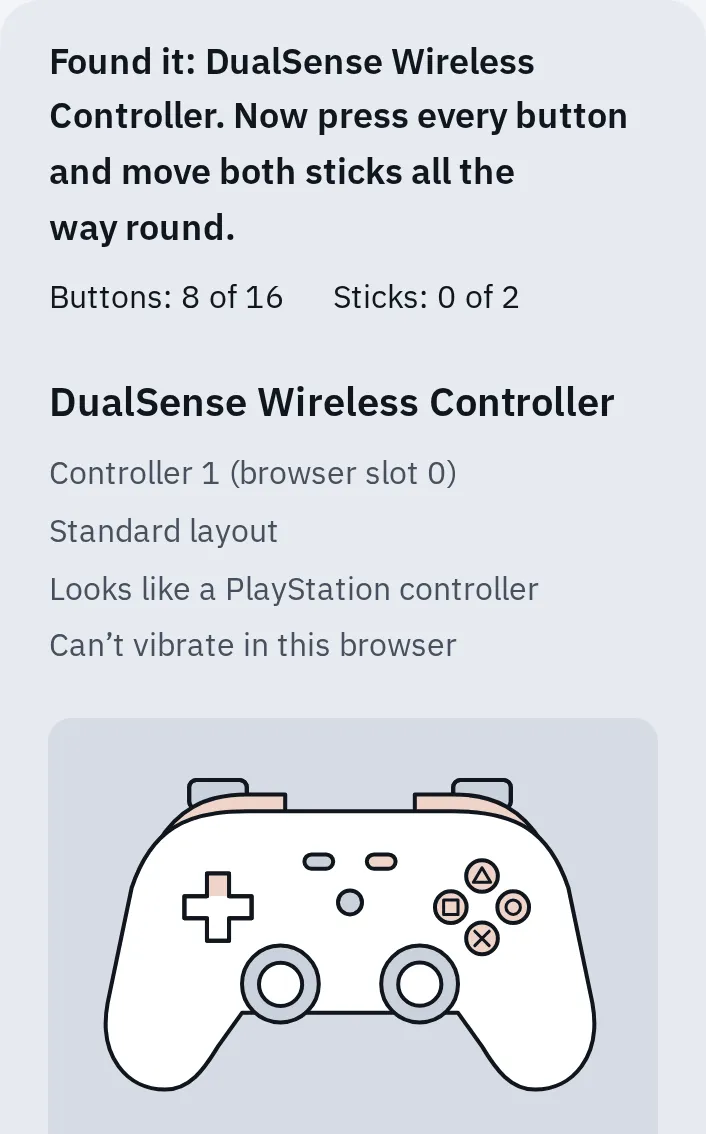
Nuestro test en un iPhone emulado con un DualSense simulado: hasta ahora se han probado 8 de 16 botones. Safari en iPhone y iPad no puede hacer vibrar un mando desde una página web.
Deja el test abierto y pulsa un botón del mando: los navegadores solo muestran un mando a una página cuando lo usas.
Qué funciona en un móvil
Los botones, los sticks y los gatillos funcionan con todos los mandos de esta guía. Algunos extras no:
| Mando | Lo que no funciona en un móvil |
|---|---|
| DualSense de PS5 | La vibración que imita texturas (respuesta háptica), el micrófono y el altavoz integrados, la toma de auriculares. Los gatillos adaptativos no funcionan en Android; en iPhone y iPad solo en los juegos que los admiten. |
| DualShock 4 de PS4 | Con Bluetooth: el panel táctil, el color de la barra de luz, la vibración, el sensor de movimiento y la toma de auriculares. Sony cita algunos móviles Xperia como excepción. |
| Xbox | Auriculares, chatpads y otros accesorios del mando. Conecta los auriculares al móvil. |
En iPhone y iPad (iOS 16 o posterior), abre Ajustes General Mando de videojuegos, toca tu mando y después Controles por omisión para cambiar lo que hace cada botón. Mando Ayudante (Buddy Controller) une dos mandos en uno, para que otra persona pueda ayudarte.
No aparece o no se empareja
Repite el test después de cada paso.
- Apaga cualquier consola cercana. Un mando se conecta a un dispositivo a la vez, y un mando de PlayStation vuelve al último dispositivo cuando pulsas PS.
- Carga el mando un rato con su cable.
- Borra el emparejamiento antiguo: en los ajustes de Bluetooth del móvil, toca el mando (o el botón Más información ⓘ que hay junto a él) y elige Omitir este dispositivo en iPhone, o Olvidar en Android. Después, vuelve a emparejarlo como en el paso 1.
- Reinicia el móvil y pon de nuevo el mando en modo de emparejamiento.
- Xbox: actualiza el software del mando. No se puede actualizar por Bluetooth ni desde un móvil: hazlo en una Xbox o con la app Accesorios de Xbox en un PC con Windows 10 u 11. Una versión antigua puede causar botones equivocados y peticiones de PIN en Android.
¿Sigue sin aparecer? Reinícialo como se explica en cómo reiniciar un mando o mira el mando no se conecta para más soluciones.
Un juego ignora el mando
Todos los botones se iluminan en el test, así que el móvil recibe lo que envía el mando. Lo que acepta lo decide el juego.
- El juego debe admitir mandos. Muchos juegos de móvil solo usan la pantalla táctil. Mira su página en la App Store o en Google Play.
- ¿Quieres jugar a tus juegos de PS5 o PS4 en el móvil? Usa la app PS Remote Play. Funciona con un DualSense en iOS 14.5 o Android 12 y posteriores.
- ¿Juegas a juegos de Xbox en la nube? Microsoft indica iOS 14.4 o Android 12 y posteriores.
- ¿Botones cambiados en un juego? En iPhone y iPad, cámbialos para ese juego en Ajustes General Mando de videojuegos, en Añadir juego: elige el juego y cambia sus controles.
Volver a tu consola
PS5 o PS4
Conecta el mando a la consola con un cable USB y pulsa el botón PS. Después puedes desenchufar el cable. Un DualShock 4 tendrá que emparejarse otra vez con el móvil la próxima vez.
Un DualSense puede recordar hasta 4 dispositivos, así que no hace falta emparejarlo de nuevo. Con el mando apagado y sin cable, empareja cada dispositivo mientras mantienes pulsado PS y uno de Triángulo, Círculo, X o Cuadrado durante más de 5 segundos. Más tarde, mantén pulsado ese botón y PS durante unos 3 segundos para cambiar.
Xbox Series X o S
Pulsa el botón Pair dos veces rápido: el mando vuelve directamente a la Xbox. Para volver al móvil, mantén pulsado Pair: vuelve al último dispositivo Bluetooth.
¿Quieres el mismo mando en un ordenador? Mira cómo conectar un mando al PC.
Preguntas frecuentes
¿Puedo usar un mando de PS5 en un iPhone?
Sí, en iOS 14.5 o posterior, por Bluetooth o con cable. Los botones, los sticks y los gatillos funcionan. La vibración que imita texturas, el micrófono, el altavoz y la toma de auriculares no.
¿Funciona un mando de PS5 con un móvil Android?
Sí, en Android 12 o posterior. Los gatillos adaptativos y la vibración que imita texturas no funcionan en Android. Si el tuyo no se empareja, Sony recomienda consultar con el fabricante de tu móvil.
¿Puedo conectar dos mandos a un móvil?
Apple dice que el número depende de tu dispositivo y de las condiciones de la conexión inalámbrica. Microsoft recomienda usar un solo mando de Xbox por Bluetooth a la vez.
¿Por qué mi mando se conecta a la consola en vez de al móvil?
Recuerda el último dispositivo que usó. Apaga la consola o, si es un mando de PlayStation, ponlo otra vez en modo de emparejamiento con Crear (o Share) y PS.