Respuesta corta
Lo más fácil es un cable USB que transmita datos: conéctalo y Windows configura el mando. Para usarlo sin cable, empareja el mando por Bluetooth o usa el adaptador inalámbrico de Xbox si es un mando de Xbox. Después, prueba todos los botones más abajo. Si los botones funcionan en la prueba pero un juego los ignora, revisa los ajustes del juego y Steam Input.
Paso 1: conecta tu mando
- Xbox: mantén pulsado el botón pequeño Pair del borde superior hasta que el botón Xbox parpadee rápido.
- DualSense de PS5: mantén pulsado Crear y, sin soltarlo, también el botón PS hasta que la barra de luz parpadee.
- Switch Pro: mantén pulsado el botón pequeño SYNC del borde superior, junto al puerto USB-C.
Para emparejar sin cable, mantén pulsados los botones señalados hasta que parpadeen las luces.
Xbox
Con cable: usa USB-C para los mandos Xbox Series X|S, Elite Series 2 y Adaptive, y micro-USB para los mandos Xbox One más antiguos. El cable debe transmitir datos, no solo cargar.
Con el adaptador inalámbrico de Xbox: mantén pulsado el botón Pair del adaptador hasta que su luz parpadee. Después, mantén pulsado el botón Pair en relieve de la parte superior del mando. El botón Xbox se queda encendido cuando se conecta.
Con Bluetooth: solo tienen Bluetooth los mandos en los que el plástico alrededor del botón Xbox forma parte de la cara frontal (todos los mandos Series X|S lo tienen).
- Enciende el mando con el botón Xbox.
- Mantén pulsado Pair durante 3 segundos, hasta que el botón Xbox parpadee rápido.
- En Windows 11, abre Configuración Bluetooth y dispositivos y elige Agregar dispositivo, y después Bluetooth. En Windows 10: Configuración Dispositivos Bluetooth y otros dispositivos, Agregar Bluetooth u otro dispositivo y después Bluetooth.
- Elige Xbox Wireless Controller (o Elite) y después Listo.
Con Bluetooth, los juegos de PC no hacen vibrar el mando y los auriculares conectados al mando no funcionan. Microsoft recomienda usar un solo mando Bluetooth a la vez.
DualSense de PS5
Con cable: usa un cable USB-C que transmita datos. Necesitas Windows 10 (64 bits) o Windows 11.
Con Bluetooth:
- Comprueba que las luces bajo el panel táctil están apagadas y desenchufa el cable del mando.
- Mantén pulsado Crear y, sin soltarlo, mantén pulsado también el botón PS hasta que la barra de luz parpadee.
- En Windows 11, abre Configuración Bluetooth y dispositivos y elige Agregar dispositivo, y después Bluetooth. En Windows 10: Configuración Dispositivos Bluetooth y otros dispositivos, Agregar Bluetooth u otro dispositivo y después Bluetooth.
- Elige el mando en la lista.
En un PC, la vibración que imita texturas (respuesta háptica) necesita el cable USB, y los auriculares conectados al mando también. Si tu PS5 está cerca y encendida, el mando puede conectarse a ella: apaga antes la consola.
DualShock 4 de PS4
Con cable: usa un cable micro-USB que transmita datos. Es el método que Sony documenta para Windows, junto con su adaptador USB inalámbrico para el DualShock 4.
Con Bluetooth: Sony indica Bluetooth solo para Mac, iPhone y Android, no para Windows. Puede que se conecte igualmente, pero no es oficial. Desenchufa el cable. Mantén pulsado SHARE y, sin soltarlo, mantén pulsado también el botón PS hasta que la barra de luz parpadee. Después, elige el mando en los ajustes de Bluetooth. Según Sony, con Bluetooth en esos dispositivos no funcionan el panel táctil, la vibración, el sensor de movimiento ni la toma de auriculares.
Switch Pro
Nintendo fabrica el Pro Controller para la Switch y no lo admite en PC. Aun así, funciona en Steam, que es compatible con los mandos Switch Pro oficiales.
Con cable: usa un cable USB-C que transmita datos.
Con Bluetooth: mantén pulsado el botón SYNC del borde superior, junto al puerto USB-C. Después, elige el mando en los ajustes de Bluetooth, como con los demás mandos.
¿Se ha perdido el emparejamiento? Mira cómo reiniciar un mando.
Paso 2: prueba todos los botones
Pruébalo ahora
Test de mando (gamepad tester)
Pulsa todos los botones y mueve los dos sticks. Un botón que se ilumina aquí ha llegado a tu navegador, así que tu PC lo recibe. Si un juego lo sigue ignorando, revisa los ajustes del juego y Steam Input.
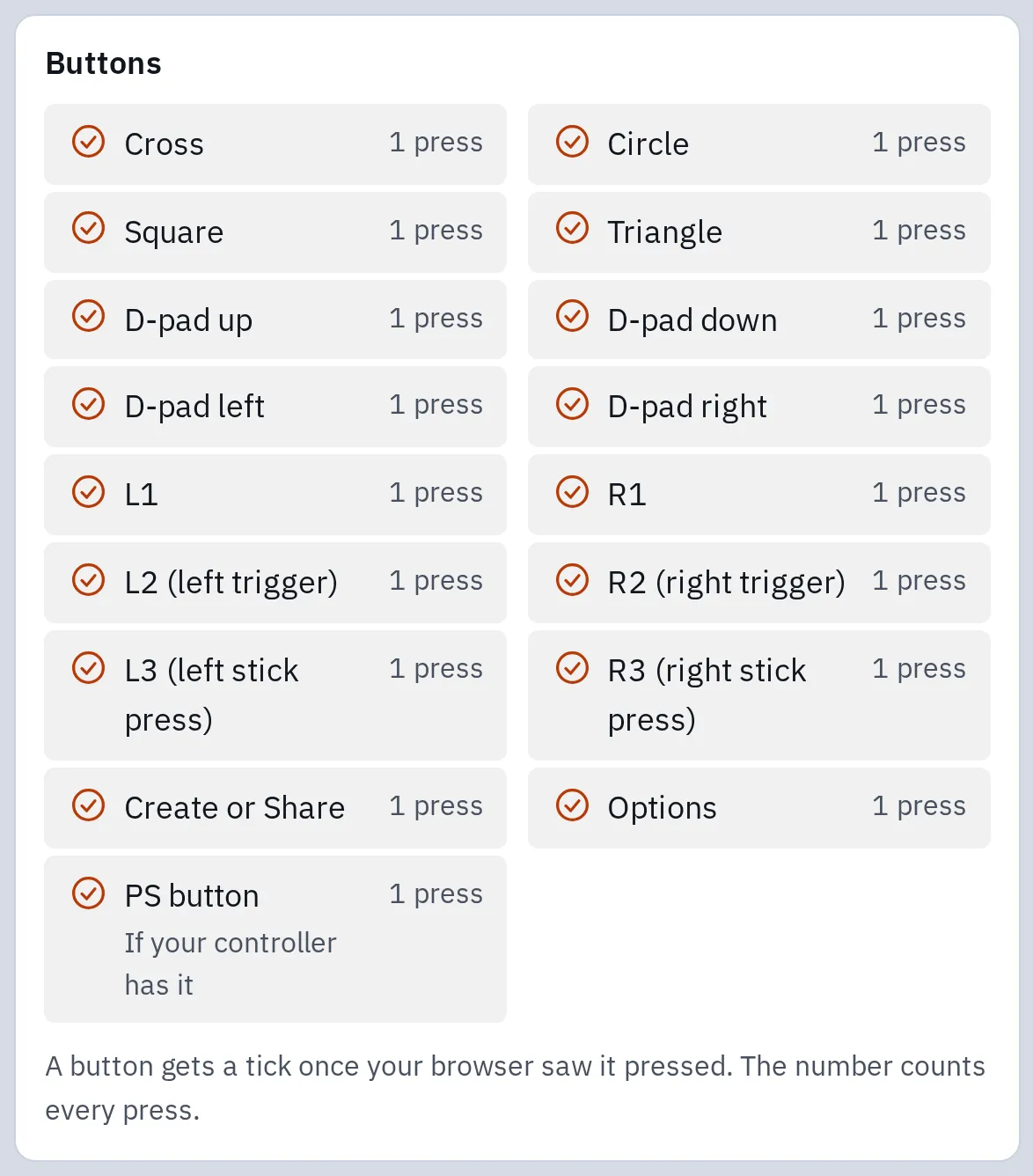
Todos los botones han llegado al navegador en este PC: cada uno tiene una marca. El test también comprueba los dos sticks y los gatillos.
¿Tienes un mando de PS5 o de Xbox? El test de mando de PS5 y el test de mando de Xbox dibujan tu modelo y dicen el nombre de cada botón.
No aparece nada en el test
Sigue esta lista de arriba abajo. Repite el test después de cada paso.
- Pulsa un botón del mando. Los navegadores solo muestran un mando después de pulsar un botón.
- Prueba con otro cable USB. Muchos cables solo cargan y no transmiten datos.
- Conéctalo directamente al PC, sin hub ni monitor de por medio, y prueba otro puerto.
- Apaga cualquier consola cercana. Un mando emparejado puede conectarse a la consola en vez de al PC.
- Cierra las apps que se apropian del mando, como Steam o DS4Windows, o prueba otro navegador.
- Con Bluetooth: quita el mando de la lista de Bluetooth y vuelve a emparejarlo.
- Actualiza el mando. Xbox: la app Accesorios de Xbox de Microsoft Store, con un cable USB o el adaptador (no por Bluetooth). DualSense y DualSense Edge: la app PlayStation Accessories.
Conectado, pero no funciona en un juego
Todos los botones se iluminan en el test, así que tu PC recibe lo que envía el mando. Lo que acepta lo decide el juego.
El juego espera un mando de Xbox
Es habitual con mandos de PlayStation y Switch
Muchos juegos de PC solo entienden los mandos de Xbox. Steam Input lo arregla dentro de Steam: el juego ve tu mando como si fuera de Xbox.
Algo más cambia el mando
Steam Input, apps de reasignación
Steam Input o una app como DS4Windows pueden convertir tu mando en otro distinto. Si actúan las dos a la vez, el juego puede liarse. Cierra la app que sobre y prueba otra vez.
- Mira qué mandos admite el juego. En su página de la tienda de Steam busca Compatibilidad total con mando o Compatibilidad parcial con mando. Algunos juegos solo admiten mandos de PlayStation por USB.
- En Steam, abre Configuración Mando y comprueba que Steam Input está activado para tu tipo de mando.
- Para un solo juego, haz clic derecho sobre él en tu biblioteca de Steam, elige Propiedades y después Mando, y activa o desactiva Steam Input para ese juego. Si sigue sin funcionar, prueba el otro ajuste.
- En el propio juego, elige el mando como dispositivo de entrada en sus ajustes y reinícialo con el mando ya conectado.
Al pulsar el botón Xbox, PS o Home, puede abrirse el modo Big Picture de Steam en vez del juego. Es normal mientras Steam está en marcha.
Preguntas frecuentes
¿Puedo usar un mando de PS5 en un PC?
Sí. Windows 10 (64 bits) y Windows 11 lo admiten por USB-C o Bluetooth. Muchos juegos lo reconocen directamente; para el resto, Steam Input hace que funcione como un mando de Xbox.
¿Necesito DS4Windows?
Normalmente no para los juegos de Steam, porque Steam Input hace lo mismo. Si lo usas de todos modos, desactiva Steam Input en ese juego para que solo uno de los dos cambie el mando.
¿Puedo conectar un mando a un Mac?
Sí. Pon un mando de Xbox, de PlayStation u otro mando Bluetooth en modo de emparejamiento y elígelo en los ajustes de Bluetooth. En macOS 13 o posterior, Mandos de videojuegos en Ajustes del Sistema cambia sus botones.
¿Funciona un mando de Xbox 360 en un PC?
Un mando de Xbox 360 con cable funciona en Windows 10 en cuanto lo enchufas. Uno inalámbrico necesita el receptor inalámbrico de Xbox 360 para Windows.
¿Por qué se desconecta mi mando por Bluetooth?
Acércate al PC y carga el mando. Con mandos de Xbox, Microsoft recomienda usar un solo mando Bluetooth a la vez. Un cable USB es la conexión más estable. Mira qué se pierde con Bluetooth.