Risposta breve
Spegni il computer o scollega la tastiera. Capovolgila e dai qualche colpetto leggero, poi soffia aria compressa tra i tasti a brevi getti, tenendo la bomboletta in verticale. Passa sui tasti un panno morbido appena umido. Non spruzzare e non versare mai liquidi sulla tastiera.
Passo 1: prova prima i tasti
Provalo ora
Test della tastiera (keyboard test)
Premi ogni tasto una volta e annota quelli che non ricevono la spunta. Dopo la pulizia potrai confrontare il risultato.
Cosa serve
- Un panno morbido e senza pelucchi, come un panno in microfibra. Apple dice di non usare asciugamani o carta da cucina.
- Una bomboletta di aria compressa, meglio se con una cannuccia sottile.
- Cotton fioc.
- Acqua. La maggior parte dei produttori permette anche l’alcol isopropilico: vedi dove i produttori non sono d’accordo.
- Per una tastiera meccanica: un estrattore per tasti e una ciotola di acqua tiepida con sapone.
Non usare candeggina, acqua ossigenata, solvente per smalto o altri solventi forti. Apple, Microsoft e Logitech li escludono tutti.
La pulizia base (per ogni tastiera)
- Spegni tutto. Spegni un portatile e scollega il caricabatterie. Scollega una tastiera separata, oppure spegnila e togli le batterie.
- Fai cadere le briciole. Capovolgi la tastiera e dai qualche colpetto leggero. Non colpirla forte: Logitech avverte che può danneggiarla.
- Soffia via la polvere. Usa l’aria compressa a brevi getti. Tieni la bomboletta in verticale: se è inclinata, può spruzzare liquido gelido.
- Pulisci i tasti. Metti un po’ d’acqua sul panno, non sulla tastiera, e passalo su ogni tasto. Il panno deve essere umido, non bagnato.
- Pulisci gli spazi. Passa un cotton fioc appena umido sui bordi dei tasti sporchi o appiccicosi.
- Lascia asciugare del tutto prima di accendere.
Tastiere dei portatili
Segui la pulizia base e lascia i tasti al loro posto. Dell e Razer dicono che i tasti dei portatili poggiano su fragili clip che si rompono se li stacchi. Lenovo dice di non toglierli, a meno che il manuale del tuo portatile non lo permetta. Vuoi pulire anche lo schermo? Gli schermi hanno regole diverse.
Tastiere dei MacBook
Apple ha passaggi suoi per i tasti che non rispondono o che sembrano diversi dagli altri. Valgono per un MacBook (2015 e successivi) o un MacBook Pro (2016 e successivi).
- Tieni il MacBook a 75 gradi, non del tutto in verticale.
- Tieni la bomboletta in verticale, con la cannuccia a circa 1 cm dai tasti.
- Spruzza la tastiera, o solo i tasti che non funzionano, da sinistra a destra.
- Tieni il MacBook inclinato di 75 gradi, quindi non del tutto in verticale.
- Spruzza aria compressa sulla tastiera, o solo sui tasti che non funzionano, da sinistra a destra.
- Gira il MacBook sul lato destro e spruzza ancora, da sinistra a destra.
- Giralo sul lato sinistro e fai lo stesso.
Per pulire la tastiera di un MacBook, spegnilo e scollegalo. Apple permette di passare sui tasti una salvietta con alcol isopropilico al 70% o con alcol etilico al 75%. Non usare spray e non far entrare umidità nelle aperture. Ancora non funziona? Apple dice di portarlo in un Apple Store o in un centro assistenza autorizzato Apple.
Tastiere meccaniche
Nella maggior parte delle tastiere meccaniche i tasti si staccano, così puoi pulire sotto. Controlla prima il manuale della tastiera: Lenovo dice di togliere un tasto solo se il produttore lo permette.
- Scollega la tastiera, oppure spegnila e togli le batterie.
- Fai una foto della tastiera, così sai dove rimettere ogni tasto.
- Estrai i tasti tirando dritto verso l’alto con un estrattore. Non girarli e non fare leva di traverso.
- Lascia per ultimi i tasti lunghi. Guarda il disegno qui sotto.
- Soffia via o spazzola la polvere dalla base. Non far arrivare liquidi alla base.
- Metti i tasti in ammollo in acqua tiepida con un po’ di detersivo per piatti delicato. Sciacquali, poi lasciali asciugare del tutto su un asciugamano, meglio per una notte.
- Rimetti i tasti sui loro perni, premendo fino al click.
- La barra Spazio ha sotto un filo di metallo (uno stabilizzatore) che tiene allineate le due estremità.
- Spesso lo hanno anche Invio, Backspace e i due Maiusc.
Solleva i tasti lunghi piano e in modo uniforme da entrambe le estremità. Gli stabilizzatori cambiano da tastiera a tastiera, quindi per rimetterne uno segui i passaggi del produttore. Razer, per esempio, dà passaggi diversi per modelli di stabilizzatore diversi.
I tempi di ammollo cambiano molto: Keychron dice da 10 a 15 minuti, HP 30 minuti e Corsair da 30 a 60 minuti. Non mettere mai i tasti o una tastiera in lavastoviglie: HP e Logitech dicono entrambe di no.
Tastiere lavabili e in tessuto
- Logitech K310 è fatta per essere lavata. I limiti di Logitech: acqua sotto i 50 °C e profonda al massimo 30 cm. Metti il cappuccio sul connettore USB e tieni il cavo fuori dall’acqua. Lasciala asciugare per una notte (8 ore), mai in lavastoviglie e mai con aria calda. La maggior parte delle altre tastiere non va mai messa in acqua.
- Tastiere Surface e rivestimenti in Alcantara: Microsoft dice di usare un panno senza pelucchi inumidito con acqua e sapone delicato: 5 parti di acqua e 1 di sapone. Pulisci un liquido versato sull’Alcantara entro 30 minuti.
Tasti appiccicosi o bloccati
Un tasto che si blocca può avere due cause molto diverse.
Il tasto si blocca quando lo premi
Sporco o liquido seccato
Soffia aria compressa intorno al tasto. Il consiglio di Dell per i tasti appiccicosi: passa sui bordi un cotton fioc appena inumidito con alcol isopropilico e lascia asciugare del tutto. Prima controlla che il tuo produttore permetta l’alcol: Razer dice di non usarlo.
Il computer si comporta come se un tasto fosse tenuto premuto
Spesso è un'impostazione
Su Windows, l’opzione Tasti permanenti tiene premuti Maiusc, Ctrl o Alt al posto tuo. Disattivala in Impostazioni Accessibilità Tastiera (Windows 10: Accesso facilitato al posto di Accessibilità).
Nel test della tastiera, un tasto che resta colorato dopo che lo lasci è ancora premuto per il computer. Se dopo la pulizia il tasto è ancora bloccato, leggi alcuni tasti non funzionano.
Controlla ogni tasto alla fine
Provalo ora
Test della tastiera (keyboard test)
Premi ogni tasto una volta. Un tasto senza spunta potrebbe non essere stato rimesso bene: premilo con decisione al centro, poi prova di nuovo.
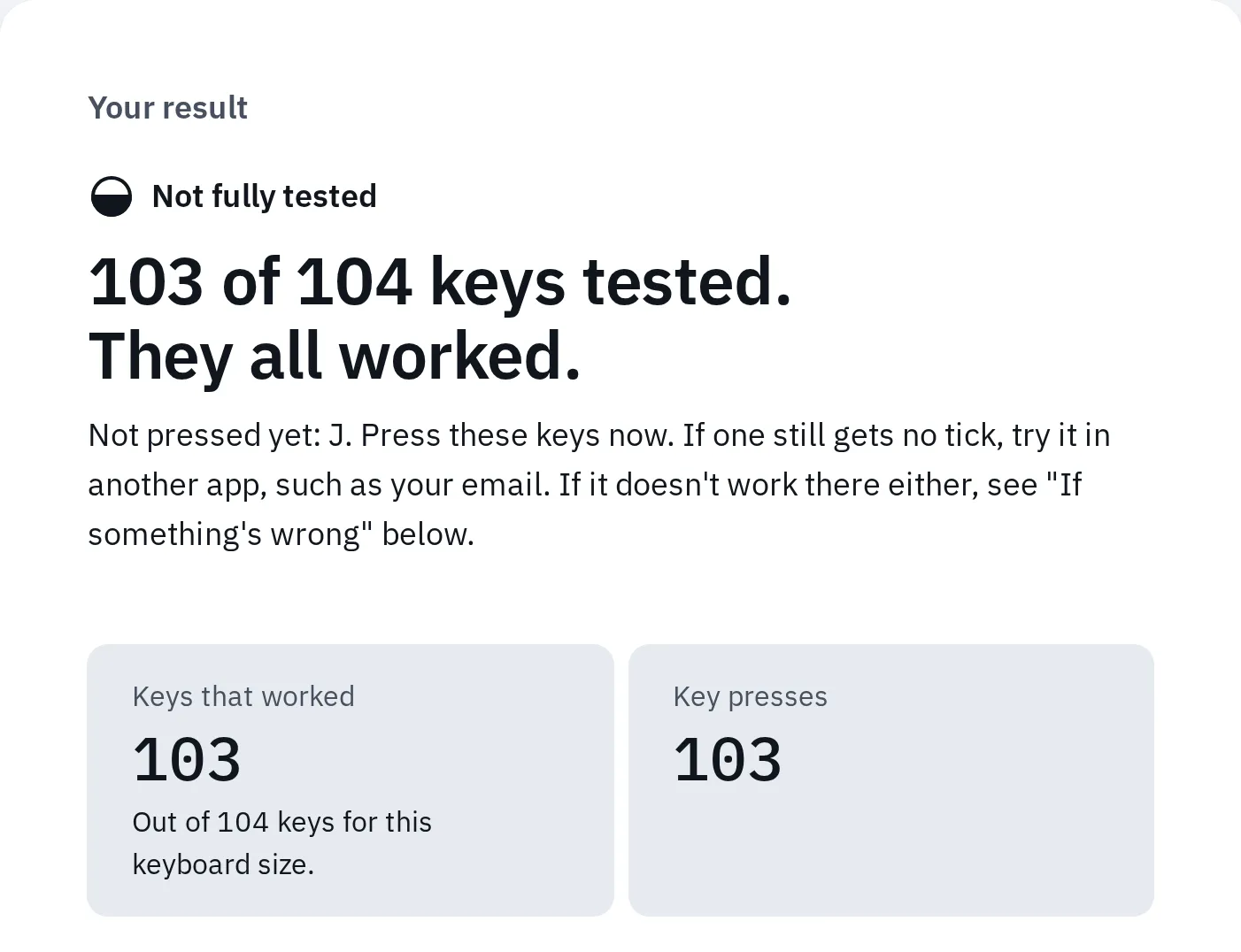
Il nostro test dice i nomi dei tasti che non ha ancora visto. Qui manca J, come se il suo tasto non fosse stato rimesso bene (tasti inviati da uno script di prova).
Dove i produttori non sono d’accordo
I produttori danno consigli diversi su alcune cose. Segui prima la pagina della tua tastiera.
| Domanda | Cosa dicono i produttori |
|---|---|
| Alcol sui tasti? | Apple: salviette con alcol isopropilico al 70% o etilico al 75%. Microsoft: isopropilico fino al 70%. Logitech: salviette con meno del 25% di alcol. Razer: niente alcol. |
| Togliere i tasti del portatile? | Dell, Lenovo e Razer: no. Apple e HP non danno passaggi per farlo. |
| Ogni quanto? | Microsoft e HP: circa una volta al mese. Keychron: passa un panno ogni settimana, pulisci a fondo ogni 3-6 mesi. |
Domande frequenti
Posso lavare una tastiera con l'acqua?
Solo una tastiera fatta per questo, come la Logitech K310, e solo entro i suoi limiti. Gli altri produttori dicono di non versare mai acqua sulla tastiera e di non metterla sott’acqua. Usa invece un panno umido.
Posso usare le salviette disinfettanti?
Sulla maggior parte delle tastiere sì, se il produttore le permette. Sulle superfici dure Apple permette le salviette con alcol isopropilico al 70% e le salviette disinfettanti Clorox. Logitech permette salviette con meno del 25% di alcol, mentre Razer dice niente alcol. Strizza prima la salvietta per togliere il liquido in più.
Posso usare un asciugacapelli?
Logitech dice che un asciugacapelli sull’aria fredda può soffiare via la polvere. Non usare aria calda: Logitech lo sconsiglia per la sua tastiera lavabile.
Perché un tasto scrive due volte dopo la pulizia?
Può esserci ancora sporco sotto, oppure il tasto è consumato. Controllalo con il test dei tasti che si ripetono.