Respuesta corta
Apaga el ordenador o desenchufa el teclado. Ponlo boca abajo y dale unos golpecitos suaves. Después sopla aire comprimido entre las teclas, en ráfagas cortas y con el bote en vertical. Pasa por las teclas un paño suave, solo un poco húmedo. No rocíes ni viertas nunca líquido sobre el teclado.
Paso 1: prueba primero las teclas
Pruébalo ahora
Test de teclado
Pulsa cada tecla una vez y apunta las que no se marquen. Así podrás comparar el resultado después de limpiar.
Qué necesitas
- Un paño suave que no suelte pelusa, como una bayeta de microfibra. Apple dice que no uses toallas ni papel de cocina.
- Un bote de aire comprimido, mejor con una boquilla fina.
- Bastoncillos de algodón.
- Agua. La mayoría de los fabricantes permiten también alcohol isopropílico: mira dónde no coinciden los fabricantes.
- Para un teclado mecánico: un extractor de teclas y un cuenco con agua tibia y jabón.
No uses lejía, agua oxigenada, quitaesmalte de uñas ni otros disolventes fuertes. Apple, Microsoft y Logitech los prohíben.
La limpieza básica (para cualquier teclado)
- Apágalo. Apaga el portátil y desenchufa el cargador. Desenchufa un teclado independiente, o apágalo y quítale las pilas.
- Saca las migas. Pon el teclado boca abajo y dale golpecitos suaves. No lo golpees fuerte: Logitech avisa de que puede estropearse.
- Sopla el polvo. Usa aire comprimido en ráfagas cortas. Mantén el bote en vertical: si lo inclinas, puede salir líquido helado.
- Limpia las teclas. Echa un poco de agua en el paño, no en el teclado, y pásalo por cada tecla. El paño debe estar húmedo, no mojado.
- Limpia los huecos. Pasa un bastoncillo ligeramente húmedo por los bordes de las teclas sucias o pegajosas.
- Déjalo secar del todo antes de encenderlo.
Teclados de portátil
Sigue la limpieza básica y deja las teclas puestas. Dell y Razer dicen que las teclas de un portátil van sobre unos clips frágiles que se rompen al tirar de ellas. Lenovo dice que no las quites, salvo que el manual de tu portátil lo permita. ¿Vas a limpiar también la pantalla? Las pantallas tienen sus propias reglas.
Teclados de MacBook
Apple tiene sus propios pasos para las teclas que no responden o se notan distintas a las demás. Valen para un MacBook (de 2015 en adelante) o un MacBook Pro (de 2016 en adelante).
- Sujeta el MacBook a 75 grados, casi en vertical.
- Mantén el bote en vertical, con la boquilla a 1 cm de las teclas.
- Sopla sobre el teclado, o solo sobre las teclas que fallan, de izquierda a derecha.
- Sujeta el MacBook en un ángulo de 75 grados, es decir, casi en vertical.
- Sopla aire comprimido sobre el teclado, o solo sobre las teclas que fallan, de izquierda a derecha.
- Gira el MacBook sobre su lado derecho y sopla otra vez, de izquierda a derecha.
- Gíralo sobre su lado izquierdo y haz lo mismo.
Para limpiar el teclado de un MacBook, primero apágalo y desenchúfalo. Apple permite pasar por las teclas una toallita con alcohol isopropílico al 70 % o con alcohol etílico al 75 %. No uses aerosoles ni dejes que entre humedad por ninguna abertura. ¿Sigue sin funcionar? Apple recomienda llevarlo a un Apple Store o a un servicio técnico autorizado de Apple.
Teclados mecánicos
En la mayoría de los teclados mecánicos las teclas se quitan, así que puedes limpiar por debajo. Mira antes el manual de tu teclado: Lenovo dice que solo quites una tecla si el fabricante indica que se puede.
- Desenchufa el teclado, o apágalo y quítale las pilas.
- Haz una foto del teclado para saber dónde va cada tecla.
- Tira de las teclas hacia arriba con un extractor de teclas. No las gires ni hagas palanca en ángulo.
- Deja las teclas largas para el final. Mira el dibujo de abajo.
- Sopla o cepilla el polvo de la base. No dejes que le llegue ningún líquido.
- Pon en remojo solo las tapas de las teclas que has quitado, en agua tibia con un poco de jabón lavavajillas suave. Acláralas y sécalas sobre una toalla. Déjalas secar del todo, mejor toda la noche.
- Vuelve a colocar las teclas en sus ejes hasta que hagan clic.
- La barra espaciadora (Espacio) lleva debajo un alambre metálico (un estabilizador) que mantiene los dos extremos a la misma altura.
- Intro, Retroceso y las dos teclas Mayús suelen llevar uno también.
Levanta las teclas largas despacio y por igual por los dos extremos. Los estabilizadores cambian de un teclado a otro, así que sigue los pasos de tu fabricante para volver a ponerlos. Razer, por ejemplo, da pasos distintos según el diseño del estabilizador.
Los tiempos de remojo varían mucho según el fabricante: Keychron dice de 10 a 15 minutos, HP 30 minutos y Corsair de 30 a 60 minutos. No metas nunca las teclas ni el teclado en el lavavajillas: HP y Logitech dicen que no.
Teclados lavables y de tela
- Logitech K310 está hecho para lavarse. Estos son los límites de Logitech: agua a menos de 50 °C y a no más de 30 cm de profundidad. Pon el tapón en el conector USB y mantén el cable fuera del agua. Déjalo secar toda la noche (8 horas), y nunca en el lavavajillas ni con aire caliente. La mayoría de los demás teclados no deben meterse nunca en agua.
- Teclados Surface y fundas de Alcantara: Microsoft dice que uses un paño sin pelusa humedecido con agua y jabón suave: 5 partes de agua por 1 de jabón. Limpia un derrame sobre Alcantara en menos de 30 minutos.
Teclas pegajosas o atascadas
Una tecla que se atasca puede tener dos causas muy distintas.
La tecla se pega cuando la pulsas
Suciedad o un derrame seco
Sopla aire comprimido alrededor de la tecla. El consejo de Dell para las teclas pegajosas: pasa por los bordes un bastoncillo de algodón ligeramente humedecido con alcohol isopropílico y deja que se seque del todo. Antes, comprueba que tu fabricante permite el alcohol: Razer dice que no lo uses.
El ordenador actúa como si hubiera una tecla pulsada
A menudo es un ajuste
En Windows, las Teclas especiales mantienen pulsadas Mayús, Ctrl o Alt por ti. Desactívalas en Configuración Accesibilidad Teclado (en Windows 10, la ruta es parecida).
En el test de teclado, una tecla que sigue rellena después de soltarla sigue pulsada para el ordenador. Si la tecla sigue atascada después de limpiar, mira algunas teclas no funcionan.
Comprueba todas las teclas después
Pruébalo ahora
Test de teclado
Pulsa cada tecla una vez. Una tecla que no se marque puede no estar bien colocada: presiónala con firmeza por el centro y vuelve a probar.
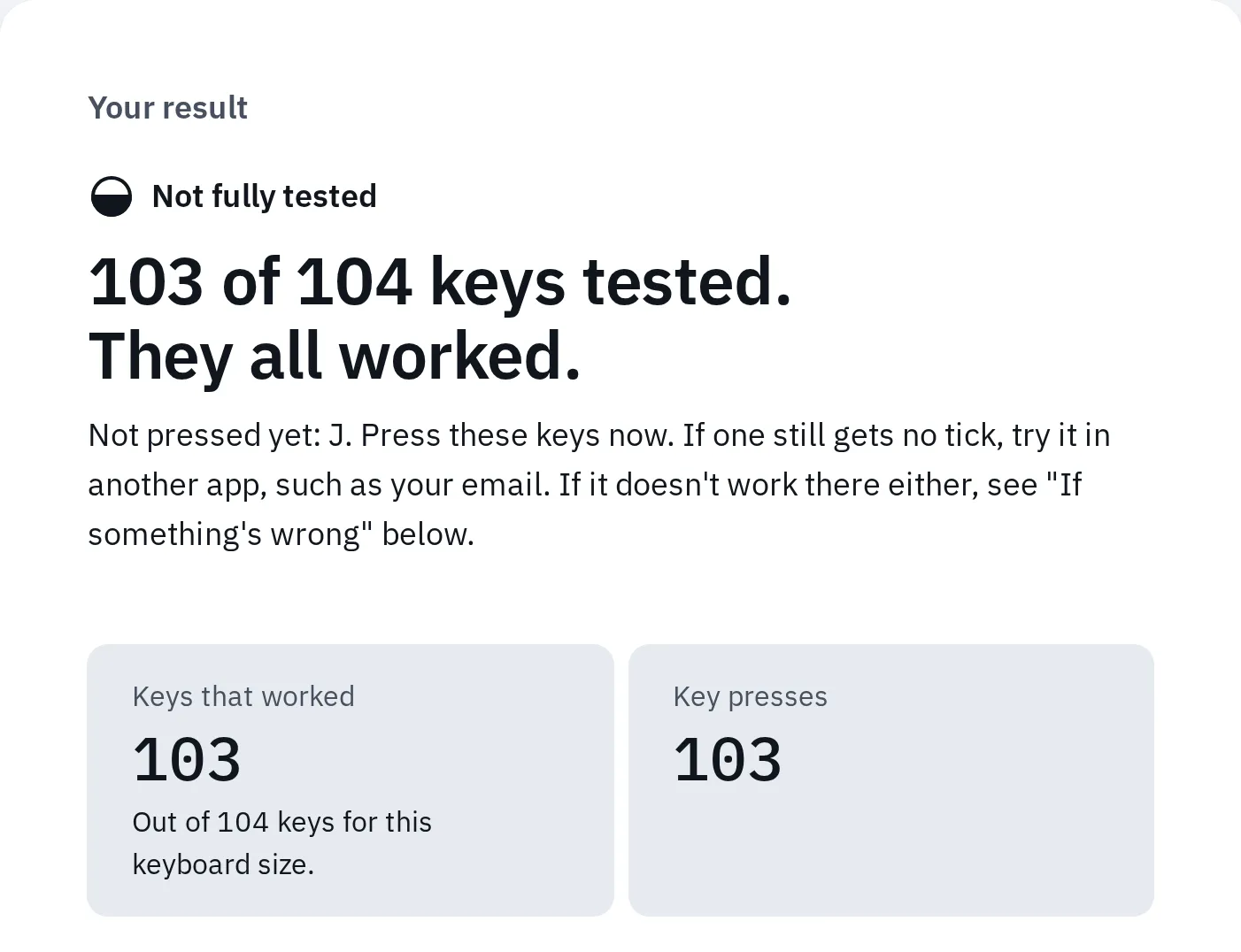
Nuestro test nombra las teclas que aún no ha visto. Aquí falta la J, como si su tecla no se hubiera vuelto a colocar bien (teclas enviadas por un script de prueba).
Dónde no coinciden los fabricantes
Los fabricantes dan consejos distintos sobre algunas cosas. Haz caso primero a la página de tu propio teclado.
| Pregunta | Qué dicen los fabricantes |
|---|---|
| ¿Alcohol en las teclas? | Apple: toallitas con alcohol isopropílico al 70 % o etílico al 75 %. Microsoft: isopropílico de hasta el 70 %. Logitech: toallitas con menos del 25 % de alcohol. Razer: nada de alcohol. |
| ¿Quitar las teclas del portátil? | Dell, Lenovo y Razer: no. Apple y HP no dan pasos para hacerlo. |
| ¿Cada cuánto? | Microsoft y HP: más o menos una vez al mes. Keychron: limpieza superficial cada semana y a fondo cada 3 a 6 meses. |
Preguntas frecuentes
¿Puedo lavar un teclado con agua?
Solo uno hecho para ello, como el Logitech K310, y dentro de sus límites. Otros fabricantes dicen que no eches agua sobre el teclado ni lo metas bajo el agua. Usa un paño húmedo.
¿Puedo usar toallitas desinfectantes?
En la mayoría de los teclados, sí, si tu fabricante las permite. Apple permite toallitas con alcohol isopropílico al 70 % en superficies duras. Logitech permite toallitas con menos del 25 % de alcohol, y Razer dice que nada de alcohol. Escurre antes el exceso de líquido.
¿Puedo usar un secador de pelo?
Logitech dice que un secador en su posición de aire frío puede sacar el polvo. No uses aire caliente: Logitech lo desaconseja para su teclado lavable.
¿Por qué una tecla escribe dos veces después de limpiarla?
Puede que aún quede suciedad debajo, o que la tecla esté gastada. Compruébala con el test de chatter del teclado.