Kısa cevap
Bilgisayarı kapatın veya klavyenin fişini çekin. Klavyeyi ters çevirip hafifçe vurun. Sonra tuşların arasına, kutu dik dururken kısa aralıklarla basınçlı hava sıkın. Tuşları yalnızca hafif nemli yumuşak bir bezle silin. Klavyenin üzerine asla sıvı sıkmayın veya dökmeyin.
1. adım: önce tuşları test edin
Hemen deneyin
Klavye testi
Her tuşa bir kez basın ve tik almayan tuşları not edin. Böylece temizlikten sonra sonucu karşılaştırabilirsiniz.
Neler gerekir?
- Yumuşak, tüy bırakmayan bir bez, örneğin mikrofiber bez. Apple havlu veya kâğıt havlu kullanmamanızı söyler.
- Bir kutu basınçlı hava, tercihen ince uzatma borulu.
- Kulak temizleme çubukları.
- Su. Çoğu üretici izopropil alkole de izin verir: üreticilerin ayrıştığı noktalara bakın.
- Mekanik klavye için: bir tuş kapağı çektirme aleti (keycap puller) ve bir kase ılık, sabunlu su.
Çamaşır suyu, hidrojen peroksit, aseton veya başka güçlü çözücüler kullanmayın. Apple, Microsoft ve Logitech hepsini yasaklar.
Temel temizlik (her klavye için)
- Kapatın. Laptopu kapatıp şarj cihazını çıkarın. Ayrı bir klavyenin fişini çekin veya kapatıp pillerini çıkarın.
- Kırıntıları dökün. Klavyeyi ters çevirip hafifçe vurun. Sert vurmayın: Logitech bunun klavyeye zarar verebileceğini söyler.
- Tozu üfleyin. Basınçlı havayı kısa aralıklarla sıkın. Kutuyu dik tutun: yan yatarsa çok soğuk sıvı püskürtebilir.
- Tuşları silin. Biraz suyu klavyeye değil bezin üzerine koyun ve her tuşu silin. Bez nemli olmalı, ıslak değil.
- Aralıkları temizleyin. Kirli veya yapışkan tuşların kenarlarında hafif nemli bir kulak temizleme çubuğu gezdirin.
- Tamamen kurumasını bekleyin. Sonra açın.
Laptop klavyeleri
Temel temizliği uygulayın ve tuşları yerinde bırakın. Dell ve Razer, laptop tuşlarının çekince kırılan hassas klipslere oturduğunu söyler. Lenovo, laptopunuzun kılavuzu izin vermedikçe tuşları çıkarmamanızı söyler. Ekranı da mı siliyorsunuz? Ekranların kendi kuralları var.
MacBook klavyeleri
Apple, yanıt vermeyen veya diğerlerinden farklı hissettiren tuşlar için kendi adımlarını verir. Bunlar MacBook (2015 ve sonrası) veya MacBook Pro (2016 ve sonrası) içindir.
- MacBook'u tam dik değil, 75 derecelik açıyla tutun.
- Kutuyu dik tutun. Borusu tuşlardan yaklaşık 1 cm uzakta olsun.
- Klavyeye veya yalnızca sorunlu tuşlara soldan sağa sıkın.
- MacBook’unuzu 75 derecelik açıyla, tam dik olmayacak şekilde tutun.
- Klavyenin veya yalnızca sorunlu tuşların üzerine soldan sağa basınçlı hava sıkın.
- MacBook’u sağ yanına çevirin ve soldan sağa yine sıkın.
- Sol yanına çevirin ve aynısını yapın.
MacBook klavyesini silmek için önce kapatın ve fişini çekin. Apple, tuşlarda %70 izopropil alkollü veya %75 etil alkollü mendillere izin verir. Sprey kullanmayın ve hiçbir açıklığa nem kaçırmayın. Hâlâ çalışmıyor mu? Apple, MacBook’u bir Apple Store’a veya Apple Yetkili Servis Sağlayıcısına götürmenizi söyler.
Mekanik klavyeler
Çoğu mekanik klavyede tuş kapakları çıkar, böylece altını temizleyebilirsiniz. Önce klavyenin kılavuzuna bakın: Lenovo, tuş kapağını yalnızca üretici çıkarılabilir diyorsa çekmenizi söyler.
- Klavyenin fişini çekin veya kapatıp pillerini çıkarın.
- Fotoğrafını çekin. Böylece her tuşun nereye döneceğini bilirsiniz.
- Tuş kapaklarını düz yukarı çekin. Tuş kapağı çektirme aleti kullanın. Çevirmeyin, eğik açıyla kaldırmayın.
- Uzun tuşları sona bırakın. Aşağıdaki çizime bakın.
- Tozu üfleyin veya fırçalayın. Klavyenin iç kısmına sıvı değmesin.
- Tuş kapaklarını biraz hafif bulaşık deterjanı katılmış ılık suda bekletin, durulayın ve havlu üzerinde kurutun. Tamamen kurusunlar, tercihen bir gece.
- Tuş kapaklarını geri takın. Gövdelerine tık sesi gelene kadar bastırın.
- Boşluk çubuğunun altında, iki ucunu aynı seviyede tutan bir metal tel (stabilizatör) vardır.
- Enter, Backspace ve iki Shift tuşunda da çoğu zaman bulunur.
Uzun tuşları iki ucundan yavaşça ve eşit kaldırın. Stabilizatörler klavyeden klavyeye değişir. Birini geri takmak için üreticinizin adımlarını izleyin. Örneğin Razer, farklı stabilizatör tasarımları için farklı adımlar verir.
Bekletme süreleri üreticiye göre çok değişir: Keychron 10 ila 15 dakika, HP 30 dakika, Corsair 30 ila 60 dakika der. Tuş kapaklarını veya klavyeyi bulaşık makinesine asla koymayın: hem HP hem de Logitech buna karşı uyarır.
Yıkanabilir ve kumaş klavyeler
- Logitech K310 yıkanmak için yapılmıştır. Logitech’e göre suyun sıcaklığı 50 °C’nin altında, derinliği ise en fazla 30 cm olmalıdır. USB fişine kapak takın ve kabloyu sudan uzak tutun. Bir gece (8 saat) kurumaya bırakın, asla bulaşık makinesinde veya sıcak havayla kurutmayın. Diğer çoğu klavye asla suya girmemelidir.
- Surface klavyeleri ve Alcantara kılıflar: Microsoft, hafif sabunlu suyla nemlendirilmiş tüy bırakmayan bir bez kullanmanızı söyler: 5 ölçü su, 1 ölçü sabun. Alcantara üzerine dökülen şeyi 30 dakika içinde temizleyin.
Yapışan veya takılan tuşlar
Yapışan bir tuşun iki çok farklı nedeni olabilir.
Tuş basıldığında yapışıyor
Kir veya kurumuş sıvı
Tuşun çevresine basınçlı hava sıkın. Dell’in yapışan tuşlar için ipucu: izopropil alkolle hafifçe nemlendirilmiş bir kulak temizleme çubuğunu kenarlarda gezdirin ve tamamen kurutun. Önce üreticinizin alkole izin verdiğinden emin olun: Razer kullanmamanızı söyler.
Bilgisayar bir tuş basılıymış gibi davranıyor
Çoğu zaman bir ayar
Windows’ta Yapışkan Tuşlar, Shift, Ctrl veya Alt tuşunu sizin yerinize basılı tutar. Ayarlar Erişilebilirlik Klavye bölümünden kapatın (Windows 10’da Erişilebilirlik yerine Erişim Kolaylığı).
Klavye testinde, parmağınızı çektikten sonra dolu kalan bir tuş, bilgisayar için hâlâ basılıdır. Temizlikten sonra da takılı kalıyorsa bazı tuşlar çalışmıyor yazısına bakın.
Sonra her tuşu kontrol edin
Hemen deneyin
Klavye testi
Her tuşa bir kez basın. Tik almayan bir tuş tam oturmamış olabilir: ortasından sıkıca bastırın, sonra yeniden test edin.
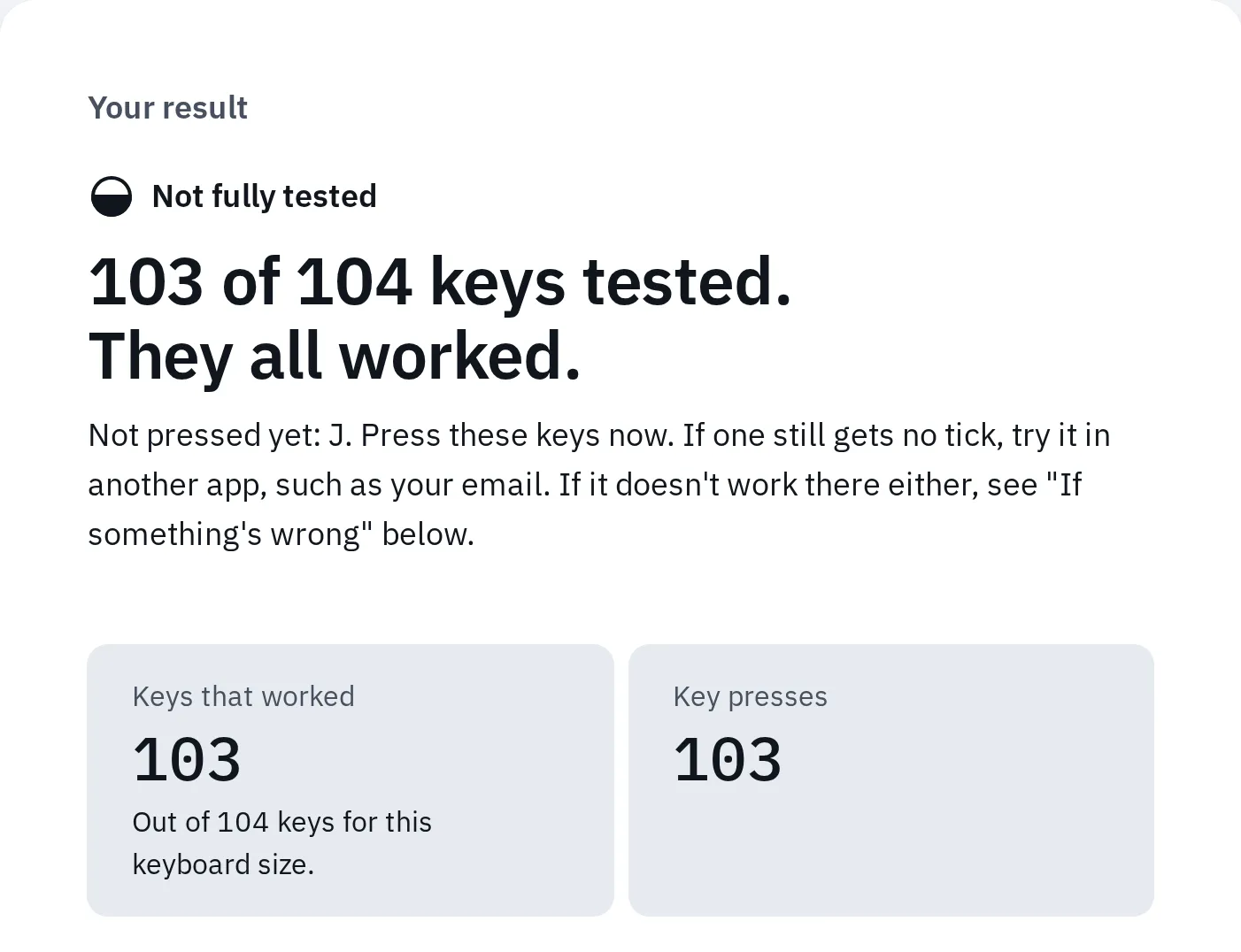
Testimiz henüz görmediği tuşları adıyla söyler. Burada J eksik, sanki tuş kapağı geri takılmamış gibi (tuşlar bir test betiğiyle gönderildi).
Üreticilerin ayrıştığı noktalar
Üreticiler birkaç konuda farklı öneriler verir. Önce kendi klavyenizin sayfasına uyun.
| Soru | Üreticiler ne diyor? |
|---|---|
| Tuşlarda alkol olur mu? | Apple: %70 izopropil veya %75 etil alkollü mendiller. Microsoft: en çok %70 izopropil. Logitech: alkol oranı %25’ten düşük mendiller. Razer: hiç alkol olmaz. |
| Laptop tuşları çıkarılır mı? | Dell, Lenovo ve Razer: hayır. Apple ve HP bunun için adım vermez. |
| Ne sıklıkla? | Microsoft ve HP: ayda bir kadar. Keychron: haftalık silin, 3 ila 6 ayda bir derin temizleyin. |
Sık sorulan sorular
Klavyeyi suyla yıkayabilir miyim?
Yalnızca bunun için yapılmış bir klavyeyi, örneğin Logitech K310’u ve yalnızca sınırları içinde. Diğer üreticiler klavyeye su dökmemenizi veya suya batırmamanızı söyler. Bunun yerine nemli bir bez kullanın.
Dezenfektan mendil kullanabilir miyim?
Çoğu klavyede evet, üreticiniz izin veriyorsa. Apple, sert yüzeylerde %70 izopropil alkollü mendillere veya Clorox Disinfecting Wipes mendillere izin verir. Logitech alkol oranı %25’ten düşük mendillere izin verir, Razer alkol kullanmayın der. Önce fazla sıvıyı sıkın.
Saç kurutma makinesi kullanabilir miyim?
Logitech, saç kurutma makinesinin soğuk ayarının tozu üfleyebileceğini söyler. Sıcak hava kullanmayın: Logitech yıkanabilir klavyesi için buna karşı uyarır.
Temizlikten sonra bir tuş neden iki kez yazıyor?
Altında hâlâ kir olabilir veya tuş aşınmış olabilir. Klavye çift yazma testiyle kontrol edin.