Réponse courte
Éteignez l’ordinateur ou débranchez le clavier. Retournez-le et tapotez-le doucement, puis soufflez de l’air comprimé entre les touches par courtes pressions, bombe à la verticale. Essuyez les touches avec un chiffon doux à peine humide. Ne pulvérisez et ne versez jamais de liquide sur le clavier.
Étape 1 : testez d’abord les touches
Testez maintenant
Test de clavier
Appuyez une fois sur chaque touche et notez celles qui n’obtiennent pas de coche. Vous pourrez ensuite comparer le résultat après le nettoyage.
Ce qu’il vous faut
- Un chiffon doux et non pelucheux, comme un chiffon en microfibre. Apple déconseille les serviettes et le papier absorbant.
- Une bombe d’air comprimé, de préférence avec un fin tube.
- Des cotons-tiges.
- De l’eau. La plupart des fabricants acceptent aussi l’alcool isopropylique : voir là où les fabricants ne sont pas d’accord.
- Pour un clavier mécanique : un extracteur de keycaps et un bol d’eau tiède savonneuse.
N’utilisez pas d’eau de Javel, d’eau oxygénée, de dissolvant ni d’autres solvants puissants. Apple, Microsoft et Logitech les interdisent tous.
Le nettoyage de base (tous les claviers)
- Éteignez-le. Éteignez un ordinateur portable et débranchez son chargeur. Débranchez un clavier séparé, ou éteignez-le et retirez ses piles.
- Secouez les miettes. Retournez le clavier et tapotez-le doucement. Ne le frappez pas fort : Logitech prévient que cela peut l’abîmer.
- Soufflez la poussière. Utilisez l’air comprimé par courtes pressions. Gardez la bombe à la verticale : penchée, elle peut projeter un liquide glacé.
- Essuyez les touches. Mettez un peu d’eau sur le chiffon, pas sur le clavier, et essuyez chaque touche. Le chiffon doit être humide, pas mouillé.
- Nettoyez les interstices. Passez un coton-tige à peine humide autour des touches sales ou collantes.
- Laissez sécher complètement avant de rallumer.
Claviers d’ordinateur portable
Suivez le nettoyage de base, sans retirer les touches. Dell et Razer expliquent que les touches d’un portable reposent sur de fragiles clips qui cassent si on les tire. Lenovo dit de ne pas les retirer, sauf si le mode d’emploi de votre portable l’autorise. Vous essuyez aussi l’écran ? Les écrans ont leurs propres règles.
Claviers de MacBook
Apple a ses propres étapes pour les touches qui ne répondent pas ou qui ne sont pas comme les autres. Elles concernent un MacBook (2015 et après) ou un MacBook Pro (2016 et après).
- Tenez le MacBook à 75 degrés, pas tout à fait à la verticale.
- Gardez la bombe à la verticale, avec son tube à environ 1 cm des touches.
- Pulvérisez sur le clavier, ou seulement sur les touches défectueuses, de gauche à droite.
- Tenez votre MacBook à un angle de 75 degrés, donc pas tout à fait à la verticale.
- Pulvérisez de l’air comprimé sur le clavier, ou seulement sur les touches défectueuses, en allant de gauche à droite.
- Tournez le MacBook sur son côté droit et pulvérisez de nouveau, de gauche à droite.
- Tournez-le sur son côté gauche et recommencez.
Pour essuyer le clavier d’un MacBook, éteignez-le et débranchez-le d’abord. Apple autorise une lingette à l’alcool isopropylique à 70 % ou à l’alcool éthylique à 75 % sur les touches. N’utilisez pas de sprays et ne laissez pas d’humidité entrer dans les ouvertures. Ça ne fonctionne toujours pas ? Selon Apple, apportez-le dans un Apple Store ou chez un centre de services agréé Apple.
Claviers mécaniques
Sur la plupart des claviers mécaniques, les keycaps se retirent : vous pouvez donc nettoyer dessous. Consultez d’abord le mode d’emploi de votre clavier : Lenovo dit de ne retirer une keycap que si le fabricant indique qu’elle est amovible.
- Débranchez le clavier, ou éteignez-le et retirez ses piles.
- Prenez une photo du clavier, pour savoir où remettre chaque touche.
- Tirez les keycaps bien droit vers le haut avec un extracteur de keycaps. Ne les tordez pas et ne faites pas levier en biais.
- Gardez les longues touches pour la fin. Voir le schéma ci-dessous.
- Soufflez ou brossez la poussière de la carte. Ne laissez aucun liquide l’atteindre.
- Faites tremper les keycaps dans de l’eau tiède avec un peu de liquide vaisselle doux, rincez-les et séchez-les sur une serviette. Laissez-les sécher complètement, idéalement toute une nuit.
- Remettez les keycaps sur leurs tiges jusqu’au clic.
- La barre Espace a dessous un fil métallique (un stabilisateur) qui garde les deux extrémités à niveau.
- Entrée, Retour arrière et les deux touches Maj en ont souvent un aussi.
Soulevez les longues touches lentement et de façon régulière aux deux extrémités. Les stabilisateurs diffèrent selon les claviers : suivez donc les étapes de votre fabricant pour en remettre un. Razer, par exemple, donne des étapes différentes selon le modèle de stabilisateur.
Les durées de trempage varient beaucoup selon les fabricants : Keychron indique 10 à 15 minutes, HP 30 minutes et Corsair 30 à 60 minutes. Ne mettez jamais de keycaps ni de clavier au lave-vaisselle : HP et Logitech le déconseillent tous les deux.
Claviers lavables et en tissu
- Le Logitech K310 est conçu pour être lavé. Les limites de Logitech : eau à moins de 50 °C et pas plus profonde que 30 cm. Mettez le capuchon sur la prise USB et gardez le câble hors de l’eau. Laissez-le sécher toute la nuit (8 heures), jamais au lave-vaisselle ni à l’air chaud. La plupart des autres claviers ne doivent jamais aller dans l’eau.
- Claviers Surface et revêtements Alcantara : Microsoft indique d’utiliser un chiffon non pelucheux humidifié avec de l’eau légèrement savonneuse : 5 parts d’eau pour 1 part de savon. Nettoyez un liquide renversé sur l’Alcantara dans les 30 minutes.
Touches collantes ou bloquées
Une touche qui reste coincée peut avoir deux causes très différentes.
La touche colle quand vous appuyez
Saleté ou liquide séché
Soufflez de l’air comprimé autour de la touche. Le conseil de Dell pour les touches collantes : passez légèrement un coton-tige humidifié d’alcool isopropylique sur les bords et laissez sécher complètement. Vérifiez d’abord que votre fabricant autorise l’alcool : Razer dit de ne pas en utiliser.
L’ordinateur réagit comme si une touche était maintenue
Souvent un réglage
Sous Windows, les Touches rémanentes maintiennent Maj, Ctrl ou Alt à votre place. Désactivez-les dans Paramètres Accessibilité Clavier (Windows 10 : Options d’ergonomie au lieu d’Accessibilité).
Dans le test de clavier, une touche qui reste remplie après que vous l’avez relâchée est toujours maintenue pour l’ordinateur. Si la touche reste bloquée après le nettoyage, consultez certaines touches ne fonctionnent pas.
Vérifiez chaque touche ensuite
Testez maintenant
Test de clavier
Appuyez une fois sur chaque touche. Une touche sans coche n’a peut-être pas été bien remise : appuyez fermement au milieu, puis testez de nouveau.
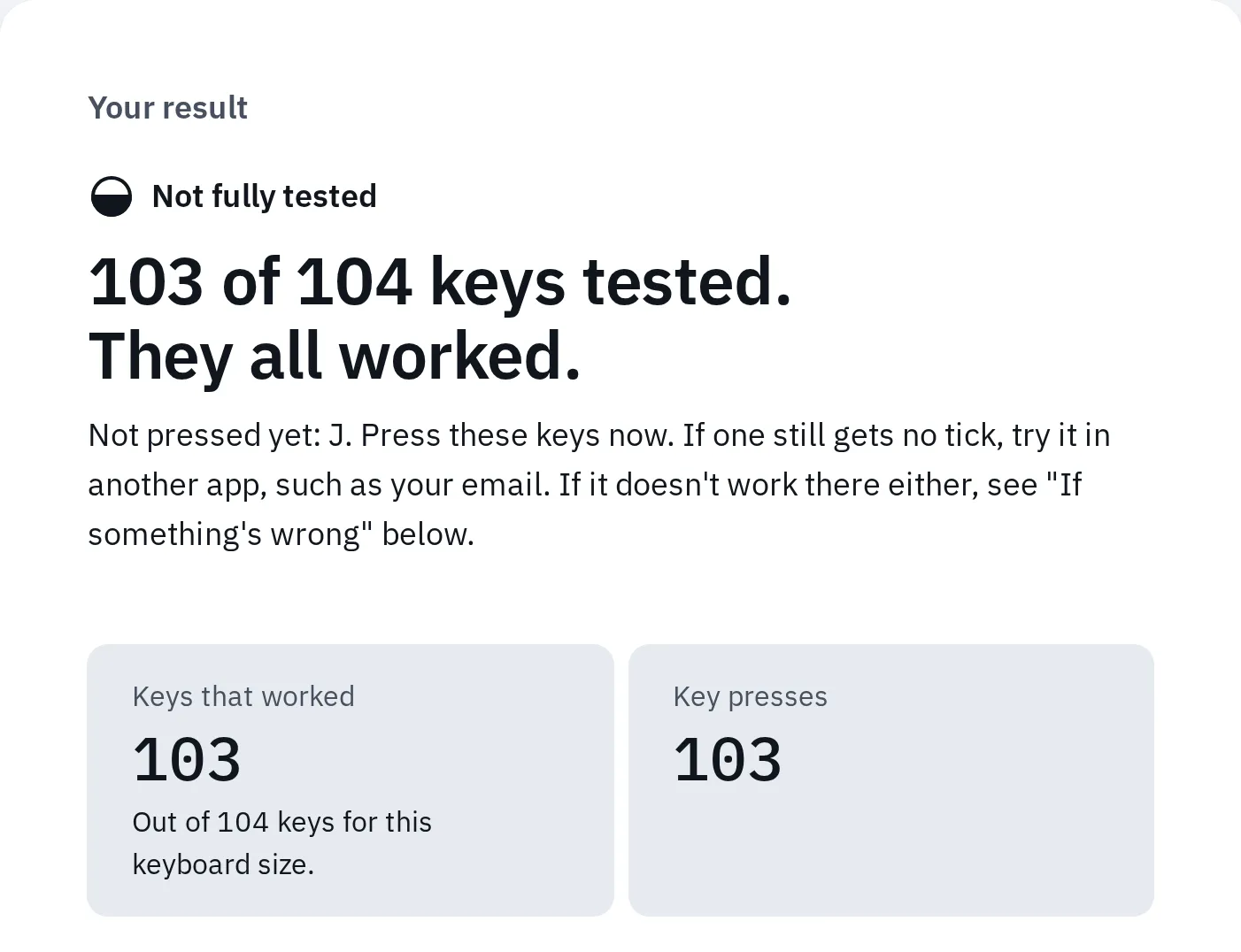
Notre test nomme les touches qu’il n’a pas encore vues. Ici, J manque, comme si sa keycap n’avait pas été remise (touches envoyées par un script de test).
Là où les fabricants ne sont pas d’accord
Les fabricants donnent des conseils différents sur quelques points. Suivez d’abord la page de votre propre clavier.
| Question | Ce que disent les fabricants |
|---|---|
| De l’alcool sur les touches ? | Apple : lingettes à l’alcool isopropylique à 70 % ou éthylique à 75 %. Microsoft : isopropylique jusqu’à 70 %. Logitech : lingettes à moins de 25 % d’alcool. Razer : pas d’alcool du tout. |
| Retirer les touches d’un portable ? | Dell, Lenovo et Razer : non. Apple et HP ne donnent pas d’étapes pour cela. |
| À quelle fréquence ? | Microsoft et HP : environ une fois par mois. Keychron : essuyer chaque semaine, nettoyer en profondeur tous les 3 à 6 mois. |
Questions fréquentes
Puis-je laver un clavier à l’eau ?
Seulement un clavier prévu pour cela, comme le Logitech K310, et dans ses limites. Les autres fabricants disent de ne jamais verser d’eau sur un clavier ni de le plonger dans l’eau. Utilisez plutôt un chiffon humide.
Puis-je utiliser des lingettes désinfectantes ?
Sur la plupart des claviers, oui, si votre fabricant les autorise. Apple autorise les lingettes à l’alcool isopropylique à 70 % et les lingettes désinfectantes Clorox (une marque surtout vendue aux États-Unis) sur les surfaces dures. Logitech autorise les lingettes à moins de 25 % d’alcool, et Razer interdit l’alcool. Essorez d’abord le surplus de liquide.
Puis-je utiliser un sèche-cheveux ?
Logitech indique qu’un sèche-cheveux réglé sur air froid peut chasser la poussière. N’utilisez pas d’air chaud : Logitech le déconseille pour son clavier lavable.
Pourquoi une touche s’écrit-elle deux fois après le nettoyage ?
De la saleté peut encore se trouver dessous, ou la touche peut être usée. Vérifiez-la avec le test de double frappe du clavier.