結論
ノートパソコンの型番を調べて、メーカーのサイトで探します。仕様に画面サイズが載っています。Macなら、このMacについてを開くとすぐにわかります。型番がわからないときは、実寸定規にキャッシュカードなどを合わせると、インチで表示されます。
- 画面サイズは、この対角線の長さです。絵が表示される部分の一方の角から反対の角まで、インチで表します。
- 画面のまわりの枠は含みません。
ノートパソコンでよくあるサイズは、13.3、14、15.6、16、17.3インチです。1インチは2.54 cmです。
Macの場合:このMacについて
- 左上のAppleメニューをクリックします。
- このMacについてを選びます。
- Macの画像の下にあるモデル名を読みます。サイズも入っています。たとえばMacBook Pro、14インチ、2024です。
Windowsの場合:型番を調べてから探す
Windowsに表示されるのは解像度(画素の数)で、インチのサイズではありません。そこで、まず正確な型番を調べます。
- スタートをクリックしてシステム情報と入力し、アプリを開きます。
- システム モデルの行を読みます。これがノートパソコンの型番です。
- メーカーのサイトで、ブランドと型番を検索します。hp.com、dell.com、lenovo.comなどです。
- 仕様を開きます。画面サイズは、ディスプレイの項目に載っています。
型番は、本体の裏のシール、箱、レシートにも書かれています。名前に「15」や「16」のようにサイズが入っているものもあります。ただし、1つの型番に複数の画面がある場合もあるので、仕様のページでも確かめてください。
型番がわからないときは:定規で調べる
実寸定規は、画素の大きさを知る必要があります。画面にキャッシュカードなどを合わせると、画面全体の大きさもわかります。
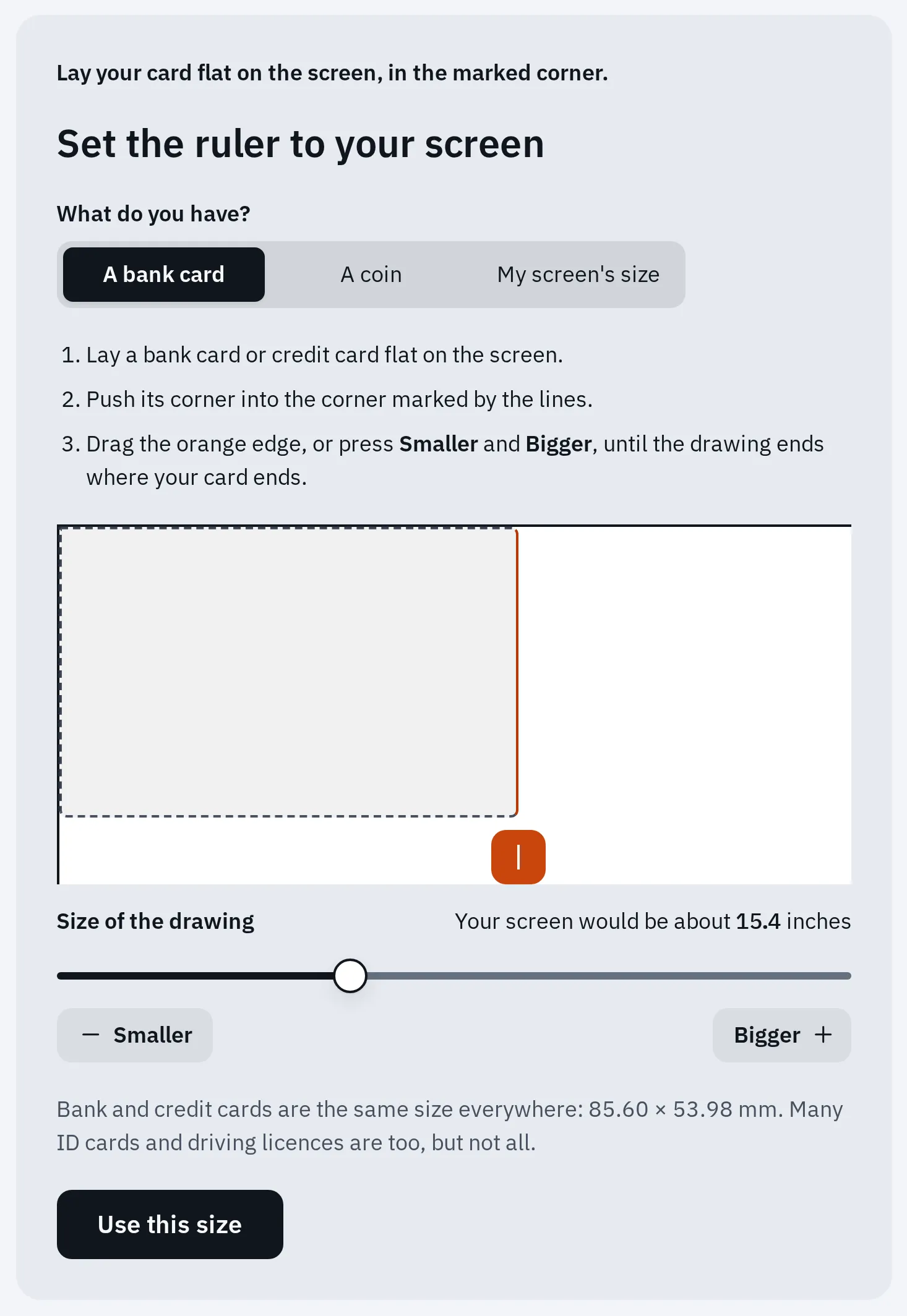
Chromeでのカードの設定画面です。本物のカードを絵に重ねて、辺を合わせます。
この作業は、ノートパソコン自身の画面で、ブラウザの拡大率を100%にして行います。キャッシュカードでもクレジットカードでも使えます。どれも85.6 × 54 mmです。
メジャーで測る
- ノートパソコンの電源を入れて、映像が表示される範囲が見えるようにします。
- メジャーの端を、映像の左下の角に当てます。
- 右上の角まで伸ばします。枠は含めません。
- 長さをインチで読み、いちばん近い、よくあるサイズに当てはめます。15.5インチなら、15.6インチの画面です。
メジャーがcmだけのときは、2.54で割ります。39.6 cmは15.6インチです。
よくある質問
画面の解像度と画面サイズは同じですか?
同じではありません。解像度は画面の画素の数で、1920 × 1080のように表します。サイズは大きさのことで、インチで表します。解像度は、画面解像度の確認のページでわかります。Webページがインチのサイズを調べられるのは、定規のように本物の物を合わせたあとだけです。
スリーブ、バッグ、保護フィルムは、どのサイズを選べばいいですか?
スリーブやバッグには、仕様のページにある、パソコンの外側のサイズ(幅、奥行き、高さ)を使います。同じ15.6インチでも、本体の大きさが違うことがあります。保護フィルムには、画面のサイズを使い、対応機種の一覧もメーカーで確かめてください。