結論
大きな効果があるのは、次の3つの設定です。テレビにPCがつながっていると伝えると、文字がくっきりします。そのポートのHDMI信号をフル仕様にします。名前は、Deep Colour、Input Signal Plus、Enhanced formatなどです。さらにゲームモードをオンにすると、マウスやコントローラーの反応が速くなります。120 Hzにするなら、4K 120Hzと書かれたポートと、Ultra High SpeedのHDMIケーブルを使います。メニューの名前は、下でテレビを選ぶとわかります。
設定の手順
テレビと用途を選んでください。変更するものが、順番に表示されます。最初にポート、次にテレビ、最後にパソコンやゲーム機です。メニューの名前は、挙げているモデルのメーカーガイド(ソニー以外は英語版)にあるとおりです。日本語表示のテレビでは、近い名前の項目を探してください。年式が違うと、少し変わることもあります。
LGのテレビ(パソコン作業用):次の順に変更します
- 速いポートとケーブルを使う。C4、C5、B4、B5、QNED86では、4つのHDMIポートすべてが4K 120 Hzに対応しているとLGは示しています。UT80とQNED80は60 Hzまでです。Ultra High SpeedのHDMIケーブルを使います。ポートとケーブルの選び方
- テレビにパソコンがつながっていると伝える。Inputを押してHome Hubを開き、Edit Inputsを選びます。使っているHDMI入力のアイコンをPCにして、Saveを選びます。文字がくっきりする理由
- そのポートのHDMI信号をフル仕様にする。Settings, General, External Devices, HDMI Settingsを開き、このポートのHDMI Deep Colourを4Kにします。オフだと、色を減らした4K 60 Hzになります。
- ゲームモードをオンにする。Settings, General, Game Optimiser(米国ではGame Optimizer)を開き、オンにします。ピクチャーモードはGame Optimiserを選びます。ゲーム機では、そこでALLMもオンにします。ゲームモードの働き
- 画面全体を表示する。パソコンの画面が切れるときは、LGではPCアイコンで直します。それでもふちが欠けるなら、Picture, Aspect Ratio, Just ScanをOnにします。
- シャープネスを下げる。文字のまわりに明るい縁や暗い縁が出なくなるまでSharpnessを下げ、ノイズ低減と動きのなめらか補正はオフにします。
- パソコンを設定する。推奨と書かれた解像度を選びます(4Kテレビなら3840 × 2160)。次に、座った位置から文字が読みやすくなるまで拡大/縮小を上げます。作業なら60 Hzで十分です。一覧に120 Hzがあれば、それを選びます。座る位置に合った拡大率
- 音声を整える。サウンドバーがないなら、パソコンの音の出力先にテレビを選びます。サウンドバーは、eARCポートにつなぎます(C4とC5ではHDMI 2、B4とB5ではHDMI 3)。Sound, Sound OutでHDMI(ARC) Deviceを選び、Sound, Advanced SettingsでeARC Supportをオンにします。Game Optimiserがオンのとき、音が遅れることがあるとLGは注意しています。そのときは、Select HDMI Input Audio FormatをPCMにします。音声と口の動きのズレ
- 文字がくっきりしているか確かめる。テレビで当サイトのクロマサブサンプリング確認を実行し、近くから見ます。クロマサブサンプリング確認を開く
メーカー別の同じ設定をまとめました。年式によって手順が少し変わります。完全な手順は、上の一覧にあります。
| 設定 | LG | Samsung | Sony | TCL | Hisense |
|---|---|---|---|---|---|
| 4K 120 Hzのポート | C4、C5、B4、B5、QNED86では4つすべて | 多くはHDMI 4(2019〜2023年)。QN90Dなど、4つすべてのモデルもある | HDMI IN (4K 120 Hz) | QM8KではHDMI 1と2 | モデルによる |
| パソコンのラベル | Edit Inputs、アイコンPC | Edit、アイコンPC | 視聴シーンPC(古いモデル:画質モードグラフィックス) | QM8Kのガイドにはなし | ピクチャーモードPC/Game |
| HDMI信号をフル仕様に | HDMI Deep Colour: 4K | Input Signal Plus | 拡張フォーマット(高機能) | QM8Kのガイドにはなし | HDMI Format: Enhanced |
| ゲームモード | Game Optimiser | Game Mode: On | 視聴シーンゲーム | Game Master | ピクチャーモードPC/Game。ゲーム機ではInstant Game Response: Auto |
| VRR | VRR、VRR & G-Sync、AMD FreeSync Premium | ゲームモードでオン | VRR(可変リフレッシュレート) | Game Masterの中 | AMD FreeSync |
| 画面全体の表示 | Just Scan | Picture Size Settings: 16:9 Standard | ワイド切換:フル | Overscanをオフ | Overscanをオフ |
| サウンドバーのポート | eARC:HDMI 2(C4、C5)かHDMI 3(B4、B5) | ARCと書かれたポート | HDMI IN 3 | HDMI 4(QM8K) | eARCと書かれたポート |
そのほかのメーカーなら、映像の設定やHDMI入力の設定で、似た言葉を探してください。PC、Game、Enhanced、Deep Colour、VRRなどです。
速いポートとケーブルを使う
- テレビの、4K 120Hzまたは144Hzと書かれたポート。テレビによっては、1つか2つのポートだけです。
- eARCポート。サウンドバーがあるなら、そのために空けておきます(下の「音声」を参照)。
- Ultra High SpeedのHDMIケーブル。箱のラベルに、読み取れるコードがあります。
- グラフィックスカードのあるデスクトップパソコンでは、下にあるカードのHDMIポート。上のほうのポートはマザーボードのものです。
ポート、ケーブル、パソコン側のポートのすべてが、十分に速くなければなりません。いちばん遅いものが上限になります。
-
テレビの速いポートを探します。 各ポートの横の小さな文字か、テレビの仕様ページを読みます。「HDMI 2.1」と書いてあるだけでは、4K 120 Hzとは限りません。HDMI 2.1の各機能は任意だと、HDMI Licensingは述べています。数値そのものを確かめてください。
-
Ultra High SpeedのHDMIケーブルを使います。 HDMI Licensingは、ケーブルを4種類に分けています。
ケーブルの名前 対応できる上限 High Speed 4K 30 Hz(10.2 Gbps) Premium High Speed HDR付きの4K 60 Hz(18 Gbps) Ultra High Speed 4K 120 Hz、8K 60 Hz(48 Gbps) Ultra96 4K 240 Hz(96 Gbps、HDMI 2.2用) 大切なのは名前で、バージョンの数字ではありません。名前はケーブル本体に印刷されている必要があると、HDMI Licensingは述べています。箱のラベルにあるコードをスマホのカメラで読み取ると、認証されたケーブルか確かめられます。Samsungは、3 mより短いケーブルを勧めています。PlayStationとXboxは、ゲーム機に付いてきたケーブルを勧めています。
-
グラフィックスカードのあるデスクトップパソコンなら、 マザーボードの上のほうのポートではなく、カードのHDMIポートにつなぎます。GeForce RTX 30・40シリーズのカードはHDMI 2.1に対応しているとNVIDIAは述べています。ほかのカードやノートパソコンは、仕様ページで4K 120 Hzを探してください。
-
HDMIのあるMacなら、 そのポートを使います。2023年以降の一部のMacBook Pro、Mac mini、Mac Studioで、最大4K 240 Hzに対応するとAppleは示し、この速さではアダプタに対応していないと述べています。HDMIのある古いMacは、4K 60 Hzか30 Hzまでです。MacBook AirのようにHDMIポートがないなら、USB-CからHDMIへのアダプタを使い、対応する解像度とリフレッシュレートを確かめます。
-
テストするあいだは、アダプタ、ドック、切り替え器を外します。 多くは60 Hzまでです。それでも120 Hzが出ないときは、ケーブルやポートが速さを制限しているをご覧ください。
文字をくっきりさせる:PCモードとフルカラー
映画では、すべてのドットの色までは必要ないので、HDMIの信号は容量を節約することがよくあります。パソコンやプレーヤーは、すべてのドットの明るさを送りますが、色は4ドットに1つ分しか送りません。これを4:2:0(クロマサブサンプリング)と言います。白地の黒い文字は、くっきりしたままです。色のついた文字や、色の上の小さな文字はにじみます。すべてのドットに色を送るのが4:4:4またはRGBで、パソコンに必要なのはこちらです。
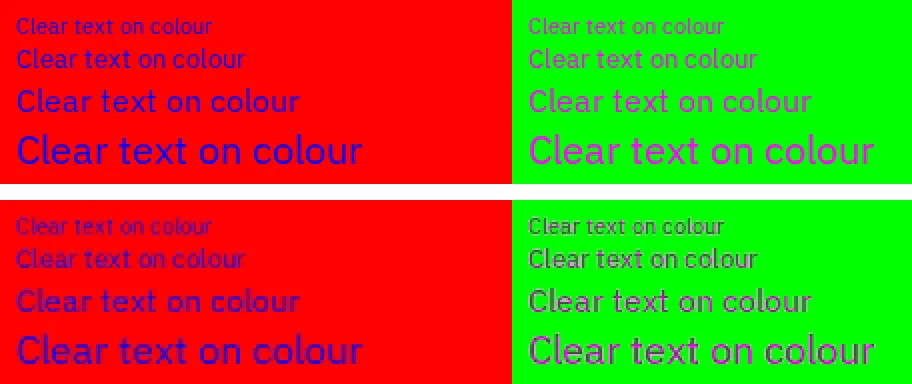
当サイトのクロマ確認の、色の上の文字のパターンを拡大したものです。上:4:4:4の信号での見え方。下:4:2:0の信号が送るのと同じく、4ドットのかたまりごとに色を共有させた同じ画素です(この画像は当サイトで作ったもので、テレビの写真ではありません)。
役に立つテレビの設定は2つあります。PCのラベルやPCモードは、映像を映画として扱うのをやめるようテレビに伝えます。HDMI信号をフル仕様にする設定(Deep Colour、Input Signal Plus、Enhanced format)は、そのポートが4:4:4の信号を受け取れるようにします。パソコン側でも、RGBか4:4:4で送る必要があります。LGは数字で示しています。HDMI Deep Colourがオフだと、そのポートは4:2:0の4K 60 Hzしか受け取りません。Samsungは、Input Signal Plusがオフだと、パソコンでは4K 30 Hzになると述べています。
今すぐテスト
クロマサブサンプリング確認
テレビで実行し、近くから、またはスマホのカメラ越しに見ます。白地の黒い文字はくっきりしているのに、色の付いた背景の文字がぼやけて見えるなら、テレビにはまだ色情報を減らした信号が届いています。
まだぼやけますか?このテストの対処法に、各メーカーのPC設定、NVIDIA・AMD・Intelの設定にあるカラーフォーマット、Macで試すことがまとめてあります。色の上の文字がぼやけるをご覧ください。黒い文字までぼやけるなら、映像が拡大縮小されています。全体が少しぼやけるをご覧ください。
低遅延:ゲームモード
テレビは、動きのなめらか補正やノイズ低減などの処理で、映画をきれいにします。これには時間がかかり、映像が遅れて届きます。ゲームモードは、その多くをオフにします。マウスのポインターが手についてくる、ゲームの反応が速い、という違いでわかります。
自分でオンにする必要がありますか?
- PS5、Xbox、Switch 2ふつうは不要です。ALLM(自動低遅延モード)があれば、ゲームを始めたときにゲーム機がテレビにゲームモードを求めます。ゲーム機でALLMがオンか確かめてください。
- パソコン原則として、必要です。たとえばSamsungは、ゲーム機ではGame ModeをAutoにしますが、パソコンではOnにするよう述べています。
- 同じ入力で映画を見るときALLMなら、映画が始まるとテレビは前のモードに戻ると、HDMI Licensingは述べています。ゲームモードをオンに固定していると、映画でもオンのままです。
120 HzとVRR
120 Hzでは、テレビは1秒に60回ではなく120回、新しい映像を表示するので、動きやマウスがなめらかに見えます。VRR(可変リフレッシュレート)は、新しいフレームをテレビが待つようにするので、フレームレートが下がっても、ゲームでティアリングやカクつきが起きません。どちらも、上で説明した速いポート、ケーブル、HDMI信号のフル仕様が必要です。
Windows
- スタート 設定 システム ディスプレイを開き、テレビを選びます。
- ディスプレイの解像度で、推奨と書かれたものを選びます。テレビ本来の解像度で、たとえば3840 × 2160です。
- ディスプレイの詳細設定を開き、リフレッシュ レートの選択の横で、いちばん高い値を選びます。対応するテレビなら120 Hz以上です。
- グラフィックスカードのアプリでVRRをオンにします。G-SYNCとFreeSyncをご覧ください。
- NVIDIAのカードでは、NVIDIA コントロール パネルの解像度の変更を開き、NVIDIA カラー設定を使用するを選んで、出力のカラー フォーマットをRGBにします。
Mac
- Appleメニューを開き、システム設定 ディスプレイでテレビを選びます。
- 解像度はデフォルトを選ぶか、文字サイズを大きくします。
- Macに表示されるなら、リフレッシュレートのメニューで、いちばん高い値を選びます。
- 映像がテレビに収まらないときは、一部のテレビでは、ここにオーバースキャンの設定が表示されます。ないときは、テレビの画面サイズの設定を使います。
HDMIで4K 120 Hz以上を送れるのは、一部のMacだけです。ポートとケーブルをご覧ください。
PS5
- 設定 スクリーンとビデオ 映像出力を開きます。
- 120Hz出力を自動にします。使うには、ゲームが120 Hzに対応している必要があります。
- VRRをオンにします。テレビが対応していれば、ALLMもオンにします。
PlayStationは、PS5に付いてきたHDMIケーブルを、テレビのHDMI 2.1ポートにつなぐよう勧めています。PS5には、1440pに対応するテレビ向けの1440p出力をテストもあります。
Xbox Series X|S
- Xboxボタンを押し、プロファイルとシステム 設定 全般 テレビとディスプレイのオプションを開きます。
- リフレッシュ レートを120 Hzにします。Xbox Series Xでは、解像度も4K UHDにします。Series Sでは、120 Hzにすると解像度が下がることがあります。
- ビデオ モードで、可変リフレッシュ レートを許可すると自動低遅延モードを許可するにチェックを入れます。
4K 120 HzにはUltra High SpeedのHDMIケーブルと、HDMI 2.1のテレビが必要だと、Xboxは述べています。
Switch 2
- HOMEメニューから、設定 ディスプレイを開きます。
- 120Hz出力をオンにします。Nintendoの対応は1080pと1440pで、4Kでは使えません。
- テレビでVRRを使うには、先に本体とドックを更新します。NintendoはシステムアップデートのVer. 23.0.0でTVモードのVRRに対応し、ドックの更新も必要です。そのあと、VRRの設定でVRR出力をオンにします。
同じ設定にある映像出力情報で、テレビが受け取れる信号を確かめられます。
今すぐテスト
リフレッシュレート確認
テレビに表示したブラウザのウィンドウで実行します。ブラウザが画面を描く頻度からレートを割り出し、120 Hzに届いているかを知らせます。選んだ値と比べてください。パソコンの負荷が高いときや省電力のときは結果が下がることがあるので、設定を変える前に、もう一度測ってください。
当サイトのテストは、ゲーム機では実行できません。テレビによっては、ゲームメニューに入力信号が表示されます。たとえばHisenseのGame Barは、フレームレートと、VRRやALLMがオンかどうかを表示します。Switch 2には映像出力情報があります。
座る位置に合った文字サイズにする
- 27インチの4Kモニターを、目から約70 cmの距離で。
- 55インチの4Kテレビを、約1.4 m離れて。
- どちらも同じ角度を占めるので、文字の拡大率はどちらも同じ150%です。
大切なのは、座った位置から画面がどれだけ大きく見えるかです。2倍の大きさのものが2倍の距離にあれば、同じに見えます。
解像度はテレビ本来のもの(推奨)のままにして、Windowsでは拡大/縮小、Macでは大きな文字サイズで、表示を大きくします。解像度を下げると文字がぼやけます。ぼやけずに文字を大きくするをご覧ください。Microsoftは、画面の画素数と、画面の種類ごとの標準的な距離から、最初の拡大率を決めています。同じ考え方を4Kテレビに当てはめ、自分の距離で見られるようにしました。
| 4Kテレビ | 机の上、70 cm | 1 m | 1.4 m | ソファ、2.5 m |
|---|---|---|---|---|
| 42・43インチ | 100% | 150% | 200% | 250%、まだ小さい |
| 48インチ | 100% | 125% | 200% | 250%、まだ小さい |
| 55インチ | 100% | 100% | 150% | 250% |
| 65インチ | 100% | 100% | 125% | 250% |
Microsoftの既定の拡大率の規則で求めました。Windowsが自動で拡大率を選ぶときと同じ規則です。この規則は250%で止まります。「まだ小さい」は、250%にしても、Windowsが想定するより明らかに小さく見えるものを、当サイトでそう示したものです。その場合は、もっと近くに座る、文字も大きくする、ソファからはテレビのアプリを使う、といった方法があります。目に合うなら、1段階大きくても小さくても構いません。
音声:サウンドバー、eARC、口の動きのズレ
- パソコンやゲーム機から、テレビの速いポートまで、HDMIケーブル1本で、映像と音声を送ります。
- テレビが映像を表示します。ゲームモードとVRRも働きます。
- 2本目のHDMIケーブルは、テレビのeARCポートから、音声だけを外へ戻します。
- サウンドバーのHDMI eARC(またはHDMI ARC)ポートにつなぎます。
映像と音声は、いっしょにテレビに入ります。テレビが、音声をサウンドバーへ送ります。
- サウンドバーを、テレビのeARCポートにつなぎます。 eARCと書かれたポートを使い、テレビのメニューでeARCをオンにする必要があるかもしれないと、HDMI Licensingは述べています。テレビとサウンドバーの両方が対応していれば、eARCではDolby Atmos、Dolby TrueHD、DTS:Xを送れます。
- テレビの音の設定で、テレビの音の出力先にサウンドバーを選びます(LG:Sound Out、Samsung:Sound Output、Sony:音声出力)。
- パソコンでは、音の出力先にテレビを選びます。 Windowsでは、設定 システム サウンドを開き、出力でテレビを選びます。Macでは、システム設定 サウンド 出力を開き、テレビを選びます。
- 口の動きと音が合いませんか? ほとんどのテレビに、A/V同期や音声遅延の設定があります。メーカー別の設定をご覧ください。ゲームモードやPCモードでは固定されるテレビ(Sonyなど)もあるので、そのときはサウンドバー側の設定を使います。音の遅延テストで測れます。
パソコンをサウンドバーにつなぎ、サウンドバーをテレビにつないではいけないのでしょうか?それだと、サウンドバーも4K 120 HzとVRRを通す必要があります。そうつなぐ前に、取扱説明書を確かめてください。テレビを真ん中にすれば、速い映像はそのままテレビに届きます。5.1chのスピーカーやAVアンプは、サラウンドの設定方法をご覧ください。
有機ELテレビをモニターに使う
有機ELテレビは、深い黒と速い動きが得意ですが、何時間も動かない表示は、焼き付くことがあります。タスクバー、ドック、ゲームのマップなどです。長時間のテストと保証については、有機ELの焼き付きリスクにあります。いちばん簡単な習慣は、今の画面でリスクを下げるにあります。席を離れるときは画面が消えるようにし、タスクバーを隠し、メーカーのパネル保護機能をオンのままにします。画面をふくときは、画面を安全に掃除する方法をご覧ください。
よくある質問
テレビはパソコンのモニターに向いている?
上の設定をすれば、向いています。60 Hzのテレビでも、同じ手順で、文字はくっきりし、遅延も小さくなります。使えないのは、120 Hzの手順だけです。机で使う42〜48インチの4Kテレビなら、文字はくっきりして、作業スペースも広くなります。注意したいのは、60 Hzまでしか出ないテレビ、大きさに対して浅すぎる机、色を減らした信号が届いて文字がぼやけたままになることです。クロマサブサンプリング確認でわかります。試しに買ったなら、返品期限が切れる前にテストしましょう。
パソコンを4Kにしているのに、テレビの文字がぼやけるのはなぜ?
たいていは、テレビに色を減らした信号(4:2:0)が届いているか、テレビが映像をシャープにしたり拡大縮小したりしています。入力のアイコンかモードをPCにし、そのポートのHDMI信号をフル仕様にして、Sharpnessを下げます。どれが原因かは、クロマサブサンプリング確認でわかります。
60 Hzしか選べないのはなぜ?
つながりのどこかが遅すぎます。テレビのポート、ケーブル、パソコンのポート、アダプタのどれかです。そのポートのHDMI信号をフル仕様にする設定も、オンにする必要があります。速いポートとケーブルを使うで1つずつ確かめてから、リフレッシュレート確認を実行してください。
設定を変えたら、画面が真っ黒になる、またはちらつく。どうすれば?
このポートやケーブルでは、その信号をテレビが受け取れません。ノートパソコン本体の画面など、別の画面で値を元に戻してから、ケーブルとポートを確かめます。そのポートのHDMI信号をフル仕様にする設定も確かめてください。SamsungはInput Signal Plus、LGはHDMI Deep Colour: 4K、Sonyは拡張フォーマット(高機能) です。その設定をオンにしてから問題が起きたなら、HDMI Deep ColourをOffに戻すようLGは述べています。機器かケーブルが対応できていません。ほかに画面がないときは、画面が真っ黒なのにパソコンは動いているをご覧ください。
テレビをコピーではなく、2つ目の画面にするには?
Windowsでは、Windows + Pを押し、作業スペースを広げるなら拡張、両方に同じ映像なら複製、テレビだけを使うならセカンド スクリーンのみを選びます。Macでは、システム設定 ディスプレイを開き、テレビの使い方を、拡張ディスプレイかミラーリングから選びます。
DisplayPortからHDMIへのアダプタは使える?
アダプタが対応する範囲までです。4K 120 Hzにするには、HDMI 2.1の4K 120 Hz用として売られていて、VRRを使うならVRRも明記されている必要があります。Macで最も高いHDMIの速さには、アダプタは対応していないとAppleは述べています。グラフィックスカード本体のHDMIポートを使うほうが安全です。
デスクトップでHDRをオンにするべき?
見た目が好みならオンにしてください。WindowsのデスクトップでHDRをオンにすると、ふつうのウィンドウがくすんで見えることがあります。作業ではオフにして、HDRのゲームや映画のときだけオンにする使い方もできます。HDRとはと、HDRが白っぽく見える理由をご覧ください。
画面のふちが切れるのはなぜ?
オーバースキャンです。テレビ放送と同じように、テレビが少し拡大して表示しています。入力のアイコンをPCにするか、Just Scan、16:9 Standard、ワイド切換:フルにするか、Overscanをオフにします。Macでは、テレビ向けに、ディスプレイにオーバースキャンの設定が出ることもあります。