한 줄 답변
두 숫자 모두 맞을 수 있어요. 속도 측정마다 서버의 위치와 측정 방식이 달라요. 각 측정은 내 기기에서 해당 서버까지의 속도를 재요.
그러니 궁금한 내용에 맞는 측정을 믿으세요. 요금제 속도를 확인하려면 공유기에 케이블로 연결한 컴퓨터에서 재세요. 느린 휴대폰이 실제로 얼마나 나오는지 보려면 그 휴대폰에서 재세요. 비교는 같은 기기, 같은 연결에서 몇 분 간격으로 잰 결과끼리만 하세요.
속도 측정은 모두 이 경로 전체를 재지만, 측정마다 끝나는 서버가 달라요.
- 내 기기예요. 기기의 Wi-Fi, 브라우저, 성능이 각자 한계를 만들어요.
- Wi-Fi예요. 벽과 거리 때문에 느려져요. 케이블로 연결하면 이 구간을 건너뛰어요.
- 공유기예요. 공유기 앱의 측정이나 통신사 앱의 "게이트웨이까지 속도" 측정은 여기서 시작해요. 내 Wi-Fi와 기기는 빠져요.
- 통신사 망 안에 있는 측정 서버예요. 통신사 자체 측정은 대개 여기서 끝나고, Speedtest의 가까운 서버도 그럴 수 있어요.
- 통신사 망이 인터넷의 나머지와 만나는 곳이에요. 저녁에는 붐빌 수 있어요.
- 더 먼 서버예요. Google 속도 측정(M-Lab)은 보통 여기서 끝나고, 많은 웹사이트, 게임, 영상 서비스도 마찬가지예요.
측정마다 숫자가 다른 이유
같은 것을 재는 게 아니에요. 측정마다 서버를 따로 고르고, 데이터를 하나의 숫자로 바꾸는 방식도 달라요.
- Speedtest by Ookla: 핑이 빠른 가까운 서버를 써요. 인터넷 업체와 이동통신사가 이 서버를 운영하고, 다른 서버를 직접 고를 수도 있어요. 연결을 여러 개 동시에 열고, 필요하면 더 열어서 회선이 낼 수 있는 최대치를 보여 줘요.
- Google 속도 측정(검색 결과에서 실행): 연구 단체인 M-Lab이 운영하며, 서버는 대개 내 통신사 망 밖에 있어요. 연결 하나로 다운로드와 업로드를 각각 약 10초 동안 재요. Google은 최대 700 Mbps까지 측정하며, 더 빠른 회선은 낮게 나올 수 있다고 해요.
- Cloudflare(speed.cloudflare.com): 가장 가까운 Cloudflare 서버를 써요. 정해진 크기의 파일을 여러 번 보내고, 회선을 꽉 채우려고 하지 않아요. 그래서 최대치가 아니라 평소에 나오는 속도를 보여 줘요.
- Fast.com(Netflix): Netflix의 자체 서버를 써요. Netflix에 따르면 시청자 대부분은 통신사 망 안이나 바로 옆에 있는 서버에서 영상을 받아요. 상세 정보 보기를 누르면 업로드와 핑이 나와요. 설정에서는 연결 수와 측정 시간을 바꿀 수 있어요.
- 통신사 속도 측정: 이용 중인 통신사의 측정 서버까지 속도를 재요. 집 인터넷 회선의 속도를 확인하려면 컴퓨터를 공유기에 랜선으로 연결해 측정하세요.
- 공유기 앱이나 통신사 앱의 “게이트웨이까지 속도” 측정: 휴대폰이 아니라 공유기에서 재요. 그래서 내 Wi-Fi와 기기는 빠져요. 집 안에서 돌아다녀도 결과가 달라지지 않는 게 특징이에요. 반대로 기기에서 직접 재는 측정은 기기 측정이에요.
- 저희 속도 측정: 저희 측정 서버 한 곳을 쓰고, 결과에 서버가 있는 도시 이름이 나와요. 연결 4개로 다운로드 10초, 업로드 10초를 재요. 최고 순간이 아니라 처음 몇 초 뒤의 평균을 보여 줘요.
- 연결 하나는 파일 하나를 내려받는 것과 같아요. 빠른 회선이나 먼 경로에서는 회선의 일부만 쓸 수 있어요. Google 속도 측정(M-Lab)이 이렇게 작동해요.
- Speedtest나 저희 측정처럼 연결을 여러 개 동시에 열어요. 합치면 회선이 낼 수 있는 최대치에 가까워져요.
- 데이터가 조금 사라지면 연결 하나는 느려져요. 연결이 여러 개면 나머지가 계속 가요. M-Lab은 그래서 연결 하나가 경로의 문제를 더 뚜렷하게 보여 준다고 해요.
연결 하나로는 회선이 낼 수 있는 속도보다 낮게 나올 수 있어요. 여러 개를 동시에 쓰면 최대치에 가까워져요.
그래서 먼 서버에 연결 하나로 재면, 통신사 망 안의 서버에 연결 여러 개로 잰 것보다 낮게 나올 수 있어요. 어느 쪽도 고장이 아니에요. Cloudflare의 말처럼 어떤 속도 측정도 통신사 서비스의 최종 평가가 될 수 없어요.
내 궁금증에 맞는 결과는?
두 측정을 공정하게 비교하기
한 번에 하나만 바꾸세요. 그래야 무엇 때문에 차이가 났는지 알 수 있어요.
- 두 측정 모두 같은 장소에서 같은 기기, 같은 브라우저나 앱으로 하세요. 랜선으로 연결한 컴퓨터가 가장 안정적이에요. 랜선이 없다면 같은 휴대폰을 공유기 가까이에서 쓰세요.
- 이 기기와 다른 기기에서 다운로드, 영상, 백업을 잠시 멈추세요.
- VPN은 끄거나, 두 측정 모두 켜 두세요.
- 측정 A를 연달아 두 번 하고, 곧바로 측정 B도 연달아 두 번 하세요. Speedtest는 같은 서버를 유지하세요. Ookla에 따르면 몇 분 간격의 측정도 조금씩 다를 수 있어요.
- 평일 저녁 7시에서 11시 사이에도 똑같이 해 보세요. 미국 규제 기관(FCC)도 자체 인터넷 측정에서 이 붐비는 시간대를 따로 보고해요.
- 모든 결과를 아래 기록에 조건과 함께 적으세요.
이 기록은 결과를 이 브라우저에 보관해요. 새 결과를 추가할 때마다 직전 결과와 무엇이 달라졌는지, 두 결과를 비교해도 되는지 알려 줘요. 입력한 내용만 알 수 있고, 다운로드 속도끼리 비교해요.
내 결과 (오래된 순)
아직 결과가 없어요. 위에서 첫 결과를 추가하세요.
기록은 다음 규칙을 따라요.
| 두 결과 사이 | 의미 |
|---|---|
| 달라진 것이 없음 | 반복 측정이에요. 조금 달라지는 건 정상이고, 크게 흔들리면 회선 자체가 변하는 거예요. |
| 측정 방법만 달라짐 | 측정끼리의 공정한 비교예요. 차이는 서버와 방식 때문이에요. |
| 기기, 연결 방법, VPN, 다른 사용자, 시간 중 하나만 달라짐 | 그 하나에 대한 공정한 테스트예요. 차이는 그것 때문이에요. 같은 비교를 반복해서 확인하세요. |
| 집 Wi-Fi나 랜선에서 공유기 측정과 기기 측정을 비교 | 우리 집 점검이에요. 기기가 느리다면 Wi-Fi나 기기가 원인이에요. |
| 두 가지 이상이 달라짐 | 공정하지 않은 비교예요. 한 가지만 바꿔서 다시 재세요. |
| 다운로드 속도 차이가 10% 이내 | 비슷한 수준이에요. 저희가 정한 기준이에요. |
| 한쪽만 저녁 7~11시이거나 다른 날 | 시간이 달라진 것으로 봐요. 저녁이 가장 붐비는 시간이에요. |
저희 속도 측정은 무엇을 재나요?
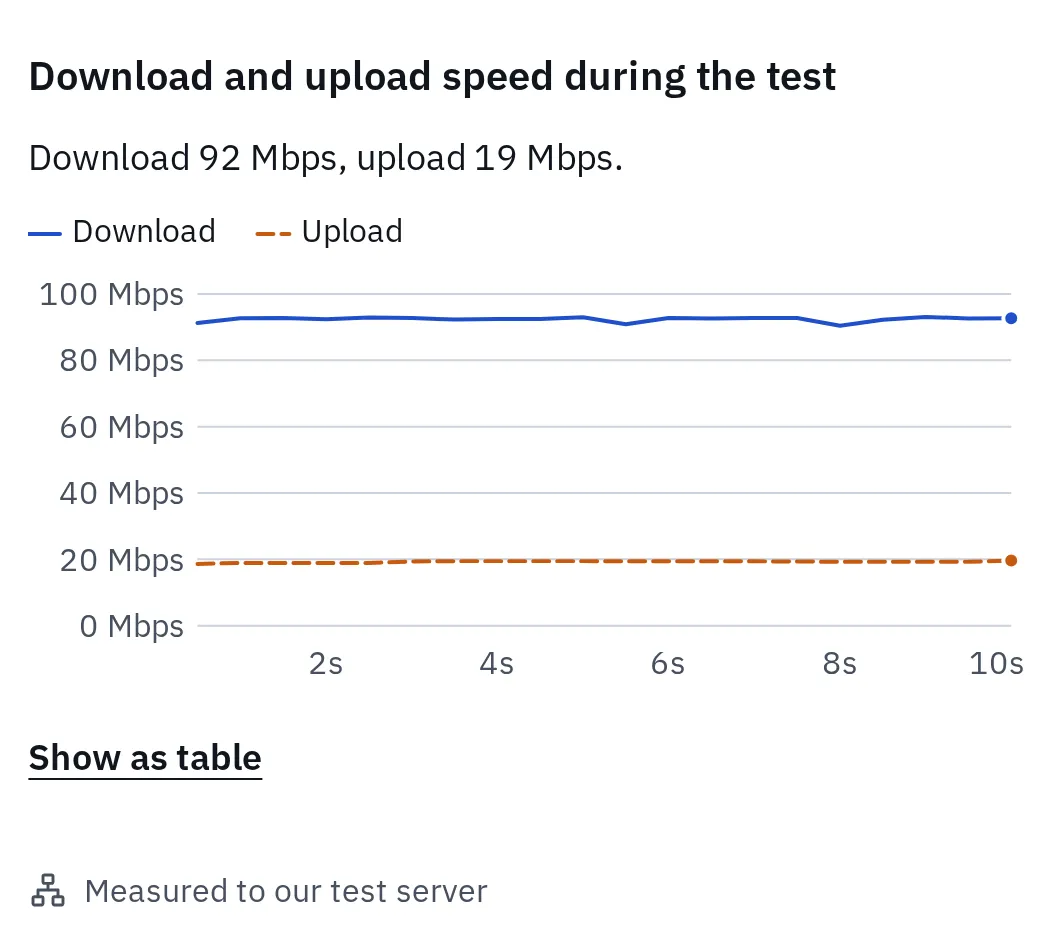
차트는 측정 각 구간의 속도를 따라가요. 결과는 처음 몇 초 뒤의 평균이고, 가장 높은 지점이 아니에요.
정확히 이렇게 측정해요.
- 먼저 핑: 저희 서버에 아주 작은 메시지를 10번 보내요. 가운데 값이 내 핑이에요.
- 다운로드: 연결 4개를 동시에 열어 10초 동안 재요. 연결은 느리게 시작하므로 처음 1.5초는 계산하지 않아요.
- 업로드: 같은 방식으로 10초 동안 재요. 처음 2초는 계산하지 않아요.
- 숫자: 그 시작 이후 오간 데이터 전체를 시간으로 나눈 값이에요. 최고 순간이 아니라 평균이에요. 최고점을 보여 주는 측정은 더 높게 보일 수 있어요.
- 데이터 한도: 아주 빠른 회선에서는 다운로드 400 MB 또는 업로드 200 MB에서 일찍 멈춰요. 그래서 한 번에 최대 600 MB를 쓸 수 있어요. 모바일 데이터로는 여러 번 반복해서 재지 마세요.
차이가 나는 다른 이유
통신사에 문의해야 할 때
공정하게 쟀는데도 느리다면 통신사에 문의하세요. 통신사가 살펴볼 수 있는 결과를 준비하세요. 위의 기록 복사를 누르면 목록이 만들어져요.
- 다른 기기의 인터넷 연결을 끊고 랜선으로 연결한 컴퓨터에서 잰 결과예요.
- 서로 다른 측정 두 개 이상이고, 각각 여러 번 잰 결과예요.
- 평일 저녁을 포함한 각 측정의 날짜와 시간이에요.
- 청구서나 요금제 페이지에서 확인한 내 요금제 속도예요. 통신사 앱이나 고객센터에서도 확인할 수 있어요.
느린 Wi-Fi, 오래된 공유기, 붐비는 저녁 시간대의 해결 방법은 인터넷이 느린 이유와 해결 방법에 있어요. 속도가 얼마나 필요한지는 적정 인터넷 속도는? 몇 Mbps가 필요할까요를 보세요.
자주 묻는 질문
어떤 인터넷 속도 측정이 가장 정확한가요?
“이것이 정확하다”라고 할 만한 측정은 없어요. 각각 자기 경로와 방식에서 정확해요. 요금제 속도를 확인하려면 컴퓨터를 랜선으로 연결하고 가까운 서버로 재세요. 휴대폰이나 방에서 실제로 나오는 속도는 그곳에서 재세요. Speedtest, Google 측정(M-Lab), Cloudflare, Fast.com, 통신사 측정, 저희 측정은 모두 조금씩 다른 질문에 답해요.
통신사 속도 측정이 다른 측정보다 빠른 이유가 뭔가요?
서버가 가까이, 흔히 통신사 망 안에 있어요. M-Lab에 따르면 인기 있는 측정 상당수가 통신사 망 안에서 운영돼요. 다른 측정은 인터넷을 더 많이 거치고, 통신사가 다른 망과 만나는 지점도 지나요. 두 숫자 모두 사실이에요. 하나는 통신사까지의 회선, 하나는 더 긴 경로의 속도예요.
Google 속도 측정이 Speedtest보다 느린 이유가 뭔가요?
Google 측정은 M-Lab이 운영해요. 연결 하나로 다운로드와 업로드를 각각 약 10초 동안 재고, 서버는 대개 통신사 망 밖에 있어요. Speedtest는 가까운 서버에 연결을 여러 개 열고, 서버는 통신사가 운영하는 경우가 많아요. 또 Google은 자사 측정이 최대 700 Mbps까지 잰다고 해서, 더 빠른 회선은 낮게 나올 수 있어요.
공유기 앱의 속도가 내 휴대폰보다 훨씬 높은 이유가 뭔가요?
공유기 앱은 공유기에서 재서 내 Wi-Fi와 휴대폰이 빠져요. 차이가 크다면 집 안의 Wi-Fi나 휴대폰이 속도를 제한하고 있을 수 있어요. 휴대폰을 공유기 가까이에서 다시 재서 속도가 얼마나 달라지는지 보세요.
결과 여러 개를 평균 내도 되나요?
같은 측정, 같은 기기, 같은 연결에서 가까운 시간에 잰 결과끼리만 하세요. 다른 기기, 연결, 시간의 결과는 평균 내지 마세요. 그 숫자는 어느 쪽에도 해당하지 않아요.
잴 때마다 결과가 달라지는 이유가 뭔가요?
내 회선은 다른 집들과 나눠 쓰고, 그 너머의 인터넷도 마찬가지예요. 몇 분 간격으로 재도 조금씩 달라질 수 있어요. 다른 것을 모두 끄고 랜선으로 재는데도 결과가 크게 흔들린다면 시간과 함께 적어서 통신사에 보여 주세요.