한 줄 답변
무엇이 멈추는지 보세요. 화면 전체가 멈추거나 덜컥거리나요, 방향을 돌릴 때도 그런가요? 그렇다면 컴퓨터나 콘솔부터 확인하세요. 이건 끊김(스터터)이에요. 내 화면은 부드러운데 다른 플레이어가 튀거나 내가 제자리로 끌려가나요? 그렇다면 연결부터 확인하세요. 이건 네트워크 렉이에요. 잘 모르겠다면 게임을 오프라인으로 5분 해 보세요. 그래도 끊긴다면 인터넷 탓이 아니에요.
차이를 직접 보기
같은 짧은 게임 장면을 두 번 보여 줘요. 주황색 러너가 나예요. 재생을 누르거나 한 장면씩 넘겨 보세요.
컴퓨터 끊김
네트워크 렉
장면 1 / 7
장면 1 / 7. 컴퓨터 끊김: 부드러워요. 새 화면이 1초에 약 60번 나와요. 네트워크 렉: 부드러워요. 게임이 나를 바로 움직이고, 서버에서도 계속 소식이 와요.
- 컴퓨터 끊김, 화면 아래의 선: 각 화면이 얼마나 오래 떠 있었는지 보여 줘요. 높고 넓은 블록은 너무 오래 머문 화면 하나예요.
- 네트워크 렉, 화면 아래의 눈금: 게임 서버와 주고받는 메시지예요. 빈 곳은 사라진 메시지예요.
실제 게임 녹화가 아니라 상황을 그린 그림이에요.
| 눈에 띄는 증상 | 컴퓨터 끊김 | 네트워크 렉 |
|---|---|---|
| 방향을 돌리거나 달릴 때 내 화면 | 멈췄다가 튀어요 | 부드러워요 |
| 다른 플레이어 | 모든 것과 함께 멈췄다가 튀어요 | 혼자 멈추거나 튀거나 순간이동해요 |
| 나 | 제자리로 끌려가지 않아요 | 있던 자리로 끌려가요(러버밴딩) |
| 게임 서버를 쓰지 않는 모드 | 그대로 생겨요 | 없어져요 |
| 게임이 보여 주는 수치 | 프레임 타임이 치솟고 프레임 속도가 떨어져요 | 핑이 치솟고 패킷 손실이 생겨요 |
어떻게 보이나요?
질문 두 개에 답해 보세요. 어디부터 확인하고 어떤 테스트를 먼저 할지 알려 줘요.
여기부터 보세요
보이는 증상을 고르세요
가장 비슷한 줄을 고르세요. 언제든 바꿀 수 있어요.
| 보이는 증상 | 오프라인에서도 그런가요, 언제 가장 심한가요 | 먼저 할 일 |
|---|---|---|
| 화면 전체가 멈추거나 덜컥거려요 | 오프라인에서도 그래요 | 컴퓨터: 프레임 타임 |
| 화면 전체가 멈추거나 덜컥거려요 | 온라인에서만 그렇거나 오프라인 모드가 없어요 | 게임 자체 수치: 컴퓨터와 연결을 함께 보기 |
| 어느 쪽이든 | 오프라인으로 해 보지 않았어요 | 먼저 오프라인으로 해 보기 |
| 다른 플레이어가 튀거나 내가 끌려가요 | 다른 사람이 스트리밍, 다운로드, 업로드할 때 | 버퍼블로트 테스트 |
| 다른 플레이어가 튀거나 내가 끌려가요 | 늘 그렇거나 아무 때나 그래요 | 핑 테스트, 그다음 패킷 로스 테스트 |
| 다른 플레이어가 튀거나 내가 끌려가요 | 한 게임에서만, 또는 특정 상대와 대전할 때만 | 그 게임의 서버 지역과 상태, 그다음 한 게임에서만 높을 때 |
| 화면은 부드러운데 조작이 느려요 | 오프라인에서도 그래요 | 입력 지연: 화면, 설정, 컨트롤러 |
| 화면은 부드러운데 조작이 느려요 | 온라인에서만 그래요 | 게임 연결 수치의 핑, 그리고 핑 테스트 |
| 클라우드 게임이나 리모트 플레이 | 항상 | 네트워크: 클라우드 게임으로 설정한 패킷 로스 테스트 |
| 화면을 가로지르는 직선이 보이고 윗부분이 어긋나요 | 항상 | 화면 찢어짐이에요. 화면 찢어짐을 보세요 |
먼저 오프라인으로 해 보세요
가장 빠르게 단서를 얻는 방법이에요. 오프라인에서는 인터넷이 끊김의 원인이 될 수 없어요.
- 싱글 플레이나 오프라인 모드처럼 게임 서버 없이 되는 모드로 같은 게임을 시작하세요. 연습 모드나 봇 대전은 온라인일 수 있어요. 그래픽 설정은 그대로 두세요.
- 가능하면 캐릭터나 효과가 많이 나오는 구간을 5분쯤 플레이해 보세요.
- 그래도 끊기나요? 컴퓨터나 콘솔을 확인하세요. 오프라인은 부드럽고 온라인에서만 나쁜가요? 다음으로 네트워크를 보세요. 컴퓨터 수치도 함께 보세요. 온라인 대전은 플레이어와 효과가 더 많을 수 있어요.
게임에 오프라인 모드가 없나요? 아래의 게임 자체 수치로 바로 가세요.
게임 자체 수치 켜기
- 부드러움: 모든 화면이 같은 시간이 걸려요. 초당 60프레임이면 화면당 약 16.7 ms예요.
- 끊김: 화면 하나가 약 5배 오래 걸려요. 그 화면을 기다리는 동안 모든 것이 멈춰요.
- 평균은 거의 그대로예요. 프레임 속도 표시는 평균이라서 게임이 끊겨도 높게 나올 수 있어요.
프레임 타임: 막대 하나가 화면 하나이고, 높이는 그 화면이 걸린 시간이에요. 끊김은 높은 막대 하나예요.
프레임 타임은 화면 하나가 걸리는 시간이고 단위는 밀리초(ms)예요. 프레임 속도의 반대편 수치로, 1,000을 초당 프레임 수로 나눈 값이에요(Intel). 그래서 60 FPS는 화면당 16.7 ms, 144 FPS는 6.9 ms예요. Intel은 느린 화면 몇 개만 있어도 평균보다 게임이 느리게 느껴진다고 설명해요.
핑은 메시지가 게임 서버까지 갔다가 돌아오는 데 걸리는 시간이에요. 지터는 핑이 계속 변한다는 뜻이고, 패킷 손실은 일부 메시지가 도착하지 않는다는 뜻이에요.
수치는 두 종류가 필요해요. 컴퓨터 수치(프레임 타임, FPS)와 연결 수치(핑, 패킷 손실)예요. 많은 게임이 둘 다 보여 줘요. Steam, Windows, NVIDIA, AMD의 오버레이는 컴퓨터 수치만 보여 줘요. 오버레이는 게임 화면 위에 뜨는 작은 수치 패널이에요. 켜 두고 문제가 생길 때까지 플레이하면서, 그 순간 어떤 수치가 변하는지 보세요.
게임 안에서
많은 온라인 게임이 자체 수치를 보여 줘요. 제작사가 안내하는 방법은 이래요.
- VALORANT(컴퓨터와 연결): 설정 비디오 통계. 프레임 속도와 네트워크 그래프를 켜세요. Riot은 이 데이터가 “네트워크 연결이나 게임 클라이언트 성능의 특정 문제”를 찾는 데 도움이 된다고 해요.
- Fortnite(연결): 설정 게임 UI. HUD에서 네트워크 디버그 통계를 켜세요. 경기 중 핑과 패킷 손실이 나와요.
- Apex Legends(컴퓨터와 연결): 게임플레이 탭에서 성능 디스플레이를 켜세요. 초당 프레임 수, 지연 시간, 패킷 손실이 나와요.
- Overwatch 2(컴퓨터와 연결): PC에서는 Shift + Ctrl + R로 프레임 속도를, Shift + Ctrl + N으로 네트워크 그래프를 켜요. 스킬이 발동하지 않도록 오른쪽 Shift를 쓰세요. 콘솔에서는 옵션 비디오 네트워크 통계 표시예요.
- Counter-Strike 2(컴퓨터와 연결): 게임 설정에서 Telemetry 표시를 켜세요(Valve가 2024년 2월에 추가했어요).
Blizzard는 이렇게 정리해요. “레이턴시 수치는 연결과 관련이 있고, 프레임 속도는 컴퓨터 성능의 영향을 받아요.”
Steam
- Steam에서 설정 게임 중을 여세요.
- 성능 모니터를 찾아 FPS 숫자 하나부터 CPU, GPU, 메모리까지 보여 주는 상세 수준을 고르세요.
- 게임을 하세요. Steam 그래프에 프레임 속도가 나와요. 빨간 ↓Min 숫자는 적어도 화면 하나가 평균보다 두 배 넘게 걸렸다는 뜻이에요. 눈에 보이는 끊김이에요.
컴퓨터 수치만 나와요. Steam은 이 첫 버전이 Windows에 초점을 둔다고 밝혔어요.
Xbox Game Bar
- Windows에서 게임을 실행한 상태로 Windows + G를 누르세요.
- 위젯 메뉴를 열고 성능을 선택하세요. CPU, GPU, 비디오 메모리, RAM, FPS가 나와요.
- 처음에는 FPS 탭을 고르고 액세스 요청을 선택한 뒤 안내를 따르고 PC를 다시 시작하세요.
컴퓨터 수치만 나와요. FPS 탭에는 최근 60초의 프레임 속도가 나와요. 끊기는 순간에 갑자기 떨어진다면 컴퓨터가 원인일 가능성이 커요.
NVIDIA
NVIDIA 앱에서 Alt + R을 누르면 게임 중 성능 통계를 켜고 끌 수 있어요. Alt + Z를 누르고 통계를 열면 FPS와 1% low(가장 느린 화면들) 같은 표시 항목을 고를 수 있어요. 컴퓨터 수치만 나와요. NVIDIA의 “PC 레이턴시”는 컴퓨터 안의 지연이고 핑이 아니에요.
AMD
AMD Software: Adrenalin Edition에서 Ctrl + Shift + O를 누르면 메트릭 오버레이를 켜고 끌 수 있어요. 표시 항목을 고르려면 검색창에 메트릭을 입력하고 성능 메트릭을 여세요. 프레임 타임과 끊김 비율(Stutter Rate)도 있어요. 컴퓨터 수치만 나와요.
PS5와 Xbox
콘솔에서도 일부 게임은 자체 수치를 보여 줘요(게임 안에서 참고). 콘솔의 연결 상태를 확인하려면 이렇게 하세요.
- PS5: 설정 네트워크 연결 상태 인터넷 연결 테스트.
- Xbox: 프로필 및 시스템 설정 일반 네트워크 설정을 연 다음 네트워크 속도 및 통계 테스트를 선택하세요. 패킷 손실과 레이턴시가 나와요. Microsoft는 패킷 손실이 5%를 넘으면 문제를 해결해 보라고 안내해요.
네트워크 문제라면
- 게임은 서버를 기다리지 않고 나를 바로 움직여요.
- 내 움직임이 서버로 가고, 최종 결정은 서버가 해요.
- 일부 메시지가 사라지거나 한참 늦게 도착해요.
- 서버가 보정 값을 보내요: 서버가 아는 내 위치예요.
- 게임이 나를 그 위치로 옮겨요. 끌려가는 거예요.
러버밴딩의 한 예: 게임은 나를 더 앞에 보여 줬지만 서버는 그 위치를 받지 못했어요. 게임마다 처리 방식이 달라요.
게임은 내 움직임을 바로 보여 주면서 서버로 보내요. 최종 결정은 서버가 해요. Riot은 VALORANT를 예로 들어 게임이 “입력의 결과를 항상 로컬에서 예측하고”, “서버가 다르게 판단하면” 보정 값을 보낸다고 설명해요(Riot Games). 그래서 네트워크 문제로 내 화면이 끊기는 일은 드물어요. 대신 내가 끌려가거나, 다른 플레이어가 멈춰 있다가 메시지가 다시 오면 튀어요.
지금 테스트
핑 테스트
중지할 때까지 계속 테스트를 켜고, 게임과 나란히 이 페이지가 보이게 두세요. 예를 들어 게임을 창 모드로 하세요. 페이지가 가려지면 테스트가 멈춰요. 게임이 렉 걸리는 순간에 차트가 솟는다면 연결 문제예요. 이 테스트는 이 기기에서 저희 서버까지의 경로를 재며, 게임 서버까지의 경로는 아니에요.
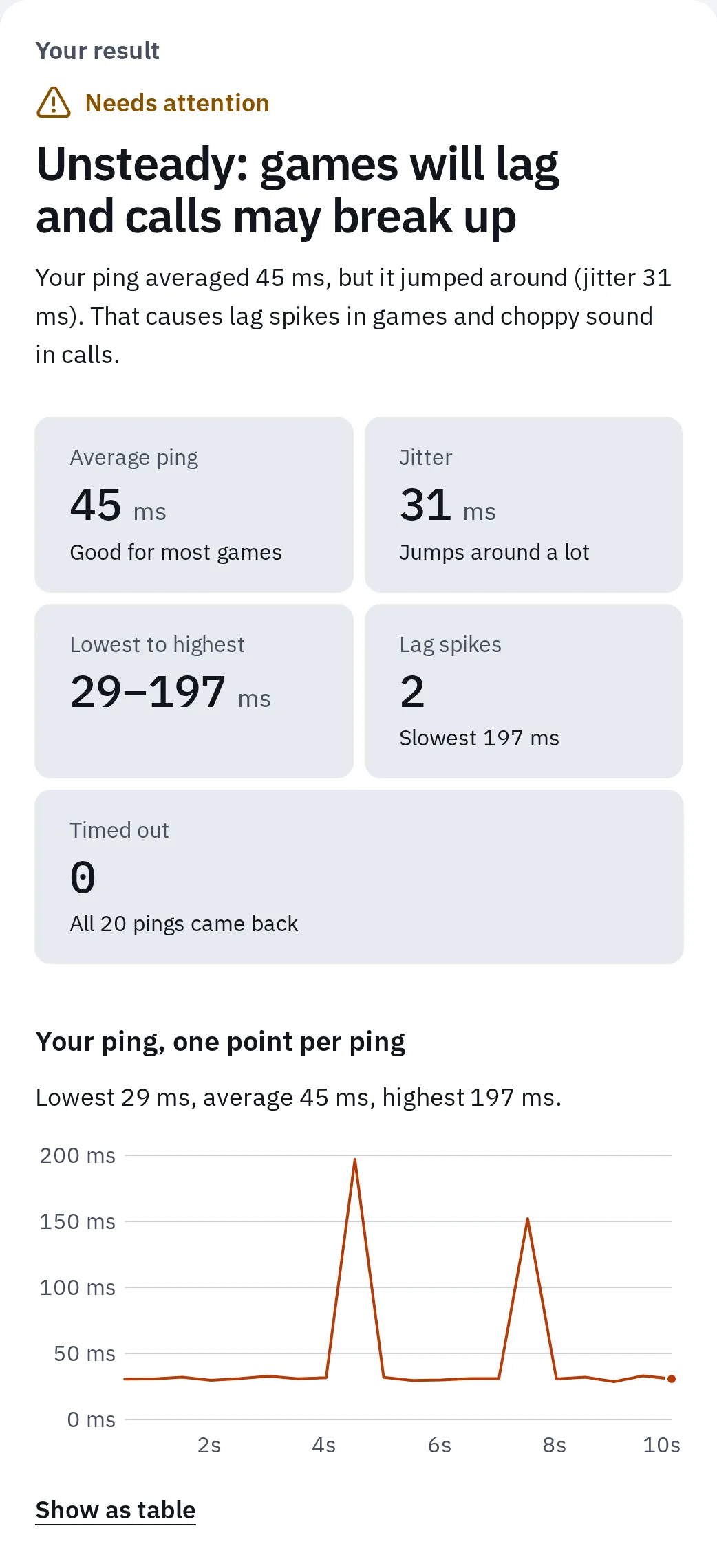
렉 스파이크가 두 번 있는 핑 테스트. 무엇을 봐야 하는지 보여 주려고 테스트 서버가 두 번 늦게 답하게 설정했어요.
| 테스트 결과 | 해결 방법 |
|---|---|
| Wi-Fi에서는 스파이크나 손실이 있고 랜선에서는 괜찮아요 | 랜선을 쓰거나 Wi-Fi를 개선하기 |
| 회선이 바쁠 때 핑이 많이 올라요 | 다른 트래픽이 줄 서지 않게 하기 |
| 저희 테스트는 안정적인데 게임은 계속 렉 걸려요 | 한 게임에서만 높을 때: 서버 지역, VPN, 게임 상태 |
| 랜선에서도 패킷이 사라져요 | 패킷 손실 |
예를 들어 Activision은 온라인 플레이에 “유선 이더넷 연결을 강력히 권장”해요(Activision). 랜선은 Wi-Fi 문제를 가장 빨리 가려내는 방법이에요.
컴퓨터 문제라면
끊기는 동안 컴퓨터 수치를 읽고, 보이는 증상에 맞는 페이지로 가세요. 가능성이 큰 순서예요. CPU는 컴퓨터의 중심 칩이고, GPU는 그래픽카드예요.
| 보이는 증상 | 살펴볼 곳 |
|---|---|
| 처음 몇 분, 새 장소, 게임이나 드라이버 업데이트 뒤에 끊겨요 | 셰이더를 만드는 중이에요. 몇 분 더 해 보세요. 나아질 거예요. |
| 게임 중에 다른 것이 다운로드, 녹화, 업데이트를 해요 | 멈추세요. 무료로 고치는 방법을 보세요. Windows에서 게임 모드(설정 게임 게임 모드)는 누가 끄지 않았다면 켜져 있어요. 게임 중에 Windows 업데이트가 드라이버를 설치하지 못하게 해 줘요. |
| GPU는 낮은데 CPU나 코어 하나가 100%에 가까워요 | CPU 병목 |
| GPU가 100%에 가깝고 프레임 속도가 낮아요 | 그래픽 설정을 낮추세요. GPU 사용률 낮추는 방법을 보세요 |
| 프레임 속도가 크게 오르내려요 | 프레임 간격이 고르지 않아요. 프레임 속도 제한과 G-Sync나 FreeSync를 보세요 |
| 노트북이 충전하지 않고 배터리로만 쓸 때 끊겨요 | 전원 모드예요. 무료로 고치는 방법을 보세요 |
| 바탕화면에서도 움직임이 전반적으로 뚝뚝 끊겨요 | 화면이 최대 주사율로 동작하는지 확인하세요(아래) |
지금 테스트
주사율 테스트
브라우저가 화면을 그리는 빈도로 화면의 주사율(Hz, 초당 화면 수)을 추정해요. 144 Hz 화면이 60 Hz에 머물면 게임이 덜 부드러워 보여요. 측정할 때마다 값이 바뀐다면 G-Sync나 FreeSync가 켜져 있을 수 있어요. 브라우저 제한과 절전 기능이 결과를 낮출 수 있으니 설정을 바꾸기 전에 다시 측정하세요.
모니터를 오버클럭했다면 프레임 스킵 테스트로 모든 프레임이 실제로 표시되는지 확인하세요.
화면은 부드러운데 조작이 느려요
화면은 부드러운데 오프라인에서도 컨트롤러나 마우스 조작에 게임이 늦게 반응한다면 입력 지연이에요. 인터넷이 원인이 아니에요.
- TV라면 게임 모드를 켜세요. 예를 들어 Samsung은 게임 모드를 게임용 “저지연” 모드라고 설명해요. 콘솔에서는 자동으로 켜지는 경우가 많지만 컴퓨터에서는 그렇지 않아요(Samsung). TV에 컴퓨터를 연결했다면 몇 가지 설정이 더 필요해요.
- 컨트롤러를 케이블로 연결하거나 콘솔이나 컴퓨터 가까이에서 써서 무선과 비교하세요. 연결 방식별 지연 시간을 보세요.
- 온라인에서만 그런가요? 방향 전환과 메뉴는 바로 반응하는데 타격이나 행동이 늦게 인정되나요? 그렇다면 게임의 연결 수치에서 핑을 확인하세요. 서버가 왕복 시간이 지난 뒤에야 행동을 확인해요. 핑 테스트도 실행해 보세요.
자주 묻는 질문
핑이 높으면 FPS도 떨어지나요?
대부분은 아니에요. 온라인 게임 대부분은 서버를 기다리는 동안에도 컴퓨터가 계속 화면을 만들어요. 그래서 핑이 높으면 끊김이 아니라 타격이 늦게 인정되고 플레이어가 튀는 것으로 나타나요. 확실히 하려면 두 수치를 함께 보세요.
둘 다 원인일 수 있나요?
네. 붐비는 온라인 대전은 컴퓨터에 더 부담을 주고, 동시에 연결에도 스파이크가 생길 수 있어요. 컴퓨터 수치와 연결 수치를 함께 켜고, 문제가 생길 때 더 많이 변하는 쪽부터 시작하세요.
인터넷이 빠른데 왜 게임은 렉 걸리나요?
Wi-Fi 때문에 게임이 끊길 수도 있나요?
내 기기에서 돌아가는 게임이라면 화면 자체는 대개 끊기지 않아요. Wi-Fi는 렉 스파이크와 패킷 손실을 일으켜서 다른 플레이어가 튀고 내가 끌려가지만, 내 화면은 부드러워요. 클라우드 게임이나 리모트 플레이는 달라요. 화면 전체가 Wi-Fi로 들어오니까 멈출 수 있어요.
FPS 테스트로 내 게임을 측정할 수 있나요?
아니요. FPS 테스트는 브라우저에서 실행되고, 프레임 속도별로 내 화면에서 어떻게 보이는지 보여 줘요. 게임이 어떻게 돌아가는지 보려면 게임 자체 수치나 오버레이를 쓰세요.
게임 서버 문제일까요?
그럴 수 있어요. 저희 테스트는 안정적인데 게임은 렉이 걸리고, 다른 회선을 쓰는 친구도 같은 순간에 렉이 걸린다면 서버 문제예요. 게임의 상태 페이지나 공식 SNS 계정을 확인하세요.