한 줄 답변
공유기에서 몇 걸음 떨어진 곳에서 속도를 재고, 인터넷을 쓰는 방마다 같은 기기로, 평소 앉는 자리에서 다시 재 보세요. 속도가 크게 느리거나, 지연이 길거나, 끊기거나, 아예 연결되지 않는 방이 약한 곳과 음영 지역이에요. 공유기를 집 가운데쯤 높고 트인 곳으로 옮기기, 다른 주파수 대역 써 보기, 움직이지 않는 기기는 랜선 쓰기 순서로 고치고, 그래도 안 되면 메시 포인트나 액세스 포인트(AP)를 더하세요.
속도 측정하며 집 안을 돌아보세요
앱은 필요 없어요. DeviceTests 속도 측정은 휴대폰, 태블릿, 노트북 어디서든 브라우저로 실행되고, 아래 방별 기록에 결과를 저장할 수 있어요.
- 같은 방 안, 공유기에서 몇 걸음 떨어진 곳에서 시작해요. 가장 좋은 기준이에요. 다른 방은 모두 여기와 비교해요.
- 같은 방에서 평소 앉는 반대편 자리예요.
- 다음 방이에요. 주방 식탁, 책상, 침대 같은 곳이요.
- 벽을 두 개 지난 방이에요.
- 위층이나 집의 맨 끝이에요.
- 통화가 멈추거나 영상이 로딩되지 않는 곳이에요. 방이 아니어도 그 자리에서 재 보세요.
같은 경로, 같은 기기, 실제로 앉는 자리. 무언가 바꿀 때마다 같은 경로를 다시 돌아보세요.
- 돌아보는 동안에는 기기를 하나만 쓰세요. Wi-Fi 연결이 가장 불안정한 기기가 좋아요. 휴대폰과 노트북은 속도가 다르게 나오니 섞지 마세요.
- 휴대폰이나 태블릿은 돌아보는 동안 모바일 데이터를 끄고, 끝나면 다시 켜세요. 그러지 않으면 Wi-Fi가 약한 방에서 모르는 사이에 모바일 데이터를 써요. Apple에 따르면 아이폰과 아이패드는 연결 지원 기능으로 이렇게 해요.
- 다른 기기에서 대용량 파일을 받거나 게임을 업데이트하거나 영상을 재생 중이라면 잠시 멈추세요. 누가 영화를 켠 것만으로 그 방이 느려 보일 수 있어요.
- 공유기에서 몇 걸음 떨어져 서서 속도 측정을 해요. Microsoft에 따르면 신호는 보통 공유기 바로 옆이 아니라 1~2 m쯤 떨어진 곳에서 가장 강해요.
- 방마다 돌아다니세요. 인터넷을 실제로 쓰는 자리에, 문은 평소처럼 두고 서거나 앉아서 다시 재세요. 결과가 뜻밖이라면 한 번 더 재 보세요.
- 다운로드와 핑을 적거나, 방별 기록에서 마지막 측정값 사용: 문구로 시작하는 버튼을 누르세요. 연결이 전혀 안 되면 여기서 연결 안 됨에 체크하세요.
- 통화가 끊기거나 영상이 멈추는 방에서는 인터넷 끊김 테스트로 몇 분 기록하고 끊김 횟수도 방별 기록에 입력하세요. 방마다 같은 시간, 예를 들어 10분씩 기록하세요. 속도 측정으로는 짧은 끊김을 볼 수 없어요.
지금 테스트
인터넷 속도 측정
그 방에서 실제로 받는 속도를 재요. 이 기기에서 DeviceTests 서버까지의 다운로드, 업로드, 핑이에요. 공유기의 무선 신호 세기를 재는 것은 아니고, 측정값에는 Wi-Fi 상태와 인터넷 회선의 성능이 함께 반영돼요.
다운로드는 데이터를 받는 속도로, 단위는 Mbps예요. 높을수록 좋아요. 핑은 작은 메시지가 DeviceTests 서버까지 갔다 오는 데 걸리는 시간으로, 단위는 ms예요. 낮을수록 좋아요.
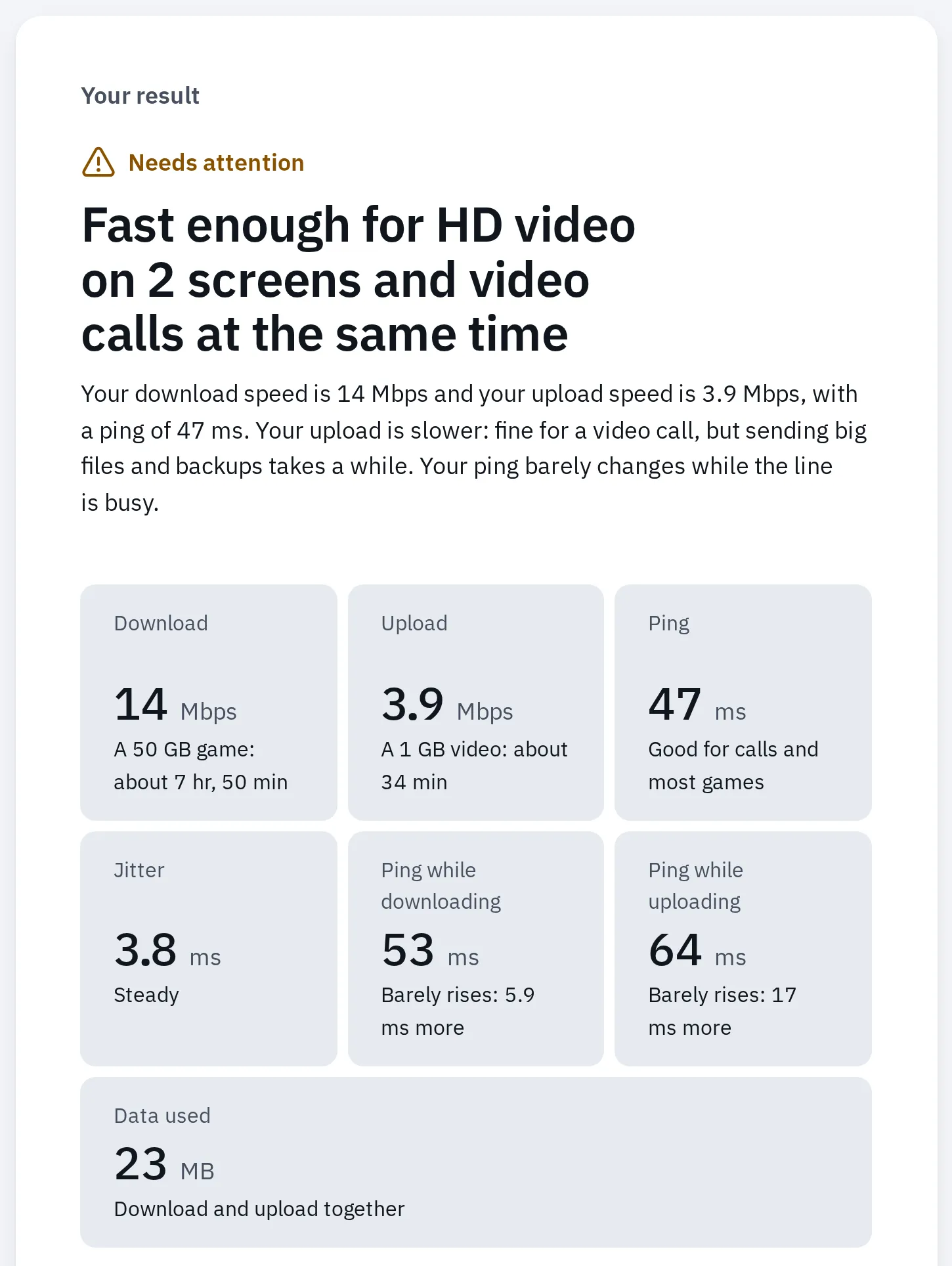
먼 방에서는 이런 결과가 나올 수 있어요. 실제 집이 아니라 Chrome 엔진에서 일부러 연결을 느리게 해서 찍었어요.
방별로 기록하세요
돌아보면서 방을 하나씩 추가하세요. 기록은 모든 방을 공유기 옆 자리와 비교해서 나쁜 방부터 보여 주고, 다음에 할 일을 알려 줘요. 기록은 이 브라우저에만 저장되고, DeviceTests로는 아무것도 전송되지 않아요.
기록이 방을 평가하는 방법이에요. 위에서부터 차례로 확인해요. 속도와 핑의 기준은 인터넷 속도 측정과 핑 테스트에서 가져왔어요. 공유기가 있는 방과의 비교는 표준이 아니라 DeviceTests의 어림 기준이고, 무선 신호가 아니라 연결 상태를 평가해요.
| 평가 | 조건 |
|---|---|
| 연결 안 됨 | 여기서 연결 안 됨에 체크했어요. |
| 나쁨 | 5 Mbps 미만(DeviceTests 속도 측정에서는 일반 화질 영상 수준), 핑 100 ms 이상, 또는 끊김이 한 번이라도 있어요. |
| 약함 | 다운로드 속도가 공유기 옆의 절반 미만이고 동시에 25 Mbps 미만이거나, 공유기가 있는 방보다 핑이 30 ms 이상 높아요. |
| 좋음 | 나머지 모두예요. 비워 둔 핑은 확인하지 않아요. |
새로 한 바퀴 돈 뒤에는 다운로드가 4분의 1 이상 바뀌거나 핑이 30 ms 이상 바뀐 방을 좋아짐 또는 나빠짐으로 표시해요. 속도 측정은 할 때마다 조금씩 달라서, 그보다 작은 변화는 같은 것으로 봐요.
방별 결과, 나쁜 순
- 공유기 옆가장 좋은 기준
측정 전
공유기 옆에서 시작하세요. 그 자리에서 속도를 재고 결과를 추가하세요.
이 기기의 이 브라우저에만 저장돼요. DeviceTests로는 아무것도 전송되지 않아요.
공유기를 둘 곳
공유기 제조사들이 말하는 기본은 같아요. 가운데, 높은 곳, 트인 곳이에요. Google은 바닥에서 띄워 선반처럼 잘 보이는 곳, 가능하면 눈높이를 권해요. Microsoft는 구석이나 책상 밑이면 신호가 약해진다고 경고해요.
- 구석 수납장의 바닥에 있어요. 신호의 상당 부분이 바깥벽과 수납장으로 빠져나가요.
- 물과 금속이 가로막아요. 어항, 냉장고, 철제 수납장이 그래요.
- 먼 구석에는 신호가 닿지 않아요. 음영 지역이에요.
- 가운데쯤, 높고 트인 곳이에요. 신호가 모든 방에 닿아요.
- 먼 방도 이제 범위 안에 들어와요.
같은 집, 같은 공유기예요. 둔 곳만 바뀌었어요.
| 이렇게 | 이런 곳은 피하세요 |
|---|---|
| 집 가운데나 가장 많이 쓰는 방들의 가운데 (NETGEAR, Google, Microsoft). | 구석, 바깥벽 쪽, 집의 맨 끝. TP-Link는 바깥벽 쪽에 두면 집 반대편 신호가 약해진다고 해요. |
| 바닥에서 띄워 선반이나 TV장 위 (Google). | 바닥, 책상 밑, 수납장 안. |
| 공유기와 자주 쓰는 방 사이에 벽이 적은 트인 곳. | 지하실, 다락, 붙박이장 (NETGEAR). |
| 다른 전자제품에서 떨어진 곳. | 전자레인지와 베이비 모니터 (NETGEAR), 무선 전화기 (Microsoft, Apple), TV와 금속 TV 거치대 (TP-Link). |
Wi-Fi가 훨씬 잘 통과하는 재질이 있어요. Apple이 순위를 매겼어요.
| 가로막는 것 | Wi-Fi를 약하게 하는 정도 |
|---|---|
| 나무, 유리, 대부분의 플라스틱 | 낮음 |
| 물(어항), 벽돌, 대리석 | 중간 |
| 석고, 콘크리트 | 높음 |
| 금속: 서류함, 냉장고, 금속 프레임 거울 | 매우 높음 |
위치 테스트를 해 보세요
짐작할 필요 없어요. 공유기를 옮긴 다음 같은 경로를 다시 돌아보세요.
- 첫 번째 결과를 방별 기록에 남겨 두세요. 변경 후 다시 측정을 누르면 방은 그대로 남고 결과가 이전으로 옮겨져요.
- 한 가지만 바꾸고 측정하세요. 공유기를 더 좋은 곳으로 옮기거나 선반 위로 올리세요.
- 모뎀과 공유기가 따로 있다면: 둘을 잇는 랜선을 더 긴 것으로 바꾸면 공유기를 더 멀리 옮길 수 있어요. 모뎀은 벽면 단자 옆에 그대로 두세요.
- 통신사가 준 일체형 장비(모뎀과 공유기가 한 몸)라면: 전화선, 케이블, 광케이블 단자 가까이에 있어야 해요. 위로 올리거나, 수납장에서 꺼내거나, 방향을 돌려 보세요. 그래도 부족하면 공유기를 옮기는 것으로 부족할 때를 보세요.
- 공유기 표시등이 다시 인터넷에 연결됐다고 알려 줄 때까지 기다리세요.
- 같은 자리에서 같은 기기로 속도 측정을 하세요. 기록에서 방마다 새 평가가 이전 옆에 나와요.
- 가장 도움이 된 위치를 유지하세요. 도움이 된 것이 없으면 다음 부분으로 넘어가세요.
공유기를 전혀 옮길 수 없나요? 예를 들어 전월세 집이라면 작은 변화도 도움이 될 수 있어요. 선반 위로 올리기, 수납장에서 꺼내기, 앞에 금속이 없게 돌리기예요. 아파트에서는 이웃집 Wi-Fi 때문에 느려지기도 해요. 아래 질문을 보세요.
다른 대역 써 보기
대부분의 공유기는 Wi-Fi를 두세 개의 대역으로 보내고, 이름이 하나로 묶인 경우가 많아요. 기기가 하나를 고르는데, 집 끝자락에서는 늘 잘 고르지는 않아요.
| 대역 | 도달 거리 | 속도 | 알맞은 곳 |
|---|---|---|---|
| 2.4 GHz | 가장 멀리, 벽을 가장 잘 통과 | 가장 느림 | 먼 방, 스마트 플러그, 카메라 |
| 5 GHz | 더 짧고 벽에 약함 | 더 빠름 | 공유기 가까운 방 |
| 6 GHz (Wi-Fi 6E와 7) | 가장 짧음 | 가장 빠름 | 공유기 가까이. 지원하는 공유기와 기기가 필요 |
이 표는 Microsoft의 대역 비교를 따랐어요. NETGEAR는 Wi-Fi 6E 공유기는 6 GHz 속도를 원하는 곳 가까이에 두어야 한다고 덧붙여요.
- 공유기가 지원하면 테스트하는 동안 2.4 GHz 대역에 별도 이름을 주세요. 대역을 나누는 방법이에요. 대역을 알아서 관리하고 이런 설정이 없는 메시 시스템도 있어요. 그런 경우에는 이 부분을 건너뛰세요.
- 약한 방에서 5 GHz Wi-Fi에 연결해 속도를 재고, 2.4 GHz Wi-Fi에 연결해 다시 재세요. Mac에서는 대역을 확인할 수 있어요. Option을 누른 채 메뉴 막대의 Wi-Fi 아이콘을 클릭하면 세부 정보에 채널과 대역이 나와요.
- 그 방에서 결과가 더 좋은 대역을 쓰세요. 2.4 GHz는 더 멀리 닿지만 느려요.
- 끝나면 모든 대역의 Wi-Fi 이름을 다시 하나로 합치세요. Apple은 이름 하나를 권하고, 이름을 따로 두면 연결이 덜 안정적일 수 있다고 해요.
기기에서 신호 세기 확인하기
DeviceTests의 테스트는 방에서 실제로 받는 속도, 핑, 끊김을 보여 줘요. 기기는 그 자리에서 공유기 신호가 얼마나 센지도 보여 줄 수 있어요. 둘은 다른 질문에 답하고, 둘 다 도움이 돼요.
DeviceTests 속도·끊김 테스트
실제로 받는 것
내 기기에서 DeviceTests 서버까지의 다운로드, 핑, 끊김이에요. Wi-Fi, 공유기, 인터넷 회선 등 중간에 있는 모든 것이 포함돼요. 어떤 기기에서든 쓸 수 있지만 약한 신호와 간섭을 구분하지는 못해요.
기기의 신호 표시
공유기 신호 세기
공유기의 전파가 얼마나 세게 도착하는지를 막대, 퍼센트, dBm으로 보여 줘요. 속도는 알려 주지 않아요. 회선이나 붐비는 채널이 한계라면 신호가 가득해도 느릴 수 있어요.
Windows
명령 프롬프트를 열고 netsh wlan show interfaces를 입력한 뒤 Enter를 누르세요. Microsoft가 Wi-Fi 문제 해결에 안내하는 명령이에요. 신호 줄에 퍼센트가 나오고, 방마다 다시 실행해 보세요. Windows는 신호 품질을 퍼센트로 나타내는데, 100%는 −50 dBm 이상이고 0%는 −100 dBm이라서 50%는 약 −75 dBm이에요.
명령어 없이 연결 세부 정보를 보려면 설정, 네트워크 및 인터넷을 열고 Wi-Fi 옆의 속성을 누르세요.
Mac
Option을 누른 채 메뉴 막대의 Wi-Fi 아이콘을 클릭하세요. Apple에 따르면 내 네트워크 아래의 세부 정보에 채널과 대역이 나와요. 더 자세히 보려면 같은 메뉴에서 무선 진단 열기를 선택하세요.
아이폰, 아이패드
아이폰과 아이패드는 상태 표시줄과 설정, Wi-Fi의 Wi-Fi 아이콘에 막대만 보여 줘요. 경로를 따라 걸으면서 막대가 줄어드는지 보세요. 그 자리에서 인터넷이 얼마나 잘 되는지 확인하려면 속도 측정이 더 유용해요.
안드로이드
설정 네트워크 및 인터넷 인터넷을 여세요. Google에 따르면 네트워크의 신호 세기는 Wi-Fi 아이콘에 표시되고, 아이콘이 더 꽉 찰수록 신호가 강해요. Samsung 등 다른 제조사의 휴대폰은 메뉴 이름이 달라요.
dBm 숫자의 뜻은 이래요. 0에 가까울수록 강해서 −50 dBm은 강하고 −80 dBm은 약해요. 공식적인 “좋음” 기준은 없지만 제조사들이 단서를 줘요.
- 이보다 약하면 아이폰과 아이패드가 더 좋은 액세스 포인트를 찾기 시작해요 (Apple)
- −70 dBm
- Mac의 같은 기준이에요 (Apple)
- −75 dBm
- 24시간 평균 신호 세기가 이보다 낮은 Google Wifi 포인트에는 Google Home 앱에 "이동" 팁이 나와요
- −77 dBm
공유기를 옮기는 것으로 부족할 때
공유기 하나로는 집이 너무 크거나, 길거나, 벽이 너무 두꺼운 경우가 있어요. 약한 방의 상황에 맞춰 해결책을 고르세요.
| 해결책 | 알맞은 곳 | 놓는 곳 |
|---|---|---|
| 랜선 | 움직이지 않는 TV, 컴퓨터, 게임기. 온라인 게임에 가장 좋아요. | 공유기에서 바로 연결해요. 어떤 Wi-Fi보다 안정적이에요. |
| 메시 Wi-Fi | 약한 방이 여러 개이거나 여러 층일 때. NETGEAR와 TP-Link는 집 전체를 덮는 데 좋은 선택이라고 해요. | 신호가 약한 방으로 가는 중간쯤에 두되, 공유기나 다른 포인트와 방 2개 이내로 두세요 (Google). |
| 랜선으로 연결한 AP | 랜선을 깔 수 있는 먼 방. | 약한 방에 랜선으로 연결해요. 남는 공유기로도 할 수 있어요. AP 모드로 설정하세요. |
| Wi-Fi 확장기 | 작은 집이나 아파트의 약한 곳 한 군데 (NETGEAR, TP-Link). | 공유기와 약한 곳의 중간쯤 (TP-Link). 음영 지역 안에 두면 안 돼요. |
| 전력선 어댑터 | 선을 깔기 어려운 방. TP-Link가 이런 곳에 권해요. | 하나는 공유기 근처의 벽 콘센트에, 다른 하나는 약한 방의 벽 콘센트에 꽂아요. |
- 음영 지역 안에 둔 포인트는 공유기 신호를 제대로 받지 못해요.
- 그래서 공유기로 돌아가는 연결이 약하고, 이를 거치는 모든 것이 느려져요.
- 중간쯤, 공유기에서 방 두 개 이내라면 포인트가 공유기 신호를 잘 받아요.
- 거기서 포인트 자체의 Wi-Fi가 먼 방까지 닿아요.
무선 메시 포인트나 확장기는 공유기와의 연결이 좋아야 해요. 중간 지점이 음영 지역 안보다 나아요. 랜선으로 연결한 포인트는 먼 방에 둘 수 있어요.
다시 측정하기 전에 기록에서 변경 후 다시 측정을 누른 뒤 경로를 돌아보세요. 이미 메시를 쓰고 있나요? 먼저 포인트 위치를 확인하세요. 중간쯤에 두고, 서로 방 두 개 이내여야 해요. 메시 앱도 자체 연결을 점검해요. Google Home 앱에서는 Wi-Fi, 포인트를 차례로 연 뒤 메시 테스트를 누르면 돼요. TP-Link Deco 앱은 메시 기기마다 신호를 보여 주며 막대 2개 이상을 권해요.
스마트 플러그, 카메라, 프린터 때문에 고치는 중인가요? DeviceTests의 테스트는 휴대폰이나 노트북에서 실행돼요. 마지막에는 문제가 있던 그 스마트 기기를 원래 자리에서 직접 써 보세요. 스마트 기기는 2.4 GHz만 쓰는 경우가 많아요.
자주 묻는 질문
앱 없이 Wi-Fi 음영 지역을 어떻게 찾나요?
같은 기기로 방마다 속도를 재세요. 공유기에서 몇 걸음 떨어진 곳부터 시작해요. 공유기 방의 절반도 안 되는 속도, 훨씬 높은 핑, 연결 안 됨이 나오는 방이 음영 지역이에요. 이 페이지의 방별 기록이 순위를 매겨 줘요.
공유기는 위층에 두나요, 아래층에 두나요?
층까지 따져서 집 가운데쯤이 좋아요. 2층 집이라면 TP-Link는 1층의 높은 곳을 권해요. 지하실은 피하라고 하는데, 거기서는 신호가 한 층이 아니라 두 층을 통과해야 하기 때문이에요. 가능하면 두 곳 모두 재 보세요.
왜 한 방에서만 Wi-Fi가 나쁜가요?
보통 벽, 바닥, 금속·콘크리트·물 같은 큰 물체가 가로막고 있어서예요. 공유기를 그 방에 조금 더 가깝게 두거나 사이의 벽이 적은 곳으로 옮겨 보고, 거기서 다른 대역도 재 보세요. 그 방에 계속 두는 기기는 랜선이 가장 좋아요.
메시가 확장기보다 나은가요?
집 전체라면 보통 그래요. NETGEAR와 TP-Link는 확장기는 약한 곳 한 군데나 작은 집에 더 싼 해결책이고, 방이나 층이 여러 개면 메시가 좋은 선택이라고 해요. 어느 쪽이든 공유기와의 연결이 좋아야 하니 음영 지역 안이 아니라 중간에 두세요.
5 GHz는 벽을 통과하나요?
2.4 GHz만큼은 아니에요. Microsoft와 TP-Link 모두 5 GHz는 더 빠르지만 닿는 거리가 짧고, 6 GHz는 그보다 더 짧다고 해요. 먼 방에서는 2.4 GHz만 될 수도 있어요.
Wi-Fi 막대는 꽉 찼는데 인터넷은 왜 느린가요?
막대가 꽉 찼다고 빠른 연결이 보장되지는 않아요. 공유기 옆에서, 그리고 랜선으로 측정해 보세요. 거기서도 느리면 인터넷이 느린 이유를 보세요. 다른 사람이 다운로드할 때만 통화가 버벅인다면 버퍼블로트 테스트를 해 보세요.
이웃집 Wi-Fi 때문에 음영 지역이 생기나요?
Wi-Fi가 느려질 수는 있어요. Microsoft는 2.4 GHz가 5 GHz보다 더 붐빈다고 해요. 하지만 음영 지역은 보통 벽과 거리 때문에 생겨요. 공유기가 둘 이상이라면 Apple은 각각 다른 채널을 주라고 해요.
DeviceTests 속도 측정은 히트맵 앱처럼 신호를 지도로 보여 주나요?
아니요. 방마다 실제로 받는 속도를 재요. 체감하는 것이 바로 그거예요. 무선 신호 자체는 볼 수 없어요. 그럴 때는 기기의 신호 표시도 함께 쓰세요.