Resposta curta
Esse erro quase sempre significa que o player não consegue abrir o jeito como a imagem ou o som foi compactado: o codec. Tente o VLC, um player gratuito com codecs próprios. Ou crie um MP4 com imagem H.264 e som AAC, que a maioria dos aparelhos reproduz. Se nenhum player abrir o arquivo, baixe ou copie de novo: ele pode estar danificado.
Um codec (codificador-decodificador) é o método que compacta um vídeo para ficar pequeno e o descompacta para tocar. Um arquivo de vídeo costuma ter uma faixa de imagem e uma faixa de som, cada uma com seu codec. Alguns vídeos não têm som. Se o player não consegue abrir um codec, aparece o erro. Ou o vídeo toca sem imagem ou sem som.
- O arquivo, ou contêiner: MP4, MOV, MKV ou WebM. A terminação mostra a caixa, não o que há dentro.
- A imagem, compactada com um codec de vídeo como H.264, HEVC, VP9 ou AV1.
- O som, compactado com um codec de áudio como AAC, Opus, Dolby Digital ou DTS.
- O player: um app, um navegador ou uma TV. Ele precisa ler a caixa e abrir as duas faixas.
Passo 1: veja o que este aparelho consegue reproduzir
Teste agora
Teste de codec de vídeo
Ele mostra quais codecs de vídeo este navegador reproduz. Outros apps do mesmo aparelho podem ser diferentes.
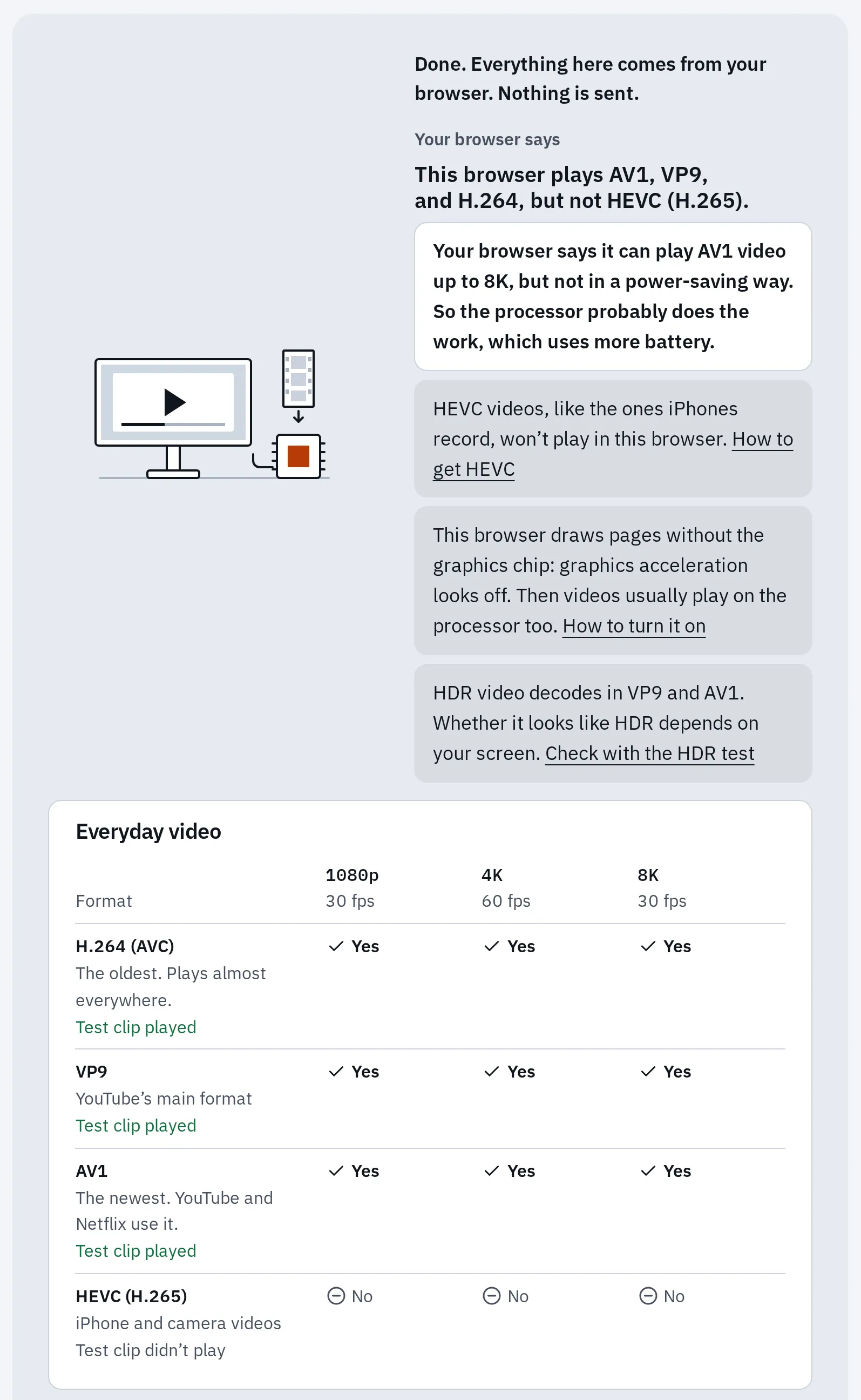
O teste de codec no Chrome do nosso computador Linux: H.264, VP9 e AV1 tocam, HEVC não.
O que você viu?
MKV, MOV, WebM e MP4 lado a lado
| MP4 | MOV | MKV | WebM | |
|---|---|---|---|---|
| Criado por | O grupo MPEG | Apple | O projeto Matroska | |
| Imagem comum | H.264, HEVC ou AV1 | H.264 ou HEVC | Quase qualquer uma | VP8, VP9 ou AV1 |
| Som comum | AAC | AAC | Quase qualquer um, muitas vezes Dolby ou DTS em filmes | Opus ou Vorbis |
| Origem típica | Celulares Android, downloads | Vídeos de iPhone e Mac | Filmes, episódios de TV, gravações do OBS | Gravações do navegador e da tela |
| Toca em | Quase tudo | Dispositivos Apple e VLC | VLC, Android, muitas TVs | A maioria dos navegadores, Android |
O WebM é um tipo de MKV mais enxuto, feito para a web. MP4 com H.264 e AAC é a escolha mais segura quando o vídeo precisa tocar em muitos aparelhos.
Solução 1: reproduza no VLC
O VLC é gratuito, sem anúncios, da VideoLAN. Ele reproduz MKV, WebM, MOV e MP4 com codecs próprios, então você não precisa de pacotes de codecs. Ele também reproduz som Dolby Digital e DTS. Baixe em videolan.org, que leva à versão oficial para o seu aparelho.
Solução 2: converta para MP4
Escolha o conversor para o tipo do seu arquivo. Cada um roda no seu navegador, então o vídeo não é enviado. Ele mantém uma faixa de som e deixa as legendas de fora. Guarde o original se você precisa de outros idiomas ou de legendas.
- MKV para MP4 para filmes e gravações
- MOV para MP4 para vídeos de iPhone e Mac
- WebM para MP4 para gravações do navegador e da tela
Teste agora
Conversor de MKV para MP4
Ele precisa de um navegador que leia a imagem original. As notas dele dizem o que foi copiado e o que foi refeito.
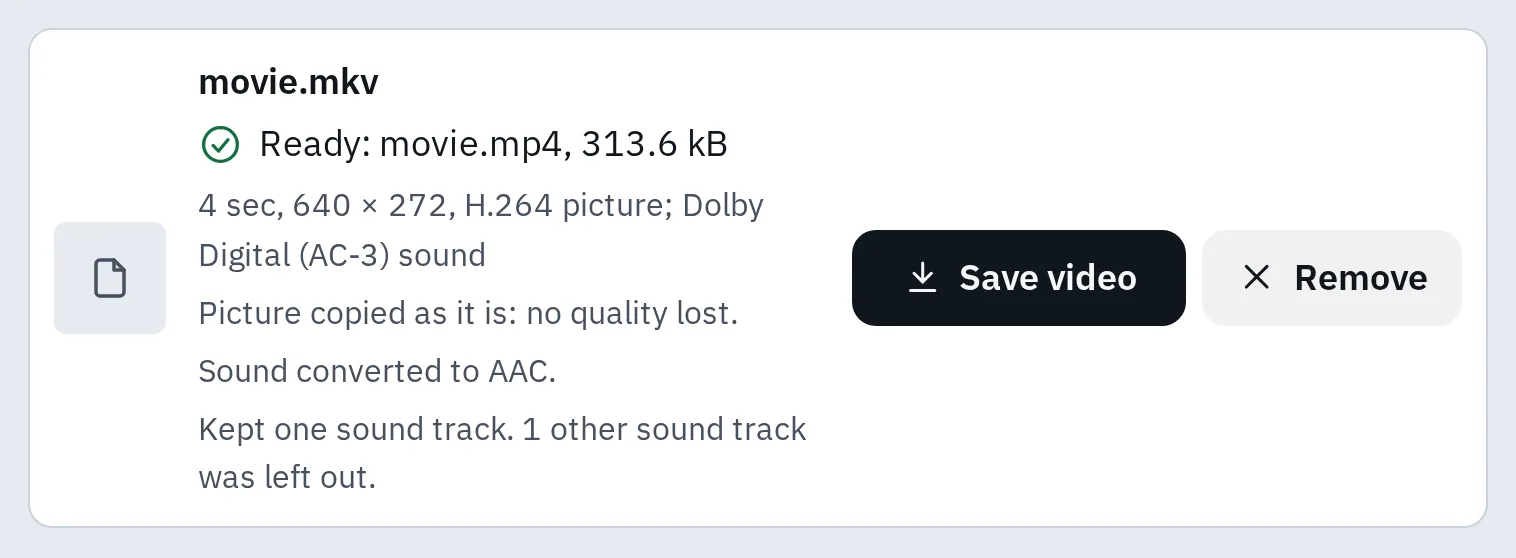
Nosso trecho de filme de teste: a imagem foi copiada como está e o som Dolby virou AAC.
Cada conversor tem duas opções:
| Opção | O que faz | Quando usar |
|---|---|---|
| Manter como está | Copia a imagem para um MP4 sem mudar a qualidade, quando o MP4 consegue guardá-la. As notas dizem se o som mudou ou se algo ficou de fora. | O arquivo não abre, mas a imagem é H.264. |
| Mais compatível | Transforma outros codecs de imagem, como HEVC, em H.264. Uma imagem H.264 é copiada como está. É mais lento e perde um pouco de qualidade. | O MP4 ainda não toca ou toca o som com a imagem preta. |
Som, mas sem imagem
O codec da imagem pode ser um que seu player não abre. Em geral, é o HEVC (também chamado de H.265) ou o AV1. Os dois compactam o vídeo mais que o H.264, mas aparelhos antigos e alguns apps não conseguem abri-los. O teste de codec mostra quais seu navegador reproduz.
Windows
Instale a extensão da Microsoft na Microsoft Store e toque o vídeo de novo:
- Extensões de Vídeo HEVC, que são pagas na Microsoft Store, com preço que varia. Alguns PCs já têm as Extensões de Vídeo HEVC do Fabricante do Dispositivo, gratuitas.
- Extensão de Vídeo AV1, gratuita.
Fotos de iPhone (HEIC) precisam desta extensão HEVC e da Extensão de Imagem HEIF, gratuita: veja o que é um arquivo HEIC.
Mac
Macs com macOS High Sierra ou mais novo reproduzem HEVC. No Safari, o AV1 precisa de um Mac com chip decodificador de AV1, como os Macs M3 e mais novos. Em outros Macs, tente o VLC.
iPhone e iPad
iPhones com iOS 11 ou mais novo reproduzem HEVC, o formato em que eles filmam. No Safari, o AV1 precisa de um chip decodificador de AV1, como no iPhone 15 Pro e no iPhone 16 e mais novos. O VLC está na App Store.
Android
O Android lista o HEVC desde o Android 5 e o AV1 desde o Android 10. Mesmo assim, os apps e as configurações de vídeo que eles aceitam variam. Se a galeria mostra a imagem preta, tente o VLC da Google Play.
Imagem, mas sem som
Primeiro, tire o player do mudo e aumente o volume. Toque outro vídeo para ver se o som funciona.
Se outros vídeos têm som, o codec do som pode ser o problema. Filmes em arquivos MKV muitas vezes trazem som Dolby Digital (AC-3 ou E-AC-3) ou DTS. Muitos apps não conseguem tocá-los. O VLC toca os dois.
Para corrigir o arquivo, converta com o MKV para MP4. Ele transforma Dolby Digital em AAC, que a maioria dos aparelhos reproduz. Nosso conversor não converte som DTS nem Dolby TrueHD. Use o VLC ou o HandBrake, um app gratuito para computadores.
Celulares e TVs
- iPhone e iPad: a Apple diz que formatos como MKV podem não abrir e sugere um app que os aceite. Use o VLC da App Store ou converta o arquivo para MP4.
- Samsung e outros celulares Android: o próprio Android lê MKV e WebM, mas o app da galeria ainda pode recusar um codec. Use o VLC ou converta o arquivo para MP4 em um computador.
- Mac: a Apple também cita o MKV como um formato que pode não abrir nos apps dela. O Safari no Mac toca WebM desde a versão 14.1. Em outros apps, use o VLC ou converta para MP4.
- Smart TV com pen drive USB: cada modelo tem sua própria lista no manual. As TVs Samsung de 2024, por exemplo, listam MKV, MP4 e MOV com H.264, HEVC, AV1 e VP9. Se o seu arquivo não tocar, converta para MP4 com Mais compatível.
Para o iPhone parar de filmar em HEVC, veja como fazer o iPhone gravar vídeos que tocam em mais aparelhos.
Perguntas frequentes
O que é um codec, em palavras simples?
Um jeito de compactar uma imagem ou um som para ficar pequeno e de descompactar de novo. Um arquivo de vídeo costuma ter um para a imagem e outro para o som.
O MKV é melhor que o MP4?
Nenhum é melhor: os dois são caixas. O MKV guarda mais faixas de som e legendas. O MP4 toca em mais aparelhos.
Preciso de um pacote de codecs, como o K-Lite?
Em geral, não. O VLC traz seus próprios codecs, e as extensões da Microsoft Store adicionam HEVC e AV1 ao Windows. Se for instalar um pacote, baixe do site do próprio fabricante.
Converter para MP4 faz perder qualidade?
Com Manter como está, não: a imagem é copiada. Quando o Mais compatível cria uma imagem nova, ela perde um pouco de detalhe.
Qual é a diferença entre MP4 e MP3?
O MP4 é uma caixa para vídeo e som. O MP3 é só som. Veja MP3, MP4 e M4A.