結論
このエラーは、映像や音声の圧縮方法(コーデック)をプレーヤーが読み取れないときに出ます。まず、独自のコーデックを内蔵した無料プレーヤーのVLCで試してください。または、多くの機器で再生できる、映像がH.264、音声がAACのMP4に変換します。どのプレーヤーでも開けないときは、ファイルが壊れているかもしれません。ダウンロードやコピーをやり直してください。
コーデック(コーダー・デコーダー)とは、動画を小さく圧縮し、再生するときに元に戻す方法のことです。動画ファイルには、ふつう映像と音声が別々に入っていて、それぞれ別のコーデックで圧縮されています。音声のない動画もあります。プレーヤーがそのコーデックで圧縮された映像や音声を元に戻せないと、エラーになります。または、映像だけ、音声だけが出ないことがあります。
- ファイル(コンテナー):MP4、MOV、MKV、WebMなど。拡張子でわかるのは箱の種類で、中身ではありません。
- 映像:H.264、HEVC、VP9、AV1などのビデオコーデックで圧縮されています。
- 音声:AAC、Opus、Dolby Digital、DTSなどのオーディオコーデックで圧縮されています。
- プレーヤー:アプリ、ブラウザ、テレビなどです。箱を開き、2つのトラックを元に戻せる必要があります。
ステップ1:この機器で再生できる形式を調べる
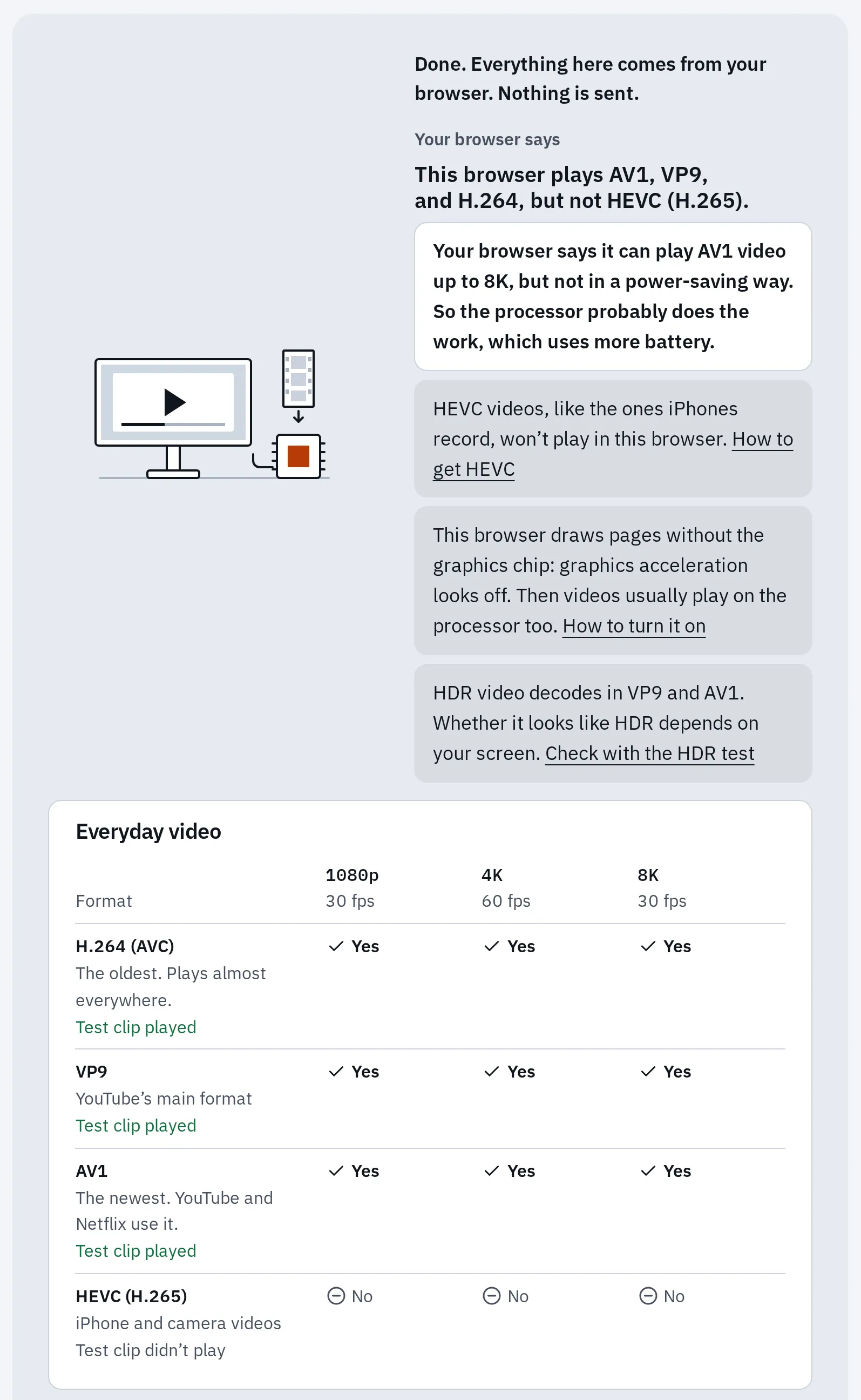
Linuxのテスト用パソコンのChromeでの結果です。H.264、VP9、AV1は再生でき、HEVCは再生できません。
どうなりましたか?
MKV・MOV・WebM・MP4の比較
| MP4 | MOV | MKV | WebM | |
|---|---|---|---|---|
| 作った団体 | MPEGグループ | Apple | Matroskaプロジェクト | |
| ふつうの映像 | H.264、HEVC、AV1 | H.264、HEVC | ほとんど何でも | VP8、VP9、AV1 |
| ふつうの音声 | AAC | AAC | ほとんど何でも(映画ではDolbyやDTSが多い) | OpusかVorbis |
| よくある入手元 | Androidスマホ、ダウンロード | iPhoneやMacの動画 | 映画、テレビ番組、OBSの録画 | ブラウザや画面の録画 |
| 再生できる機器 | ほぼすべて | Apple製品とVLC | VLC、Android、多くのテレビ | ほとんどのブラウザ、Android |
WebMは、MKVをWeb向けに簡単にした形式です。いろいろな機器で再生したい動画には、H.264とAACのMP4がいちばん安全です。
対処1:VLCで再生する
VLCは、VideoLANが配布している、広告のない無料のプレーヤーです。独自のコーデックを内蔵しているので、MKV、WebM、MOV、MP4を再生でき、コーデックパックは要りません。Dolby DigitalやDTSの音声も再生できます。入手はvideolan.orgからです。お使いの機器向けの公式版へのリンクがあります。
対処2:MP4に変換する
ファイルの拡張子に合うコンバーターを選んでください。どれもブラウザの中で動くので、動画はアップロードされません。音声トラックは1つだけ残し、字幕は省きます。ほかの言語や字幕が必要なときは、元のファイルを残しておいてください。
- 映画や録画ならMKVをMP4に変換
- iPhoneやMacの動画ならMOVをMP4に変換
- ブラウザや画面の録画ならWebMをMP4に変換
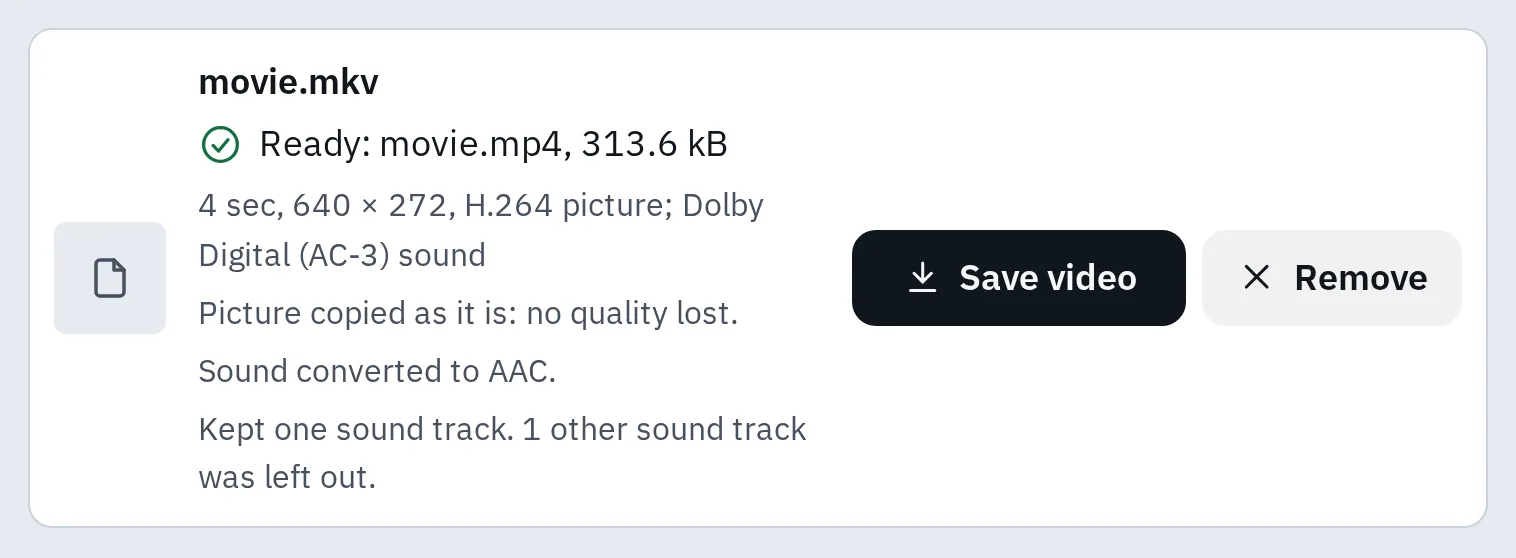
映画のテスト用クリップです。映像はそのままコピーされ、Dolbyの音声はAACになりました。
どのコンバーターにも、2つの選び方があります。
| 選び方 | 内容 | 使う場面 |
|---|---|---|
| そのまま | MP4に入れられる映像なら、画質を変えずにMP4へコピーします。音声が変わったときや、省いたものがあるときは、注記でわかります。 | ファイルは開けないが、映像はH. |
| 互換性を優先 | HEVCなど、ほかのコーデックの映像をH. |
MP4にしても再生できないとき、または音は出るが画面が真っ黒なとき。 |
音は出るが映像が出ない
映像のコーデックに、プレーヤーが対応していないのかもしれません。よくあるのはHEVC(H.265とも言います)やAV1です。どちらもH.264より小さく圧縮できますが、古い機器や一部のアプリでは再生できません。動画コーデック確認で、お使いのブラウザが再生できるものがわかります。
Windows
Microsoft Storeから、Microsoftの拡張機能を入れてから、もう一度動画を再生します。
- HEVCビデオ拡張機能(有料)。パソコンによっては、無料のデバイス製造元からのHEVCビデオ拡張機能が最初から入っています。
- AV1ビデオ拡張機能(無料)。
iPhoneの写真(HEIC)を開くには、このHEVCの拡張機能に加えて、無料のHEIF 画像表示オプションが必要です。詳しくはHEICファイルとはをご覧ください。
Mac
macOS High Sierra以降のMacは、HEVCを再生できます。SafariでAV1を再生するには、AV1のデコーダーチップを積んだMac(M3以降のMacなど)が必要です。ほかのMacでは、VLCを試してください。
iPhone・iPad
iOS 11以降のiPhoneは、撮影にも使っているHEVCを再生できます。SafariでAV1を再生するには、AV1のデコーダーチップが必要で、iPhone 15 ProやiPhone 16以降が当てはまります。VLCはApp Storeにあります。
Android
AndroidでHEVCに対応したのはAndroid 5から、AV1はAndroid 10からです。ただ、アプリや動画の設定によって、再生できるかどうかは変わります。ギャラリーで映像が真っ黒なときは、Google PlayからVLCを試してください。
映像は出るが音が出ない
まず、プレーヤーのミュートを解除し、音量を上げます。ほかの動画を再生して、音がそもそも出るかも確かめます。
ほかの動画で音が出るなら、音声のコーデックが原因かもしれません。MKVの映画には、Dolby Digital(AC-3やE-AC-3)やDTSの音声が入っていることがよくあります。多くのアプリは、これらを再生できません。VLCならどちらも再生できます。
ファイルを直すには、MKVをMP4に変換で変換します。Dolby DigitalはAACになり、多くの機器で再生できます。DTSとDolby TrueHDの音声は、このコンバーターでは変換できません。VLCか、無料のパソコン用アプリのHandBrakeを使ってください。
スマホとテレビ
- iPhoneとiPad:MKVなどの形式は開けないことがあると、Appleは説明していて、その形式に対応したアプリを勧めています。App StoreのVLCを使うか、ファイルをMP4に変換してください。
- Galaxyなどのスマホ(Android):Android自体はMKVとWebMを読み取れますが、ギャラリーアプリが一部のコーデックに対応していないことがあります。VLCを使うか、パソコンでファイルをMP4に変換してください。
- Mac:Appleは、MKVもAppleのアプリで開けないことがある形式として挙げています。MacのSafariは、バージョン14.1からWebMを再生できます。ほかのアプリでは、VLCを使うか、MP4に変換してください。
- USBメモリから再生するスマートテレビ:対応する形式は機種ごとに違い、取扱説明書に一覧があります。たとえばSamsungの2024年モデルは、H.264、HEVC、AV1、VP9のMKV、MP4、MOVに対応しています。再生できないときは、互換性を優先でMP4に変換してください。
iPhoneの撮影をHEVCにしない方法は、iPhoneで多くの機器で再生できる動画を撮る方法をご覧ください。
よくある質問
コーデックとは、簡単に言うと何?
映像や音声を小さく圧縮し、再生するときに元に戻す方法です。動画ファイルには、ふつう映像用と音声用が1つずつあります。
MKVはMP4より良い?
どちらが良いということはありません。どちらも「箱」です。MKVは、音声トラックや字幕をより多く入れられます。MP4は、再生できる機器が多いです。
K-Liteなどのコーデックパックは必要?
ふつうは要りません。VLCは独自のコーデックを内蔵していて、MicrosoftのStore拡張機能でWindowsにHEVCとAV1を追加できます。コーデックパックを入れるときは、作者の公式サイトから入手してください。
MP4に変換すると画質は落ちる?
そのままなら落ちません。映像をコピーするからです。互換性を優先で映像を新しく作るときは、細かい部分が少し失われます。
MP4とMP3の違いは?
MP4は映像と音声を入れる箱で、MP3は音声だけです。詳しくはMP3・MP4・M4Aの違いをご覧ください。