Resposta curta
Duas coisas decidem como a impressão sai: o formato e os pixels. A maioria das fotos de celular é 4:3, mas uma impressão 10x15 cm (4 × 6 polegadas) é 3:2. Por isso cerca de 11% da foto é cortada. Corte a foto antes de enviar ou peça bordas brancas. Quanto aos pixels, divida-os pelas polegadas: 300 por polegada é a marca comum para uma impressão que você segura na mão. Uma foto original de celular costuma ter pixels suficientes para um 20x25 cm (8 × 10 polegadas).
O desenho mostra o que cada tamanho de impressão mantém de uma foto de celular 4:3 quando a foto preenche o papel, em escala. No 10x15, a cabeça da pessoa mais alta encosta na borda.
- Sua foto de celular, 4:3. A imagem inteira.
- 10x15 cm (4 × 6 polegadas): cerca de 11% é cortado.
- 13x18 cm (5 × 7 polegadas): cerca de 5% é cortado.
- 20x25 cm (8 × 10 polegadas): cerca de 6% é cortado, desta vez pelas laterais.
- A4 (e A5): cerca de 6% é cortado.
- Quadrado: um quarto da foto é cortado.
1. Conheça o formato da sua impressão
Todo tamanho de impressão tem um formato: o lado maior dividido pelo menor. Uma foto só preenche a impressão sem perder nada se os dois têm o mesmo formato. A maioria dos celulares tira fotos 4:3. A maioria das câmeras maiores tira fotos 3:2. Uma impressão 10x15 cm é 3:2, herança da época do filme.
| Tamanho da impressão | Uma foto de celular 4:3 perde | Tamanho | Formato |
|---|---|---|---|
| 10 × 15 cm (cerca de 4 × 6 pol.) | 11% | 10 × 15 cm (3,9 × 5,9 pol.) | 3:2 |
| 10 × 13,5 cm (4 × 5,3 pol.) | Nada | 10,2 × 13,5 cm (4 × 5,3 pol.) | 4:3 |
| 13 × 18 cm (cerca de 5 × 7 pol.) | 4% a 5% | 13 × 18 cm (5,1 × 7,1 pol.) | 18:13 |
| 20 × 25 cm (cerca de 8 × 10 pol.) | 6% | 20,3 × 25,4 cm (8 × 10 pol.) | 5:4 |
| A5 | 6% | 148 × 210 mm (5,8 × 8,3 pol.) | cerca de 1,41:1 |
| A4 | 6% | 210 × 297 mm (8,3 × 11,7 pol.) | cerca de 1,41:1 |
| Carta (EUA) | 3% | 21,6 × 27,9 cm (8,5 × 11 pol.) | cerca de 1,29:1 |
| Quadrado | 25% | 20,3 × 20,3 cm (8 × 8 pol.) | 1:1 |
O A4 e o A5 têm o mesmo formato: os tamanhos A da norma ISO 216 se dividem ao meio um no outro. Laboratórios dos EUA, como Walgreens e Snapfish, também vendem uma impressão de 4 × 5,3 polegadas, feita para o formato das fotos de celular. A Snapfish a chama de True Digital e cobra o mesmo preço de uma 4 × 6. Uma foto de celular larga, 16:9, perde cerca de 16% em uma 10x15, e uma foto quadrada perde um terço.
2. Escolha: cortar as bordas ou adicionar bordas brancas
Quando os formatos são diferentes, só há duas saídas honestas. A foto preenche o papel e as bordas dela são cortadas. Ou a foto inteira cabe, e o papel fica com bordas brancas em dois lados. Esticar a foto deixaria os rostos amassados, então boas ferramentas nunca fazem isso.
- Preencher o papel. A impressão não tem bordas brancas.
- O alto e a base da foto são cortados: 11% no total. A Snapfish mostra suas impressões 4 × 6 cortadas assim. Corte a foto antes de enviar, para escolher o que sai.
- Encaixar a foto inteira. Ninguém é cortado.
- Bordas brancas de cerca de 8 mm em cada lado em uma 10x15. Se você as aparar, a impressão fica com cerca de 10 × 13,5 cm, pequena demais para uma moldura 10x15. Um passe-partout com a janela certa pode cobri-las.
Preencher ou encaixar: a mesma foto 4:3 em uma 10x15. Escolha o que importa mais, o papel inteiro ou a foto inteira.
Cortar as bordas
Preenche o papel
Melhor para impressões em moldura ou álbum. Corte a foto antes de enviar, para escolher o que sai. Deixe um pouco de espaço acima das cabeças.
Adicionar bordas brancas
Mantém a foto inteira
Melhor quando há pessoas perto das bordas, como em uma foto de grupo. As bordas são papel: você pode aparar ou esconder sob um passe-partout.
Escolher uma impressão com o formato da sua foto
Nada a escolher
Uma impressão de 10 × 13,5 cm (4 × 5,3 pol.) leva uma foto de celular inteira. Uma 10x15 ou 20x30 leva inteira uma foto de câmera.
Um panorama perde metade ou mais se preencher uma impressão normal: escolha bordas brancas ou um tamanho panorâmico do laboratório. Antes de fazer o pedido, confira se o laboratório mantém a foto inteira ou corta as bordas para preencher o papel. Veja na prévia como ficará.
3. Confira se você tem pixels suficientes
Uma foto é uma grade de pixels, como 4032 × 3024. O tamanho da impressão só diz a que distância eles ficam no papel. Divida os pixels pelas polegadas e você obtém os pixels por polegada. A Adobe diz o mesmo: o tamanho físico é os pixels divididos pela resolução.
Escolha uma foto e uma impressão abaixo, ou escolha a sua foto: ela fica no seu dispositivo. A calculadora gira o papel para combinar com a sua foto, como fazem os laboratórios. Ela mostra quão nítida a impressão pode ficar, o que é cortado e o tamanho para redimensionar.
Os celulares da lista são exemplos. Um celular também pode salvar fotos menores, e uma cópia compartilhada costuma ser menor ainda.
Sua foto fica no seu dispositivo. A página só lê o tamanho dela e o mostra aqui.
Sua impressão, 15 cm por 10 cm. A linha laranja é a borda do papel; tudo o que fica fora dela é cortado.
- Neste tamanho
- 682 pixels por polegada
- Redimensionar para
- 1.772 × 1.181 pixels
Pixels de sobra. 300 por polegada é a marca comum para a melhor qualidade de impressão, mesmo segurada na mão.
O corte remove cerca de 11% da sua foto: metade em cima e metade embaixo.
Isso dá 300 pixels por polegada. No redimensionador de imagem, escolha Largura e altura, digite 1772 e 1181, desligue Manter a proporção e escolha Cortar as bordas.
Abrir o redimensionador de imagemO que os números significam, com as fontes:
| Pixels por polegada | O que esperar | Fonte |
|---|---|---|
| 300 ou mais | A marca comum para a melhor qualidade | Adobe |
| 200 a 300 | Impressões vistas a menos de 60 cm | HP |
| 150 a 200 | Impressões vistas de 1 a 1,5 m | HP |
| 100 a 150 | Pôsteres vistos de 1,5 a 3 m | HP |
| Cerca de 90 | Exemplo dos EUA: a Walgreens pede 540 × 360 pixels para 4 × 6 pol. e 900 × 720 para 8 × 10 pol. | Walgreens (EUA) |
Pixels por polegada sozinhos não garantem uma impressão nítida. A distância do olhar importa: a HP diz que o olho não vê detalhes finos de longe, então você precisa de menos pixels. Uma foto borrada ou tremida também continua borrada em qualquer tamanho.
Os pixels para 300 por polegada e o que uma foto de celular de 12 MP (4032 × 3024) oferece:
| Tamanho da impressão | Pixels para 300 por polegada | Uma foto de 12 MP oferece, com Cortar as bordas |
|---|---|---|
| 4 × 6 pol. (cerca de 10 × 15 cm) | 1200 × 1800 | 672 por polegada |
| 5 × 7 pol. (cerca de 13 × 18 cm) | 1500 × 2100 | 576 por polegada |
| 8 × 10 pol. (cerca de 20 × 25 cm) | 2400 × 3000 | 378 por polegada |
| A5 | 1748 × 2480 | 487 por polegada |
| A4 | 2480 × 3508 | 344 por polegada |
| 11 × 14 pol. (cerca de 28 × 36 cm) | 3300 × 4200 | 274 por polegada |
| A3 | 3508 × 4961 | 243 por polegada |
Para uma impressão na parede, 150 por polegada precisam da metade dos pixels em cada direção. A Shutterfly sugere pelo menos 3 megapixels para impressões comuns. Então uma foto de celular tem pixels de sobra até cerca do A4. Uma foto salva de uma rede social ou de um app de mensagens costuma ser bem menor: a Snapfish diz que fotos do Facebook servem para uma 10x15, não para um pôster. Imprima o original do celular ou da câmera quando puder.
4. Deixe a foto pronta com o redimensionador de imagem
Faça isso quando quiser escolher o que é cortado ou quiser bordas brancas. O redimensionador de imagem faz uma cópia no formato da sua impressão, com os pixels da calculadora. Sua foto fica no seu dispositivo. Você ainda escolhe o tamanho da impressão na hora de pedir ou imprimir.
- Pressione Escolher fotos e escolha sua foto.
- Em Novo tamanho, escolha Largura e altura.
- Digite o primeiro número da calculadora em Largura e o segundo em Altura, como 1800 e 1200 para uma 10x15. A calculadora já considera as fotos tiradas em pé.
- Desligue Manter a proporção.
- Em Se a proporção for outra, escolha Cortar as bordas ou Adicionar bordas brancas.
- Com Cortar as bordas, arraste a moldura sobre a parte que você quer manter. Os botões Esquerda, Direita, Para cima e Para baixo também a movem.
- Pressione Redimensionar foto e depois Salvar.
- Imprima a cópia salva ou envie-a ao laboratório de fotos. Escolha lá o mesmo tamanho de impressão e confira a prévia antes de pagar.
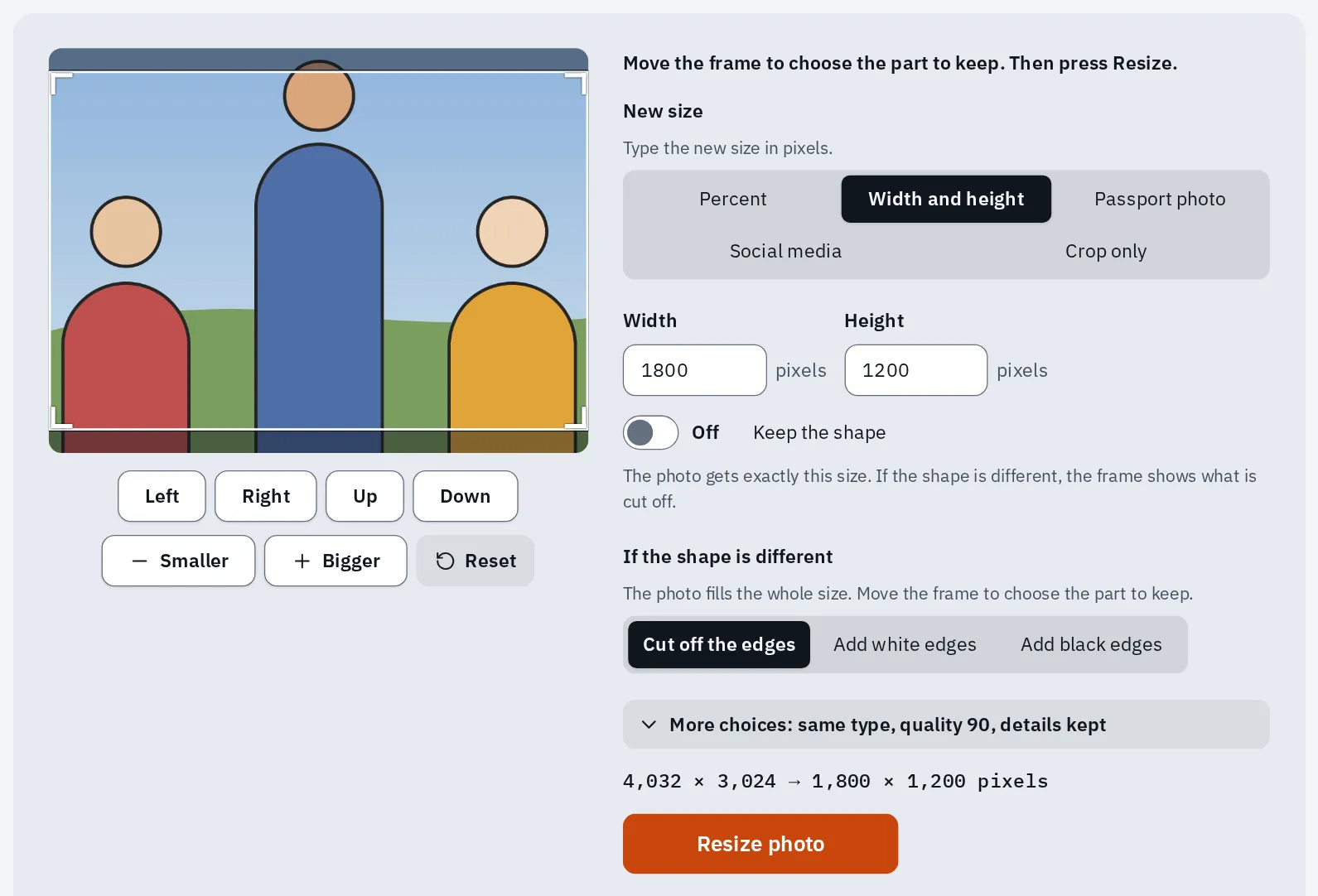
Nosso redimensionador de imagem preparando uma foto 4:3 para uma impressão 10x15. As faixas escurecidas em cima e embaixo são a parte que é cortada.
Teste agora
Redimensionar imagem
Ele mostra os pixels da sua foto antes de redimensionar, e você pode conferi-los na calculadora acima.
Em um iPhone, o app Fotos também corta no formato da impressão. Toque em Editar, depois no botão de cortar e no botão de proporção, e escolha um formato como 5:7. Se o formato da sua impressão não estiver na lista, use o redimensionador de imagem.
5. Imprima em casa
Duas configurações causam a maioria das impressões ruins em casa: o tamanho do papel e como a foto se ajusta à página. Ajuste o tamanho do papel para o papel que está na bandeja, como 10x15 cm ou A4. Depois ajuste o tipo de papel para o seu papel fotográfico, como papel fotográfico brilhante, e escolha a melhor qualidade.
Windows
- Abra a foto e pressione Ctrl P.
- Escolha sua impressora e depois o tamanho de papel que está na bandeja.
- Procure a opção que diz como a foto se ajusta à página. Preencher a página corta as bordas. Ajustar a foto a mantém inteira, com bordas brancas.
- Abra as configurações da própria impressora, na janela de impressão, para escolher o tipo de papel e a qualidade.
Os nomes mudam entre apps e impressoras. Se você deixou a foto no formato do papel antes, nada importante é cortado. Margens e impressão sem borda ainda podem mudar um pouco as bordas, então confira a prévia.
Mac
- No app Fotos, selecione a foto e escolha Arquivo Imprimir.
- Selecione um formato: um tamanho padrão ou Personalizado para definir o seu próprio tamanho.
- Escolha sua impressora e as configurações dela, como o tamanho e o tipo de papel, e clique em Imprimir.
No app Pré-Visualização, escolha Ajustar proporcionalmente na janela de impressão. Depois escolha Imprimir Toda a Imagem para manter a foto toda ou Preencher Todo o Papel para cortar as bordas.
iPhone e iPad
- Abra a foto no app Fotos, toque no botão Compartilhar e depois em Imprimir.
- Escolha sua impressora (ela precisa ser compatível com AirPrint) e o número de cópias.
- Toque em Imprimir.
A janela de impressão do iPhone tem poucas opções de como a foto se ajusta. Por isso, corte antes a foto no formato da sua impressão (seção 4) e depois imprima.
Teste agora
Página de teste de impressão
Imprima a 100% ou em Tamanho real. A régua dela deve medir exatamente 100 mm. Se for menor, suas configurações de impressão estão encolhendo a página para caber.
Impressões sem borda perdem uma faixa fina
Para imprimir sem bordas brancas, a impressora espalha a foto um pouco além das bordas do papel. A Canon diz que a parte que passa do papel não é impressa. Então uma faixa fina da foto se perde em todos os lados, mesmo quando os formatos combinam.
- A borda do papel.
- A parte da foto impressa além da borda. Ela não chega ao papel.
- Com a menor expansão, ou com uma borda, a foto inteira é impressa. A Epson diz que pode aparecer uma pequena borda branca.
Impressão sem borda, desenhada maior que o real para você ver. A faixa além da borda do papel se perde.
Muitas impressoras Epson e Canon deixam você mudar o quanto a foto se espalha. O Min da Epson mantém a imagem inteira, mas pode deixar uma pequena borda branca; o Max garante que não haja bordas brancas, mas as bordas da própria foto podem não ser impressas. O controle da Canon se chama Tamanho da extensão: a Canon diz que movê-lo para a direita espalha a foto mais além do papel. Mantenha rostos e textos longe das bordas, qualquer que seja a escolha.
6. Coloque na moldura
O tamanho de uma moldura diz qual foto ela comporta: uma moldura 13x18 leva uma impressão 13x18. Com um passe-partout (a borda de papel cartão dentro do vidro), uma moldura maior comporta uma foto menor. Por exemplo, uma moldura 20x25 com passe-partout para uma foto 13x18.
A borda da moldura ou a janela do passe-partout sempre cobre um pouco da foto. A FrameAMO indica uma janela de 11,4 × 16,5 cm (4,5 × 6,5 polegadas) para uma foto 13x18 (5 × 7). Isso esconde cerca de 6 mm em cada lado. Por isso, mantenha cabeças e palavras um pouco longe das bordas.
- Meça a janela da moldura, ou a abertura do passe-partout, antes de imprimir.
- Escolha o tamanho de impressão para o qual a moldura foi feita, não o tamanho da janela.
- Na calculadora, escolha esse tamanho de impressão e Cortar as bordas. Depois deixe um pouco de espaço em volta dos rostos ao posicionar a moldura no redimensionador de imagem.
Sem fita métrica? A régua online mede em tamanho real na sua tela, depois que você a ajusta com um cartão de crédito ou débito.
Perguntas frequentes
Quantos pixels preciso para uma impressão 10x15?
Para 10 × 15 cm a 300 pixels por polegada, use cerca de 1181 × 1772 pixels. Para 4 × 6 polegadas, use 1200 × 1800. Uma foto original de celular de 12 MP tem pixels de sobra para os dois.
Qual o tamanho máximo para imprimir a foto do meu celular?
Divida os pixels dela por 300 para uma impressão que você segura na mão, ou por 150 para uma na parede. Uma foto de 12 MP (4032 × 3024) dá cerca de 34 × 26 cm com 300 por polegada. Uma foto de 24 MP (5712 × 4284) dá cerca de 48 × 36 cm.
Mudar o DPI para 300 deixa a foto mais nítida?
Não. A Adobe diz que a resolução não muda os dados da imagem, só como eles se ligam às polegadas. Os pixels que a câmera captou decidem o detalhe.
Posso aumentar uma foto pequena para imprimir mais nítida?
Não. A Adobe diz que aumentar a foto em pixels não cria detalhes que não existiam. Só espalha o mesmo detalhe por mais pixels. Imprima menor ou procure o original.
Por que minhas impressões 10x15 cortaram cabeças?
Sua foto de celular é 4:3 e uma 10x15 é 3:2, então o laboratório cortou cerca de 11% para preencher a impressão. A Snapfish diz que o alto e a base se perdem em uma foto larga, e as laterais em uma foto em pé. Corte a foto antes de enviar, peça bordas brancas ou encomende impressões de 10 × 13,5 cm.
Dá para fazer uma foto de passaporte assim?
Use a opção Foto de passaporte do redimensionador de imagem: ela tem os tamanhos de vários países. Confira também as regras oficiais do seu passaporte.
Posso imprimir uma foto HEIC do iPhone?
Muitas gráficas e impressoras querem JPG. Converta com o conversor de HEIC para JPG. O que é um arquivo HEIC? explica o formato, e JPG ou PNG mostra qual formato imprimir.
A gráfica diz que meu arquivo é grande demais para enviar. O que faço?
Redimensione-o antes para os pixels do seu tamanho de impressão: 1200 × 1800 é de sobra para uma 10x15. Se um formulário pedir um tamanho em KB, use o compressor de imagem.