Kısa cevap
Bu hata genellikle oynatıcınızın, görüntüyü veya sesi sıkıştırmak için kullanılan codec’i desteklemediği anlamına gelir. VLC’yi deneyin: kendi codec’leri olan ücretsiz bir oynatıcıdır. Veya çoğu cihazın oynattığı H.264 görüntülü ve AAC sesli bir MP4 oluşturun. Hiçbir oynatıcı dosyayı açmıyorsa dosyayı yeniden indirin veya kopyalayın: bozulmuş olabilir.
Codec (kodlayıcı-çözücü), videoyu küçük paketlemek ve oynatırken yeniden açmak için kullanılan yöntemdir. Bir video dosyasında genellikle bir görüntü ve bir ses kanalı vardır. İkisi de kendi codec’iyle paketlenmiştir. Bazı videolarda ses yoktur. Oynatıcı bir codec’i açamazsa bu hatayı alırsınız. Veya video görüntüsüz ya da sessiz oynar.
- Dosya veya kapsayıcı: MP4, MOV, MKV ya da WebM. Uzantısı kutuyu gösterir, içindekini değil.
- Görüntü; H.264, HEVC, VP9 veya AV1 gibi bir video codec’iyle paketlenmiş.
- Ses; AAC, Opus, Dolby Digital veya DTS gibi bir ses codec’iyle paketlenmiş.
- Oynatıcı: bir uygulama, tarayıcı veya TV. Kutuyu okuması ve iki parçayı da açması gerekir.
1. adım: bu cihazın neyi oynatabildiğine bakın
Hemen deneyin
Video kodek testi
Bu tarayıcının hangi video codec’lerini oynattığını gösterir. Aynı cihazdaki diğer uygulamalar farklı olabilir.
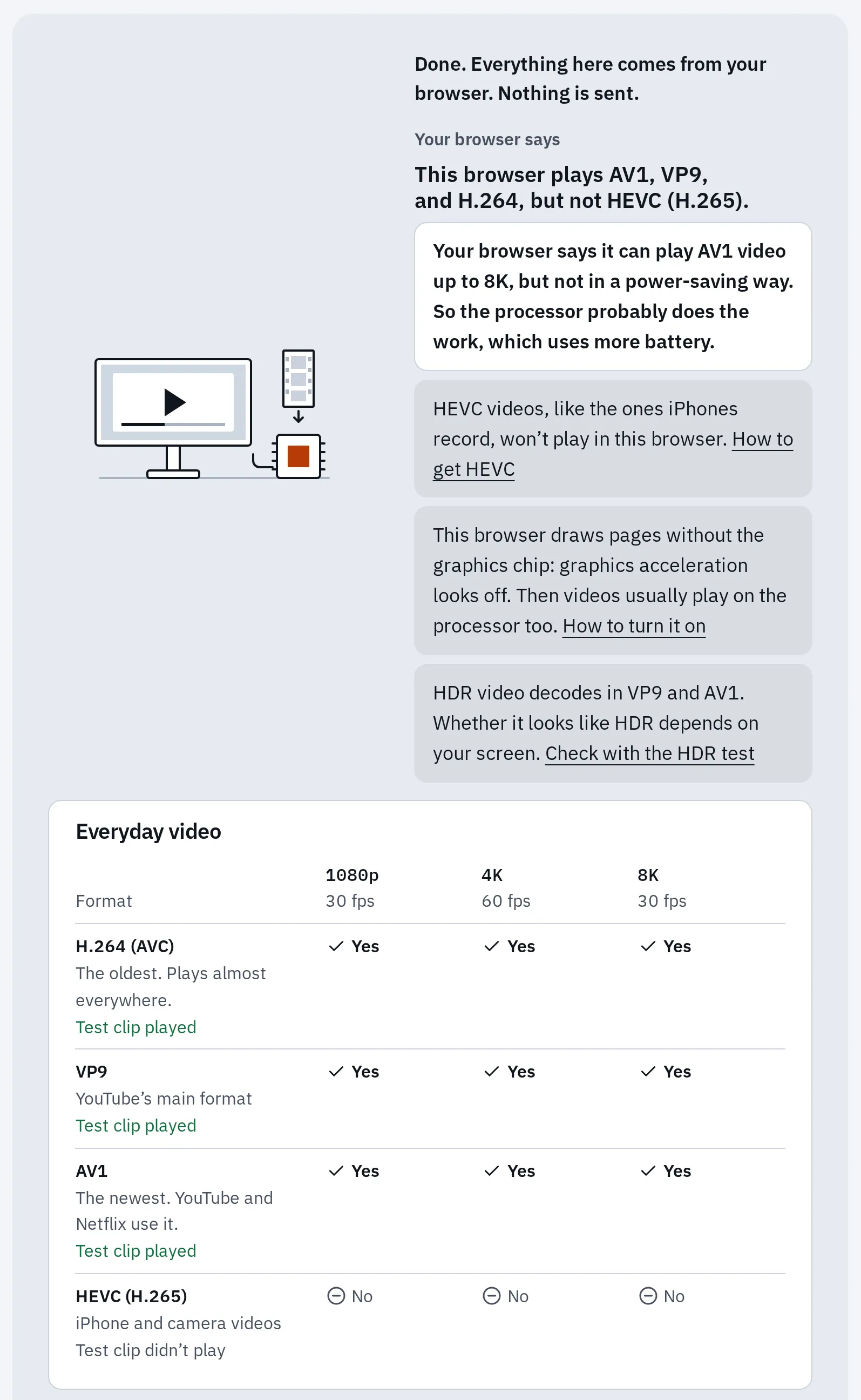
Linux test bilgisayarımızda Chrome'da codec testi: H.264, VP9 ve AV1 oynar, HEVC oynamaz.
Ne gördünüz?
MKV, MOV, WebM ve MP4 karşılaştırması
| MP4 | MOV | MKV | WebM | |
|---|---|---|---|---|
| Yapan | MPEG grubu | Apple | Matroska projesi | |
| Olağan görüntü | H.264, HEVC veya AV1 | H.264 veya HEVC | Hemen hemen her şey | VP8, VP9 veya AV1 |
| Olağan ses | AAC | AAC | Hemen hemen her şey, filmlerde çoğunlukla Dolby veya DTS | Opus veya Vorbis |
| Tipik kaynak | Android telefonlar, indirmeler | iPhone ve Mac videoları | Filmler, dizi bölümleri, OBS kayıtları | Tarayıcı ve ekran kayıtları |
| Oynadığı yerler | Hemen hemen her yerde | Apple cihazları ve VLC | VLC, Android, birçok TV | Çoğu tarayıcı, Android |
WebM, web için yapılmış, sadeleştirilmiş bir MKV türüdür. Bir videonun birçok cihazda oynaması gerekiyorsa H.264 ve AAC’li MP4 en güvenli seçimdir.
Çözüm 1: VLC’de oynatın
VLC, VideoLAN’ın ücretsiz ve reklamsız oynatıcısıdır. MKV, WebM, MOV ve MP4 dosyalarını kendi codec’leriyle oynatır, bu yüzden codec paketine gerek kalmaz. Dolby Digital ve DTS sesi de oynatır. videolan.org adresinden alın. Bu site sizi cihazınıza uygun resmi sürüme yönlendirir.
Çözüm 2: MP4’e dönüştürün
Dosya uzantınıza uygun dönüştürücüyü seçin. Her biri tarayıcınızda çalışır, yani video yüklenmez. Yalnızca bir ses parçasını tutar ve altyazıları dışarıda bırakır. Başka dillerde ses veya altyazı gerekiyorsa orijinal dosyayı saklayın.
- Filmler ve kayıtlar için MKV’den MP4’e dönüştürücü
- iPhone ve Mac videoları için MOV’dan MP4’e dönüştürücü
- Tarayıcı ve ekran kayıtları için WebM’den MP4’e dönüştürücü
Hemen deneyin
MKV'den MP4'e dönüştürücü
Orijinal görüntüyü okuyabilen bir tarayıcı gerekir. Notları nelerin kopyalandığını veya yeniden yapıldığını söyler.
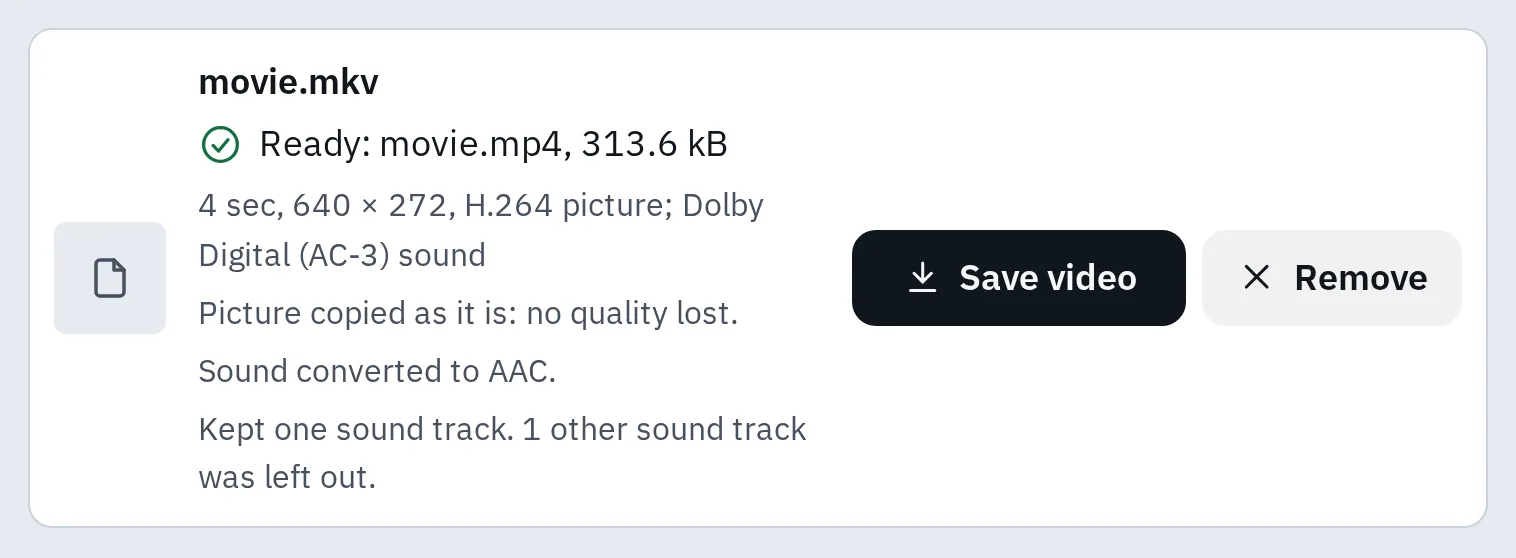
Test film klibimiz: görüntü olduğu gibi kopyalandı, Dolby ses AAC oldu.
Her dönüştürücü iki seçenek sunar:
| Seçenek | Ne yapar | Ne zaman kullanılır |
|---|---|---|
| Olduğu gibi tut | MP4 taşıyabiliyorsa görüntüyü kalitesini değiştirmeden MP4’e kopyalar. Notlar sesin değişip değişmediğini veya bir şeyin dışarıda bırakılıp bırakılmadığını söyler. | Dosya açılmıyor ama görüntü H.264. |
| En uyumlu | HEVC gibi diğer görüntü codec’lerini H.264’e çevirir. H.264 görüntü olduğu gibi kopyalanır. Daha yavaştır, kalite küçük bir kayıpla düşer. | MP4 hâlâ oynamıyor veya ses var ama görüntü siyah. |
Ses var ama görüntü yok
Görüntü codec’i, oynatıcınızın açamadığı bir codec olabilir. Çoğunlukla HEVC (H.265 de denir) veya AV1’dir. İkisi de videoyu H.264’ten daha küçük paketler, ama eski cihazlar ve bazı uygulamalar bunları açamaz. Video kodek testi tarayıcınızın hangilerini oynattığını gösterir.
Windows
Microsoft Store’dan Microsoft’un uzantısını yükleyin, sonra videoyu yeniden oynatın:
- HEVC Video Uzantıları: ücretlidir, fiyat bölgeye göre değişir. Bazı bilgisayarlarda ücretsiz Cihaz Üreticisinden HEVC Video Uzantıları zaten vardır.
- AV1 Video Uzantısı: ücretsiz.
iPhone fotoğrafları (HEIC) bu HEVC uzantısını ve ücretsiz HEIF Resim Uzantısı’nı gerektirir: HEIC dosyası nedir sayfasına bakın.
Mac
macOS High Sierra ve sonrasındaki Mac’ler HEVC oynatır. Safari’de AV1 için AV1 çözücü çipi olan bir Mac gerekir, örneğin M3 ve sonrası Mac’ler. Diğer Mac’lerde VLC’yi deneyin.
iPhone ve iPad
iOS 11 ve sonrasındaki iPhone’lar, kayıt yaptıkları biçim olan HEVC’yi oynatır. Safari’de AV1 için AV1 çözücü çipi gerekir: iPhone 15 Pro ve iPhone 16 ve sonrasında olduğu gibi. VLC, App Store’da.
Android
Android, HEVC’yi Android 5’ten, AV1’i Android 10’dan itibaren listeler. Bir uygulamanın hangi videoları oynatabileceği, videonun kodlama ayarlarına göre değişebilir. Galeri siyah görüntü gösteriyorsa Google Play’den VLC’yi deneyin.
Görüntü var ama ses yok
Önce oynatıcının sesini açın ve sesi yükseltin. Sesin hiç çalışıp çalışmadığını anlamak için başka bir video oynatın.
Diğer videolarda ses varsa sorun ses codec’i olabilir. MKV dosyalarındaki filmlerde çoğu zaman Dolby Digital (AC-3 veya E-AC-3) ya da DTS ses bulunur. Birçok uygulama bunları oynatamaz. VLC ikisini de oynatır.
Dosyayı düzeltmek için MKV’den MP4’e dönüştürücü ile dönüştürün. Dolby Digital’i çoğu cihazın oynattığı AAC’ye çevirir. Dönüştürücümüz DTS veya Dolby TrueHD sesi dönüştüremez. VLC’yi veya bilgisayarlar için ücretsiz bir uygulama olan HandBrake’i kullanın.
Telefonlar ve TV’ler
- iPhone ve iPad: Apple, MKV gibi biçimlerin açılmayabileceğini söyler ve bunları destekleyen bir uygulama önerir. App Store’dan VLC’yi kullanın veya dosyayı MP4’e dönüştürün.
- Samsung ve diğer Android telefonlar: Android MKV ve WebM’i kendisi okur, ama galeri uygulaması yine de bir codec’i reddedebilir. VLC’yi kullanın veya dosyayı bilgisayarda MP4’e dönüştürün.
- Mac: Apple, MKV’yi de kendi uygulamalarında açılmayabilecek bir biçim olarak anar. Mac’te Safari, 14.1 sürümünden itibaren WebM oynatır. Diğer uygulamalar için VLC’yi kullanın veya MP4’e dönüştürün.
- USB bellekten akıllı TV: Her modelin kılavuzunda kendi listesi vardır. Örneğin Samsung’un 2024 TV’leri, H.264, HEVC, AV1 ve VP9’lu MKV, MP4 ve MOV’u listeler. Dosyanız oynamıyorsa En uyumlu ile MP4’e dönüştürün.
iPhone’un HEVC ile kayıt yapmasını durdurmak için iPhone’u daha çok cihazda oynayan videolar çekecek şekilde ayarlama bölümüne bakın.
Sık sorulan sorular
Codec nedir, basitçe söylersek?
Görüntüyü veya sesi sıkıştırmak ve oynatırken çözmek için kullanılan yöntem. Bir video dosyasında genellikle görüntü için bir, ses için bir codec vardır.
MKV, MP4'ten iyi mi?
Biri diğerinden daha iyi değildir, ikisi de birer kutudur. MKV daha çok ses parçası ve altyazı taşıyabilir. MP4 daha çok cihazda oynar.
K-Lite gibi bir codec paketine ihtiyacım var mı?
Genellikle yok. VLC kendi codec’lerini getirir, Microsoft’un Store uzantıları da Windows’a HEVC ve AV1 ekler. Yine de bir paket yükleyecekseniz yapımcısının kendi sitesinden alın.
MP4'e dönüştürmek kaliteyi düşürür mü?
Olduğu gibi tut ile düşürmez: görüntü kopyalanır. En uyumlu yeni bir görüntü yaptığında biraz ayrıntı kaybolur.
MP4 ile MP3 arasındaki fark nedir?
MP4 video ve ses için bir kutudur, MP3 yalnızca sestir. Bkz. MP3, MP4 ve M4A farkı.