Kısa cevap
HEIC, iPhone’ların 2017’den beri varsayılan olarak kaydettiği fotoğraf biçimidir. Aynı fotoğrafı JPG’nin yaklaşık yarı boyutunda tutar. Apple cihazları açar, ama birçok Windows bilgisayarın iki Microsoft Store uzantısına ihtiyacı vardır. En hızlı çözüm fotoğrafları JPG’ye çevirmektir.
Çizim, bir HEIC dosyasının içinde ne olduğunu gösterir.
- Fotoğraf, birçok telefonun videoda kullandığı yöntem olan HEVC ile sıkı paketlenmiş. Küçük olmasının ve bazı bilgisayarların açamamasının nedeni bu.
- Gizli ayrıntılar: ne zaman, nerede çekildiği ve hangi telefonla çekildiği. Dosyayı paylaştığınız kişi bunları da görebilir.
- Live Photo’nun hareketli kısmı ayrı bir video dosyasıdır. HEIC yalnızca sabit fotoğraftır.
1. adım: fotoğrafı şimdi açın veya dönüştürün
Hemen deneyin
HEIC'ten JPG'ye dönüştürücü
Fotoğraf burada dönüşüyorsa görüntünün kendisi sağlamdır: sorun dosya biçimindedir. Fotoğrafınız hiçbir yere yüklenmez.
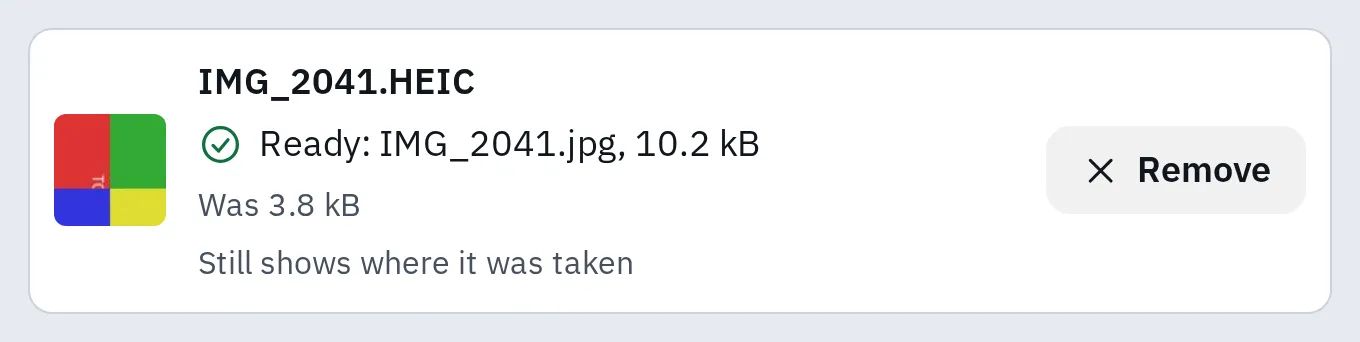
Aracımızda dönüştürülen bir test fotoğrafı. JPG, HEIC'ten büyük ve siz kaldırana kadar konumu taşımaya devam eder.
HEIC ve JPG farkı
HEIC, HEVC sıkıştırmasıyla yapılmış HEIF fotoğrafların dosya uzantısıdır. HEIF ise arkasındaki standarttır ve video biçimlerini de yapan MPEG grubundan gelir.
| HEIC | JPG | |
|---|---|---|
| Aynı fotoğrafın boyutu | Yaklaşık yarısı | Tam |
| Açıldığı yerler | iPhone, iPad, Mac, Safari 17 veya sonrası, Android 9’dan itibaren çoğu Android telefon | Her telefon, bilgisayar, web sitesi ve yazıcı |
| Windows | Microsoft’un HEIF ve HEVC uzantıları gerekebilir | Her yerde açılır |
| Chrome, Edge, Firefox | Web sayfasında gösteremez | Evet |
| Yapan | iPhone 7 ve sonrası; Yüksek verimli resimler açıkken Samsung telefonlar | Hemen hemen her kamera |
İkisi de tarihi, telefonu ve konumu dosyanın içinde tutar. Hiçbiri her iş için daha iyi değildir: HEIC telefonda yer kazandırır, JPG her yerde çalışır.
Windows’ta HEIC dosyaları nasıl açılır
Windows “Bu dosyayı kullanmak için bir uzantıya ihtiyacınız var” diyebilir veya gri bir kare gösterebilir. Çoğunlukla HEVC’yi kendi başına okuyamaz. Bir yol seçin.
Seçenek 1: Microsoft’un iki uzantısını yükleyin
- Microsoft Store’u açın ve HEIF Resim Uzantısı’nı (HEIF Image Extension) yükleyin. Ücretsizdir.
- HEVC Video Uzantıları’nı da yükleyin. Ücretlidir, fiyat bölgeye göre değişir. Microsoft, yalnızca fotoğraf için bile ikisine de ihtiyacınız olduğunu söyler.
- Fotoğrafı Fotoğraflar uygulamasında yeniden açın.
Microsoft, Windows 11 için HEIC fotoğrafları açan, düzenleyen ve kaydeden yeni bir Fotoğraflar uygulaması yayınlıyor. Ekim 2026’da önce Windows Insider’lara ulaştı, tüm Windows 11 bilgisayarlar ardından gelecek. Fotoğraflar dosyanızı açamıyorsa uzantıları yükleyin veya dönüştürün.
Seçenek 2: fotoğrafları JPG’ye dönüştürün
HEIC’ten JPG’ye dönüştürücü, Windows’ta her tarayıcıda çalışır. Bir şey yüklemeniz veya ödemeniz gerekmez. Birçok fotoğrafı birden seçin ve tek bir ZIP dosyası olarak kaydedin. JPG her uygulamada, her web sitesinde ve her yazıcıda açılır.
Seçenek 3: iPhone JPG göndersin
- iPhone’da Ayarlar Uygulamalar Fotoğraflar bölümünü açın (eski iPhone’larda: Ayarlar Fotoğraflar).
- Mac’e veya PC’ye Aktar altında Özgünleri Tut’u değil, Otomatik’i seçin.
- Bilgisayarda Microsoft Store’dan Apple Aygıtları (Apple Devices) uygulamasını yükleyin.
- iPhone’u kabloyla bağlayın. Kilidini açın ve sorarsa Güven’e dokunun.
- Windows Fotoğraflar uygulamasında İçeri Aktar’ı seçin ve iPhone’unuzu seçin. iPhone, fotoğrafları aktarırken JPG’ye çevirebilir: kopyalanan dosyalara bakın.
iCloud Fotoğrafları kullanıyor musunuz? Apple’ın önerdiği gibi önce orijinalleri iPhone’a indirin.
Daha önce kopyaladığınız fotoğraflar HEIC kalır: onları 2. seçenekle dönüştürün.
HEIC’i diğer cihazlarda açma
- Mac: Önizleme ve Fotoğraflar HEIC’i açar. JPG olarak kaydetmek için HEIC’i JPG’ye çevirmenin diğer yolları bölümüne bakın.
- iPhone ve iPad: kendiliğinden açılır. Diğer cihaz HEIC’i okuyamıyorsa Mail, Mesajlar ve AirDrop JPG gönderebilir.
- Android: Android 9 ve sonrası HEIC’i okuyabilir, ama telefon üreticileri bunu dışarıda bırakmış olabilir. Galeriniz bir şey göstermiyorsa fotoğrafı dönüştürün.
- Web siteleri ve formlar: çoğu yalnızca JPG veya PNG kabul eder. Önce fotoğrafı dönüştürün.
- Baskılar: birçok fotoğrafçı da JPG ister. Dönüştürün, sonra doğru boyutta basın.
iPhone’un HEIC kaydetmesini durdurun
- Ayarlar Kamera Biçimler bölümünü açın.
- En Uyumlu’yu seçin. Yeni fotoğraflar JPG, videolar H.264 olarak kaydedilir.
Daha önce çektiğiniz fotoğraflar HEIC kalır. JPG fotoğraflar yaklaşık iki kat yer kaplar. Çoğu kişi için Yüksek Verimlilik ayarını açık tutup paylaştığı birkaç fotoğrafı dönüştürmek daha iyidir. 48 MP fotoğraflar açıkken HEIF Max da HEIC kaydeder.
Paylaşmadan önce konumu kontrol edin
Bir HEIC fotoğrafı, çekildiği yeri taşıyabilir. Dosyayı alan herkes bunu haritada görebilir. JPG için de aynısı geçerlidir.
Hemen deneyin
EXIF görüntüleyici (fotoğraf bilgileri)
Bir fotoğraftan okuyabildiği ayrıntıları, dosyayı yüklemeden, çekildiği yerden başlayarak gösterir.
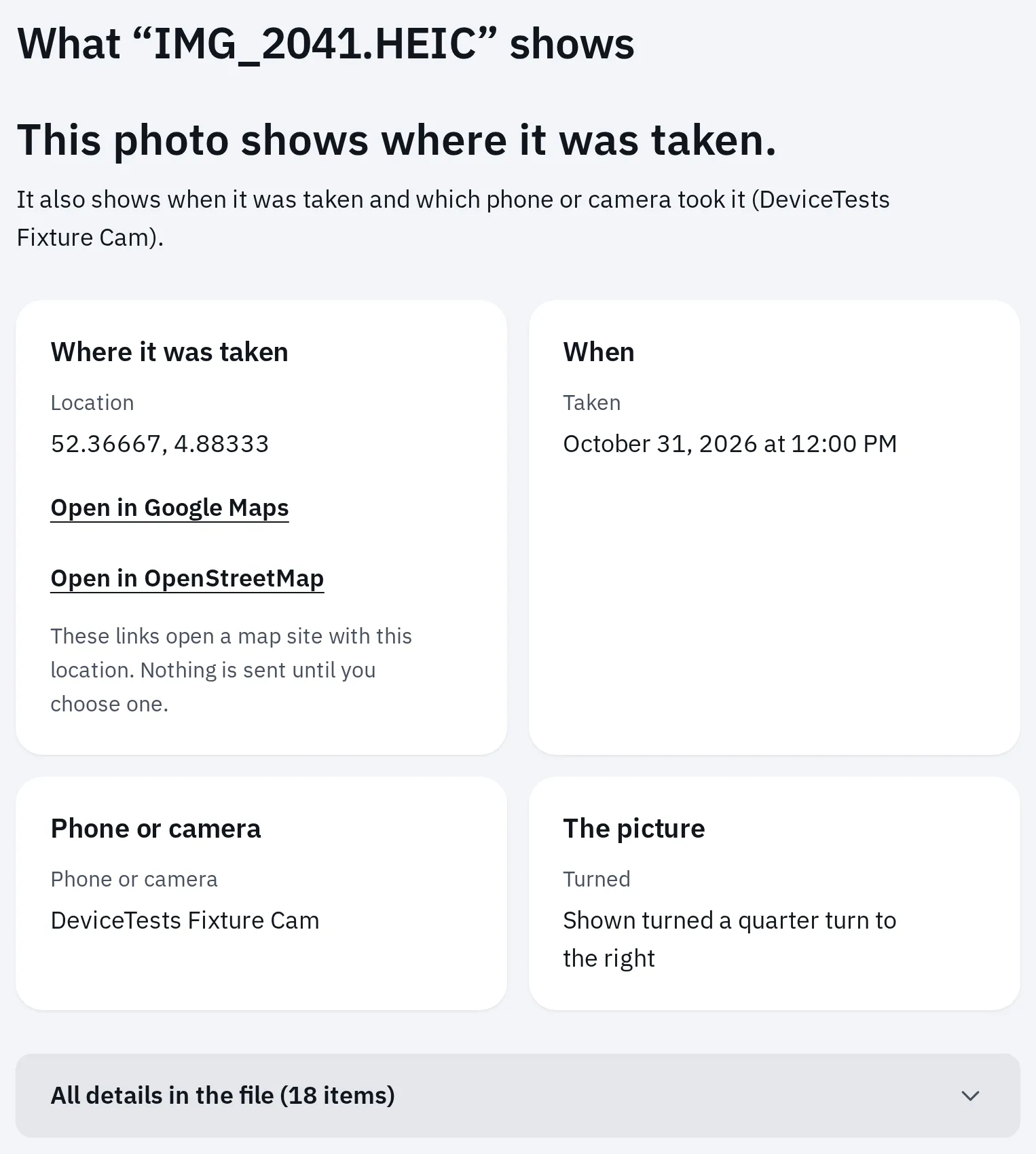
Aynı test fotoğrafı EXIF görüntüleyicimizde: önce konum gelir.
Telefonda “Konum yok” yazması her şeyi anlatmayabilir: telefonlar konumu çoğunlukla web sitelerinden gizler. EXIF görüntüleyici yardımı bunu açıklar.
HEIC’ten JPG’ye dönüştürücü, dönüştürürken konumu da kaldırabilir. Konumu kaldır’ı seçin, sonra yeni JPG’yi kaydedip paylaşın. Orijinal fotoğrafınız ayrıntılarını korur.
Sık sorulan sorular
HEIF ile HEIC arasındaki fark nedir?
HEIF dosya biçimi standardıdır. HEIC, HEVC ile sıkıştırılmış HEIF fotoğrafların adıdır, iPhone’ların yaptığı da budur. .heif dosyaları da görebilirsiniz: aynı şekilde açılırlar.
HEIC kalitesi JPG'den iyi mi?
Aynı dosya boyutunda HEIC daha fazla ayrıntı korur. Bunu görüp göremeyeceğiniz fotoğrafa, kalite ayarına ve ekrana bağlıdır. Asıl kazancı yerdir.
HEIC'i JPG'ye çevirmek kaliteyi düşürür mü?
Her JPG gibi biraz düşürür. Yüksek kalitede bu kayıp zor fark edilir. Orijinali silmeden önce JPG’yi kontrol edin. Bkz. dönüştürücümüzün neyi koruduğu.
HEIC fotoğraf Windows'ta neden gri veya siyah kare görünüyor?
Çoğunlukla Windows görüntüyü çözemez: iki uzantıyı da yükleyin veya JPG’ye dönüştürün. İkisi de işe yaramazsa dosya bozulmuş olabilir. Telefondan yeniden kopyalayın.
HEIC'i Google Chrome'da açabilir miyim?
Web sayfasında hayır: orada yalnızca Safari 17 ve sonrası HEIC gösterebilir. Dönüştürücümüz Chrome’da yine de çalışır, çünkü fotoğrafı kendisi çözer.