Kısa cevap
Çoğu e-posta servisi e-posta başına yaklaşık 20 ila 25 MB alır, ücretsiz bir Discord hesabı 20 MB. WhatsApp video olarak yaklaşık 64 ila 100 MB alır. Videonuz daha mı büyük? Tam kaliteyi korumak için bağlantı gönderin veya sınıra sığması için videoyu küçültün.
- Gmail, e-posta başına
- 25 MB
- Nitro olmadan Discord
- 20 MB
- WhatsApp, belge olarak gönderilirse
- 2 GB
Servise göre boyut sınırları
Kasım 2026’da her servisin kendi yardım sayfasından kontrol edildi. Servisler bu sınırları değiştirir. Bir sınır tutmazsa servisin sayfasına bakın.
| Servis | Sınır | Sınırı aşarsa |
|---|---|---|
| Gmail | E-posta başına 25 MB, tüm ekler birlikte | Gmail bir Google Drive bağlantısı önerir |
| Outlook.com | 20 ila 25 MB (Microsoft’un sayfaları ikisini de verir) | OneDrive’dan paylaşın: 2 GB’a kadar |
| İş yerinde Outlook (Exchange) | Varsayılan 10 MB. BT ekibiniz değiştirebilir | OneDrive veya SharePoint bağlantısı |
| iCloud Mail | 20 MB | Mail Drop: 5 GB’a kadar, bağlantı 30 gün geçerli |
| Yahoo Mail | E-posta başına 25 MB, tüm ekler birlikte | Yahoo Mail bağlantı önermez |
| Nitro olmadan Discord | 20 MB (Ağustos 2026’dan beri, eskiden 10 MB) | Nitro Basic 50 MB, Nitro 1 GB’a kadar |
| Boost’lu Discord sunucusu | 2. seviye: 50 MB, 3. seviye: 100 MB, yalnızca o sunucu için | – |
| WhatsApp, video olarak | Hızlı bağlantıda 720p ile 100 MB, yavaş bağlantıda 480p ile 64 MB. Başka bir WhatsApp sayfası her yerde 64 MB der | Belge olarak gönderin: 2 GB’a kadar, değişmeden |
| Multimedya mesajı (MMS) | Operatörünüz belirler | iMessage, WhatsApp veya bağlantı kullanın |
iPhone’daki Mail uygulamasında sınırı Gmail veya iCloud gibi e-posta servisiniz belirler.
Bağlantı mı, daha küçük dosya mı?
Videoyu küçültün
Hemen deneyin
Video küçültme (video sıkıştırma)
Sınırınızı seçin. Başlamadan önce videonun sığıp sığmadığını ve hangi görüntü boyutunda sığacağını söyler.
- Sınırınızı seçin. Küçültücü sınırın biraz altında kalır. Ücretsiz bir Discord hesabı için 20 MB seçin.
- E-posta: Gmail hâlâ Drive bağlantısı yapıyorsa 18 MB gibi daha küçük bir boyut seçin.
- Sonra yeni dosyayı gönderin. Mesajınıza dönün ve orijinali değil, kaydettiğiniz videoyu ekleyin. Önce adına ve boyutuna bakın.
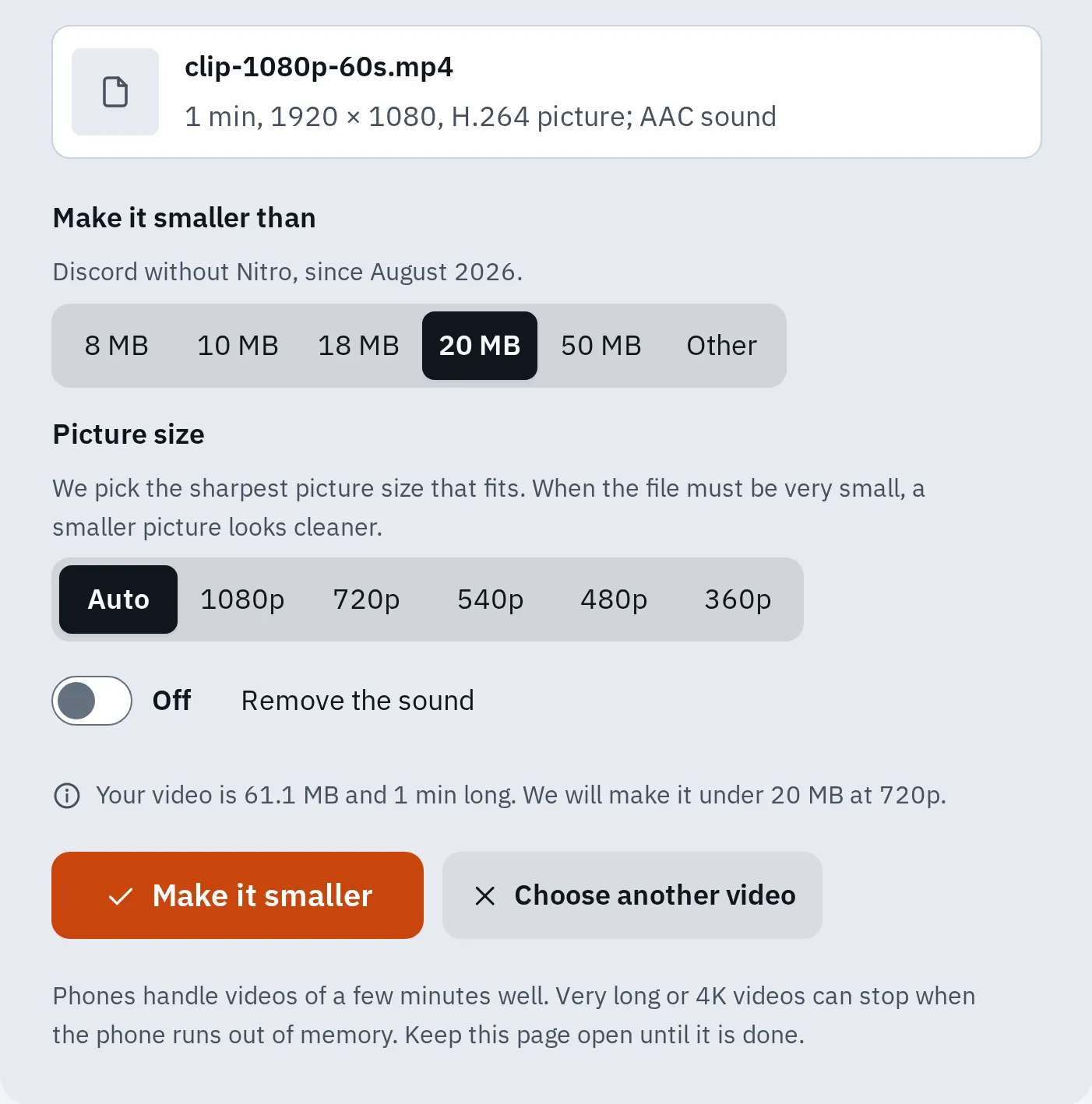
1 dakikalık 1080p test videomuz. Bilgisayarımızda 13 saniyede, 720p ile 18,8 MB oldu, yani %69 küçüldü.
Daha küçük dosya, daha az ayrıntı demektir. Küçültücü, görüntüyü piksel olarak küçülterek (1080p yerine 720p gibi) net tutar. Her boyuta ne kadar uzun video sığar? Küçültücünün tablosuna bakın.
Küçültücüyü bilgisayarda Chrome ile denedik. Telefonunuzda başarısız olursa bilgisayar kullanın veya bunun yerine bağlantı gönderin.
Hâlâ sığmıyorsa
- Kısaltın. Video kesme aracını kullanın. Kısa video daha az yer kaplar.
- Daha küçük bir görüntü boyutu seçin. Görüntü boyutu altında 480p gibi.
- Sesi kaldır seçeneğini açın. Kimsenin sese ihtiyacı yoksa tüm yer görüntüye gider.
Bir sonraki videoyu 4K yerine 1080p çekmek de yardım eder: yüksek çözünürlük ve kare hızı dosyayı büyütür.
Bunun yerine bağlantı gönderin
Bağlantı videoyu olduğu gibi korur ve karşı taraf indirir. E-postanıza uygun yolu seçin.
Gmail
Videoyu her zamanki gibi ekleyin. E-posta çok büyürse Gmail, videoyu Google Drive’a koymayı ve bunun yerine bağlantı göndermeyi önerir. Gmail dosyayı kimin açabileceğini sorarsa yazdığınız kişilerin açmasına izin verin.
Outlook
- onedrive.com adresinde oturum açın ve videoyu yükleyin.
- Videoyu seçin, sonra Paylaş’ı seçin.
- İş veya okul hesabı: bağlantı ayarlarında kimin açabileceğini seçin, sonra Uygula’yı seçin.
- Kopyala’yı seçin ve bağlantıyı e-postanıza yapıştırın.
2 GB’a kadar dosyalar bu yolla gider.
iPhone Mail
- Fotoğraflar’ı açın ve videoya dokunun.
- Paylaş düğmesine, sonra Mail’e dokunun.
- Adresi ekleyin ve Gönder’e dokunun.
- Video e-posta hesabınız için çok büyükse Mail, Mail Drop önerir. Ona dokunun.
Mail Drop 5 GB’a kadar dosyayı bağlantı olarak gönderir ve karşı tarafın indirmek için 30 günü vardır. iCloud depolama alanınızdan düşmez.
Discord: önce boyut kontrol edilir
Discord telefon uygulaması videoları Video Yüklemeleri ayarınıza göre kendiliğinden küçültür. Standart 480p, En İyi Kalite 720p’dir. Ama Discord artık önce orijinal dosyanın boyutuna bakar. Sınırınızı aşan video, küçük kopyası sığsa bile reddedilir. Bu yüzden göndermeden önce yukarıdaki gibi küçültün.
Discord başka sınırları denediğini söylüyor. Bu yüzden bazı hesaplar 20 MB’tan fazlasına izin verebilir.
WhatsApp: belge olarak gönderin
WhatsApp normal videoları kendiliğinden küçültür. Göndermeden önce HD kalite’yi seçebilirsiniz ama WhatsApp yine de küçültebilir.
Orijinali göndermek için videoyu fotoğraf veya video olarak değil, Belge olarak ekleyin. 2 GB’a kadar belgeler değişmeden gider. Durum videoları en fazla 90 saniye olabilir.
Sık sorulan sorular
Videom 25 MB'ın hemen altındayken Gmail neden Drive bağlantısı yapıyor?
Gmail’in sınırı e-postadaki tüm ekleri birlikte sayar. Hâlâ Drive bağlantısı öneriyorsa videoyu 18 MB gibi daha küçük yapın ve yeniden deneyin.
Videoyu sıkıştırmak kaliteyi düşürür mü?
Evet, biraz. Küçültücü, elinizdeki yere göre en iyi görünen görüntü boyutunu seçer. Tam kalite için bunun yerine bağlantı gönderin.
1 GB'lık bir videoyu nasıl gönderirim?
Google Drive veya OneDrive bağlantısı, iPhone veya Mac’te Mail Drop ya da WhatsApp’ta belge olarak gönderme kullanın.
Videoyu burada sıkıştırırsam yüklenir mi?
Hayır. Küçültücü tarayıcınızda, cihazınızda çalışır. Küçültücünün yardımına bakın.