Kısa cevap
Baskının nasıl çıkacağını iki şey belirler: şekli ve pikseli. Çoğu telefon fotoğrafı 4:3’tür, ama 4 × 6 inç (10 × 15 cm) baskı 3:2’dir. Bu yüzden fotoğrafın yaklaşık %11’i kesilir. Önce kendiniz kırpın ya da beyaz kenar isteyin. Piksel için, piksel sayısını inç sayısına bölün: elde tutulan bir baskı için olağan sınır inç başına 300’dür. Telefonda çekilmiş bir orijinal fotoğraf genellikle 8 × 10 inç (20 × 25 cm) için yeter.
Çizim, 4:3 bir telefon fotoğrafı kâğıdı doldurduğunda her baskı boyutunun fotoğraftan neyi tuttuğunu ölçekli gösterir. 4 × 6 baskıda uzun boylu kişinin başı kenara değer.
- Telefon fotoğrafınız, 4:3. Resmin tamamı.
- 4 × 6 inç (10 × 15 cm): yaklaşık %11 kesilir.
- 5 × 7 inç: yaklaşık %5 kesilir.
- 8 × 10 inç: yaklaşık %6 kesilir, bu kez yanlardan.
- A4 (ve A5): yaklaşık %6 kesilir.
- Kare: fotoğrafın dörtte biri kesilir.
1. Baskınızın şeklini bilin
Her baskı boyutunun bir şekli vardır: uzun kenarın kısa kenara oranı. Fotoğraf ancak ikisinin şekli aynıysa hiçbir şey kaybetmeden baskıyı doldurur. Çoğu telefon 4:3 fotoğraf çeker. Çoğu büyük kamera 3:2 çeker. 4 × 6 baskı, film günlerinden kalma 3:2’dir.
| Baskı boyutu | 4:3 fotoğraftan kesilen kısım | Boyut | Şekil |
|---|---|---|---|
| 4 × 6 inç | %11 | 4 × 6 inç (10,2 × 15,2 cm) | 3:2 |
| 10 × 15 cm | %11 | 10 × 15 cm (3,9 × 5,9 inç) | 3:2 |
| 4 × 5,3 inç | Hiçbir şey | 4 × 5,3 inç (10,2 × 13,5 cm) | 4:3 |
| 5 × 7 inç | %5 | 5 × 7 inç (12,7 × 17,8 cm) | 7:5 |
| 13 × 18 cm | %4 | 13 × 18 cm (5,1 × 7,1 inç) | 18:13 |
| 8 × 10 inç | %6 | 8 × 10 inç (20,3 × 25,4 cm) | 5:4 |
| A5 | %6 | 148 × 210 mm (5,8 × 8,3 inç) | yaklaşık 1,41:1 |
| A4 | %6 | 210 × 297 mm (8,3 × 11,7 inç) | yaklaşık 1,41:1 |
| ABD Letter | %3 | 8,5 × 11 inç (21,6 × 27,9 cm) | yaklaşık 1,29:1 |
| Kare | %25 | 8 × 8 inç (20,3 × 20,3 cm) | 1:1 |
A4 ve A5’in kenar oranı aynıdır: ISO 216’ya göre bir A4 kâğıdını ikiye böldüğünüzde iki A5 elde edersiniz. Walgreens ve Snapfish gibi yurt dışı fotoğraf servisleri telefon fotoğraflarının şekline göre yapılmış 4 × 5,3 baskı da satar. Snapfish buna True Digital der ve 4 × 6 ile aynı fiyatı alır. Geniş 16:9 bir telefon fotoğrafı 4 × 6 baskıda yaklaşık %16, kare bir fotoğraf ise üçte bir kaybeder.
2. Seçin: kenarları kesin ya da beyaz kenar ekleyin
Şekiller farklıysa yalnızca iki yol var. Fotoğraf kâğıdı doldurur ve kenarları kesilir. Ya da fotoğrafın tamamı sığar ve kâğıtta iki yanda beyaz kenar kalır. Fotoğrafı germek yüzleri ezer, bu yüzden iyi araçlar bunu hiç yapmaz.
- Kâğıdı doldurun. Baskıda beyaz kenar olmaz.
- Fotoğrafın üstü ve altı kesilir: toplam %11. Snapfish 4 × 6 baskılarını böyle keserek gösterir. Nerenin kesileceğine kendiniz karar vermek için fotoğrafı önceden kırpın.
- Fotoğrafın tamamını sığdırın. Kimse kesilmez.
- 4 × 6 baskıda sağda ve solda yaklaşık 8 mm beyaz kenar kalır. Kenarları keserseniz baskı yaklaşık 4 × 5,3 olur, 4 × 6 çerçeveye göre fazla küçüktür. Doğru pencereli bir paspartu bunları örtebilir.
Doldur ya da sığdır: bir 4 × 6 baskıda aynı 4:3 fotoğraf. Hangisi önemliyse onu seçin: kâğıdın tamamı ya da fotoğrafın tamamı.
Kenarları kes
Kâğıdı doldurur
Çerçeveye ya da albüme girecek baskılar için en iyisi. Nerenin kesileceğine kendiniz karar vermek istiyorsanız önce fotoğrafı kırpın. Kafaların üstünde biraz boşluk bırakın.
Beyaz kenar ekle
Fotoğrafın tamamı kalır
İnsanlar kenarlara yakın durduğunda, örneğin grup fotoğrafında en iyisi. Kenarlar kâğıttır: kesebilir ya da paspartunun altına saklayabilirsiniz.
Fotoğrafınızın şeklindeki baskıyı seçin
Seçecek bir şey yok
4 × 5,3 baskı telefon fotoğrafını bütün alır. 4 × 6 ya da 8 × 12 baskı kamera fotoğrafını bütün alır.
Panorama normal bir baskıyı doldurursa yarısını ya da fazlasını kaybeder: beyaz kenar seçin ya da fotoğraf servisinin panoramik boyutunu kullanın. Siz seçmezseniz bu seçimi fotoğraf servisi yapar. Örneğin Boots sabit genişlikli baskılarını 2:3’e keser, değişken genişlikli baskılarda fotoğrafınızın şeklini korur. Walgreens bütün baskılarının kenarlıksız olduğunu söyler.
3. Yeterli piksel olduğunu kontrol edin
Fotoğraf, 4032 × 3024 gibi bir piksel ızgarasıdır. Baskı boyutu yalnızca bunların kâğıtta birbirinden ne kadar uzak duracağını söyler. Bir kenardaki piksel sayısını o kenarın inç cinsinden baskı uzunluğuna bölerseniz inç başına piksel çıkar. Adobe de aynısını söyler: fiziksel boyut, pikselin çözünürlüğe bölümüdür.
Aşağıdan bir fotoğraf ve bir baskı seçin ya da kendi fotoğrafınızı seçin: cihazınızda kalır. Hesaplayıcı, fotoğraf servislerinin yaptığı gibi kâğıdı fotoğrafınıza göre döndürür. Baskının ne kadar net olabileceğini, nerenin kesileceğini ve hangi boyuta getirmeniz gerektiğini gösterir.
Listedeki telefonlar örnektir. Telefon daha küçük fotoğraflar da kaydedebilir, paylaşılan kopyalar çoğu zaman daha da küçüktür.
Fotoğrafınız cihazınızda kalır. Sayfa yalnızca boyutunu okur ve burada gösterir.
Baskınız, 15 cm × 10 cm. Turuncu çizgi kâğıdın kenarıdır; dışında kalan her şey kesilir.
- Bu boyutta
- 682 inç başına piksel
- Şu boyuta getirin
- 1.772 × 1.181 piksel
Piksel bol. İnç başına 300, elde tutulsa bile en iyi baskı kalitesi için olağan sınırdır.
Fotoğrafınızın yaklaşık %11 kısmı kesilir, yarısı üstten, yarısı alttan.
Bu, inç başına 300 pikseldir. Resim boyutlandırma aracında Genişlik ve yükseklik'i seçin, 1772 ve 1181 yazın, Oranı koru'yu kapatın ve Kenarları kes seçeneğini seçin.
Resim boyutlandırma aracını açSayıların anlamı ve kaynakları:
| İnç başına piksel | Ne beklenmeli | Kaynak |
|---|---|---|
| 300 ve üstü | En iyi kalite için olağan sınır | Adobe |
| 200 ile 300 | 60 cm’den yakından bakılan baskılar | HP |
| 150 ile 200 | 1 ile 1,5 m’den görülen baskılar | HP |
| 100 ile 150 | 1,5 ile 3 m’den görülen posterler | HP |
| Yaklaşık 90 | ABD’deki Walgreens’in en düşük sınırı: 4 × 6 inç için 540 × 360 piksel, 8 × 10 inç için 900 × 720 | Walgreens |
Tek başına inç başına piksel net baskıyı garanti etmez. Ne kadar uzaktan baktığınız da önemlidir: HP, gözün uzaktan ince ayrıntıyı göremediğini, bu yüzden daha az piksel yettiğini söyler. Bulanık ya da titremiş bir fotoğraf da hangi boyutta basılırsa basılsın bulanık kalır.
İnç başına 300 için gereken pikseller ve 12 MP bir telefon fotoğrafının (4032 × 3024) verdiği değer:
| Baskı boyutu | İnç başına 300 için piksel | 12 MP fotoğraf, Kenarları kes ile |
|---|---|---|
| 4 × 6 inç | 1200 × 1800 | inç başına 672 |
| 5 × 7 inç | 1500 × 2100 | inç başına 576 |
| 8 × 10 inç | 2400 × 3000 | inç başına 378 |
| A5 | 1748 × 2480 | inç başına 487 |
| A4 | 2480 × 3508 | inç başına 344 |
| 11 × 14 inç | 3300 × 4200 | inç başına 274 |
| A3 | 3508 × 4961 | inç başına 243 |
Duvardaki baskı için inç başına 150 yeter: her yönde yarı kadar piksel gerekir. Shutterfly standart baskılar için en az 3 megapiksel önerir. Yani bir telefon fotoğrafı yaklaşık A4’e kadar bol bol yeter. Sosyal medyadan ya da mesajlaşma uygulamasından kaydedilen fotoğraf çoğu zaman çok daha küçüktür: Snapfish, Facebook fotoğraflarının poster için değil 4 × 6 için uygun olduğunu söyler. Mümkünse telefonunuzdaki ya da kameranızdaki orijinali basın.
4. Fotoğrafı resim boyutlandırma ile hazırlayın
Neyin kesileceğini kendiniz seçmek ya da beyaz kenar istiyorsanız bunu yapın. Resim boyutlandırma aracı, hesaplayıcıdaki piksellerle baskınızın şeklinde bir kopya yapar. Fotoğrafınız cihazınızda kalır. Baskı boyutunu yine sipariş verirken ya da yazdırırken seçersiniz.
- Fotoğrafları seç düğmesine basın ve fotoğrafınızı seçin.
- Yeni boyut altında Genişlik ve yükseklik seçeneğini seçin.
- Hesaplayıcının ilk sayısını Genişlik’e, ikincisini Yükseklik’e yazın. 4 × 6 için örneğin 1800 ve 1200. Hesaplayıcı dikey çekilmiş fotoğrafları zaten hesaba katar.
- Oranı koru seçeneğini kapatın.
- Şekil farklıysa altında Kenarları kes ya da Beyaz kenar ekle seçeneğini seçin.
- Kenarları kes ile çerçeveyi tutulacak kısmın üstüne sürükleyin. Sol, Sağ, Yukarı ve Aşağı düğmeleri de onu taşır.
- Boyutlandır düğmesine, sonra Kaydet’e basın.
- Kaydedilen kopyayı yazdırın ya da fotoğraf servisine yükleyin. Orada da aynı baskı boyutunu seçin ve ödemeden önce önizlemeye bakın.
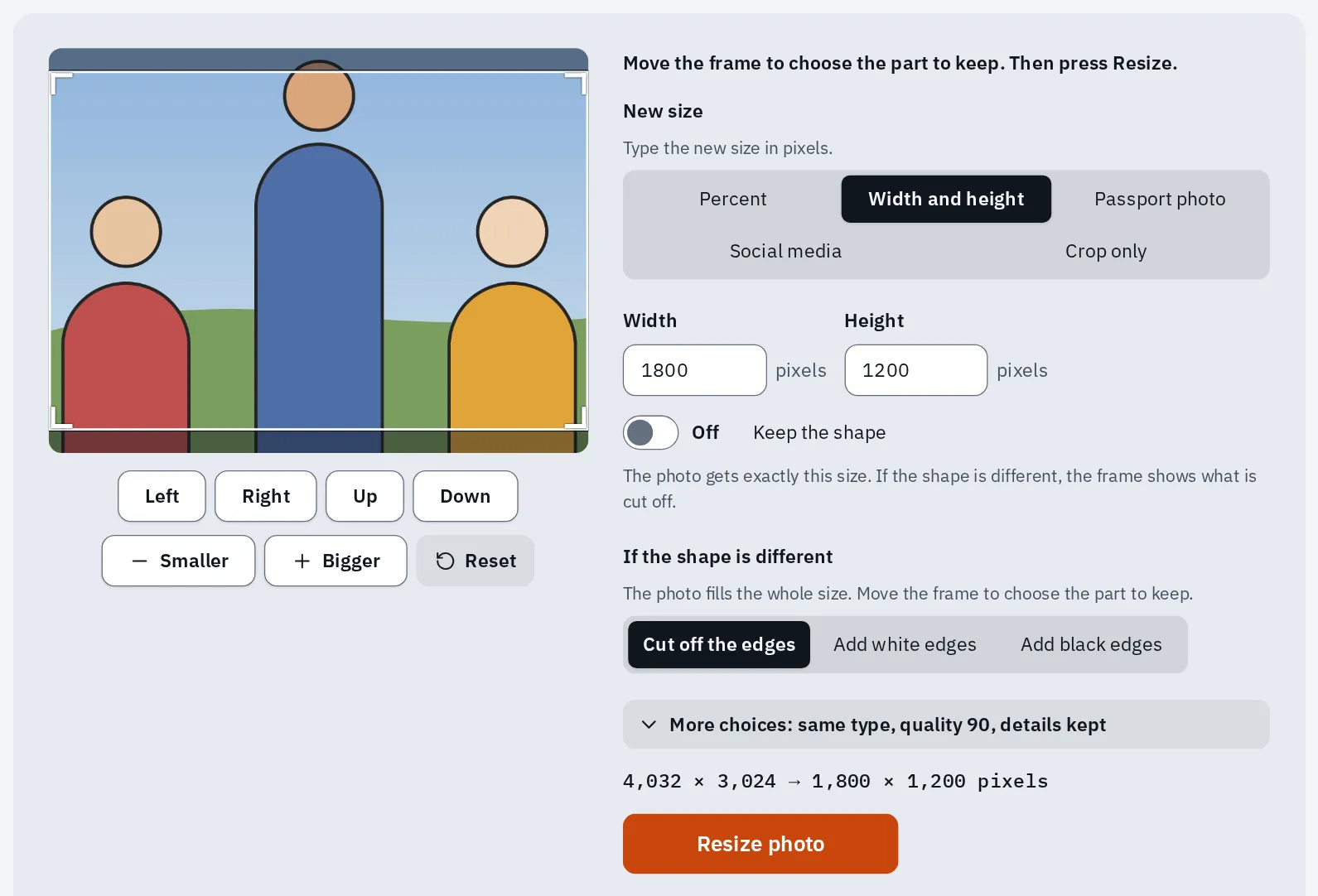
Resim boyutlandırma aracımız, 4:3 bir fotoğrafı 4 × 6 baskıya hazırlıyor. Üstteki ve alttaki soluk şeritler kesilen kısımdır.
Hemen deneyin
Resim boyutlandırma
Boyutlandırmadan önce fotoğrafınızın kendi piksellerini gösterir, böylece yukarıdaki hesaplayıcıda kontrol edebilirsiniz.
iPhone’da Fotoğraflar uygulaması da baskı şekline kırpabilir. Düzenle’ye, sonra kırpma düğmesine, sonra en boy oranı düğmesine dokunun ve 5:7 gibi bir şekil seçin. Baskınızın şekli listede yoksa resim boyutlandırma aracını kullanın.
5. Evde yazdırın
Evdeki kötü baskıların çoğuna iki ayar neden olur: kâğıt boyutu ve fotoğrafın sayfaya oturması. Kâğıt boyutunu tepsideki kâğıda göre ayarlayın, örneğin 4 × 6 inç ya da A4. Sonra kâğıt türünü fotoğraf kâğıdınıza göre seçin, örneğin parlak fotoğraf kâğıdı, ve en iyi kaliteyi seçin.
Windows
- Fotoğrafı açın ve Ctrl P tuşlarına basın.
- Yazıcınızı, sonra tepsideki kâğıdın boyutunu seçin.
- Fotoğrafın sayfaya nasıl oturacağını söyleyen ayarı bulun. Sayfayı doldurmak kenarları keser. Fotoğrafı sığdırmak bütün tutar, ama beyaz kenar kalır.
- Kâğıt türünü ve kaliteyi seçmek için yazdırma penceresinden yazıcının kendi ayarlarını açın.
Adlar uygulamaya ve yazıcıya göre değişir. Fotoğrafı önce kâğıdın şekline getirdiyseniz önemli bir yer kesilmez. Kenar boşlukları ve kenarlıksız baskı kenarları yine de biraz değiştirebilir, bu yüzden önizlemeye bakın.
Mac
- Fotoğraflar’da fotoğrafı seçin ve Dosya Yazdır yolunu açın.
- Bir biçim seçin: standart bir boyut ya da kendi boyutunuzu belirlemek için Özel.
- Yazıcınızı ve kâğıt boyutu ile türü gibi ayarlarını seçin, sonra Yazdır’a tıklayın.
Önizleme’nin yazdırma penceresinde Ölçekleyerek Sığdır seçeneği vardır. Sonra fotoğrafın tamamını tutmak için Tüm Görüntüyü Yazdır, kâğıdın şekline kesmek için Tüm Kâğıdı Doldur seçeneğini seçin.
iPhone ve iPad
- Fotoğraflar’da fotoğrafı açın, Paylaş düğmesine, sonra Yazdır’a dokunun.
- Yazıcınızı (AirPrint yazıcı olmalı) ve kopya sayısını seçin.
- Yazdır’a dokunun.
iPhone’un yazdırma penceresinde fotoğrafın nasıl oturacağına dair az seçenek vardır. Bu yüzden fotoğrafı önce baskınızın şekline kırpın (4. bölüm), sonra yazdırın.
Hemen deneyin
Yazıcı test sayfası
%100 ya da Gerçek boyut ile yazdırın. Sayfadaki cetvelin uzunluğu tam 100 mm olmalı. Daha kısaysa yazdırma ayarlarınız sayfayı sığdırmak için küçültüyor demektir.
Kenarlıksız baskılar ince bir şerit kaybeder
Beyaz kenar olmadan yazdırmak için yazıcı fotoğrafı kâğıdın kenarlarının biraz ötesine yayar. Canon, kâğıdın dışına taşan kısmın basılmadığını söyler. Bu yüzden şekiller aynı olsa bile her kenardan fotoğrafın ince bir şeridi kaybolur.
- Kâğıdın kenarı.
- Fotoğrafın kenarın ötesine basılan kısmı. Kâğıda ulaşmaz.
- En küçük genişletmeyle ya da kenarlıkla fotoğrafın tamamı basılır. Epson, küçük bir beyaz kenar görünebileceğini söyler.
Kenarlıksız baskı, görebilmeniz için gerçekte olduğundan büyük çizildi. Kâğıdın kenarını aşan şerit kaybolur.
Birçok Epson ve Canon yazıcı, fotoğrafın ne kadar yayılacağını değiştirmenize izin verir. Epson’ın Min ayarı görüntünün tamamını korur, ama küçük bir beyaz kenar bırakabilir; Max beyaz kenar kalmamasını sağlar, ama fotoğrafın kendi kenarları basılmayabilir. Canon’ın kaydırıcısına Uzantı Miktarı denir: Canon, sağa kaydırmanın fotoğrafı kâğıdın daha da ötesine yaydığını söyler. Hangisini seçerseniz seçin yüzleri ve yazıları kenarlardan uzak tutun.
6. Çerçeveye sığdırın
Çerçevenin boyutu, alacağı fotoğrafın boyutudur: 5 × 7 çerçeve 5 × 7 baskıyı alır. Paspartuyla (camın içindeki karton kenar) daha büyük bir çerçeve daha küçük bir fotoğraf taşır. Örneğin 5 × 7 için paspartulu bir 8 × 10 çerçeve.
Çerçevenin çıtası ya da paspartunun penceresi fotoğrafın bir kısmını hep örter. FrameAMO, 5 × 7 fotoğraf için 4,5 × 6,5 inçlik bir pencere verir. Bu her kenardan yaklaşık çeyrek inç (6 mm) gizler. Bu yüzden kafaları ve yazıları kenarlardan biraz uzak tutun.
- Basmadan önce çerçevenin penceresini ya da paspartunun açıklığını ölçün.
- Çerçevenin tasarlandığı baskı boyutunu seçin, pencerenin boyutunu değil.
- Hesaplayıcıda o baskı boyutunu ve Kenarları kes seçeneğini seçin. Sonra çerçeveyi resim boyutlandırma aracında yerleştirirken yüzlerin çevresinde biraz boşluk bırakın.
Metreniz yok mu? Online cetvel, banka kartıyla ayarladıktan sonra ekranınızda gerçek boyutta ölçer.
Sık sorulan sorular
4 × 6 baskı için kaç piksel gerekir?
1200 × 1800 piksel, en iyi kalite için olağan sınır olan inç başına 300 pikseli verir. Walgreens en az 540 × 360 önerir. 12 MP bir telefon fotoğrafında ikisinden de çok daha fazlası var.
Telefon fotoğrafımı ne kadar büyük basabilirim?
Elde tutulan baskı için piksel sayısını 300’e, duvardaki için 150’ye bölün. 12 MP bir fotoğraf (4032 × 3024) inç başına 300’de yaklaşık 13 × 10 inç (34 × 26 cm) verir. 24 MP bir fotoğraf (5712 × 4284) yaklaşık 19 × 14 inç (48 × 36 cm) verir.
DPI değerini 300 yapmak fotoğrafı daha net yapar mı?
Hayır. Adobe, çözünürlüğün görüntü verisini değiştirmediğini, yalnızca inçlere nasıl eşlendiğini söyler. Ayrıntıyı kameranın aldığı pikseller belirler.
Küçük bir fotoğrafı büyütürsem daha net basılır mı?
Hayır. Adobe, fotoğrafı piksel olarak büyütmenin olmayan ayrıntıyı ekleyemeyeceğini söyler. Aynı ayrıntıyı yalnızca daha çok piksele yayar. Daha küçük basın ya da orijinalini bulun.
4 × 6 baskılarımda neden kafalar kesildi?
Telefon fotoğrafınız 4:3, 4 × 6 ise 3:2. Bu yüzden servis baskıyı doldurmak için yaklaşık %11’ini kesti. Snapfish, yatay fotoğrafta üstün ve altın, dikey fotoğrafta yanların kaybolduğunu söyler. Önce kendiniz kırpın, beyaz kenar isteyin ya da servisiniz sunuyorsa 4:3 oranına yakın bir boyut (4 × 5,3 inç gibi) sipariş edin.
Bu yöntemle biyometrik vesikalık fotoğraf yapabilir miyim?
Türkiye pasaportu için fotoğraf 50 × 60 mm olmalıdır. Resim boyutlandırma aracındaki Pasaport fotoğrafı seçeneğinde Türkiye yok, ama başka ülkelerin boyutları var. Başvuracağınız ülkenin resmî fotoğraf kurallarına da bakın.
iPhone'daki HEIC fotoğrafı yazdırabilir miyim?
Birçok baskı servisi ve yazıcı JPG ister. HEIC’ten JPG’ye dönüştürücü ile JPG’ye çevirin. HEIC dosyası nedir? biçimi, JPG ve PNG farkı ise baskı için hangi biçimin uygun olduğunu anlatır.
Baskı servisi dosyamın yüklenemeyecek kadar büyük olduğunu söylüyor. Ne yapmalıyım?
Önce baskı boyutunuzun pikseline küçültün: 4 × 6 için 1200 × 1800 bolca yeter. Bir form KB olarak boyut istiyorsa fotoğraf boyutu küçültme aracını kullanın.