結論
HEICは、iPhoneが2017年から標準で使っている写真の形式です。JPGと同じ写真を、約半分の容量で保存できます。Apple製品ではそのまま開けますが、Windowsのパソコンでは、Microsoft Storeの拡張機能が2つ必要な場合が多くあります。いちばん手早いのは、写真をJPGに変換する方法です。
下の図は、HEICファイルの中身を表しています。
- 写真そのものは、多くのスマホが動画に使っているHEVCという方法で小さくまとめられています。だから容量が小さく、開けないパソコンもあります。
- 隠れた情報:いつ、どこで、どのスマホで撮ったかが入っています。ファイルを共有すると、これも一緒に渡ります。
- Live Photosの動く部分は、別の動画ファイルです。HEICに入っているのは静止画だけです。
手順1:今すぐ写真を開く・変換する
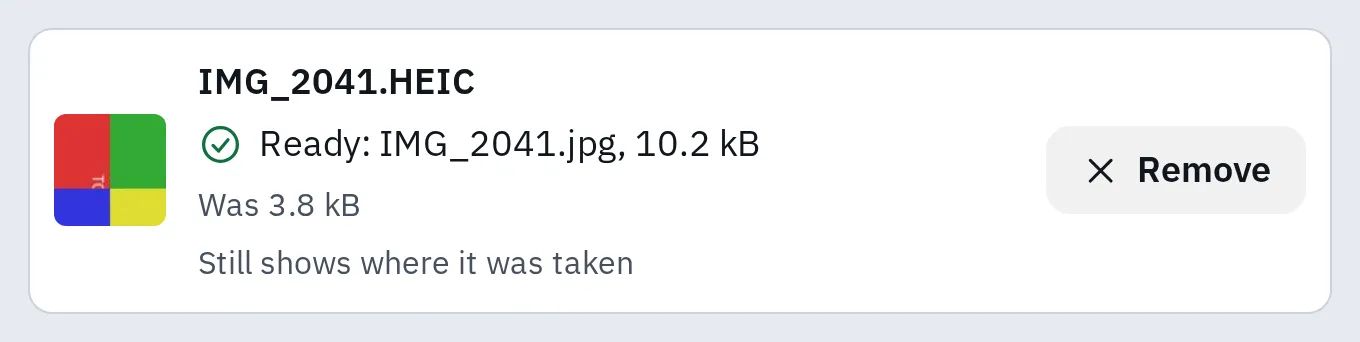
このツールで変換したテスト写真。JPGのほうがHEICより大きく、位置情報を削除しないかぎり撮影場所も残ります。
HEICとJPGの違い
HEICは、HEVC圧縮で作ったHEIF写真のファイルの拡張子です。HEIFは、その元になる規格で、動画の形式も作っているMPEGというグループが決めました。
| HEIC | JPG | |
|---|---|---|
| 同じ写真の容量 | 約半分 | そのまま |
| 開ける機器 | iPhone、iPad、Mac、Safari 17以降、Android 9以降のほとんどのスマホ | すべてのスマホ、パソコン、Webサイト、プリンター |
| Windows | MicrosoftのHEIFとHEVCの拡張機能が必要な場合がある | どこでも開ける |
| Chrome、Edge、Firefox | Webページには表示できない | 表示できる |
| 作られる機器 | iPhone 7以降。Samsungのスマホで高効率写真をオンにしたとき | ほとんどすべてのカメラ |
どちらも、日付、スマホの機種、撮影場所をファイルの中に残します。どんな場面でも優れているのはどちらか一方、というわけではありません。HEICはスマホの容量を節約でき、JPGはどこでも使えます。
WindowsでHEICファイルを開く方法
Windowsに「このファイルを使うには拡張機能が必要です」と表示されたり、灰色の四角が出たりすることがあります。多くの場合、WindowsだけではHEVCを読み取れないことが原因です。次のうち、どれか1つの方法を選びます。
方法1:Microsoftの拡張機能を2つインストールする
- Microsoft Storeを開き、HEIF 画像表示オプションをインストールします。無料です。
- HEVCビデオ拡張機能もインストールします。こちらは有料です。写真だけを開く場合でも、2つとも必要だとMicrosoftは説明しています。
- もう一度、フォトアプリで写真を開きます。
Microsoftは、HEIC写真を開いて、編集し、保存できる新しいフォトアプリを、Windows 11向けに順次配信しています。2026年10月に、まずWindows Insiderに提供されました。その後、すべてのWindows 11パソコンに提供される予定です。フォトで開けないときは、拡張機能をインストールするか、写真を変換してください。
方法2:写真をJPGに変換する
HEICをJPGに変換は、Windowsのどのブラウザでも使え、インストールも料金も要りません。たくさんの写真をまとめて選び、1つのZIPファイルにして保存できます。JPGは、どのアプリでも、どのWebサイトでも、どのプリンターでも開けます。
方法3:iPhoneからJPGで送る
- iPhoneで設定 アプリ 写真を開きます(iOS 17以前は設定 写真)。
- MacまたはPCに転送で、元のフォーマットのままではなく自動を選びます。
- パソコンで、Microsoft StoreからAppleデバイスアプリをインストールします。
- iPhoneをケーブルでつなぎます。ロックを解除し、確認が出たら信頼をタップします。
- Windowsのフォトアプリでインポートを選び、iPhoneを選びます。転送中にiPhoneが写真をJPGに変えることがあります。コピーされたファイルを確かめてください。
iCloud写真を使っている場合は、Appleの案内どおり、先にオリジナルをiPhoneにダウンロードします。
すでにコピーした写真はHEICのままです。それらは、方法2で変換してください。
ほかの機器でHEICを開く
- Mac:プレビューと写真アプリでHEICを開けます。JPGで保存するには、HEICをJPGにするほかの方法をご覧ください。
- iPhoneとiPad:そのまま開けます。相手の機器がHEICを読み取れないときは、メール、メッセージ、AirDropがJPGで送ることがあります。
- Android:Android 9以降はHEICを読み取れますが、メーカーが対応を外している場合があります。ギャラリーに表示されないときは、写真を変換します。
- Webサイトやフォーム:多くはJPGかPNGしか受け付けません。先に写真を変換してください。
- プリント:多くのプリントサービスもJPGを求めます。変換してから、正しいサイズでプリントします。
iPhoneのHEIC保存をやめる
- 設定 カメラ フォーマットを開きます。
- 互換性優先を選びます。これで新しい写真はJPG、動画はH.264で保存されます。
すでに撮った写真はHEICのままです。JPGの写真は、約2倍の容量を使います。ほとんどの人は、高効率のままにして、共有する数枚だけを変換するほうが便利です。48MPの写真をオンにしているときは、HEIF MaxもHEICで保存します。
共有する前に撮影場所を確かめる
HEIC写真には、撮影した場所が入っていることがあります。ファイルを受け取った人は、その場所を地図で見られます。JPGも同じです。
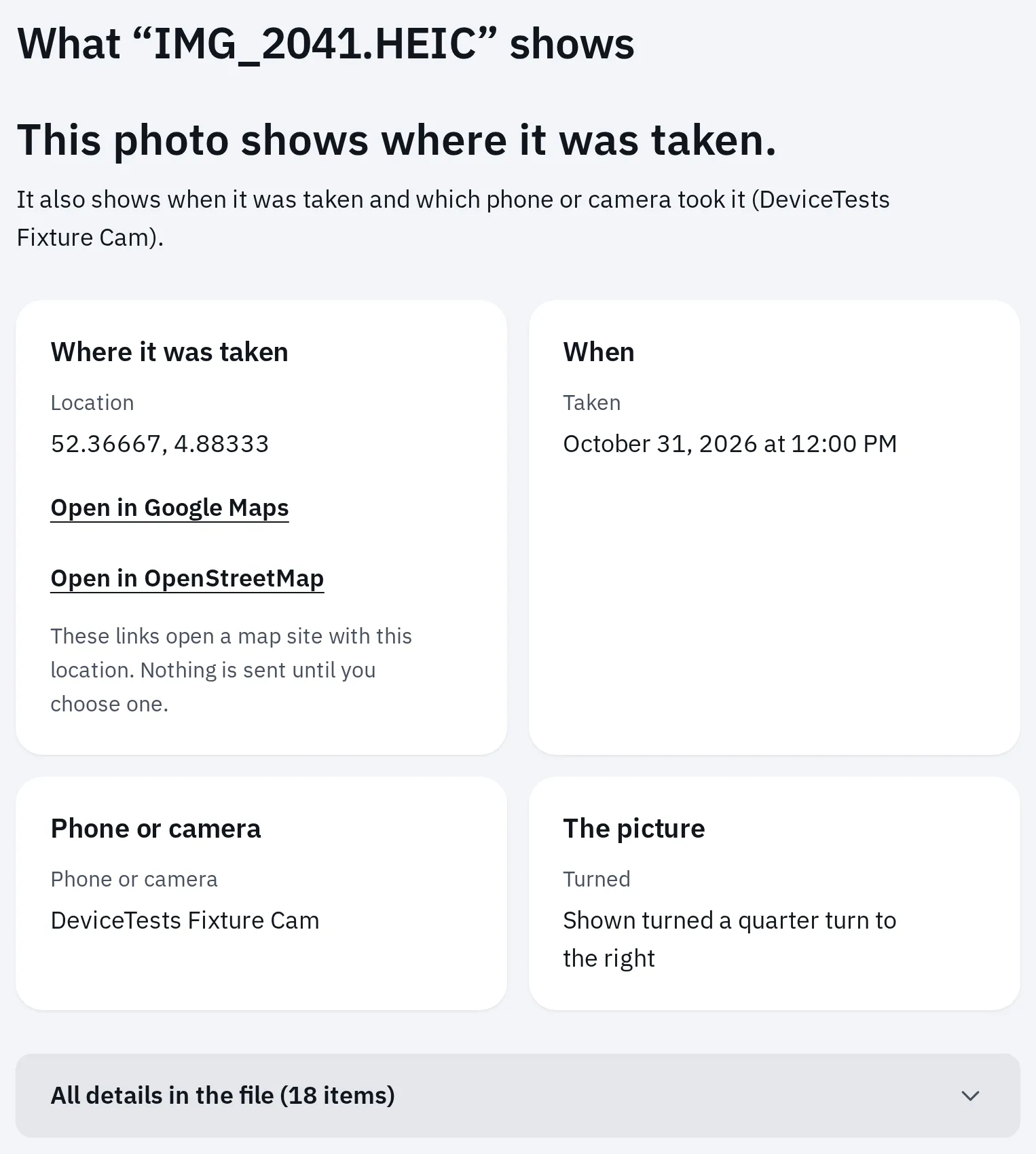
同じテスト写真をExif確認で表示した画面。最初に撮影場所が出ます。
スマホでは、「位置情報なし」と出ても、それがすべてとは限りません。スマホは、Webサイトに位置情報を見せないことがよくあります。くわしくはExif確認のヘルプをご覧ください。
HEICをJPGに変換では、変換しながら位置情報を削除することもできます。位置情報を削除を選んでから、新しいJPGを保存して共有します。元の写真の情報はそのまま残ります。
よくある質問
HEIFとHEICは何が違いますか?
HEIFはファイル形式の規格です。HEICは、HEIFの写真をHEVCで圧縮したものの呼び名で、iPhoneが作るのはこれです。.heifというファイルを見かけることもありますが、同じ方法で開けます。
HEICはJPGより画質が良いですか?
同じ容量なら、HEICのほうが細かい部分を多く残せます。その差が見えるかどうかは、写真、画質の設定、画面しだいです。本当の利点は、容量を節約できることです。
HEICをJPGに変換すると画質は落ちますか?
少し落ちます。JPGで保存すると、どの写真でも画質は少し落ちるからです。高画質で保存すれば、違いはほとんどわかりません。元の写真を消す前に、JPGを確かめてください。変換で残る情報は、変換ツールの仕組みをご覧ください。
WindowsでHEIC写真が灰色や黒の四角になるのはなぜですか?
多くの場合、Windowsが画像を読み取れていません。拡張機能を2つともインストールするか、JPGに変換してください。どちらもだめなときは、ファイルが壊れているかもしれません。スマホからもう一度コピーしてください。
Google ChromeでHEICを開けますか?
Webページ上では開けません。HEICを表示できるのは、Safari 17以降だけです。当サイトの変換ツールは写真を自分で読み取るので、Chromeでも使えます。