Kurze Antwort
Stick-Drift heißt: Ein Stick meldet Bewegung, obwohl du ihn nicht berührst. Meist sind Verschleiß oder Schmutz im Sensor im Stick schuld. Miss ihn zuerst. Dann kalibriere, reinige den Rand um den Stick und erhöhe die Deadzone deines Spiels. Driftet er trotzdem, hilft meist nur noch eine Reparatur oder ein neuer Stick.
Schritt 1: Drift messen
Jetzt testen
Stick-Drift-Test
Verbinde den Controller und bewege beide Sticks einmal im vollen Kreis. Lass sie dann los und starte den 5-Sekunden-Test. Er zeigt, wie weit jeder Stick von der Mitte entfernt ruht, so wie dein Browser ihn liest. Teste nach jeder Lösung unten noch einmal.
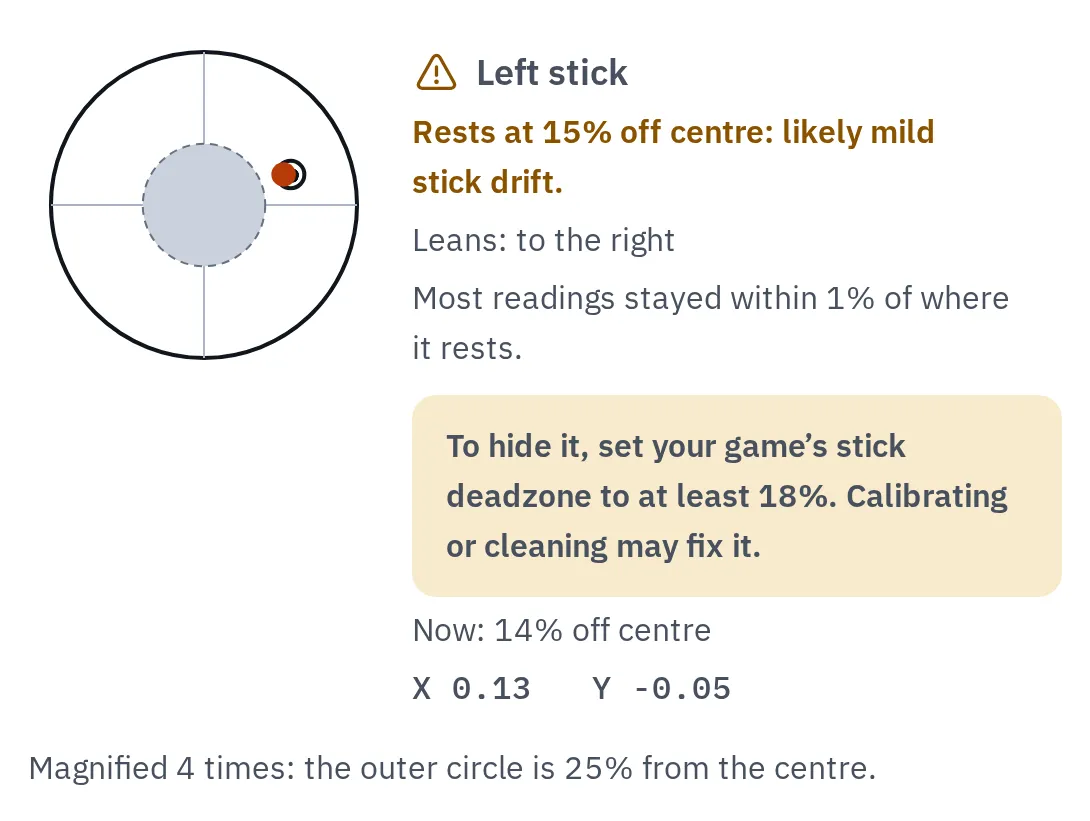
Ein driftender linker Stick: Er ruht 15 % neben der Mitte, außerhalb des gestrichelten Deadzone-Rings. Der Test schlägt eine Deadzone als Startwert vor (hier 18 %).
Was Stick-Drift verursacht
- Der Spalt um den Stick: Hier gelangen Staub und Schmutz hinein.
- Zwei Sensoren, einer für links und rechts, einer für oben und unten.
- Jeder Sensor hat einen Kontakt, der auf einer Bahn reibt. Sie nutzt sich dort am meisten ab, wo der Stick ruht. Der Sensor meldet dann eine Position etwas neben der Mitte.
Im Inneren eines Daumensticks. Die meisten Sticks lesen ihre Position mit Sensoren, die beim Bewegen reiben.
Verschleiß ist der Grund, warum der Drift nach dem Reinigen zurückkommt und Kalibrieren ihn nur für eine Weile verbirgt. Sticks mit Hall-Effekt- oder TMR-Sensoren messen mit Magneten. In ihrem Sensor reibt nichts, darum verschleißen sie nicht auf dieselbe Weise.
Lösung 1: Stick kalibrieren
Beim Kalibrieren lernt der Controller die Mitte neu. Das hilft bei kleinem Drift. Einen abgenutzten Sensor repariert es nicht.
Switch
- Öffne Systemeinstellungen Controller und Sensoren und dann Control Sticks kalibrieren.
- Kippe den driftenden Stick ein paar Sekunden in eine beliebige Richtung, um ihn auszuwählen.
- Sitzt das Kreuz nicht in der Mitte, drücke X zum Kalibrieren und folge dem Bildschirm: Drücke in Richtung jedes Pfeils und drehe den Stick dann ein paar Mal ganz herum.
Ein einzelner, seitlich gehaltener Joy-Con lässt sich nicht kalibrieren: Halte ihn aufrecht oder stecke ihn an.
Switch 2
- Öffne Systemeinstellungen Controller und Zubehör und dann Control Sticks kalibrieren.
- Kippe den Stick ein paar Sekunden ganz in eine Richtung und folge dann dem Bildschirm.
Nintendo bittet dich nur dann zu kalibrieren, wenn es ein Problem gibt.
Xbox
Öffne die App Xbox-Zubehör auf einer Xbox oder einem Windows-PC, wähle deinen Controller und nutze sein Neukalibrierungs-Tool für die Sticks. Es funktioniert beim Xbox Wireless Controller und beim Elite Series 2. Laut Microsoft behebt es keinen Drift durch normalen Verschleiß.
PS5
Die PS5 hat keine Stick-Kalibrierung. Ihre Controller-Einstellungen betreffen nur Lautstärke, Vibration, Trigger und Ähnliches. Mach mit dem Reinigen und der Deadzone weiter.
Halte den Controller aktuell: Einstellungen Zubehör Controller (Allgemein) und dann Gerätesoftware des DualSense Wireless-Controllers.
Windows-PC
Suche im Startmenü nach USB-Gamecontroller einrichten. Wähle deinen Controller und dann Eigenschaften. Hat er eine Registerkarte Einstellungen mit Kalibrieren, folge den Schritten. Nicht jeder Controller bietet das an.
Steam
Öffne in Steam Einstellungen, dann Controller, wähle deinen Controller und öffne seine Kalibrierung. Das ändert nur Spiele, die Steam Input nutzen. Prüfe es also in einem Spiel: Der Browser-Test zeigt es nicht.
Starte den Stick-Drift-Test noch einmal. Ist der Wert gesunken, bist du für den Moment fertig.
Lösung 2: Rand um den Stick reinigen
- Schalte den Controller aus.
- Bürste den Rand um den Stick vorsichtig mit einer sauberen, trockenen Zahnbürste. Nintendo gibt diesen Rat für Joy-Con-Sticks, die hängen oder klemmen.
- Wische die Außenseite mit einem weichen, trockenen Tuch ab.
- Schalte ihn ein und teste noch einmal.
Lösung 3: Deadzone erhöhen
Eine Deadzone ist ein kleiner Kreis um die Mitte, den ein Spiel ignoriert. Stellst du sie etwas größer als deinen Drift, hört die Bewegung auf. Das verbirgt den Drift, es behebt ihn nicht, und das Zielen wird etwas ungenauer.
- Lies die Deadzone ab, die der Stick-Drift-Test unter dem Stick vorschlägt, zum Beispiel 18 %.
- Öffne im Spiel die Controller-Einstellungen und suche Deadzone oder Totzone für diesen Stick.
- Probiere zuerst diesen Wert. Manche Spiele schreiben 18 % als 0,18. Spiele zählen Deadzones unterschiedlich. Erhöhe sie also Schritt für Schritt, bis die Bewegung aufhört.
Die normalen PS5- und Xbox-Controller haben keine systemweite Deadzone, also stellst du sie pro Spiel ein. Der DualSense Edge hat eine: Öffne Einstellungen Zubehör DualSense Edge Wireless-Controller und dann Benutzerdefinierte Profile. Lege ein Profil an oder bearbeite eins, stelle Stick-Empfindlichkeit/Deadzone ein und schalte den Controller dann auf dieses Profil.
Lösung 4: Gewährleistung, Reparatur oder neuer Stick
Liegt der Drift über 15 %, kommt er immer wieder oder bewegt sich der Stick im Test, ohne dass ihn jemand berührt, ist der Sensor wohl abgenutzt.
Mängelanspruch
Zuerst, in der Frist
In Deutschland haftet der Verkäufer 2 Jahre lang für Mängel an neuer Ware (gesetzliche Gewährleistung). Dazu kann es eine Garantie des Herstellers geben. Erstelle vor dem Einschicken mit Controller-Drift: Garantie prüfen einen datierten Bericht. Auch ein kurzes Video vom Drift hilft.
Nintendo-Joy-Con-Reparatur
EWR, Großbritannien und Schweiz
Bei Original-Joy-Con, die dort gekauft wurden, repariert Nintendo Drift bis auf Weiteres kostenlos, auch nach Ablauf der Garantie. Seine Bedingungen gelten. Anderswo repariert Nintendo Joy-Con, die sich nicht durch Kalibrieren retten lassen: Die Kosten stehen auf der Support-Seite.
Neuer Stick oder Controller
Nach der Garantie
Eine Werkstatt kann den Stick austauschen (das muss gelötet werden). Stick-Module des DualSense Edge gibt es einzeln, und sie lassen sich ohne Werkzeug herausziehen. Sticks mit Hall-Effekt oder TMR verschleißen nicht auf dieselbe Weise.
Der Test zeigt normale Stick-Werte
Der Test zeigt 5 % oder weniger und der Stick bleibt ruhig, aber im Spiel bewegt sich trotzdem etwas. Auch ein kleiner Wert kann stören, wenn das Spiel keine Deadzone nutzt:
- Eine andere Taste oder ein zweiter Controller sendet vielleicht Eingaben. Prüfe jede Taste im Gamepad-Test.
- Die Deadzone des Spiels steht auf 0, oder die Stick-Empfindlichkeit ist sehr hoch. Setze die Controller-Einstellungen des Spiels zurück.
- Eine Mapping-App wie Steam Input verändert das Signal des Sticks, bevor es das Spiel erreicht. Probiere das Spiel mit ausgeschalteter App.
Häufige Fragen
Kann sich Stick-Drift von selbst beheben?
Drift durch Schmutz kann nach viel Bewegen des Sticks oder nach dem Reinigen verschwinden. Drift durch einen abgenutzten Sensor kommt zurück und wird schlimmer. Teste jetzt und noch einmal in ein paar Wochen, dann siehst du, welcher es ist.
Behebt Kalibrieren den Stick-Drift?
Es hilft bei kleinem Drift, weil der Controller eine neue Mitte lernt. Einen abgenutzten Sensor repariert es nicht. Nintendo und Xbox bieten Kalibrierung an, die PS5 nicht.
Gilt für Stick-Drift die Gewährleistung?
Meist ja: In den 2 Jahren der gesetzlichen Gewährleistung haftet der Verkäufer für Mängel. Bei einer Herstellergarantie entscheidet der Hersteller jeden Fall einzeln. Im EWR, in Großbritannien und in der Schweiz repariert Nintendo driftende Joy-Con bis auf Weiteres kostenlos. Unter Controller-Drift: Garantie prüfen steht, was du einschicken musst.
Warum zeigt der Test 0 %, obwohl mein Stick driftet?
Chrome und Edge zeigen einen Stick als 0, bis er einmal nahe der Mitte war. Bewege beide Sticks im vollen Kreis und teste dann noch einmal. iPhone und iPad bringen eine eigene kleine Deadzone mit, teste also an einem Computer.
Bekommen auch neue Controller Stick-Drift?
Sie können es, aber ein neuer Stick ruht meist nur wenige Prozent neben der Mitte. Teste einen neuen Controller gleich, dann hast du später einen Wert zum Vergleichen.