結論
スティックのドリフトとは、触っていないのにスティックが動きを送ってしまう状態です。たいていは、スティックの中のセンサーの摩耗や汚れが原因です。まず測ってから、キャリブレーション、スティックまわりの掃除、ゲームのデッドゾーンの調整を試します。それでもドリフトするときは、保証での修理か、スティックの交換が本当の解決策です。
手順1:ドリフトを測る
今すぐテスト
スティックのドリフト確認
コントローラーをつなぎ、両方のスティックを大きく1周回します。次に手を離して、5秒のテストを実行します。ブラウザが読み取った、スティックが止まる位置の中心からのずれがわかります。下の直し方を試すたびに、もう一度測ってください。
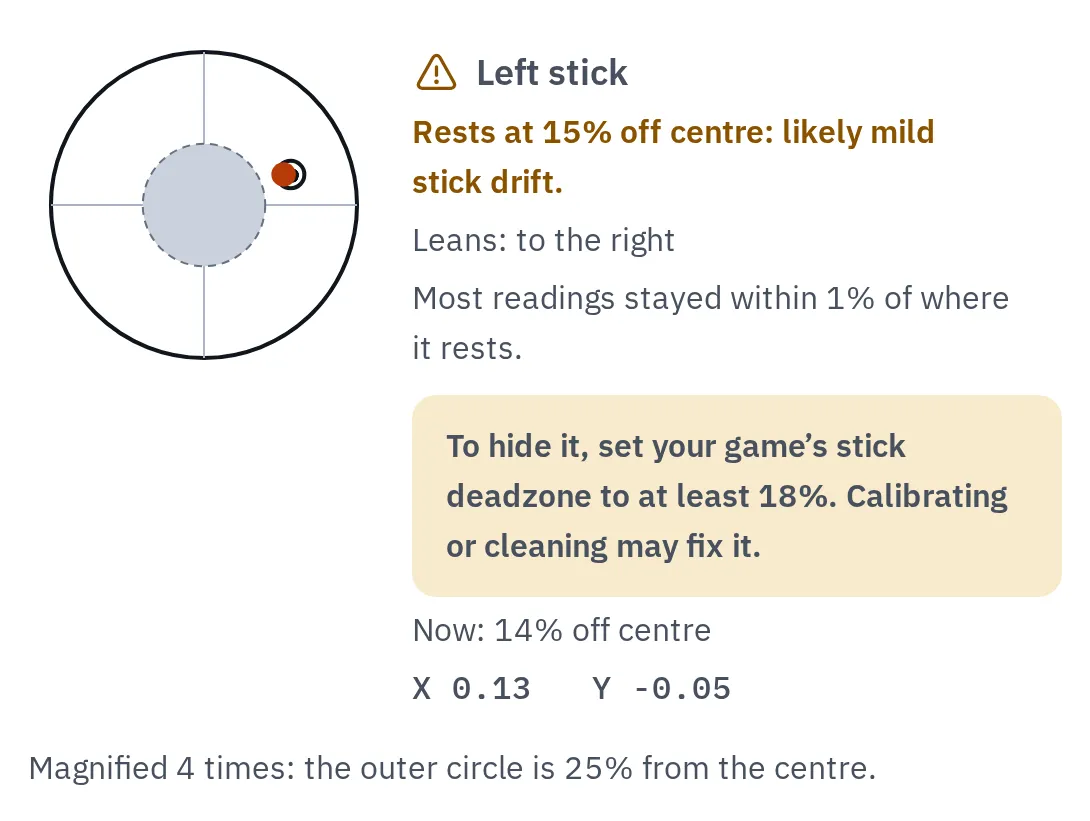
ドリフトしている左スティック。中心から15%ずれた位置で止まり、破線のデッドゾーンの輪の外に出ています。テストは、調整の出発点になるデッドゾーン(ここでは18%)を提案します。
スティックのドリフトの原因
- スティックのまわりのすき間:ほこりや汚れが入り込みます。
- 2つのセンサー:1つは左右、もう1つは上下用です。
- センサーには、トラックの上をこする接点があります。スティックが止まる位置がいちばんすり減るため、センサーが中心から少しずれた値を読み取ります。
スティックの中の様子。多くのスティックは、動かすとこすれるセンサーで位置を読み取っています。
掃除をしてもドリフトが戻ってくるのは、摩耗が原因だからです。キャリブレーションで隠せるのも、しばらくの間だけです。ホール効果やTMRのセンサーを使ったスティックは、磁石で測ります。センサーの中でこすれる接点がないので、同じようには摩耗しません。
直し方1:スティックをキャリブレーションする
キャリブレーションは、コントローラーに中心の位置をもう一度覚えさせる作業です。小さなドリフトには効きます。すり減ったセンサーは直せません。
Switch
- HOMEメニューの設定 コントローラーとセンサーを開いて、スティックの補正を選びます。
- ドリフトしているスティックを、好きな方向に数秒間倒して選びます。
- 十字が真ん中にないときは、Xボタンを押して補正し、画面の指示に従います。それぞれの矢印の方向にスティックを倒し、そのあと、スティックを大きく数回、回します。
横向きに持ったJoy-Con単体は、キャリブレーションできません。縦に持つか、本体に取り付けてください。
Switch 2
- 設定 コントローラーとアクセサリーを開いて、スティックの補正を選びます。
- スティックを好きな方向に、いっぱいまで数秒間倒してから、画面の指示に従います。
任天堂は、問題があるときだけキャリブレーションするように案内しています。
Xbox
XboxまたはWindowsパソコンでXbox アクセサリアプリを開き、お使いのコントローラーを選んで、スティックのキャリブレーション(再調整)ツールを使います。Xbox ワイヤレス コントローラーとElite シリーズ 2で使えます。Microsoftは、ふつうの摩耗によるドリフトは直せないとしています。
PS5
Windows PC
スタートメニューでUSB ゲーム コントローラーのセットアップを検索します。お使いのコントローラーを選んで、プロパティを開きます。設定タブに調整があれば、手順に従います。すべてのコントローラーにあるわけではありません。
Steam
Steamで設定、コントローラーの順に開き、お使いのコントローラーを選んで、キャリブレーションの設定を開きます。変わるのは、Steam入力を使うゲームだけです。ブラウザのテストには反映されないので、ゲームの中で確かめてください。
もう一度スティックのドリフト確認を実行します。数値が下がっていれば、ひとまず完了です。
直し方2:スティックのまわりを掃除する
- コントローラーの電源を切ります。
- きれいで乾いた歯ブラシで、スティックの根元のまわりをそっと払います。任天堂は、引っかかるJoy-Conのスティックに、この方法を案内しています。
- 外側を、乾いた柔らかい布でふきます。
- 電源を入れて、もう一度測ります。
直し方3:デッドゾーンを上げる
デッドゾーンとは、中心のまわりにある小さな円のことで、ゲームはその中の動きを無視します。ドリフトより少し大きく設定すると、動きが止まります。これはドリフトを隠す方法で、直すわけではありません。狙いの正確さも、少し落ちます。
- スティックのドリフト確認が、スティックの下に提案するデッドゾーンを読み取ります(例:18%)。
- ゲームでコントローラーの設定を開き、そのスティックのデッドゾーンを探します。
- まずその値を試します。18%を0.18と書くゲームもあります。デッドゾーンの数え方はゲームによって違うので、動きが止まるまで1段階ずつ上げてください。
標準のPS5とXboxのコントローラーには、本体全体のデッドゾーン設定がないので、ゲームごとに設定します。DualSense Edgeにはあります。設定 周辺機器 DualSense Edge ワイヤレスコントローラーを開いて、カスタムプロファイルを選びます。プロファイルを作るか編集して、スティックの感度/デッドゾーンを設定し、コントローラーをそのプロファイルに切り替えます。
直し方4:保証、修理、スティックの交換
ドリフトが15%を超える、何度も戻ってくる、誰も触っていないのにテスト中にスティックが動く。このようなときは、センサーがすり減っている可能性が高いです。
保証で修理を申し込む
まだ動くなら最初に
メーカー保証は、多くの場合、購入から1年です。保証書か購入時のレシートが必要なので、なくさないようにしてください。送る前に、コントローラーのドリフト保証チェックで、日付入りのレポートを作ります。ドリフトを撮った短い動画もあると役立ちます。
任天堂のJoy-Con修理
EEA・英国・スイス
EEA・英国・スイスで買った純正のJoy-Conは、任天堂が、追って知らせがあるまで、保証期間が過ぎていてもドリフトの修理を無料で受け付けています。条件があります。それ以外の地域では、キャリブレーションで直らないJoy-Conを、任天堂が修理します。日本での費用や条件は、任天堂のサポートサイトで確認してください。
スティックやコントローラーの交換
保証が切れたあと
修理店で、スティックを交換してもらえます(はんだ付けが必要です)。DualSense Edgeのスティックモジュールは別売りで、工具なしで抜き差しできます。ホール効果やTMRのスティックは、同じようには摩耗しません。
スティックの値が正常なとき
テストでは5%以下で、スティックも動いていないのに、ゲームの中では何かが動いてしまう場合です。ゲームがデッドゾーンを使わないなら、小さな値でも影響します。
- ほかのボタンや2台目のコントローラーから、意図しない入力が入っているかもしれません。コントローラーテストで、すべてのボタンを確かめます。
- ゲーム側のデッドゾーンが0、またはスティックの感度がとても高いのかもしれません。コントローラーの設定をリセットしてください。
- Steam入力のようなボタン割り当てアプリが、ゲームに届く前にスティックの値を変えていることがあります。アプリをオフにして、ゲームを試します。
よくある質問
スティックのドリフトは自然に直りますか?
汚れが原因のドリフトは、スティックをたくさん回したり掃除したりすると、なくなることがあります。センサーの摩耗が原因のドリフトは、また出てきて、だんだん悪くなります。今測っておいて、数週間後にもう一度測ると、どちらかわかります。
キャリブレーションでスティックのドリフトは直りますか?
小さなドリフトには効きます。コントローラーが新しい中心を覚えるからです。すり減ったセンサーは直せません。キャリブレーションがあるのは、任天堂とXboxで、PS5にはありません。
スティックのドリフトは保証の対象ですか?
保証期間中なら、たいてい対象ですが、受け付けるかどうかはメーカーが1件ずつ決めます。EEA・英国・スイスでは、任天堂が、追って知らせがあるまで、ドリフトしたJoy-Conを無料で修理しています。送るものは、保証チェックで確認してください。
スティックがドリフトしているのに、テストが0%と表示されるのはなぜですか?
ChromeとEdgeは、スティックが一度中心の近くに来るまで、0と表示します。両方のスティックを大きく1周回してから、もう一度測ってください。iPhoneとiPadは、独自の小さなデッドゾーンが入るので、パソコンで測ってください。
新しいコントローラーでもスティックのドリフトは出ますか?
出ることはありますが、新しいスティックは、たいてい中心から数%以内で止まります。新しいコントローラーは、手に入れたらすぐに測っておくと、あとで比べられます。