Krótka odpowiedź
Stick drift występuje, gdy pad zgłasza ruch gałki, choć jej nie dotykasz. W grze postać lub kamera może wtedy poruszać się sama. Zwykle winne jest zużycie lub brud w czujniku wewnątrz gałki. Najpierw zmierz drift, potem skalibruj pad, wyczyść okolice gałki i zwiększ martwą strefę (deadzone) w grze. Jeśli drift nie znika, prawdziwym rozwiązaniem jest reklamacja, naprawa lub nowa gałka.
Krok 1: zmierz drift
Przetestuj teraz
Test driftu gałki (stick drift)
Podłącz pada i obróć obie gałki pełnym kołem. Potem je puść i uruchom 5-sekundowy test. Pokaże on, jak daleko od środka spoczywa każda gałka, tak jak odczytuje to przeglądarka. Po każdej poniższej naprawie przetestuj jeszcze raz.
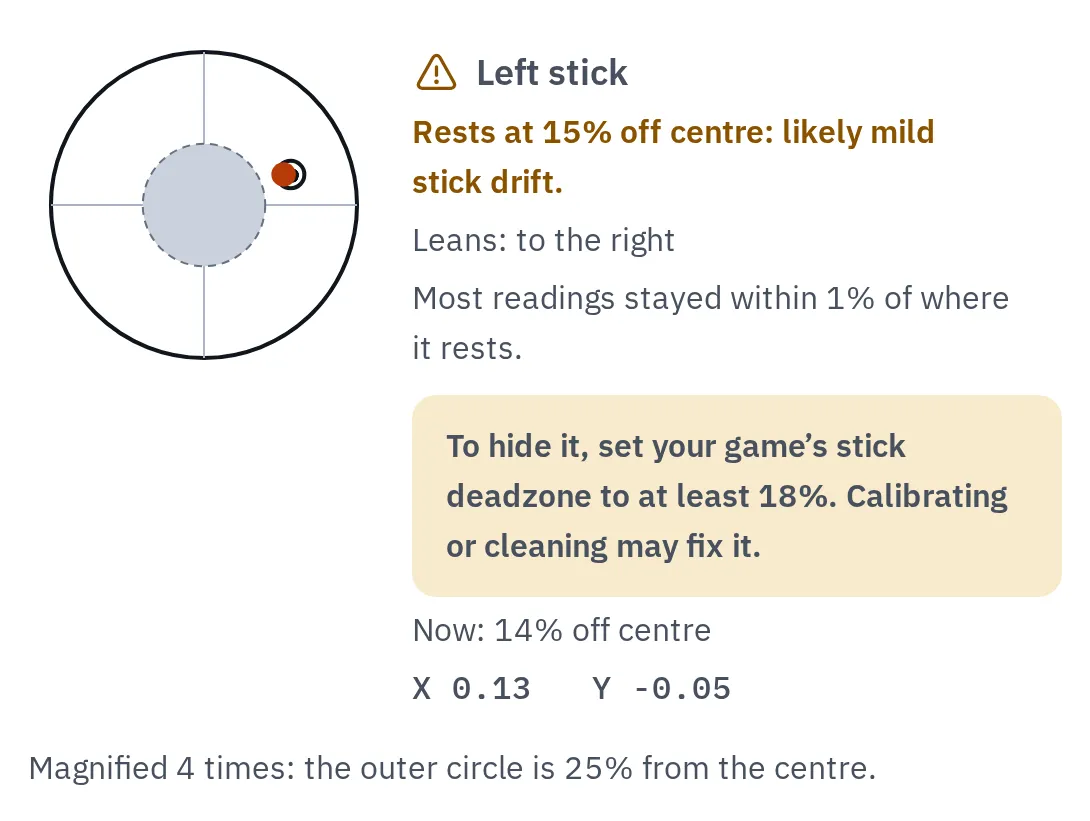
Dryfująca lewa gałka: spoczywa 15% od środka, poza przerywanym pierścieniem martwej strefy. Test podpowiada martwą strefę, od której warto zacząć (tu 18%).
Co powoduje stick drift
- Szczelina wokół gałki: wpada tu kurz i brud.
- Dwa czujniki: jeden dla ruchu w lewo i w prawo, drugi dla ruchu w górę i w dół.
- Każdy czujnik ma styk, który trze o ścieżkę. Najbardziej wyciera się ona w miejscu spoczynku gałki, więc czujnik odczytuje położenie trochę obok środka.
Wnętrze gałki. W większości gałek położenie odczytują czujniki, w których styk przesuwa się po ścieżce.
Zużycie to powód, dla którego drift wraca po czyszczeniu i dla którego kalibracja może go tylko na jakiś czas ukryć. Gałki z czujnikami Halla lub TMR mierzą położenie za pomocą magnesów, bez styków trących w czujniku, więc nie zużywają się w ten sam sposób.
Naprawa 1: skalibruj gałkę
Kalibracja uczy pada od nowa, gdzie jest środek. Pomaga przy lekkim drifcie. Nie naprawi zużytego czujnika.
Switch
- Otwórz System Settings Controllers and Sensors, potem Calibrate Control Sticks (Kalibruj gałki sterujące). Menu Switcha jest po angielsku.
- Przechyl dryfującą gałkę w dowolną stronę na kilka sekund, aby ją wybrać.
- Jeśli krzyżyk nie jest pośrodku, naciśnij X, aby skalibrować, i postępuj zgodnie z instrukcjami na ekranie: pchnij w stronę każdej strzałki, a potem kilka razy obróć gałkę pełnym kołem.
Joy-Con trzymanego osobno w poziomie nie można skalibrować: trzymaj go pionowo albo podłącz do konsoli.
Switch 2
- Otwórz System Settings Controllers & Accessories, potem Calibrate Control Sticks (Kalibruj gałki sterujące). Menu Switcha 2 jest po angielsku.
- Przechyl gałkę do końca w jedną, dowolną stronę na kilka sekund, a potem postępuj zgodnie z instrukcjami na ekranie.
Nintendo zaleca kalibrację tylko wtedy, gdy pojawi się problem.
Xbox
Otwórz aplikację Akcesoria Xbox na konsoli Xbox lub na komputerze z Windows, wybierz swojego pada i użyj narzędzia do ponownej kalibracji gałek. Działa ono z kontrolerem bezprzewodowym Xbox i z Elite Series 2. Microsoft pisze, że nie naprawi driftu wynikającego ze zwykłego zużycia.
PS5
PS5 nie ma kalibracji gałek. Jego ustawienia kontrolera dotyczą tylko głośności, wibracji, spustów i podobnych rzeczy. Przejdź do czyszczenia i martwej strefy.
Dbaj o aktualne oprogramowanie pada: Ustawienia Akcesoria Kontroler (ogólne), potem Oprogramowanie kontrolera bezprzewodowego DualSense.
PC z Windows
Wyszukaj w menu Start Konfiguruj kontrolery gier USB. Wybierz swojego pada, a potem Właściwości. Jeśli ma kartę Ustawienia z przyciskiem Kalibruj, postępuj według kroków. Nie każdy pad to oferuje.
Steam
W Steamie otwórz Ustawienia, potem Kontroler, wybierz swojego pada i otwórz jego ustawienia kalibracji. Kalibracja działa tylko w grach korzystających ze Steam Input, więc sprawdź to w grze: test w przeglądarce tego nie pokaże.
Uruchom test driftu gałki jeszcze raz. Jeśli odczyt się zmniejszył, na razie masz spokój.
Naprawa 2: wyczyść okolice gałki
- Wyłącz pada.
- Delikatnie wyczyść miejsce wokół podstawy gałki czystą, suchą szczoteczką do zębów. Taką radę daje Nintendo przy gałkach Joy-Con, które się zacinają lub stawiają opór.
- Przetrzyj obudowę miękką, suchą ściereczką.
- Włącz pada i przetestuj jeszcze raz.
Naprawa 3: zwiększ martwą strefę
Martwa strefa (deadzone) to małe koło wokół środka, które gra ignoruje. Ustaw ją trochę większą niż twój drift, a ruch ustanie. To ukrywa drift, ale go nie naprawia, a celowanie staje się nieco mniej dokładne.
- Odczytaj martwą strefę, którą test driftu gałki podpowiada pod gałką, na przykład 18%.
- W swojej grze otwórz ustawienia kontrolera i poszukaj opcji Martwa strefa dla tej gałki. Po angielsku może się nazywać Deadzone lub Dead Zone.
- Najpierw wypróbuj tę wartość. Niektóre gry zapisują 18% jako 0,18. Gry liczą martwe strefy po swojemu, więc zwiększaj ją po jednym kroku, aż ruch ustanie.
Standardowe pady PS5 i Xbox nie mają martwej strefy dla całego systemu, więc ustawia się ją w każdej grze osobno. DualSense Edge ją ma: otwórz Ustawienia Akcesoria Kontroler bezprzewodowy DualSense Edge, potem Profile niestandardowe. Utwórz lub edytuj profil, ustaw Czułość/martwa strefa drążka, a potem przełącz pada na ten profil.
Naprawa 4: reklamacja, naprawa lub nowa gałka
Jeśli drift przekracza 15%, wciąż wraca albo gałka rusza się w teście, choć nikt jej nie dotyka, czujnik jest prawdopodobnie zużyty.
Reklamacja
Najpierw, jeśli pad jest na gwarancji
Przy zakupie konsumenckim w Polsce sprzedawca odpowiada za niezgodność towaru z umową, która ujawni się w ciągu 2 lat od dostarczenia. Producent może też udzielić osobnej gwarancji: jej okres sprawdzisz w karcie gwarancyjnej lub na stronie producenta. Zanim wyślesz pada, zapisz raport z datą na stronie Drift pada: gwarancja i rękojmia. Pomoże też krótki film z driftem.
Naprawa Joy-Con przez Nintendo
EOG, Wielka Brytania i Szwajcaria
W oryginalnych Joy-Con kupionych w tych krajach Nintendo naprawia drift bezpłatnie do odwołania, także po upływie gwarancji. Obowiązują jego warunki. W innych krajach Nintendo naprawia Joy-Con, których kalibracja nie ratuje: koszt sprawdź na jego stronie pomocy.
Nowa gałka lub nowy pad
Po gwarancji
Serwis może wymienić gałkę (potrzebne jest lutowanie). Moduły gałek do DualSense Edge są sprzedawane osobno i można je wysunąć bez narzędzi. Gałki z czujnikami Halla lub TMR zużywają się inaczej.
Wynik testu gałki jest prawidłowy
Test pokazuje 5% lub mniej, a gałka stoi nieruchomo, ale w grze coś nadal się rusza. Mały odczyt może mieć znaczenie, jeśli gra nie używa martwej strefy:
- Może być wciśnięty inny przycisk lub przycisk na drugim padzie. Sprawdź każdy przycisk w teście gamepada.
- Martwa strefa w grze wynosi 0 albo czułość gałki jest bardzo wysoka. Przywróć domyślne ustawienia kontrolera w grze.
- Aplikacja do zmiany przypisań przycisków, taka jak Steam Input, zmienia sygnał gałki, zanim dotrze do gry. Uruchom grę z wyłączoną aplikacją.
Najczęstsze pytania
Czy stick drift może zniknąć sam?
Drift spowodowany brudem może zniknąć po dłuższym kręceniu gałką lub po czyszczeniu. Drift ze zużytego czujnika wraca i się nasila. Przetestuj teraz i jeszcze raz za kilka tygodni, aby zobaczyć, który to przypadek.
Czy kalibracja naprawia stick drift?
Pomaga przy lekkim drifcie, bo pad uczy się nowego środka. Nie naprawi zużytego czujnika. Nintendo i Xbox oferują kalibrację, PS5 nie.
Czy stick drift jest objęty gwarancją?
Zwykle tak, dopóki trwa gwarancja, ale producent rozpatruje każde zgłoszenie osobno. Jeśli pad pochodzi z zakupu konsumenckiego w Polsce, możesz też zgłosić sprzedawcy niezgodność towaru z umową. W EOG, Wielkiej Brytanii i Szwajcarii Nintendo naprawia dryfujące Joy-Con bezpłatnie do odwołania. Zobacz, co przesłać w zgłoszeniu, na stronie Drift pada: gwarancja i rękojmia.
Dlaczego test pokazuje 0%, a moja gałka dryfuje?
Chrome i Edge pokazują gałkę jako 0, dopóki raz nie znajdzie się blisko środka. Obróć obie gałki pełnym kołem i przetestuj jeszcze raz. iPhone i iPad dodają własną małą martwą strefę, więc testuj na komputerze.
Czy nowe pady mają stick drift?
Mogą mieć, ale nowa gałka zwykle spoczywa w odległości kilku procent od środka. Przetestuj nowego pada zaraz po zakupie, aby mieć odczyt do porównania na później.