Kurze Antwort
Am einfachsten geht es mit einem USB-Kabel, das auch Daten überträgt: Stecke es an, und Windows richtet den Controller ein. Kabellos koppelst du ihn per Bluetooth oder nimmst bei einem Xbox-Controller den Xbox Wireless Adapter. Prüfe dann unten jede Taste. Funktionieren die Tasten dort, aber ein Spiel ignoriert sie, schau in die Einstellungen des Spiels und in Steam Input.
Schritt 1: Verbinde deinen Controller
- Xbox: Halte die kleine Pair-Taste an der Oberkante gedrückt, bis die Xbox-Taste schnell blinkt.
- PS5 DualSense: Halte Create gedrückt und dann auch die PS-Taste, bis die Lichtleiste blinkt.
- Switch Pro: Halte die kleine SYNC-Taste an der Oberkante neben dem USB-C-Anschluss gedrückt.
Zum Koppeln ohne Kabel hältst du die markierten Tasten gedrückt, bis die Lichter blinken.
Xbox
Mit Kabel: Nimm USB-C für Xbox-Series-X|S-, Elite-Series-2- und Adaptive-Controller und Micro-USB für ältere Xbox-One-Controller. Das Kabel muss Daten übertragen, nicht nur laden.
Mit dem Xbox Wireless Adapter: Halte die Pair-Taste des Adapters gedrückt, bis sein Licht blinkt. Halte dann die erhöhte Pair-Taste oben am Controller gedrückt. Die Xbox-Taste leuchtet dauerhaft, wenn er verbunden ist.
Mit Bluetooth: Nur Controller, bei denen der Kunststoff um die Xbox-Taste Teil der Front ist, haben Bluetooth (alle Series-X|S-Controller haben es).
- Schalte den Controller mit der Xbox-Taste ein.
- Halte Pair 3 Sekunden gedrückt, bis die Xbox-Taste schnell blinkt.
- Öffne unter Windows 11 Einstellungen Bluetooth & Geräte und wähle Gerät hinzufügen und dann Bluetooth. Unter Windows 10: Einstellungen Geräte Bluetooth & andere Geräte, Bluetooth- oder anderes Gerät hinzufügen und dann Bluetooth.
- Wähle Xbox Wireless Controller (oder Elite) und dann Fertig.
Über Bluetooth vibriert der Controller bei PC-Spielen nicht, und ein Headset am Controller funktioniert nicht. Microsoft empfiehlt, jeweils nur einen Bluetooth-Controller zu benutzen.
PS5 DualSense
Mit Kabel: Nimm ein USB-C-Kabel, das Daten überträgt. Du brauchst Windows 10 (64 Bit) oder Windows 11.
Mit Bluetooth:
- Achte darauf, dass die Lichter unter dem Touchpad aus sind, und zieh das Kabel des Controllers ab.
- Halte Create gedrückt und dann auch die PS-Taste, bis die Lichtleiste blinkt.
- Öffne unter Windows 11 Einstellungen Bluetooth & Geräte und wähle Gerät hinzufügen und dann Bluetooth. Unter Windows 10: Einstellungen Geräte Bluetooth & andere Geräte, Bluetooth- oder anderes Gerät hinzufügen und dann Bluetooth.
- Wähle den Controller aus der Liste.
Am PC braucht die Vibration, die sich wie Oberflächen anfühlt (haptisches Feedback), das USB-Kabel. Das gilt auch für ein Headset an der Buchse des Controllers. Ist deine PS5 in der Nähe eingeschaltet, verbindet sich der Controller vielleicht mit ihr: Schalte erst die Konsole aus.
PS4 DualShock 4
Mit Kabel: Nimm ein Micro-USB-Kabel, das Daten überträgt. So beschreibt es Sony für Windows, zusammen mit Sonys eigenem kabellosen USB-Adapter für den DualShock 4.
Mit Bluetooth: Sony nennt Bluetooth nur für Mac, iPhone und Android, nicht für Windows. Es kann sich trotzdem verbinden, wird aber nicht unterstützt. Zieh das Kabel ab. Halte SHARE gedrückt und dann auch die PS-Taste, bis die Lichtleiste blinkt. Wähle den Controller dann in deinen Bluetooth-Einstellungen. Über Bluetooth funktionieren laut Sony an diesen Geräten Touchpad, Vibration, Bewegungssensor und Kopfhörerbuchse nicht.
Switch Pro
Nintendo baut den Pro Controller für die Switch und unterstützt ihn nicht am PC. In Steam funktioniert er trotzdem, denn Steam unterstützt offizielle Switch-Pro-Controller.
Mit Kabel: Nimm ein USB-C-Kabel, das Daten überträgt.
Mit Bluetooth: Halte die SYNC-Taste an der Oberkante neben dem USB-C-Anschluss gedrückt. Wähle den Controller dann in deinen Bluetooth-Einstellungen, wie bei den anderen Controllern.
Die Kopplung ist weg? Siehe Controller zurücksetzen.
Schritt 2: Prüfe jede Taste
Jetzt testen
Gamepad-Test (Controller testen)
Drücke jede Taste und bewege beide Sticks. Eine Taste, die hier aufleuchtet, ist in deinem Browser angekommen, dein PC empfängt sie also. Ignoriert ein Spiel sie trotzdem, schau in die Einstellungen des Spiels und in Steam Input.
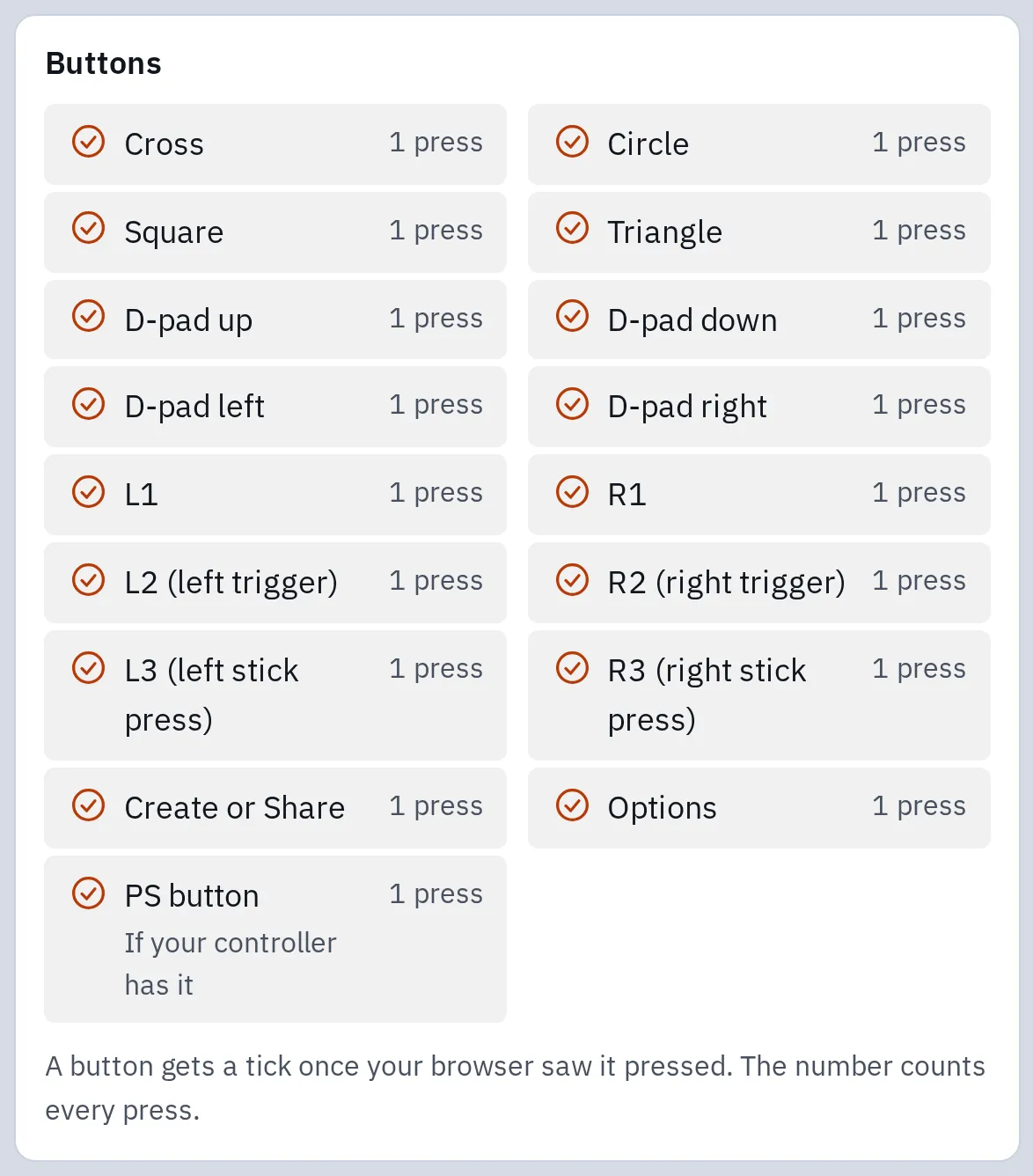
Jede Taste ist auf diesem PC im Browser angekommen: Jede hat ein Häkchen. Der Test prüft auch beide Sticks und die Trigger.
Hast du einen PS5- oder Xbox-Controller? Der PS5-Controller-Test und der Xbox-Controller-Test zeichnen dein Modell und benennen seine Tasten.
Im Test erscheint nichts
Geh diese Liste durch. Teste nach jedem Schritt neu.
- Drücke eine Taste am Controller. Browser zeigen einen Controller erst nach einem Tastendruck.
- Probiere ein anderes USB-Kabel. Viele Kabel laden nur und übertragen keine Daten.
- Steck ihn direkt in den PC, nicht in einen Hub oder Monitor, und probiere einen anderen Anschluss.
- Schalte jede Konsole in der Nähe aus. Ein gekoppelter Controller verbindet sich vielleicht stattdessen mit der Konsole.
- Schließe Apps, die den Controller übernehmen, etwa Steam oder DS4Windows, oder probiere einen anderen Browser.
- Bei Bluetooth: Entferne den Controller aus der Bluetooth-Liste und koppele ihn neu.
- Aktualisiere den Controller. Xbox: die App Xbox-Zubehör aus dem Microsoft Store, mit USB-Kabel oder Adapter (nicht über Bluetooth). DualSense und DualSense Edge: die App PlayStation Accessories.
Verbunden, aber im Spiel geht nichts
Jede Taste leuchtet im Test auf, dein PC bekommt die Eingaben des Controllers also. Das Spiel entscheidet, was es annimmt.
Das Spiel erwartet einen Xbox-Controller
Oft bei PlayStation- und Switch-Controllern
Viele PC-Spiele verstehen nur Xbox-Controller. Steam Input löst das in Steam: Das Spiel sieht deinen Controller dann als Xbox-Controller.
Etwas anderes verändert den Controller
Steam Input, Umbelegungs-Apps
Steam Input oder eine App wie DS4Windows kann deinen Controller in einen anderen verwandeln. Beide gleichzeitig können ein Spiel verwirren. Schließe die zusätzliche App und probiere es noch einmal.
- Prüfe die Controller-Unterstützung des Spiels. Such auf seiner Steam-Shop-Seite nach Vollständige Controller-Unterstützung oder Teilweise Controller-Unterstützung. Manche Spiele unterstützen PlayStation-Controller nur über USB.
- Öffne in Steam Einstellungen Controller und prüfe, ob Steam Input für deine Art Controller an ist.
- Für ein einzelnes Spiel: Klicke in deiner Steam-Bibliothek mit rechts darauf, wähle Eigenschaften und dann Controller und schalte Steam Input für dieses Spiel an oder aus. Probiere die andere Einstellung, wenn es immer noch nicht klappt.
- Wähle im Spiel selbst den Controller als Eingabe in den Einstellungen und starte es dann neu, während der Controller schon verbunden ist.
Drückst du die Taste Xbox, PS oder Home, kann statt des Spiels Steams Big-Picture-Modus aufgehen. Das ist normal, solange Steam läuft.
Häufige Fragen
Kann ich einen PS5-Controller am PC benutzen?
Ja. Windows 10 (64 Bit) und Windows 11 funktionieren damit über USB-C oder Bluetooth. Viele Spiele unterstützen ihn direkt. Bei den übrigen lässt ihn Steam Input wie einen Xbox-Controller arbeiten.
Brauche ich DS4Windows?
Für Spiele in Steam meist nicht, denn Steam Input macht dasselbe. Benutzt du es trotzdem, schalte Steam Input für dieses Spiel aus, damit nur eines von beiden den Controller verändert.
Kann ich einen Controller mit einem Mac verbinden?
Ja. Versetze einen Xbox-, PlayStation- oder anderen Bluetooth-Controller in den Kopplungsmodus und wähle ihn in den Bluetooth-Einstellungen. Ab macOS 13 kannst du die Tastenbelegung in den Systemeinstellungen unter Gamecontroller ändern.
Funktioniert ein Xbox-360-Controller am PC?
Ein Xbox-360-Controller mit Kabel funktioniert unter Windows 10, sobald du ihn ansteckst. Ein kabelloser braucht den Xbox 360 Wireless Gaming Receiver.
Warum trennt sich mein Controller über Bluetooth?
Geh näher an den PC heran und lade den Controller auf. Bei Xbox-Controllern empfiehlt Microsoft, jeweils nur einen Bluetooth-Controller zu benutzen. Ein USB-Kabel ist die stabilste Verbindung. Siehe was Bluetooth weglässt.