Kurze Antwort
Sichere zuerst deine Daten: Bei einer Reparatur kann das Gerät gelöscht werden. Löse den Fehler dann absichtlich aus und nimm ihn auf, mit einem zweiten Handy, einer Bildschirmaufnahme oder einem unserer Tests. Schreibe alles in einem kurzen Bericht auf (der Baukasten unten macht ihn) und schicke ihn mit deiner ersten Nachricht mit.
Zeigt sich der Fehler gerade jetzt? Filme ihn oder mache einen Screenshot, bevor du irgendetwas anderes tust. Ein Neustart kann ihn für eine Weile verschwinden lassen.
Schritt 1: Daten sichern und Gerätedaten notieren
Reparaturzentren setzen Geräte oft zurück oder löschen sie. Microsoft sagt, dass alles auf einem Surface gelöscht wird, das an sein Servicezentrum geht. Apple bittet dich, vor jedem Servicetermin ein Backup zu machen. Der Reparaturmodus eines Handys versteckt deine Daten, ersetzt aber kein Backup.
- Sichere deine Fotos, Dateien und Nachrichten (wie das für jedes System geht, steht unten). Öffne dann ein oder zwei Dateien aus dem Backup, um zu prüfen, ob es geklappt hat.
- Notiere Marke, Modell und Seriennummer. Sie stehen auf einem Aufkleber, auf der Verpackung oder in den Einstellungen: wo du sie findest. Ein Handy hat auch eine IMEI-Nummer: Öffne die Telefon-App und tippe *#06# ein, als würdest du anrufen. Sie erscheint auf dem Bildschirm.
- Kopiere dein System und deinen Browser aus unseren Geräteinformationen. Drücke Bericht kopieren und füge die Systemzeile dann in den Berichts-Baukasten unten ein.
- Suche den Kaufbeleg oder die Bestell-E-Mail. Sie hilft dem Support, deine Garantie und Gewährleistung zu prüfen.
iPhone und iPad
- Sichere das iPhone oder iPad in iCloud oder auf einem Computer: Apples Backup-Hilfe.
- iOS 27 oder neuer: Öffne die App Wo ist?, wähle das Gerät und tippe auf Mehr. Tippe unter Einstellungen auf Reparatur oder Eintausch, dann auf Aktivieren, und gib das Passwort deines Apple Accounts ein. „Wo ist?“ bleibt während der Reparatur an.
- iOS 26 oder älter: Schalte „Wo ist?“ aus unter Einstellungen dein Name Wo ist? Mein iPhone suchen. Apple kann es mit eingeschaltetem „Wo ist?“ vielleicht nicht reparieren.
- Gehst du in einen Apple Store, nimm einen Lichtbildausweis mit und, wenn möglich, den Kaufbeleg.
- Ein iPhone 18 Pro Max verschicken? Frag zuerst Apple oder den Reparaturdienst und nutze dann Einstellungen Allgemein iPhone übertragen/zurücksetzen Für Versand vorbereiten. Apple sagt, andere Modelle brauchen das nicht.
Apple sagt, du sollst niemandem deinen Code oder das Passwort deines Apple Accounts geben. Bleibe beim Gerät, solange eine Fachkraft Zugriff darauf hat.
Andere Android-Handys
- Sichere unter Einstellungen Google Alle Dienste Sicherung und tippe auf Jetzt sichern. Das speichert Apps, Kontakte, Anrufliste, Einstellungen und SMS. Fotos und Videos sichert Google Fotos, oder kopiere sie auf einen Computer. Die Menünamen können je nach Handy abweichen.
- Nimm die SIM-Karte und die Speicherkarte heraus.
- Frag den Reparaturdienst, ob du das Handy vorher zurücksetzen sollst.
Ein Pixel und ein Galaxy haben einen Modus, der deine Daten bei der Reparatur versteckt: siehe ihre Tabs.
Google Pixel
- Sichere das Handy und nimm die SIM-Karte heraus.
- Öffne Einstellungen System Reparaturmodus und folge den Schritten. Du brauchst dafür das Android-14-Update vom Dezember 2023 oder neuer und 2 GB freien Speicher.
Der Reparaturmodus startet eine saubere Kopie von Android, getrennt von deinen Daten. Google sagt, du sollst deine PIN nicht an die Fachkraft weitergeben.
Samsung Galaxy
- Sichere das Handy und nimm die SIM-Karte heraus.
- Öffne Einstellungen Akku und Gerätewartung Wartungsmodus und tippe auf Aktivieren. Je nach Modell kann der Menüpunkt auch Gerätewartung heißen. Du brauchst dafür One UI 5 oder neuer, eine Bildschirmsperre und etwas freien Speicher.
Der Wartungsmodus versteckt deine Fotos, Nachrichten und Kontakte. Zum Verlassen tippst du auf Beenden, dann auf Neu starten, und gibst deinen Sperrcode ein. Alles, was im Wartungsmodus erstellt wurde, wird gelöscht.
Windows
- Öffne Windows-Sicherung im Startmenü und wähle Sichern. Du brauchst dafür ein persönliches Microsoft-Konto. Die Sicherung geht auf OneDrive, das bis 5 GB kostenlos ist. Oder kopiere deine Dateien auf einen USB-Stick.
- Nimm ab, was du nicht mitschickst: eine Tastaturhülle, USB- und Bluetooth-Geräte, die Speicherkarte, die Dockingstation und Audiokabel. Frag, ob du das Ladegerät beilegen sollst.
- Starte bei einem Dell die integrierte Diagnose: Drücke, wenn das Dell-Logo erscheint, immer wieder F12, bis sich ein Menü öffnet, und wähle dann Diagnose. Schlägt ein Test fehl, notiere den Fehlercode, den Validierungscode und das Service Tag.
Mac
- Sichere mit Time Machine oder kopiere deine Dateien auf ein Laufwerk.
- macOS 27 oder neuer: Schalte in „Wo ist?“ die Option Bereit für Reparatur oder Eintausch ein. macOS 26 oder älter: Schalte „Mein Mac suchen“ aus.
- Halte den Benutzernamen und das Passwort deines Macs bereit.
- Starte Apple Diagnose. Ziehe alles außer Tastatur, Maus, Bildschirm und Strom ab und fahre den Mac herunter. Halte bei einem Mac mit Apple-Chip den Ein-/Ausschalter gedrückt, bis du Optionen siehst, und halte dann Befehl und D gedrückt. Halte bei einem Intel-Mac D gedrückt, während er startet. Notiere jeden Referenzcode, den er anzeigt.
Schritt 2: Den Fehler absichtlich auslösen
Klare Schritte helfen der Fachkraft, den Fehler zu finden. Kann die Fachkraft den Fehler nicht sehen, kommt das Gerät oft mit „Kein Fehler gefunden“ zurück. Finde also den kürzesten Weg, ihn auszulösen, und schreibe ihn als Schritte auf.
- Beginne mit einem Neustart, damit die Schritte auch für andere funktionieren.
- Tu so wenig wie möglich, damit er auftritt. Zum Beispiel: Klappe den Deckel auf, spiele ein Video ab, kippe den Bildschirm nach hinten.
- Ist es schnell und sicher, probiere es 10 Mal und zähle mit. „7 von 10 Mal“ sagt mehr als „manchmal“.
- Notiere, was ihn verändert: nur wenn warm, nur im Akkubetrieb, nur im WLAN, nur in einer App, nur wenn das Kabel geknickt ist.
- Schreibe auf, was du siehst, nicht was du für die Ursache hältst. Lass die Fachkraft die Ursache finden.
| Schwer zu bearbeiten | Leicht zu bearbeiten |
|---|---|
| „Der Bildschirm ist kaputt.“ | „Eine grüne Linie läuft an der rechten Seite hinunter. Sie ist auf jedem Bild und im Start-Logo zu sehen.“ |
| „Es geht einfach aus.“ | „Es geht aus, wenn ein Spiel etwa 20 Minuten läuft, nur im Akkubetrieb. 4 Mal diese Woche.“ |
| „Bluetooth funktioniert nicht.“ | „Der linke Ohrhörer setzt 1 Sekunde aus, wenn ich den Kopf drehe. Nur mit diesem Handy, nicht mit meinem Laptop.“ |
| „Der Controller driftet.“ | „Der linke Stick bewegt die Kamera nach oben, ohne dass ihn jemand berührt. Unser Test zeigte 14 % neben der Mitte.“ |
Schritt 3: Mit dem richtigen Werkzeug aufnehmen
Wähle die Aufnahme danach, was nicht stimmt. Eine Bildschirmaufnahme kopiert nur das Bild im Computer. Ein Fehler im Bildschirm, im Kabel oder im Ton, den du hörst, braucht eine zweite Kamera oder ein Mikrofon.
- Eine Bildschirmaufnahme oder ein Screenshot kopiert das Bild im Computer. Eine Linie, die vom Bildschirm oder seinem Kabel kommt, ist nicht darin.
- Der Fehler, den du auf dem Bildschirm selbst siehst.
- Ein zweites Handy filmt, was du wirklich siehst und hörst, auch deine Hände und das Gerät.
Eine Bildschirmaufnahme und ein Handyvideo sehen Verschiedenes.
| Was nicht stimmt | Bester Nachweis | Test oder Recorder |
|---|---|---|
| Linien, tote Pixel, Flackern, ein schwarzer Bildschirm | Ein Video von einem zweiten Handy. Zeige Vollbild-Farben, damit der Fehler auffällt | Dead-Pixel-Test, dann filmen |
| Eine Fehlermeldung, ein Absturz oder eine App, die einfriert | Ein Screenshot oder eine Bildschirmaufnahme | Bildschirmaufnahme auf einem Computer |
| Tasten, Knöpfe oder Touch, die nicht reagieren | Ein Video von deinem Finger und dem Bildschirm zusammen, plus ein Testergebnis | Tastaturtest, Touchscreen-Test |
| Stick-Drift oder tote Tasten am Controller | Ein datierter Bericht, plus ein Video, in dem sich die Figur von allein bewegt | Controller-Drift: Garantie prüfen |
| Lautsprecher knistert, eine Seite ist stumm | Ein Video von einem zweiten Handy, nah am Lautsprecher, während ein Testton spielt | Soundtest für links und rechts |
| Ohrhörer oder Kopfhörer | Welche Seite, welches Handy oder welcher Computer, und ob es auch mit einem anderen passiert. Ein leiser Fehler wird vielleicht nicht gut aufgenommen: Beschreibe ihn | Kopfhörertest |
| Mikrofon klingt schlecht oder setzt aus | Eine Aufnahme mit genau diesem Mikrofon | Voice Recorder |
| Webcam-Bild ist dunkel, verrauscht oder friert ein | Ein kurzer Clip oder ein Foto von dieser Kamera | Webcam-Recorder, Webcam-Foto machen |
| Internet oder WLAN bricht ab | Eine lange Aufzeichnung mit der Uhrzeit jedes Abbruchs | Internetverbindung testen |
| Schäden, Dellen, Risse, verbogene Anschlüsse | Fotos von jeder Seite bei gutem Licht | Die Kamera deines Handys |
Kein zweites Handy? Leihe eins aus oder filme mit der Webcam eines Laptops im Webcam-Recorder. Schließe vor der Aufnahme private Nachrichten, Passwörter und alles andere, was du nicht schicken willst.
Screenshots und Bildschirmaufnahmen: die Tastenkürzel
| Gerät | Screenshot | Bildschirmaufnahme |
|---|---|---|
| Windows 11 | Windows + Umschalt + S | Windows + Umschalt + R (Snipping Tool) |
| Mac | Umschalt + Befehl + 3 | Umschalt + Befehl + 5 |
| iPhone mit Face ID | Seitentaste + Lauter, gleichzeitig | Wische von der oberen rechten Ecke nach unten, tippe auf Bildschirmaufnahme. Nicht da? Füge sie zuerst im Kontrollzentrum hinzu. Das Video landet in Fotos |
| Android | Ein-/Aus-Taste + Leiser, gleichzeitig | Wische zweimal nach unten, tippe auf Bildschirmaufnahme |
Andere Computer und alle Möglichkeiten: Bildschirm aufnehmen ohne diese Seite.
Einen Fehler so filmen, dass er klar zu sehen ist
- Stelle das Handy auf etwas oder lehne es an eine Tasse. Drehe es quer. Ein ruhiges Video lässt sich leichter ansehen.
- Bringe Ursache und Wirkung in ein Bild: die Taste, die du drückst, und den Bildschirm, oder den Stick und das Spiel.
- Halte Lichter seitlich. Eine Lampe oder ein Fenster hinter dir spiegelt sich im Bildschirm.
Ein ruhiges Video, das Ursache und Wirkung zeigt.
- Beginne zu filmen, bevor du die Schritte machst, und filme weiter, bis sich der Fehler gezeigt hat.
- Sage, was du tust, während du filmst: „Ich kippe jetzt den Deckel nach hinten.“ So erklärt sich das Video auch ohne dich.
- Zeige das Modell- oder Seriennummern-Schild am Anfang oder Ende, damit das Video klar dieses Gerät zeigt.
- Behalte die Originaldatei. Schicke eine kürzere Kopie, wenn das Formular ein Größenlimit hat: Schneide sie mit Video schneiden oder verkleinere sie mit Video komprimieren. Logitech zum Beispiel verlangt unbearbeitete Original-Fotos mit je bis zu 5 MB, insgesamt unter 10 MB.
Fehler, die kommen und gehen
Ein Fehler, der einmal am Tag auftritt, zeigt sich im Laden nicht in 10 Minuten. Führe ein kurzes Tagebuch und eine Aufzeichnung über die Zeit, und schreibe in deiner ersten Nachricht, dass der Fehler kommt und geht.
| Datum und Uhrzeit | Was du gemacht hast | Was passiert ist | Wie lange | Aufgenommen? |
|---|---|---|---|---|
| Di., 3.11., 19:40 Uhr | Videoanruf im WLAN | Anruf fror ein, brach dann ab | Etwa 20 Sekunden | Stabilitätstest |
| Do., 5.11., 8:15 Uhr | Laptop im Akkubetrieb, beim Surfen | Bildschirm wurde schwarz, kam zurück | 2 Sekunden | Handyvideo |
Lass bei Internetabbrüchen den Test Internetverbindung testen stundenlang laufen. Er schreibt Uhrzeit und Länge jedes Abbruchs auf, den er sieht. Lass die Seite offen und den Computer wach: Zeit, die als Browser pausiert markiert ist, wird nicht gemessen. Nimm einmal im WLAN auf und einmal mit einem Netzwerkkabel zum Router. Bricht nur das WLAN ab, liegt der Fehler im WLAN, nicht in der Leitung. Notiere die Lichter des Routers bei einem Abbruch und drucke dann das Ergebnis oder speichere es als PDF für deinen Anbieter.
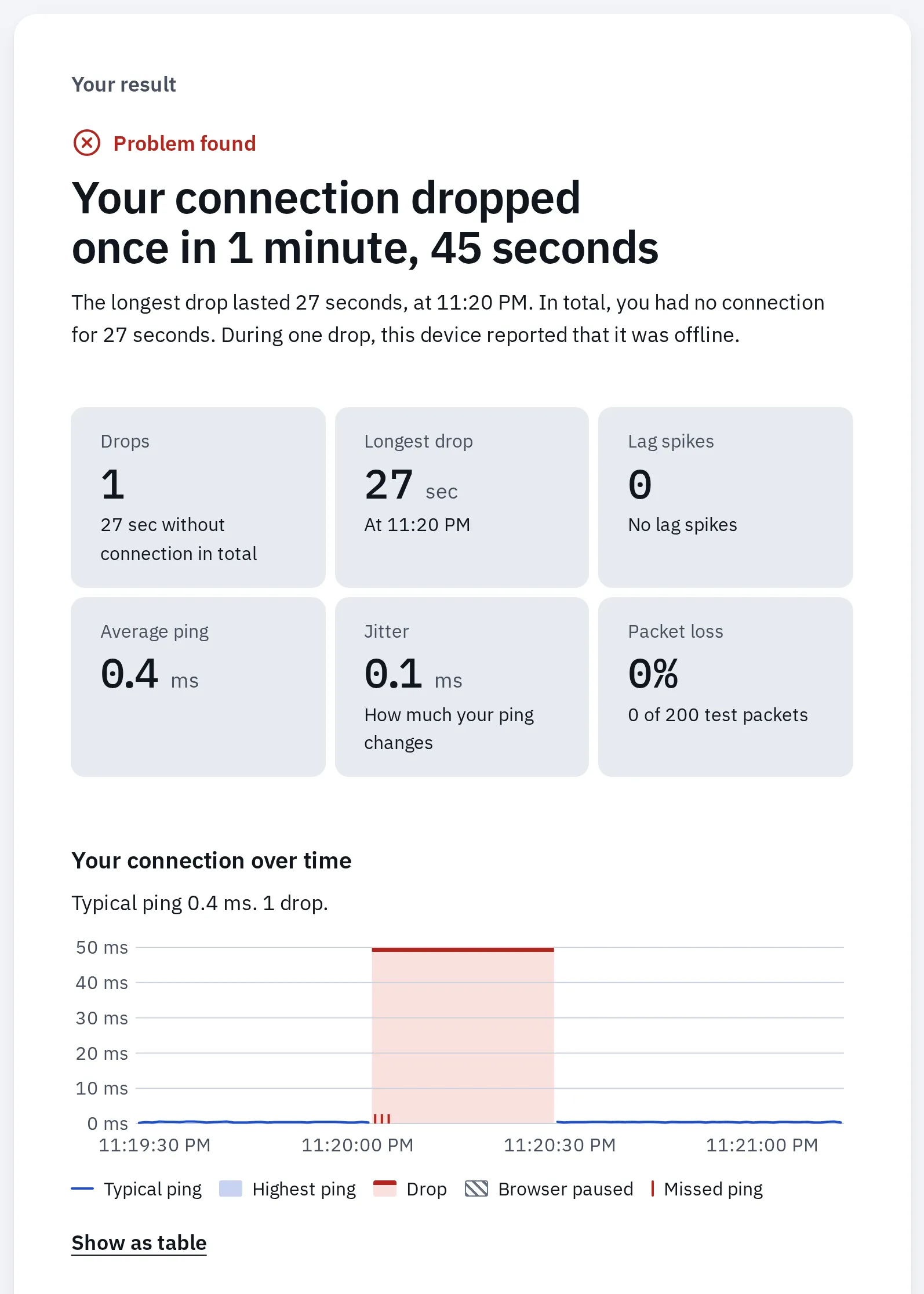
Eine echte Aufzeichnung von uns: Wir haben die Verbindung 25 Sekunden lang ausgeschaltet. Der Test hat einen Abbruch von 27 Sekunden mit Uhrzeit festgehalten und dass das Gerät gemeldet hat, offline zu sein.
Frag, bevor du eine Reparatur buchst, ob es etwas kostet, wenn sie den Fehler nicht finden. Lade dann dein Tagebuch und deine Aufnahmen in deinen Fall hoch oder schicke sie per E-Mail, bevor du das Gerät abschickst.
Deinen Fehlerbericht schreiben
Fülle aus, was du weißt, und lass den Rest weg. Der Bericht unter dem Formular aktualisiert sich beim Tippen. Kopiere ihn in einen Support-Chat, eine E-Mail oder das Reparaturformular und hänge dann deine Videos und Fotos an.
Dein Bericht
Dein Bericht erscheint hier, während du das Formular ausfüllst.
Deine Antworten bleiben nur in diesem Browser-Tab, damit du einen Test öffnen und zurückkommen kannst. Kopiere den Bericht, bevor du den Tab schließt. Wir erhalten nicht, was du eingibst.
Derselbe Bericht zum Kopieren von Hand in eine E-Mail:
Fehlerbericht
Geschrieben am: (Datum)

Das Gerät
Gerät: (Marke und Modell)
Seriennummer: (vom Aufkleber, von der Verpackung oder aus den Einstellungen)
Gekauft: (Datum und Händler)
System: (zum Beispiel Windows 11 oder iOS 27)

Der Fehler
Der Fehler: (was du siehst, hörst oder spürst)
Angefangen: (Datum und was damals passiert ist)
Wie oft: (jedes Mal / meistens / mehrmals am Tag / mehrmals pro Woche / seltener als einmal pro Woche / einmal)
So löst du den Fehler aus:
1. (erster Schritt nach einem Neustart)
2. (nächster Schritt)
Besser oder schlechter, wenn: (warm, im Akkubetrieb, im WLAN, in einer App)
Verbunden per: (Kabel, Bluetooth, WLAN, Hub, Anschluss)

Was ich geprüft habe
Schon versucht: (Neustart, Update, anderes Kabel, anderer Computer, Zurücksetzen)
Ergebnis: (hat etwas davon geholfen?)
Testergebnisse: (die Ergebniszeile aus dem Test)
Ich kann schicken: (Video, Fotos, Tonaufnahme, Screenshots, Testbericht, Kaufbeleg)
Bevor du es abgibst
- Fotografiere jede Seite, den eingeschalteten Bildschirm und das Seriennummern-Schild. Wird es beim Transport beschädigt, zeigen diese Fotos, wie es dich verlassen hat.
- Speichere deine Videos, Fotos und den Bericht auf einem anderen Gerät oder in deinem Online-Speicher und prüfe, dass sie sich dort öffnen lassen. Das fehlerhafte Gerät kommt vielleicht gelöscht zurück.
- Nimm heraus, was nicht defekt ist: SIM- und Speicherkarten, Hüllen, Abdeckungen und Zubehör, sofern der Support sie nicht verlangt.
- Lass dir Adresse und Verpackungsschritte vom Support geben. Behalte die Sendungsnummer oder einen Beleg, der auflistet, was du abgegeben hast.
- Behalte eine Kopie deines Berichts, des Kaufbelegs und der Fall- oder Reparaturnummer.
- Öffne das Gerät nicht und baue keine neuen Teile ein, solange der Fall läuft. Schäden durch eine Reparatur sind vielleicht nicht abgedeckt.
- Lass dir vor jeder kostenpflichtigen Reparatur einen Kostenvoranschlag schriftlich geben, und frag, was passiert, wenn sie den Fehler nicht finden.
Gibst du es endgültig ab oder tauschst es ein? Melde dich zuerst ab und lösche es: siehe die Schritte der Reihe nach.
In Deutschland muss auch der Händler, bei dem du es gekauft hast, einen Fehler beheben, der von Anfang an da war: Die gesetzliche Gewährleistung beträgt bei neuen Geräten 2 Jahre. Kaufst du online bei einem Händler, kannst du den Kauf in der Regel innerhalb von 14 Tagen nach Erhalt widerrufen. Eine Herstellergarantie ist freiwillig. Wenn der Hersteller sie anbietet, gilt sie zusätzlich zur gesetzlichen Gewährleistung. Manche Händler geben freiwillig mehr Zeit für die Rückgabe: Sieh in ihre Rückgabebedingungen. Die Seite Controller-Drift: Garantie prüfen erklärt diese Rechte in einfachen Worten. Sie gelten auch für andere Geräte.
Häufige Fragen
Löscht die Werkstatt mein Handy oder meinen Laptop?
Das kann sein. Microsoft löscht jedes Surface, das an sein Servicezentrum geht, und auch andere Reparaturzentren setzen Geräte oft zurück. Sichere zuerst. Nutze bei einem Pixel den Reparaturmodus und bei einem Galaxy den Wartungsmodus, damit deine Daten verborgen bleiben.
Soll ich der Werkstatt meinen Code geben?
Apple sagt, du sollst niemandem deinen Code oder das Passwort deines Apple Accounts geben. Mit dem Reparaturmodus beim Pixel und dem Wartungsmodus beim Galaxy kann eine Fachkraft das Handy ohne deine Daten testen. Verlangt eine Werkstatt einen Code, frag, wozu sie ihn braucht, und bleibe nach Möglichkeit beim Gerät.
Die Werkstatt sagt, sie habe keinen Fehler gefunden. Was nun?
Schicke dein Tagebuch, deine Videos und Testergebnisse, mit den Schritten, die den Fehler auslösen. Bitte sie, das Gerät länger oder unter den Bedingungen laufen zu lassen, die du aufgeschrieben hast: warm, im Akkubetrieb, im WLAN. Ein Fehler, der auf deinem Video zu sehen ist, existiert, auch wenn er sich in der Werkstatt nicht gezeigt hat.
Ist ein Testergebnis von dieser Website ein Beweis?
Es ist ein Nachweis, kein zertifizierter Test. Es zeigt, was dein Browser gemessen hat, und wann. Der Hersteller oder Händler führt eigene Prüfungen durch, aber ein datiertes Ergebnis und ein Video helfen, den Fehler schneller zu finden.
Mein Video ist zu groß zum Verschicken. Was kann ich tun?
Schneide es mit Video schneiden auf den Teil zu, der den Fehler zeigt, oder verkleinere es mit Video komprimieren. Behalte das Original, falls sie danach fragen.