Kurze Antwort
Die meisten E-Mail-Dienste nehmen etwa 20 bis 25 MB pro E-Mail, ein kostenloses Discord-Konto 20 MB. WhatsApp nimmt als Video etwa 64 bis 100 MB. Ist dein Video größer? Schicke einen Link, um die volle Qualität zu behalten, oder mache das Video kleiner, damit es unter das Limit passt.
- Gmail, pro E-Mail
- 25 MB
- Discord ohne Nitro
- 20 MB
- WhatsApp, als Dokument gesendet
- 2 GB
Größenlimits nach Dienst
Im November 2026 auf der Hilfeseite des jeweiligen Dienstes geprüft. Die Dienste ändern diese Limits. Stimmt ein Limit nicht mehr, schau auf ihrer Seite nach.
| Dienst | Limit | Über dem Limit |
|---|---|---|
| Gmail | 25 MB pro E-Mail, alle Anhänge zusammen | Gmail bietet einen Google-Drive-Link an |
| Outlook.com | 20 bis 25 MB (Microsofts Seiten nennen beides) | Teile es über OneDrive: bis 2 GB |
| Outlook bei der Arbeit (Exchange) | Standardmäßig 10 MB; dein IT-Team kann das ändern | OneDrive- oder SharePoint-Link |
| iCloud Mail | 20 MB | Mail Drop: bis 5 GB, der Link gilt 30 Tage |
| Yahoo Mail | 25 MB pro E-Mail, alle Anhänge zusammen | Kein Link im Angebot |
| Discord ohne Nitro | 20 MB (seit August 2026; vorher 10 MB) | Nitro Basic 50 MB, Nitro bis 1 GB |
| Discord-Server mit Boosts | Stufe 2: 50 MB, Stufe 3: 100 MB, nur für diesen Server | – |
| WhatsApp, als Video | 100 MB bei 720p mit schneller Verbindung, 64 MB bei 480p mit langsamer. Eine andere WhatsApp-Seite sagt überall 64 MB | Sende es als Dokument: bis 2 GB, unverändert |
| SMS mit Anhang (MMS) | Legt dein Mobilfunkanbieter fest | Nimm iMessage, WhatsApp oder einen Link |
In der Mail-App auf dem iPhone legt dein E-Mail-Dienst das Limit fest, zum Beispiel Gmail oder iCloud.
Link oder kleinere Datei?
Das Video kleiner machen
Jetzt testen
Video komprimieren
Wähle dein Limit. Noch vor dem Start sagt dir das Tool, ob das Video passt und in welcher Bildgröße.
- Wähle dein Limit. Der Kompressor bleibt etwas darunter. Für ein kostenloses Discord-Konto wähle 20 MB.
- E-Mail: Macht Gmail trotzdem einen Drive-Link, wähle eine kleinere Größe, zum Beispiel 18 MB.
- Dann sende die neue Datei. Geh zurück zu deiner Nachricht und hänge das gespeicherte Video an, nicht das Original. Prüfe vorher den Namen und die Größe der Datei.
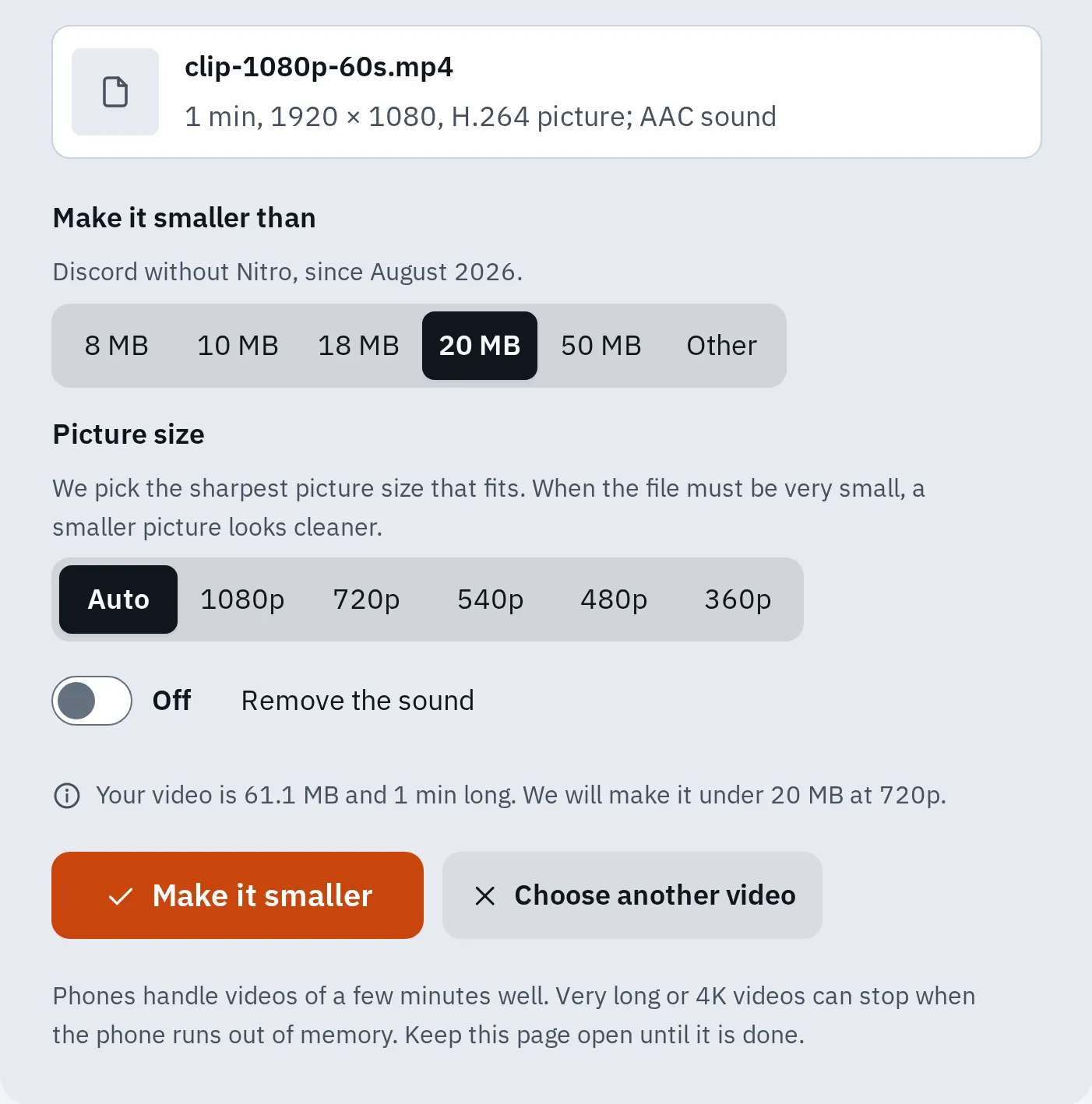
Unser 1-Minuten-Testvideo in 1080p. Es kam auf 18,8 MB heraus, 69 % kleiner, bei 720p, in 13 Sekunden auf unserem Computer.
Eine kleinere Datei heißt weniger Details. Der Kompressor hält das Bild scharf, indem er es in Pixeln kleiner macht, zum Beispiel 720p statt 1080p. Wie lang ein Video bei jeder Größe sein darf, steht in der Tabelle des Kompressors.
Wir haben den Kompressor in Chrome auf einem Computer getestet. Klappt es auf deinem Handy nicht, nimm einen Computer oder schicke stattdessen einen Link.
Passt es immer noch nicht?
- Schneide es kürzer mit dem Tool Video schneiden. Ein kürzeres Video braucht weniger Platz.
- Wähle eine kleinere Bildgröße, zum Beispiel 480p, unter Bildgröße.
- Entferne den Ton, wenn ihn niemand braucht: Dann geht der ganze Platz ans Bild.
Hilfreich ist auch, das nächste Video in 1080p statt 4K zu filmen: Höhere Auflösungen und Bildraten machen größere Dateien.
Stattdessen einen Link schicken
Ein Link lässt das Video, wie es ist, und die andere Person lädt es herunter. Wähle den Weg, der zu deiner E-Mail passt.
Gmail
Hänge das Video wie gewohnt an. Wird die E-Mail zu groß, bietet Gmail an, es in Google Drive abzulegen und stattdessen einen Link zu senden. Fragt Gmail, wer die Datei öffnen darf, erlaube es den Personen, an die du schreibst.
Outlook
- Melde dich auf onedrive.com an und lade das Video hoch.
- Wähle das Video aus und dann Teilen.
- Bei einem Geschäfts- oder Schulkonto: Lege in den Linkeinstellungen fest, wer es öffnen darf, und wähle dann Anwenden.
- Wähle Kopieren und füge den Link in deine E-Mail ein.
Dateien bis 2 GB gehen auf diesem Weg.
Mail auf dem iPhone
- Öffne Fotos und tippe auf das Video.
- Tippe auf den Button Teilen und dann auf Mail.
- Gib die Adresse ein und tippe auf Senden.
- Ist das Video zu groß für dein E-Mail-Konto, bietet Mail Mail Drop an. Tippe darauf.
Mail Drop sendet bis zu 5 GB als Link, und die Person hat 30 Tage Zeit zum Herunterladen. Mail Drop wird nicht auf deinen iCloud-Speicher angerechnet.
Discord: die Größe wird zuerst geprüft
Die Discord-App auf dem Handy macht Videos von selbst kleiner, nach deiner Einstellung unter Video-Uploads. Standard ist 480p, und Beste Qualität ist 720p. Discord prüft aber jetzt zuerst die Größe der Originaldatei. Ein Video über deinem Limit wird abgelehnt, auch wenn die kleinere Kopie passen würde. Mache es also vor dem Senden kleiner, wie oben.
Discord sagt, dass es andere Limits testet. Manche Konten dürfen deshalb vielleicht mehr als 20 MB.
WhatsApp: als Dokument senden
WhatsApp macht normale Videos von selbst kleiner. Du kannst vor dem Senden HD-Qualität wählen, aber WhatsApp kann es trotzdem kleiner machen.
Um das Original zu senden, hänge das Video als Dokument an statt als Foto oder Video. Dokumente bis 2 GB werden unverändert gesendet. Status-Videos dürfen bis zu 90 Sekunden lang sein.
Häufige Fragen
Warum macht Gmail einen Drive-Link, obwohl mein Video knapp unter 25 MB liegt?
Das Limit von Gmail zählt alle Anhänge der E-Mail zusammen. Bietet es trotzdem einen Drive-Link an, mache das Video kleiner, zum Beispiel auf 18 MB, und versuche es noch einmal.
Verliert ein Video beim Verkleinern an Qualität?
Ja, ein wenig. Der Kompressor wählt die Bildgröße, die bei deinem Größenlimit die beste Qualität liefert. Für volle Qualität schicke stattdessen einen Link.
Wie kann ich ein 1-GB-Video senden?
Nimm einen Link von Google Drive oder OneDrive, Mail Drop auf einem iPhone oder Mac oder WhatsApp als Dokument.
Wird mein Video hochgeladen, wenn ich es hier verkleinere?
Nein. Der Kompressor arbeitet in deinem Browser, auf deinem Gerät. Siehe die Hilfe des Kompressors.