結論
メールは、1通あたり20〜25 MBまでのサービスが多く、無料のDiscordは20 MBまでです。WhatsAppは、動画なら64〜100 MBほどまで送れます。動画がそれより大きいときは、画質をそのまま保てるリンクで送るか、上限に収まるように動画を小さくします。
- Gmail(メール1通あたり)
- 25 MB
- Discord(Nitroなし)
- 20 MB
- WhatsApp(ドキュメントとして送る場合)
- 2 GB
サービス別の容量の上限
2026年11月に、各サービスの公式ヘルプで確認しました。上限は変わることがあるので、送れなくなったときは、各サービスのページを確かめてください。
| サービス | 上限 | 上限を超えるとき |
|---|---|---|
| Gmail | 1通あたり25 MB(添付ファイルの合計) | GoogleドライブのリンクをGmailが提案します |
| Outlook.com | 20〜25 MB(Microsoftのページに両方の数字があります) | OneDriveから共有します(2 GBまで) |
| 職場のOutlook(Exchange) | 初期設定は10 MB。IT担当者が変更できます | OneDriveかSharePointのリンク |
| iCloudメール | 20 MB | Mail Drop:5 GBまで。リンクは30日間有効 |
| Yahoo!メール | 1通あたり25 MB(本文と添付ファイルの合計) | リンクの提案はありません(クラウドストレージの共有リンクを送ります) |
| Discord(Nitroなし) | 20 MB(2026年8月から。以前は10 MB) | Nitro Basicは50 MB、Nitroは1 GBまで |
| ブーストされたDiscordサーバー | レベル2は50 MB、レベル3は100 MB(そのサーバーだけ) | – |
| WhatsApp(動画として) | 高速な回線で720pなら100 MB、遅い回線で480pなら64 MB。別のWhatsAppのページでは、どこでも64 MBとあります | ドキュメントとして送ります:2 GBまで、そのままの画質 |
| SMS・MMS・+メッセージ | SMSでは動画を送れません。MMSは携帯会社が決めます。+メッセージは100 MBまで | LINE、iMessage、リンクを使います |
iPhoneのメールアプリでは、GmailやiCloudなど、メールサービスの上限が適用されます。
リンクか、小さいファイルか
動画を小さくする
- 上限を選びます。圧縮ツールは、上限より少し小さく仕上げます。無料のDiscordなら、20 MBを選びます。
- メールの場合:それでもGmailがドライブのリンクにしてしまうときは、18 MBなど、もっと小さいサイズを選びます。
- そのあと、新しいファイルを送ります。メッセージに戻って、元の動画ではなく、保存した動画を添付します。先に、名前とサイズを確かめます。
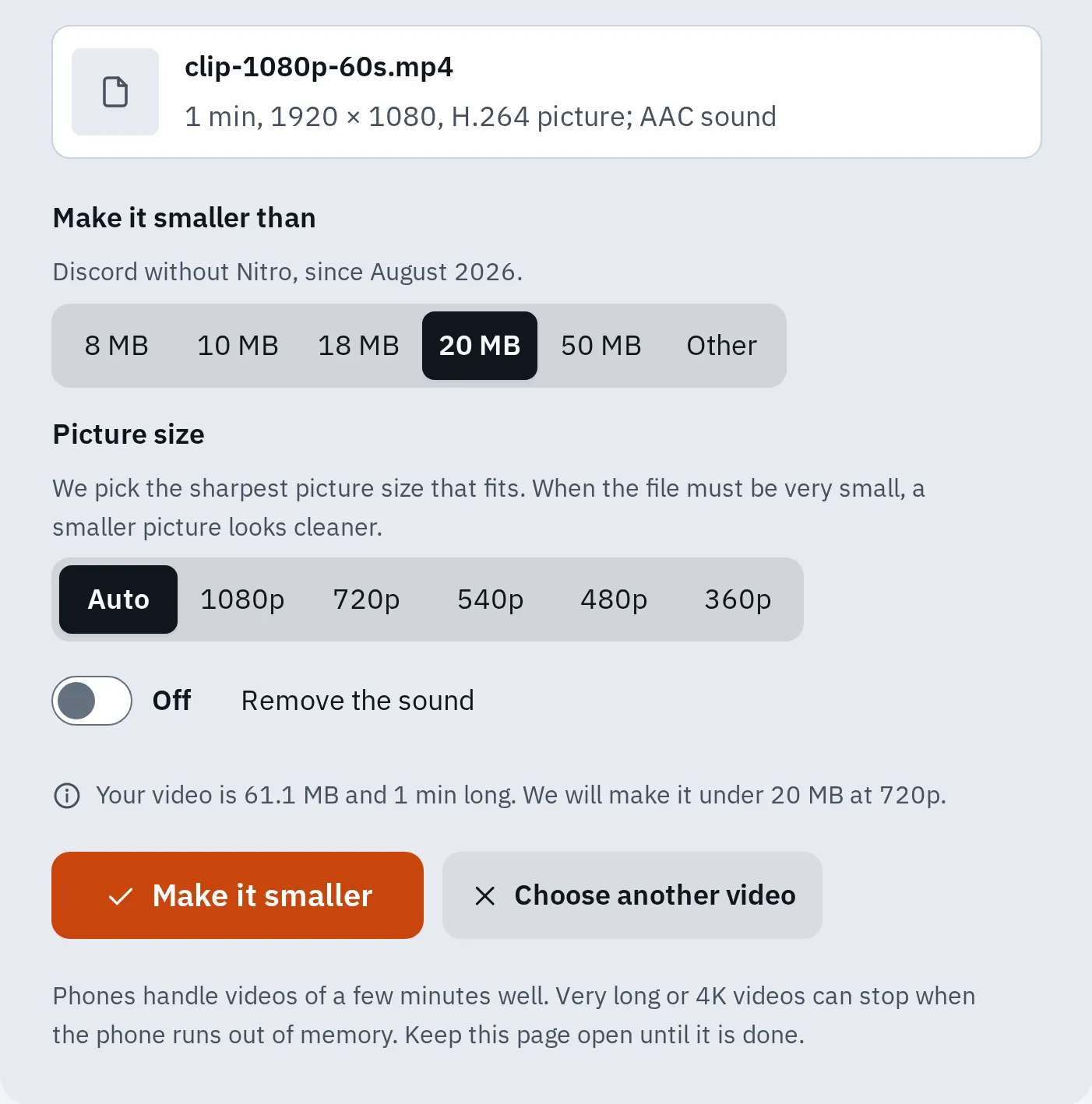
1分間の1080pのテスト動画です。当サイトのパソコンでは13秒で、720pの18.8 MBになり、69%小さくなりました。
ファイルが小さくなると、細かい部分は減ります。圧縮ツールは、映像のピクセル数を減らして、映像をくっきり保ちます。たとえば、1080pではなく720pにします。サイズごとに何分の動画が収まるかは、圧縮ツールの表をご覧ください。
圧縮ツールは、パソコンのChromeで確かめました。スマホでうまくいかないときは、パソコンを使うか、リンクで送ります。
それでも収まらないとき
- 動画トリミングで短く切ります。短い動画は、容量が小さくなります。
- 映像のサイズで、480pなどの小さいサイズを選びます。
- 音声がいらなければ消します。容量がすべて映像に使われます。
次に撮るときは、4Kではなく1080pにしても小さくなります。解像度とフレームレートが高いほど、ファイルは大きくなります。
リンクで送る
リンクなら、動画はそのままで、相手がダウンロードします。お使いのメールに合う方法を選んでください。
Gmail
いつもどおり動画を添付します。メールが大きくなりすぎると、Gmailが動画をGoogleドライブに入れて、リンクで送ることを提案します。ファイルを開ける人を尋ねられたら、送り先の人が開けるようにします。
Outlook
- onedrive.comにサインインして、動画をアップロードします。
- 動画を選んで、共有を選びます。
- 職場または学校のアカウントでは、リンクの設定で開ける人を選んで、適用を選びます。
- コピーを選んで、メールにリンクを貼り付けます。
この方法なら、2 GBまでのファイルを送れます。
iPhoneのメール
- 写真を開いて、動画をタップします。
- 共有ボタンをタップして、メールをタップします。
- 宛先を入れて、送信をタップします。
- 動画がメールアカウントの上限より大きいときは、メールがMail Dropを提案します。それをタップします。
Mail Dropは、5 GBまでをリンクで送ります。相手は30日以内にダウンロードできます。iCloudの容量は使いません。
Discord:先に元のサイズが確認されます
Discordのスマホアプリは、ビデオのアップロードの設定に合わせて、動画を自動で小さくします。標準は480p、最高画質は720pです。ただし今のDiscordは、まず元のファイルのサイズを確かめます。小さくした動画なら収まる場合でも、元の動画が上限を超えていると送れません。ですから、上の方法で、送る前に小さくしてください。
Discordは、別の上限を試していると案内しているので、20 MBより多く送れるアカウントもあるかもしれません。
WhatsApp:ドキュメントとして送る
WhatsAppは、ふつうの動画を自動で小さくします。送る前にHD画質を選べますが、それでも小さくされることがあります。
元の動画を送るには、写真や動画としてではなく、ドキュメントとして添付します。2 GBまでのドキュメントは、そのまま送られます。ステータスの動画は、90秒までです。
よくある質問
動画は25 MBより少し小さいのに、GmailがGoogleドライブのリンクにするのはなぜですか?
Gmailの上限は、メールに付けたすべての添付ファイルの合計です。それでもドライブのリンクになるときは、動画を18 MBなど、もっと小さくして、もう一度試します。
動画を圧縮すると、画質は落ちますか?
はい、少し落ちます。圧縮ツールは、使える容量でいちばんきれいに見える映像のサイズを選びます。画質をそのまま送りたいときは、リンクで送ります。
1 GBの動画は、どうやって送れますか?
GoogleドライブやOneDriveのリンク、iPhoneやMacのMail Drop、またはWhatsAppのドキュメントを使います。
ここで圧縮すると、動画はアップロードされますか?
いいえ。圧縮ツールは、お使いのブラウザの中で、端末の上だけで動きます。圧縮ツールのヘルプをご覧ください。