Risposta breve
La maggior parte dei servizi email accetta circa 20-25 MB per messaggio, e un account Discord gratuito 20 MB. WhatsApp accetta circa 64-100 MB per un video. Il tuo video è più grande? Invia un link per mantenere la qualità originale, oppure rendi il video più piccolo perché rientri nel limite.
- Gmail, per email
- 25 MB
- Discord senza Nitro
- 20 MB
- WhatsApp, inviato come documento
- 2 GB
Limiti di dimensione per servizio
Controllati sulla pagina di aiuto di ogni servizio a novembre 2026. I servizi li cambiano, quindi se un limite non funziona più, guarda la loro pagina.
| Servizio | Limite | Oltre il limite |
|---|---|---|
| Gmail | 25 MB per email, tutti gli allegati insieme | Gmail propone un link a Google Drive |
| Outlook.com | 20-25 MB (le pagine di Microsoft dicono entrambi) | Condividilo da OneDrive: fino a 2 GB |
| Outlook al lavoro (Exchange) | 10 MB di base; il tuo reparto IT può cambiarlo | Link a OneDrive o SharePoint |
| iCloud Mail | 20 MB | Mail Drop: fino a 5 GB, il link dura 30 giorni |
| Yahoo Mail | 25 MB per email, tutti gli allegati insieme | Nessun link proposto |
| Discord senza Nitro | 20 MB (da agosto 2026; prima 10 MB) | Nitro Basic 50 MB, Nitro fino a 1 GB |
| Server Discord con boost | Livello 2: 50 MB, livello 3: 100 MB, solo per quel server | – |
| WhatsApp, come video | 100 MB a 720p con una connessione veloce, 64 MB a 480p con una lenta. Un’altra pagina di WhatsApp dice 64 MB ovunque | Invialo come documento: fino a 2 GB, senza modifiche |
| Messaggio di testo (MMS) | Stabilito dal tuo operatore | Usa iMessage, WhatsApp o un link |
Nell’app Mail dell’iPhone il limite lo stabilisce il tuo servizio email, come Gmail o iCloud.
Link o file più piccolo?
Rendi il video più piccolo
Provalo ora
Comprimere video
Scegli il tuo limite e prima di iniziare ti dice se il video ci sta e con quale dimensione dell’immagine.
- Scegli il tuo limite. Il compressore resta un po’ sotto. Per un account Discord gratuito, scegli 20 MB.
- Email: se Gmail crea ancora un link a Drive, scegli una dimensione più piccola, come 18 MB.
- Poi invia il nuovo file. Torna al tuo messaggio e allega il video salvato, non l’originale. Controlla prima nome e dimensione.
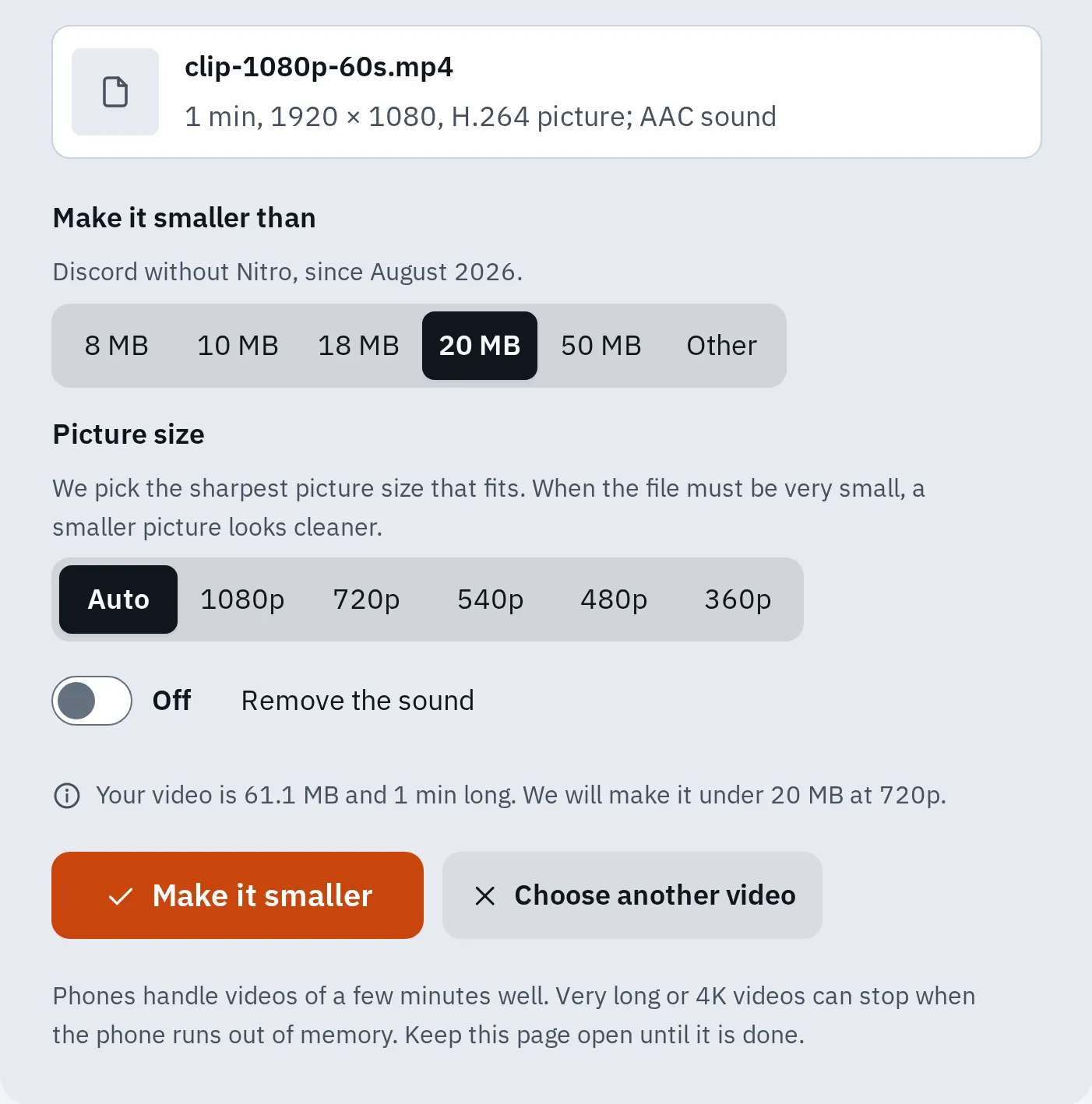
Il nostro video di prova da 1 minuto in 1080p. È diventato di 18,8 MB, il 69% più piccolo, a 720p, in 13 secondi sul nostro computer.
Un file più piccolo ha meno dettagli. Il compressore tiene l’immagine nitida riducendola in pixel, per esempio 720p invece di 1080p. Quanto può durare un video in ogni dimensione: vedi la tabella del compressore.
Abbiamo provato il compressore in Chrome su un computer. Se non funziona sul tuo smartphone, usa un computer oppure invia un link.
Se ancora non ci sta
- Accorcia il video con lo strumento Tagliare video. Un video più corto occupa meno spazio.
- Scegli una dimensione dell’immagine più piccola, come 480p, sotto Dimensione dell’immagine.
- Togli l’audio se non serve a nessuno: tutto lo spazio va all’immagine.
Aiuta anche girare il prossimo video in 1080p invece che in 4K: risoluzioni e frame rate più alti fanno file più grandi.
Invia invece un link
Un link mantiene il video com’è, e l’altra persona lo scarica. Scegli il modo adatto alla tua email.
Gmail
Allega il video come al solito. Se l’email diventa troppo grande, Gmail propone di metterlo in Google Drive e invia un link al suo posto. Se Gmail chiede chi può aprire il file, fai in modo che possano aprirlo le persone a cui scrivi.
Outlook
- Accedi a onedrive.com e carica il video.
- Seleziona il video, poi Condividi.
- Account di lavoro o scuola: scegli chi può aprirlo nelle impostazioni del link, poi seleziona Applica.
- Seleziona Copia e incolla il link nella tua email.
Funziona con file fino a 2 GB.
Mail su iPhone
- Apri Foto e tocca il video.
- Tocca il pulsante Condividi, poi Mail.
- Aggiungi l’indirizzo e tocca Invia.
- Se il video è troppo grande per il tuo account email, Mail propone Mail Drop. Toccalo.
Mail Drop invia fino a 5 GB come link, e la persona ha 30 giorni per scaricarlo. Non conta nello spazio di iCloud.
Discord: prima si controlla la dimensione
L’app di Discord per smartphone rende i video più piccoli da sola, in base all’impostazione in Caricamenti video. Standard è 480p e Qualità migliore è 720p. Ma ora Discord controlla prima la dimensione del file originale. Un video oltre il tuo limite viene rifiutato, anche se la copia più piccola ci starebbe. Quindi rendilo più piccolo prima di inviarlo, come sopra.
Discord dice di stare provando altri limiti, quindi alcuni account potrebbero permettere più di 20 MB.
WhatsApp: invialo come documento
WhatsApp rende da solo più piccoli i video normali. Prima di inviare puoi scegliere la qualità HD, ma WhatsApp può comunque ridurlo.
Per inviare l’originale, allega il video come Documento invece che come foto o video. I documenti fino a 2 GB vengono inviati senza modifiche. I video dello stato possono durare fino a 90 secondi.
Domande frequenti
Perché Gmail crea un link a Drive se il mio video è appena sotto i 25 MB?
Il limite di Gmail conta tutti gli allegati dell’email insieme. Se propone ancora un link a Drive, rendi il video più piccolo, per esempio 18 MB, e riprova.
Comprimere un video fa perdere qualità?
Sì, un po’. Il compressore sceglie la dimensione dell’immagine che si vede meglio nello spazio che hai. Per mantenere la qualità originale, invia un link.
Come posso inviare un video da 1 GB?
Usa un link di Google Drive o OneDrive, Mail Drop su un iPhone o un Mac, oppure WhatsApp come documento.
Il mio video viene caricato quando lo comprimo qui?
No. Il compressore funziona nel tuo browser, sul tuo dispositivo. Vedi l’aiuto del compressore.