한 줄 답변
대부분의 이메일 서비스는 메일 한 통에 20~25 MB까지, 무료 Discord 계정은 20 MB까지 받아요. WhatsApp은 동영상으로 보낼 때 약 64~100 MB까지예요. 동영상이 더 크다면 링크를 보내서 화질을 그대로 두거나, 제한에 맞게 동영상 용량을 줄이세요.
- Gmail, 메일 한 통당
- 25 MB
- Nitro 없는 Discord
- 20 MB
- WhatsApp, 문서로 보낼 때
- 2 GB
서비스별 용량 제한
2026년 11월에 각 서비스의 공식 도움말에서 확인했어요. 서비스는 제한을 바꾸기도 해요. 제한이 맞지 않으면 해당 서비스 페이지를 확인하세요.
| 서비스 | 제한 | 제한을 넘으면 |
|---|---|---|
| Gmail | 메일 한 통당 첨부 파일 전체 합쳐서 25 MB | Gmail이 Google Drive 링크를 제안해요 |
| Outlook.com | 20~25 MB (Microsoft 페이지마다 달라요) | OneDrive에서 공유하세요. 최대 2 GB |
| 회사용 Outlook (Exchange) | 기본 10 MB. IT 팀이 바꿀 수 있어요 | OneDrive나 SharePoint 링크 |
| iCloud Mail | 20 MB | Mail Drop: 최대 5 GB, 링크는 30일 동안 유지돼요 |
| Yahoo Mail | 메일 한 통당 첨부 파일 전체 합쳐서 25 MB | 용량을 넘겨도 공유 링크를 자동으로 제안하지 않아요 |
| Nitro 없는 Discord | 20 MB (2026년 8월부터. 이전에는 10 MB) | Nitro Basic 50 MB, Nitro 최대 1 GB |
| 부스트 받은 Discord 서버 | 레벨 2: 50 MB, 레벨 3: 100 MB. 그 서버에서만 | – |
| WhatsApp, 동영상으로 | 빠른 연결에서 720p로 100 MB, 느린 연결에서 480p로 64 MB. 다른 WhatsApp 페이지는 어디서나 64 MB라고 해요 | 문서로 보내면 최대 2 GB, 원본 그대로 가요 |
| 문자 메시지(MMS) | 휴대폰 통신사가 정해요 | iMessage, WhatsApp, 링크를 쓰세요 |
아이폰 메일 앱의 제한은 Gmail이나 iCloud 같은 사용 중인 이메일 서비스가 정해요.
링크로 보낼까요, 파일을 줄일까요?
동영상 용량 줄이기
- 목표 용량을 고르세요. 도구는 선택한 용량보다 조금 작게 줄여요. 무료 Discord 계정은 20 MB를 고르세요.
- 이메일: Gmail이 그래도 Drive 링크로 바꾸면 18 MB처럼 더 작게 고르세요.
- 그다음 새 파일을 보내세요. 메시지로 돌아가 원본이 아니라 저장한 동영상을 첨부하세요. 먼저 이름과 용량을 확인하세요.
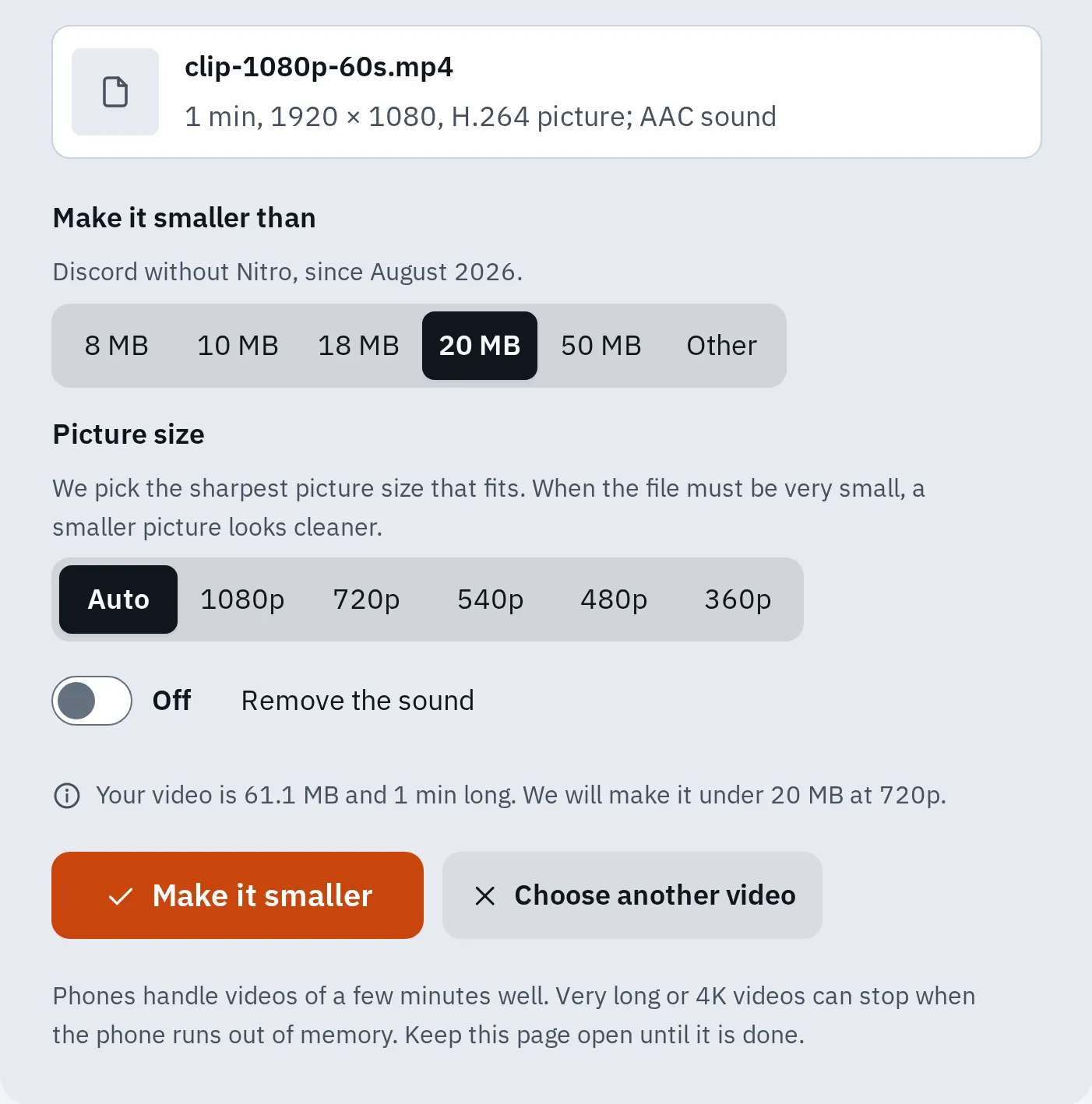
1분짜리 1080p 테스트 동영상이에요. 720p로 줄였더니 18.8 MB로 원본보다 69% 작아졌고, 저희 컴퓨터에서 13초가 걸렸어요.
파일이 작아지면 세부 표현이 줄어요. 용량 줄이기는 화면 크기를 1080p에서 720p처럼 픽셀 수로 줄여서 화질을 선명하게 유지해요. 용량별로 몇 분짜리 동영상이 들어가는지는 동영상 용량 줄이기 표에서 보세요.
용량 줄이기는 컴퓨터의 Chrome에서 테스트했어요. 휴대폰에서 안 되면 컴퓨터를 쓰거나 링크로 보내세요.
그래도 안 들어간다면
- 더 짧게 자르세요. 동영상 자르기를 쓰세요. 짧은 동영상은 공간을 덜 차지해요.
- 더 낮은 해상도를 고르세요. 해상도에서 480p처럼요.
- 소리가 필요 없다면 빼세요. 모든 공간을 영상에 쓸 수 있어요.
다음에 촬영할 때 4K 대신 1080p로 찍는 것도 도움이 돼요. 해상도가 높거나 초당 프레임 수가 많을수록 파일이 커져요.
대신 링크로 보내기
링크로 보내면 동영상이 원본 그대로이고, 받는 사람이 내려받아요. 사용 중인 이메일에 맞는 방법을 고르세요.
Gmail
평소처럼 동영상을 첨부하세요. 메일이 너무 크면 Gmail이 Google Drive에 올리고 링크로 보내자고 제안해요. Gmail이 파일을 열 수 있는 사람을 물으면 받는 사람이 열 수 있게 하세요.
Outlook
- onedrive.com에 로그인해서 동영상을 올리세요.
- 동영상을 선택하고 공유를 선택하세요.
- 회사나 학교 계정이면 링크 설정에서 열 수 있는 사람을 고르고 적용을 선택하세요.
- 복사를 선택하고 이메일에 링크를 붙여 넣으세요.
이 방법으로 최대 2 GB까지 보낼 수 있어요.
아이폰 메일
- 사진을 열고 동영상을 누르세요.
- 공유 버튼을 누르고 메일을 누르세요.
- 주소를 입력하고 보내기를 누르세요.
- 동영상이 이메일 계정에 비해 너무 크면 메일 앱이 Mail Drop을 제안해요. 그것을 누르세요.
Mail Drop은 최대 5 GB를 링크로 보내고, 받는 사람은 30일 안에 내려받을 수 있어요. iCloud 저장 공간은 쓰지 않아요.
Discord: 용량을 먼저 확인해요
Discord 휴대폰 앱은 동영상 업로드 설정에 따라 동영상을 알아서 줄여요. 표준은 480p, 최고 화질은 720p예요. 하지만 Discord는 이제 원본 파일 용량을 먼저 확인해요. 줄인 파일이 들어가더라도 원본이 제한을 넘으면 거절돼요. 그러니 위 방법으로 보내기 전에 먼저 줄이세요.
Discord는 다른 제한도 시험 중이라고 해요. 일부 계정은 20 MB보다 많이 허용될 수 있어요.
WhatsApp: 문서로 보내세요
WhatsApp은 일반 동영상을 알아서 줄여요. 보내기 전에 HD 화질을 고를 수 있지만 그래도 줄어들 수 있어요.
원본을 보내려면 사진이나 동영상이 아니라 문서로 첨부하세요. 2 GB까지의 문서는 그대로 전송돼요. 상태 동영상은 최대 90초까지예요.
자주 묻는 질문
동영상이 25 MB보다 조금 작은데 왜 Gmail이 Drive 링크로 바꾸나요?
Gmail의 제한은 메일 한 통에 든 첨부 파일을 모두 합친 용량이에요. 그래도 Drive 링크를 제안하면 동영상을 18 MB처럼 더 작게 줄이고 다시 시도하세요.
동영상 용량을 줄이면 화질이 떨어지나요?
네, 조금은 떨어져요. 용량 줄이기는 주어진 공간에서 가장 보기 좋은 화면 크기를 골라요. 화질을 그대로 보내려면 링크를 보내세요.
1 GB 동영상은 어떻게 보내나요?
Google Drive나 OneDrive 링크, 아이폰이나 Mac의 Mail Drop, 또는 WhatsApp의 문서 전송을 쓰세요.
여기서 용량을 줄이면 동영상이 업로드되나요?
아니요. 용량 줄이기는 사용 중인 기기의 브라우저에서 작동해요. 동영상 용량 줄이기 도움말을 보세요.