Kurze Antwort
Zwei Dinge entscheiden über einen Abzug: seine Form und seine Pixel. Die meisten Handyfotos sind 4:3, ein Abzug in 10 × 15 cm (in den USA 4 × 6 Zoll) ist aber 3:2. Darum werden etwa 11 % des Fotos abgeschnitten. Schneide es zuerst selbst zu oder bestelle weiße Ränder. Teile für die Pixel die Pixelbreite des Fotos durch die Druckbreite in Zoll. Für einen Abzug, den du aus der Nähe ansiehst, sind 300 Pixel pro Zoll ein guter Richtwert. Ein Original-Handyfoto hat meist genug für 20 × 25 cm (8 × 10 Zoll).
Die Zeichnung zeigt, was jede Druckgröße von einem 4:3-Handyfoto behält, wenn das Foto das Papier füllt, maßstabsgetreu. Bei 10 × 15 cm (4 × 6 Zoll) stößt der Kopf der großen Person an den Rand.
- Dein Handyfoto, 4:3. Das ganze Bild.
- 4 × 6 Zoll (10 × 15 cm): etwa 11 % werden abgeschnitten.
- 5 × 7 Zoll: etwa 5 % werden abgeschnitten.
- 8 × 10 Zoll: etwa 6 % werden abgeschnitten, diesmal an den Seiten.
- A4 (und A5): etwa 6 % werden abgeschnitten.
- Quadrat: ein Viertel des Fotos wird abgeschnitten.
1. Die Form deines Abzugs kennen
Jede Druckgröße hat eine Form: ihre lange Seite geteilt durch die kurze. Ein Foto füllt einen Abzug nur dann ohne Verlust, wenn beide dieselbe Form haben. Die meisten Handys machen 4:3-Fotos. Die meisten größeren Kameras machen 3:2. Ein Abzug in 10 × 15 cm ist 3:2, noch aus der Zeit des Films.
| Druckgröße | Ein 4:3-Handyfoto verliert | Größe | Form |
|---|---|---|---|
| 4 × 6 Zoll (USA) | 11 % | 10,2 × 15,2 cm (4 × 6 Zoll) | 3:2 |
| 10 × 15 cm | 11 % | 10 × 15 cm (3,9 × 5,9 Zoll) | 3:2 |
| 10 × 13,5 cm (4 × 5,3 Zoll) | nichts | 10,2 × 13,5 cm (4 × 5,3 Zoll) | 4:3 |
| 5 × 7 Zoll | 5 % | 12,7 × 17,8 cm (5 × 7 Zoll) | 7:5 |
| 13 × 18 cm | 4 % | 13 × 18 cm (5,1 × 7,1 Zoll) | 18:13 |
| 8 × 10 Zoll (20 × 25 cm) | 6 % | 20,3 × 25,4 cm (8 × 10 Zoll) | 5:4 |
| A5 | 6 % | 148 × 210 mm (5,8 × 8,3 Zoll) | etwa 1,41:1 |
| A4 | 6 % | 210 × 297 mm (8,3 × 11,7 Zoll) | etwa 1,41:1 |
| US Letter | 3 % | 21,6 × 27,9 cm (8,5 × 11 Zoll) | etwa 1,29:1 |
| Quadrat | 25 % | 20,3 × 20,3 cm (8 × 8 Zoll) | 1:1 |
A4 und A5 haben dieselbe Form: Bei den A-Formaten der Norm ISO 216 ergibt die Hälfte eines Blatts das nächste Format. Die US-Anbieter Walgreens und Snapfish verkaufen auch einen Abzug in 4 × 5,3 Zoll, gemacht für die Form von Handyfotos. Snapfish nennt ihn True Digital und verlangt dafür dasselbe wie für 4 × 6. Ein breites 16:9-Handyfoto verliert bei 10 × 15 cm etwa 16 %, ein quadratisches Foto ein Drittel.
2. Wähle: Ränder abschneiden oder weiße Ränder hinzufügen
Sind die Formen verschieden, gibt es nur zwei ehrliche Wege. Entweder füllt das Foto das Papier und seine Ränder werden abgeschnitten. Oder das ganze Foto passt hinein, und das Papier behält an zwei Seiten weiße Ränder. Das Foto zu dehnen würde Gesichter quetschen. Gute Tools tun das nie.
- Das Papier füllen. Der Abzug hat keine weißen Ränder.
- Oben und unten wird vom Foto etwas abgeschnitten: insgesamt 11 %. Snapfish zeigt seine 4 × 6-Abzüge so beschnitten. Schneide das Foto selbst zu, um zu wählen, was wegfällt.
- Das ganze Foto einpassen. Niemand wird abgeschnitten.
- Weiße Ränder, bei 10 × 15 cm etwa 8 mm auf jeder Seite. Schneidest du sie ab, wird der Abzug etwa 10 × 13,5 cm, zu klein für einen 10 × 15-Rahmen. Ein Passepartout mit dem richtigen Fenster kann sie verdecken.
Füllen oder einpassen: dasselbe 4:3-Foto auf 10 × 15 cm. Entscheide, was dir wichtiger ist: das ganze Papier oder das ganze Foto.
Ränder abschneiden
Füllt das Papier
Am besten für Abzüge im Rahmen oder im Album. Schneide das Foto zuerst selbst zu, dann wählst du, was wegfällt. Lass etwas Platz über den Köpfen.
Weiße Ränder hinzufügen
Behält das ganze Foto
Am besten, wenn Menschen nah am Rand stehen, etwa bei einem Gruppenfoto. Die Ränder sind Papier: Du kannst sie abschneiden oder unter einem Passepartout verstecken.
Einen Abzug in der Form deines Fotos wählen
Nichts zu entscheiden
Ein Abzug in 4 × 5,3 Zoll nimmt ein Handyfoto ganz auf. Ein Abzug in 10 × 15 cm oder 20 × 30 cm nimmt ein Kamerafoto ganz auf.
Ein Panorama verliert die Hälfte oder mehr, wenn es einen normalen Abzug füllt: Wähle weiße Ränder oder das Panoramaformat eines Labors. Fotolabore treffen diese Wahl für dich, wenn du sie nicht selbst triffst. Das britische Boots beschneidet zum Beispiel Abzüge mit fester Breite auf 2:3 und behält bei Abzügen mit variabler Breite die Form deines Fotos. Walgreens sagt, alle seine Abzüge seien randlos. Prüfe bei deinem Fotodienst in der Vorschau, wie er es macht.
3. Prüfe, ob du genug Pixel hast
Ein Foto ist ein Raster aus Pixeln, etwa 4032 × 3024. Eine Druckgröße sagt nur, wie weit sie auf dem Papier auseinanderliegen. Teile die Pixel durch die Zoll, und du erhältst Pixel pro Zoll. Adobe sagt es genauso: Die physische Größe ist die Pixelzahl geteilt durch die Auflösung. Ein Zoll sind 2,54 cm.
Wähle unten ein Foto und einen Abzug oder nimm dein eigenes Foto: Es bleibt auf deinem Gerät. Der Rechner dreht das Papier passend zu deinem Foto, wie es Labore tun. Er zeigt, wie scharf der Abzug werden kann, was abgeschnitten wird und auf welche Größe du verkleinern sollst.
Die Handys in der Liste sind Beispiele. Ein Handy kann auch kleinere Fotos speichern, und eine weitergeschickte Kopie ist oft noch kleiner.
Dein Foto bleibt auf deinem Gerät. Die Seite liest nur seine Größe und zeigt es hier.
Dein Abzug, 15 cm mal 10 cm. Die orange Linie ist der Papierrand; alles außerhalb wird abgeschnitten.
- Bei dieser Größe
- 682 Pixel pro Zoll
- Verkleinern auf
- 1.772 × 1.181 Pixel
Mehr als genug Pixel. 300 pro Zoll sind die übliche Marke für die beste Druckqualität, auch aus der Nähe in der Hand.
Etwa 11 % deines Fotos werden abgeschnitten, je die Hälfte oben und unten.
Das sind 300 Pixel pro Zoll. Wähle im Tool Bild verkleinern Breite und Höhe, gib 1772 und 1181 ein, schalte Form behalten aus und wähle Ränder abschneiden.
Bild verkleinern öffnenWas die Zahlen bedeuten, mit ihren Quellen:
| Pixel pro Zoll | Was du erwarten kannst | Quelle |
|---|---|---|
| 300 oder mehr | Die übliche Marke für die beste Qualität | Adobe |
| 200 bis 300 | Abzüge, die man aus weniger als 60 cm Abstand ansieht | HP |
| 150 bis 200 | Abzüge, die man aus 1 bis 1,5 m Abstand sieht | HP |
| 100 bis 150 | Poster, die man aus 1,5 bis 3 m Abstand sieht | HP |
| Etwa 90 | Das Minimum von Walgreens: 540 × 360 Pixel für 4 × 6, 900 × 720 für 8 × 10 | Walgreens |
Pixel pro Zoll allein versprechen keinen scharfen Abzug. Es kommt auch darauf an, wie weit du entfernt bist: HP sagt, das Auge sieht feine Details aus größerer Entfernung nicht, also brauchst du weniger Pixel. Ein unscharfes oder verwackeltes Foto bleibt außerdem in jeder Größe unscharf.
Die Pixel für 300 pro Zoll und was ein 12-MP-Handyfoto (4032 × 3024) ergibt:
| Druckgröße | Pixel für 300 pro Zoll | Pixel pro Zoll bei einem 12-MP-Foto mit Beschnitt |
|---|---|---|
| 4 × 6 Zoll (10 × 15 cm) | 1200 × 1800 | 672 pro Zoll |
| 5 × 7 Zoll | 1500 × 2100 | 576 pro Zoll |
| 8 × 10 Zoll (20 × 25 cm) | 2400 × 3000 | 378 pro Zoll |
| A5 | 1748 × 2480 | 487 pro Zoll |
| A4 | 2480 × 3508 | 344 pro Zoll |
| 11 × 14 Zoll | 3300 × 4200 | 274 pro Zoll |
| A3 | 3508 × 4961 | 243 pro Zoll |
Für einen Abzug an der Wand brauchst du mit 150 pro Zoll in jede Richtung halb so viele Pixel. Shutterfly empfiehlt mindestens 3 Megapixel für normale Abzüge. Ein Handyfoto hat also bis etwa A4 Luft nach oben. Ein Foto aus sozialen Netzwerken oder einer Chat-App ist oft viel kleiner: Snapfish sagt, Facebook-Fotos reichen für 4 × 6, nicht für ein Poster. Drucke nach Möglichkeit das Original von deinem Handy oder deiner Kamera.
4. Das Foto mit dem Tool Bild verkleinern vorbereiten
Mach das, wenn du selbst wählen willst, was abgeschnitten wird, oder weiße Ränder möchtest. Das Tool Bild verkleinern macht eine Kopie in der Form deines Abzugs, mit den Pixeln aus dem Rechner. Dein Foto bleibt auf deinem Gerät. Die Druckgröße wählst du trotzdem erst beim Bestellen oder Drucken.
- Drücke Fotos auswählen und wähle dein Foto.
- Wähle unter Neue Größe die Option Breite und Höhe.
- Gib die erste Zahl des Rechners unter Breite ein und die zweite unter Höhe, etwa 1800 und 1200 für 10 × 15 cm. Der Rechner berücksichtigt schon Fotos, die hochkant aufgenommen wurden.
- Schalte Form behalten aus.
- Wähle unter Wenn die Form anders ist die Option Ränder abschneiden oder Weiße Ränder hinzufügen.
- Ziehe bei Ränder abschneiden den Rahmen über den Teil, den du behalten willst. Die Tasten Links, Rechts, Hoch und Runter bewegen ihn auch.
- Drücke Größe ändern, dann Speichern.
- Drucke die gespeicherte Kopie oder lade sie beim Fotodienst hoch. Wähle dort dieselbe Druckgröße und sieh dir die Vorschau an, bevor du zahlst.
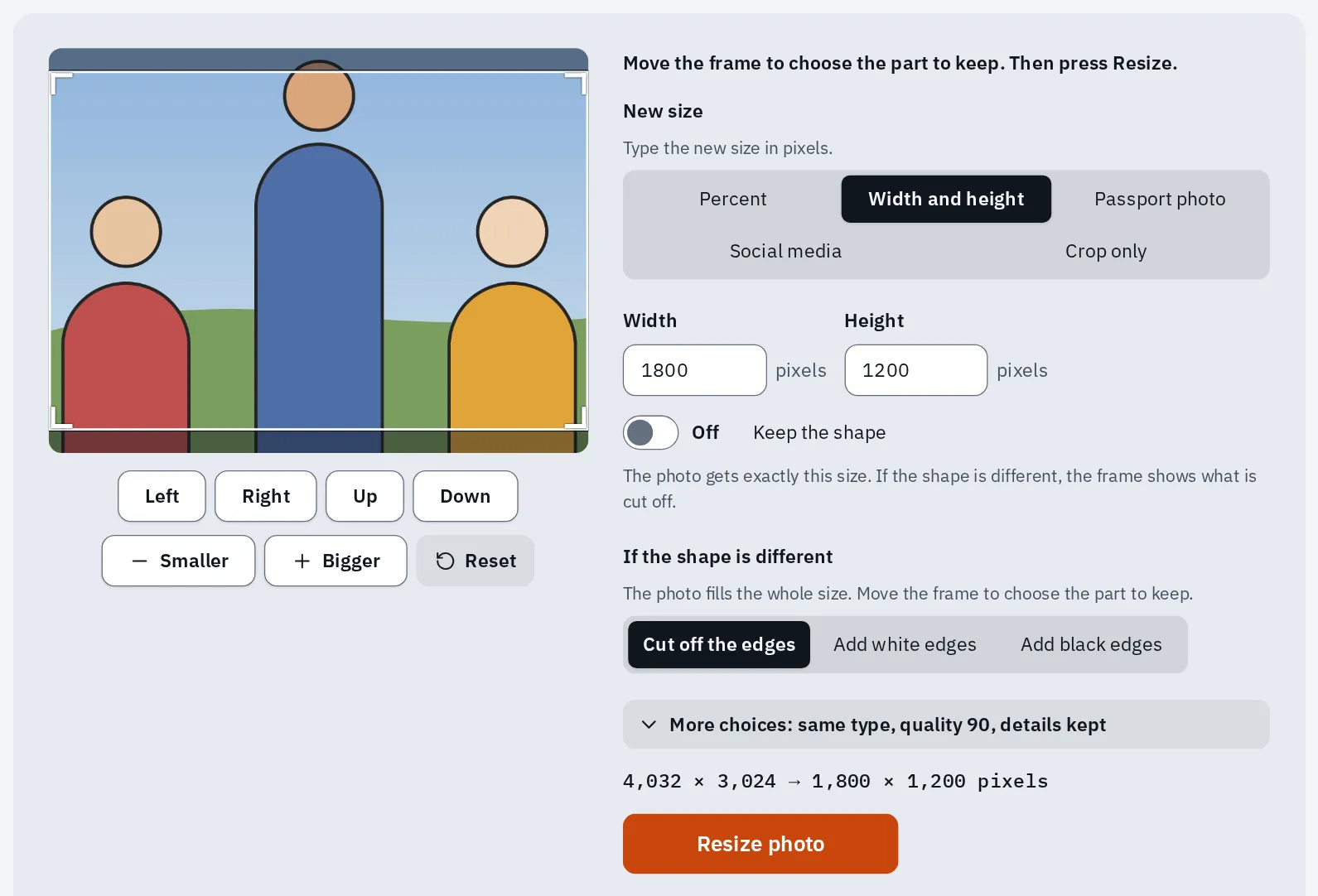
Unser Tool Bild verkleinern macht ein 4:3-Foto für einen 10 × 15-Abzug fertig. Die abgedunkelten Streifen oben und unten werden abgeschnitten.
Jetzt testen
Bild verkleinern (Bildgröße ändern)
Das Tool zeigt die eigenen Pixel deines Fotos, bevor du die Größe änderst. So kannst du sie im Rechner oben prüfen.
Auf einem iPhone kann auch die Fotos-App auf eine Druckform zuschneiden. Tippe auf Bearbeiten, dann auf die Zuschneiden-Taste, dann auf die Taste für das Seitenverhältnis und wähle eine Form wie 5:7. Steht die Form deines Abzugs nicht in der Liste, nimm das Tool Bild verkleinern.
5. Zu Hause drucken
Zwei Einstellungen verursachen die meisten schlechten Drucke zu Hause: das Papierformat und wie das Foto auf die Seite passt. Stelle das Papierformat auf das Papier im Fach ein, etwa 10 × 15 cm oder A4. Stelle dann die Papierart auf dein Fotopapier ein, zum Beispiel Glanz-Fotopapier, und wähle die beste Qualität.
Windows
- Öffne das Foto und drücke Strg P.
- Wähle deinen Drucker, dann das Papierformat, das im Fach liegt.
- Suche die Einstellung, die sagt, wie das Foto auf die Seite passt. Die Seite zu füllen schneidet die Ränder ab. Das Foto einzupassen behält es ganz, mit weißen Rändern.
- Öffne im Druckfenster die eigenen Einstellungen des Druckers, um Papierart und Qualität zu wählen.
Die Namen unterscheiden sich je nach App und Drucker. Hast du das Foto vorher auf die Form des Papiers gebracht, wird nichts Wichtiges abgeschnitten. Ränder und randloser Druck können die Kanten trotzdem etwas verändern, also sieh dir die Vorschau an.
Mac
- Wähle in Fotos das Foto aus und wähle Ablage Drucken.
- Wähle ein Format: eine Standardgröße oder Benutzerdefiniert, um eine eigene Größe festzulegen.
- Wähle deinen Drucker und seine Einstellungen, etwa Papierformat und -art, und klicke dann auf Drucken.
In der Vorschau hat das Druckfenster Auf Seite skalieren. Wähle dann Gesamtes Bild drucken, um das ganze Foto zu behalten, oder Gesamtes Papier füllen, um es auf die Form des Papiers zuzuschneiden.
iPhone und iPad
- Öffne das Foto in Fotos, tippe auf die Taste Teilen und dann auf Drucken.
- Wähle deinen Drucker (es muss ein AirPrint-Drucker sein) und die Anzahl der Kopien.
- Tippe auf Drucken.
Das Druckfenster des iPhone bietet wenig Auswahl dafür, wie ein Foto passt. Schneide das Foto also zuerst auf die Form deines Abzugs zu (Abschnitt 4) und drucke es dann.
Jetzt testen
Drucker-Testseite
Drucke sie mit 100 % oder Tatsächliche Größe. Ihr Lineal sollte genau 100 mm messen. Ist es kürzer, verkleinern deine Druckeinstellungen die Seite, damit sie passt.
Randlose Drucke verlieren einen dünnen Streifen
Um ohne weiße Ränder zu drucken, breitet ein Drucker das Foto etwas über die Papierkanten hinaus aus. Canon sagt, der Teil über das Papier hinaus wird nicht gedruckt. So geht auf jeder Seite ein dünner Streifen des Fotos verloren, auch wenn die Formen passen.
- Der Papierrand.
- Der Teil des Fotos, der über den Rand hinaus gedruckt wird. Er erreicht das Papier nicht.
- Mit der kleinsten Erweiterung oder mit Rand wird das ganze Foto gedruckt. Epson sagt, es kann ein kleiner weißer Rand sichtbar sein.
Randloser Druck, größer gezeichnet als in echt, damit du ihn siehst. Der Streifen über den Papierrand hinaus geht verloren.
Bei vielen Epson- und Canon-Druckern kannst du ändern, wie weit sich das Foto ausbreitet. Bei Epson behält Min das ganze Bild, lässt aber vielleicht einen kleinen weißen Rand; Max sorgt dafür, dass kein weißer Rand bleibt, aber die Kanten des Fotos werden vielleicht nicht gedruckt. Der Regler bei Canon heißt Erweiterungsumfang: Canon sagt, nach rechts breitet sich das Foto weiter über das Papier hinaus aus. Halte Gesichter und Text von den Rändern fern, was du auch wählst.
6. Im Bilderrahmen einpassen
Die Größe eines Rahmens nennt das Foto, das er aufnimmt: Ein Rahmen für 5 × 7 Zoll nimmt einen Abzug in 5 × 7 Zoll auf. Mit einem Passepartout (dem Kartonrand hinter dem Glas) hält ein größerer Rahmen ein kleineres Foto. Zum Beispiel ein Rahmen für 8 × 10 Zoll (20 × 25 cm) mit einem Passepartout für 5 × 7 Zoll.
Der Falz des Rahmens oder das Fenster des Passepartouts deckt immer etwas vom Foto ab. FrameAMO nennt für ein 5 × 7-Foto ein Fenster von 4,5 × 6,5 Zoll. Das verdeckt auf jeder Seite etwa 6 mm. Halte Köpfe und Wörter also etwas vom Rand fern.
- Miss das Fenster des Rahmens oder die Öffnung des Passepartouts, bevor du druckst.
- Wähle die Druckgröße, für die der Rahmen gemacht ist, nicht die Größe des Fensters.
- Wähle im Rechner diese Druckgröße und Ränder abschneiden. Lass dann beim Platzieren des Rahmens im Tool Bild verkleinern etwas Platz um Gesichter.
Kein Maßband da? Das Online-Lineal misst in echter Größe auf deinem Bildschirm, sobald du es mit einer Bankkarte eingestellt hast.
Häufige Fragen
Wie viele Pixel brauche ich für einen Abzug in 10 × 15 cm?
Für 10 × 15 cm brauchst du bei 300 Pixeln pro Zoll etwa 1181 × 1772 Pixel. Mit 1200 × 1800 Pixeln liegst du etwas darüber. Ein 12-MP-Handyfoto hat meist deutlich mehr Pixel.
Wie groß kann ich mein Handyfoto drucken?
Teile seine Pixel durch 300 für einen Abzug in der Hand oder durch 150 für einen an der Wand. Ein 12-MP-Foto (4032 × 3024) ergibt bei 300 pro Zoll etwa 34 × 26 cm (13,4 × 10,1 Zoll). Ein 24-MP-Foto (5712 × 4284) ergibt etwa 48 × 36 cm (19 × 14 Zoll).
Macht es ein Foto schärfer, die DPI auf 300 zu stellen?
Nein. Adobe sagt, die Auflösung ändert die Bilddaten nicht, nur wie sie auf Zoll abgebildet werden. Die Pixel, die die Kamera aufgenommen hat, bestimmen die Details.
Kann ich ein kleines Foto größer machen, damit es schärfer druckt?
Nein. Adobe sagt, ein Foto in Pixeln größer zu machen, kann keine Details hinzufügen, die nicht da waren. Es verteilt nur dieselben Details auf mehr Pixel. Drucke es kleiner oder suche das Original.
Warum haben meine 10 × 15-Abzüge Köpfe abgeschnitten?
Dein Handyfoto ist 4:3 und ein Abzug in 10 × 15 cm ist 3:2. Darum hat das Labor etwa 11 % abgeschnitten, um den Abzug zu füllen. Snapfish sagt, bei einem breiten Foto gehen oben und unten Teile verloren, bei einem Foto im Hochformat an den Seiten. Schneide es zuerst selbst zu, bestelle weiße Ränder oder bestelle Abzüge in 4 × 5,3 Zoll.
Kann ich auf diese Weise ein Passfoto machen?
Für einen deutschen Reisepass brauchst du ein digitales Passfoto. Lass es bei der Behörde oder bei einem zugelassenen Fotodienst erstellen. Für andere Länder findest du unter Passfoto im Tool Bild verkleinern gängige Maße. Prüfe die Regeln für deinen Reisepass.
Kann ich ein iPhone-Foto im HEIC-Format drucken?
Viele Fotodienste und Drucker wollen JPG. Wandle es mit dem Tool HEIC in JPG umwandeln um. Was ist eine HEIC-Datei? erklärt das Format, und JPG oder PNG sagt, welches Format du drucken solltest.
Der Fotodienst sagt, meine Datei sei zu groß zum Hochladen. Was tun?
Verkleinere sie zuerst auf die Pixel für deine Druckgröße: 1200 × 1800 reichen für 10 × 15 cm locker. Verlangt ein Formular eine Größe in KB, nimm das Tool Bilder komprimieren.