Respuesta corta
La fila superior de teclas suele tener dos funciones: F1 a F12, y el volumen, el brillo y otros controles. El bloqueo Fn decide cuál de las dos obtienes cuando no mantienes pulsada Fn. En la mayoría de los portátiles Dell, Lenovo y ASUS, pulsa Fn Esc para cambiar. En un Mac, mantén pulsada Fn o cambia el ajuste en los ajustes del teclado.
Paso 1: mira qué envían tus teclas
Pruébalo ahora
Test de teclado
Pulsa F5 sola y después con Fn mantenida. El test dice qué ha llegado, por ejemplo F5 o Subir volumen. La propia tecla Fn normalmente no envía nada, así que no esperes que se ilumine.
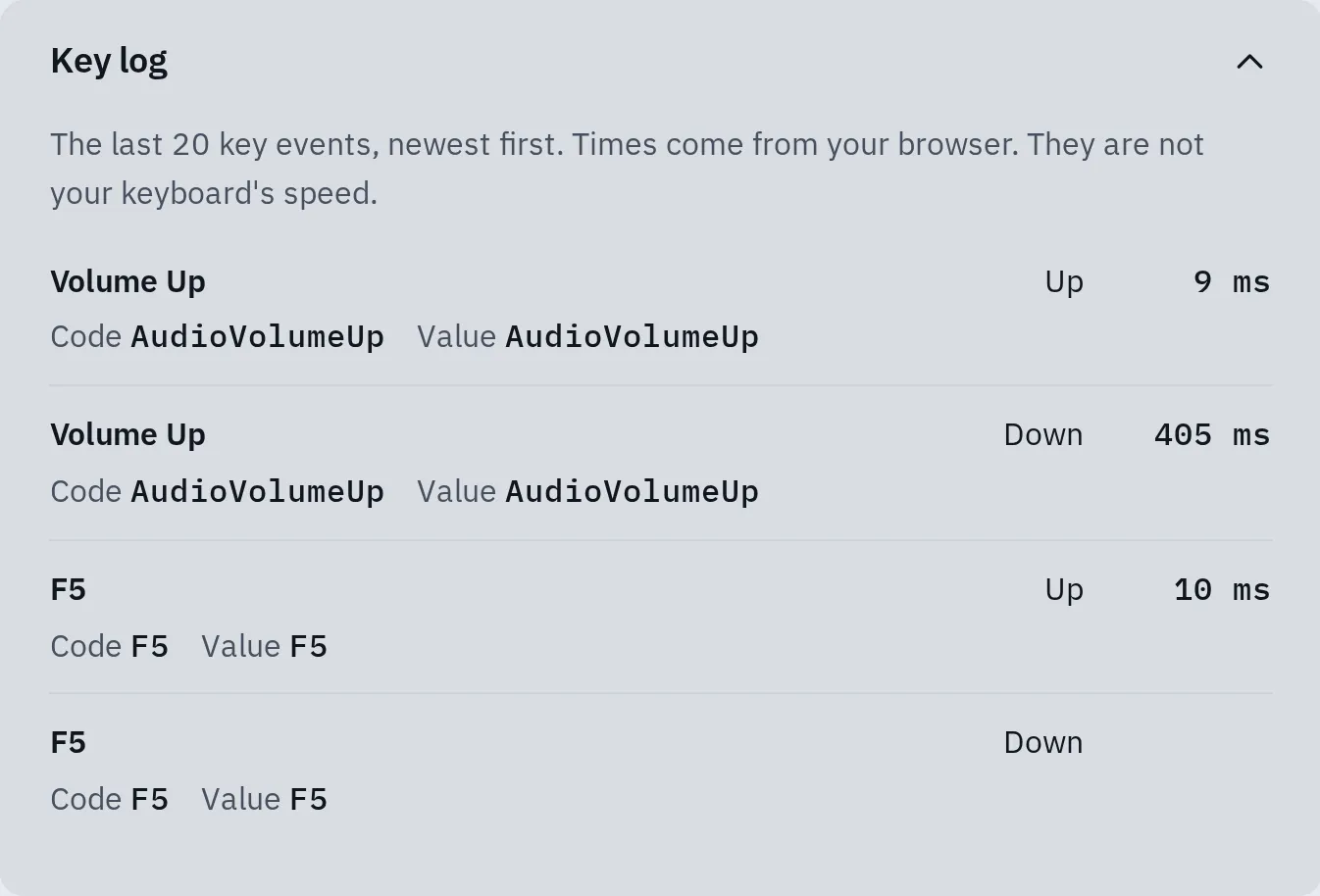
El registro de teclas de nuestro test de teclado tras pulsar una vez F5 y una vez Subir volumen, enviadas por un script de prueba. Muestra cuál de las dos funciones de la tecla ha llegado al ordenador.
Qué hace el bloqueo Fn
- Fn: mantenla pulsada para obtener la otra función de una tecla de la fila superior.
- Esc: en muchos portátiles, Fn y Esc juntas cambian el bloqueo Fn.
- Un candado en la tecla, o una luz en ella, indica el bloqueo Fn.
- El dibujo es una función (aquí, el brillo). El pequeño número F es la otra.
El bloqueo Fn no apaga las teclas. Solo cambia qué función hace una tecla de la fila superior cuando la pulsas sola. Si mantienes pulsada Fn, siempre obtienes la otra función.
Bloqueo Fn en portátiles
Busca la marca de tu portátil. Después de cada cambio, pulsa una tecla de la fila superior para comprobarlo.
Dell
- Pulsa Fn Esc a la vez. Púlsalas otra vez para volver atrás.
- Para cambiarlo de forma permanente, reinicia y pulsa F2 cuando aparezca el logotipo de Dell, para abrir la configuración de la BIOS.
- Los portátiles Dell más nuevos tienen el ajuste en Post Behavior y después en Fn Lock Options. Los más antiguos lo tienen en Advanced y después en Function Key Behavior.
- Elige el modo que quieras, guarda el cambio y sal.
- En algunos modelos, el Centro de movilidad de Windows también tiene un ajuste Fila de teclas de función. Busca “Centro de movilidad” en el menú Inicio.
Lenovo
- Pulsa Fn Esc (en algunos modelos la tecla Esc lleva la etiqueta FnLock). En las guías de Lenovo, la luz de Esc está encendida cuando F1 a F12 funcionan solas.
- En los portátiles IdeaPad, Yoga y Legion también puedes cambiarlo en la BIOS. La guía del usuario de tu modelo, en el sitio de soporte de Lenovo, explica cómo abrirla. Busca Hotkey Mode en Configuration: con Disabled, F1 a F12 funcionan solas. Elige Exit Saving Changes.
Algunos ThinkPad también tienen el ajuste en Windows: abre el Panel de control, ponlo en iconos grandes y entra en Teclado o en Lenovo - Keyboard Manager.
¿Tienes bloqueado el teclado de un Lenovo? Mira cómo desbloquear el teclado de un portátil Lenovo.
HP
HP usa una tecla con un candado, a menudo Fn con la tecla Mayús izquierda, o Action Keys Mode en la BIOS. Paso a paso: teclas de función en un portátil HP.
ASUS
- Pulsa Fn Esc. No todos los modelos pueden hacerlo: si el tuyo puede, una lucecita de la tecla Fn indica que está bloqueada.
- O abre la app MyASUS, entra en Configuración del dispositivo Configuración de dispositivos de entrada y cambia el ajuste de la tecla Fn.
Microsoft Surface
Pulsa Fn sola. Si se enciende la luz de la tecla Fn, puedes usar F1 a F12 sin mantenerla pulsada. Pulsa Fn otra vez para desactivarlo.
En un Surface Pro 8, un Surface Laptop 6 o más nuevos, la app Surface también puede cambiar las teclas de la fila superior. Selecciona tu teclado y después Personalizar teclado.
Mac
- Mantén pulsada Fn (o la tecla del globo terráqueo, 🌐) y pulsa F1 a F12.
- Para que F1 a F12 sean las funciones por defecto, abre Ajustes del Sistema Teclado Funciones rápidas de teclado Teclas de función y activa Usar las teclas F1, F2, etc. como teclas de función estándar. En macOS más antiguos: Preferencias del Sistema Teclado.
- En un MacBook Pro con Touch Bar, mantén pulsada Fn para ver F1 a F12 en la Touch Bar.
¿No encuentras ese ajuste? Quizá uses un teclado de otra marca, que puede necesitar su propia app. Para el volumen en un Mac, mira subir el volumen con el teclado.
Chromebook
Un Chromebook no tiene teclas F por defecto. Pulsa la tecla Buscar (o la tecla Menú de aplicaciones) junto con una tecla de la fila superior para obtener una tecla F. Para cambiarlas de forma permanente, abre Configuración, después Dispositivo, luego los ajustes del teclado, y activa Tratar las teclas de la fila superior como teclas de función.
Otros portátiles
Busca un candado o “Fn Lock” impreso en Esc o en otra tecla, y púlsala junto con Fn. Si no hay ninguno, el ajuste puede estar en la BIOS. El sitio de soporte de tu marca lo indica para tu modelo.
Bloqueo Fn en teclados independientes
Logitech
Muchos teclados Logitech, como el K106, el K250 y el POP Icon Keys, cambian el bloqueo Fn con Fn Esc. En la app Logi Options+, los ajustes del teclado tienen una opción para usar F1, F2 y las demás como teclas de función estándar.
Teclados Microsoft
Los teclados Microsoft más antiguos tienen una tecla F Lock. Cuando su luz está apagada, las teclas hacen sus comandos extra; cuando está encendida, funcionan como F1 a F12. En el All in One Media Keyboard, pulsa Fn Bloq Mayús.
Keychron y otros teclados mecánicos
El interruptor Mac / Windows del lateral debe coincidir con tu ordenador, o las teclas F no funcionarán como deben. En muchos teclados Keychron de la serie K en modo Windows, mantén pulsadas Fn X L durante 4 segundos para cambiar entre las teclas de función y las multimedia. En un Mac, usa el ajuste de Mac de arriba.
Las teclas no hacen nada
El test no muestra nada para una tecla de la fila superior, con Fn o sin ella. Sigue esta lista de arriba abajo.
- Cambia el bloqueo Fn y prueba otra vez. Algunos portátiles gestionan la función del dibujo de una tecla, como el brillo, antes de que el navegador la vea. Entonces el test se queda en blanco solo para esa función.
- Instala el software de teclado de la marca. Algunos portátiles lo necesitan para las funciones extra. En ASUS, MyASUS necesita el controlador ASUS System Control Interface. Busca la lista de controladores de tu modelo en el sitio de soporte de la marca.
- Reinicia el ordenador.
- Prueba las teclas en otra app, por ejemplo F5 para recargar una página web.
- Prueba con otro teclado. Si las teclas F de un teclado conectado funcionan, puede que el teclado del portátil esté averiado, aunque la causa también puede ser sus ajustes o su software. Mira algunas teclas no funcionan.
¿Siguen sin funcionar las teclas de volumen? Mira cuando las teclas de volumen no funcionan.
Preguntas frecuentes
¿Qué es el bloqueo Fn?
Un interruptor para la fila superior de teclas. Con el bloqueo Fn activado, una tecla de la fila superior hace su otra función sin mantener pulsada Fn. Cuál de las dos es la predeterminada depende de la marca y del modelo.
¿Cómo desactivo el bloqueo Fn?
Pulsa otra vez las mismas teclas, normalmente Fn y Esc. En un Surface, pulsa Fn. En un portátil HP con una tecla de candado, pulsa Fn y esa tecla.
¿Por qué se han cambiado solas mis teclas de función?
Probablemente se activó el bloqueo Fn por error, por ejemplo al pulsar Fn y Esc a la vez. Púlsalas otra vez.
¿Por qué no aparece la tecla Fn en el test de teclado?
La tecla Fn suele gestionarla el propio teclado y no envía nada al ordenador, así que una web normalmente no puede verla. Puedes comprobarla pulsando Fn con F5: si el test muestra algo distinto de F5 sola, Fn funciona.
¿El bloqueo Fn impide escribir las letras?
No. Solo cambia la fila superior y unas pocas teclas más. Si las letras no escriben, mira teclado que no funciona.