Réponse courte
La rangée du haut du clavier a souvent deux fonctions : F1 à F12, et le volume, la luminosité et d’autres commandes. Le verrouillage Fn décide laquelle vous obtenez quand vous n’appuyez pas sur Fn. Sur la plupart des portables Dell, Lenovo et ASUS, appuyez sur Fn Échap pour passer de l’une à l’autre. Sur un Mac, maintenez Fn ou changez l’option dans les réglages du clavier.
Étape 1 : voir ce qu’envoient vos touches
Testez maintenant
Test de clavier
Appuyez sur F5 seule, puis en maintenant Fn. Le test indique ce qui est arrivé, par exemple F5 ou Augmenter le volume. La touche Fn elle-même n’envoie en général rien : ne vous attendez pas à la voir s’allumer.
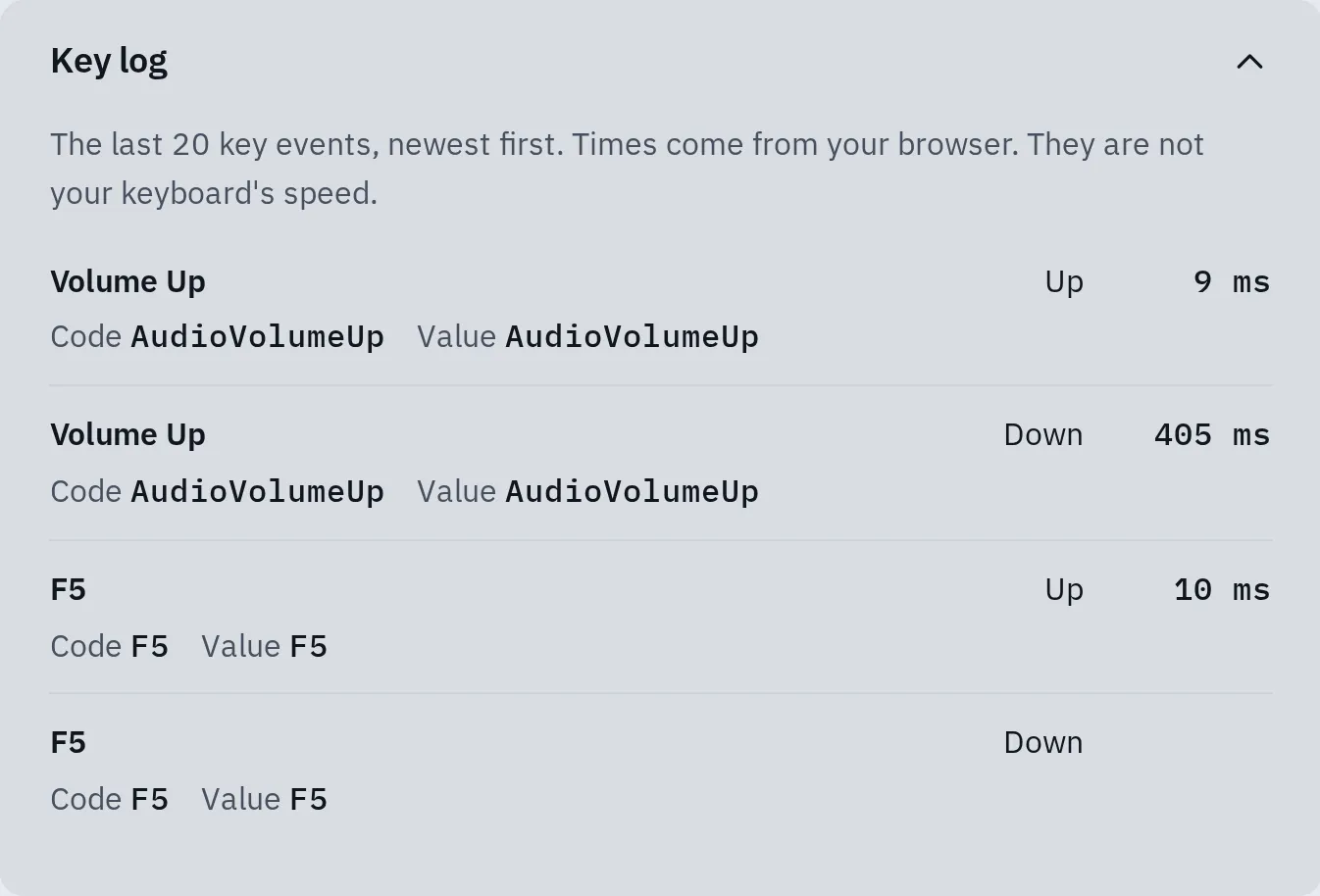
Le journal des touches de notre test de clavier après un appui sur F5 et un sur Volume Up, envoyés par un script de test. Il montre quelle fonction de la touche est arrivée à l’ordinateur.
Ce que fait le verrouillage Fn
- Fn : maintenez-la pour obtenir l’autre fonction d’une touche de la rangée du haut.
- Échap : sur beaucoup de portables, Fn et Échap ensemble activent ou coupent le verrouillage Fn.
- Un cadenas sur la touche, ou un voyant, indique le verrouillage Fn.
- Le dessin est une fonction (ici la luminosité). Le petit numéro F est l’autre.
Le verrouillage Fn ne désactive pas les touches. Il change seulement la fonction d’une touche de la rangée du haut quand vous appuyez dessus seule. Maintenir Fn donne toujours l’autre fonction.
Le verrouillage Fn sur les portables
Trouvez la marque de votre portable. Après chaque changement, appuyez sur une touche de la rangée du haut pour vérifier.
Dell
- Appuyez sur Fn Échap ensemble. Appuyez de nouveau dessus pour revenir en arrière.
- Pour changer le réglage de façon durable, redémarrez et appuyez sur F2 quand le logo Dell apparaît, pour ouvrir la configuration du BIOS.
- Sur les portables Dell récents, le réglage se trouve sous Post Behavior, puis Fn Lock Options. Sur les plus anciens, sous Advanced, puis Function Key Behavior.
- Choisissez le mode voulu, puis enregistrez la modification et quittez.
- Sur certains modèles, le Centre de mobilité Windows a aussi un réglage Function Key Row. Cherchez « Centre de mobilité » dans le menu Démarrer.
Lenovo
- Appuyez sur Fn Échap (sur certains modèles, la touche Échap porte l’inscription FnLock). Dans les guides de Lenovo, le voyant de la touche Échap est allumé quand F1 à F12 fonctionnent seules.
- Sur les portables IdeaPad, Yoga et Legion, vous pouvez aussi le changer dans le BIOS. Le guide de votre modèle, sur le site d’assistance de Lenovo, explique comment l’ouvrir. Cherchez Hotkey Mode sous Configuration : Disabled fait fonctionner F1 à F12 seules. Choisissez Exit Saving Changes.
Certains ThinkPad ont aussi ce réglage dans Windows : ouvrez le Panneau de configuration, affichez-le par grandes icônes, puis Clavier ou Lenovo - Keyboard Manager.
Clavier Lenovo bloqué ? Consultez comment débloquer le clavier d’un portable Lenovo.
HP
HP utilise une touche avec un cadenas, souvent Fn avec la touche Maj de gauche, ou Action Keys Mode dans le BIOS. Pas à pas : touches de fonction sur un portable HP.
ASUS
- Appuyez sur Fn Échap. Tous les modèles n’en sont pas capables : si le vôtre l’est, un petit voyant sur la touche Fn indique qu’elle est verrouillée.
- Ou ouvrez l’application MyASUS, puis Paramètres de l’appareil Paramètres des périphériques d’entrée, et changez le réglage de la touche Fn.
Microsoft Surface
Appuyez sur Fn seule. Un voyant sur la touche Fn signifie que F1 à F12 sont verrouillées. Appuyez de nouveau sur Fn pour le désactiver.
Sur une Surface Pro 8, une Surface Laptop 6 ou un modèle plus récent, l’application Surface peut aussi changer les touches de la rangée du haut. Sélectionnez votre clavier, puis Personnaliser le clavier.
Mac
- Maintenez Fn (ou la touche Globe) et appuyez sur F1 à F12.
- Pour que F1 à F12 soient les touches par défaut, ouvrez Réglages Système Clavier Raccourcis clavier Touches de fonction et activez Utiliser les touches F1, F2, etc. comme des touches de fonction standard. Sur un macOS plus ancien : Préférences Système Clavier.
- Sur un MacBook Pro avec Touch Bar, maintenez Fn pour afficher F1 à F12 dans la Touch Bar.
Pas de réglage de ce type ? Vous utilisez peut-être un clavier d’une autre marque, qui peut avoir besoin de sa propre application. Touches de volume sur un Mac : consultez monter le volume avec le clavier.
Chromebook
Un Chromebook n’a pas de touches F par défaut. Appuyez sur la touche Recherche (ou Lanceur) avec une touche de la rangée du haut pour obtenir une touche F. Pour les inverser durablement, ouvrez Paramètres, puis Appareil, puis les réglages du clavier, et activez Traiter les touches de la rangée du haut comme des touches de fonction.
Autres portables
Cherchez un cadenas ou « Fn Lock » imprimé sur la touche Échap ou une autre touche, et appuyez dessus avec Fn. S’il n’y en a pas, le réglage se trouve peut-être dans le BIOS. Le site d’assistance de la marque le nomme pour votre modèle.
Le verrouillage Fn sur les claviers séparés
Logitech
Beaucoup de claviers Logitech, comme les K106, K250 et POP Icon Keys, activent le verrouillage Fn avec Fn Échap. Dans l’application Logi Options+, les réglages du clavier proposent une option pour utiliser F1, F2, etc. comme touches de fonction standard.
Claviers Microsoft
Les anciens claviers Microsoft ont une touche F Lock. Quand son voyant est éteint, les touches exécutent leurs commandes supplémentaires ; quand il est allumé, elles fonctionnent comme F1 à F12. Sur le clavier multimédia All in One, appuyez sur Fn Verr. maj.
Keychron et autres claviers mécaniques
Le commutateur Mac / Windows sur le côté doit correspondre à votre ordinateur, sinon les touches F ne fonctionnent pas comme prévu. Sur beaucoup de claviers Keychron de la série K en mode Windows, maintenez Fn X L pendant 4 secondes pour inverser les touches de fonction et les touches multimédia. Sur un Mac, utilisez le réglage Mac ci-dessus.
Les touches ne font rien du tout
Le test n’affiche rien pour une touche de la rangée du haut, avec ou sans Fn. Parcourez cette liste dans l’ordre.
- Changez le verrouillage Fn et réessayez. Certains portables traitent la fonction dessinée sur une touche, comme la luminosité, avant que le navigateur la voie. Le test reste alors vide pour cette fonction seulement.
- Installez le logiciel du clavier du fabricant. Certains portables en ont besoin pour les fonctions supplémentaires. Sur ASUS, MyASUS a besoin du pilote ASUS System Control Interface. Trouvez la liste des pilotes de votre modèle sur le site d’assistance de la marque.
- Redémarrez l’ordinateur.
- Essayez les touches dans une autre application, par exemple F5 pour actualiser une page web.
- Testez avec un autre clavier. Si les touches F d’un clavier branché fonctionnent, le clavier du portable est peut-être défectueux, mais ses réglages ou son logiciel peuvent aussi être en cause. Consultez certaines touches ne fonctionnent pas.
Les touches de volume ne répondent toujours pas ? Consultez quand les touches de volume ne fonctionnent pas.
Questions fréquentes
Qu’est-ce que le verrouillage Fn ?
Un interrupteur pour la rangée du haut du clavier. Quand le verrouillage Fn est activé, une touche de cette rangée exécute son autre fonction sans qu’il faille maintenir Fn. La fonction par défaut dépend de la marque et du modèle.
Comment désactiver le verrouillage Fn ?
Appuyez de nouveau sur les mêmes touches, en général Fn et Échap. Sur une Surface, appuyez sur Fn. Sur un portable HP avec une touche à cadenas, appuyez sur Fn et sur cette touche.
Pourquoi mes touches de fonction se sont-elles inversées toutes seules ?
Le verrouillage Fn a probablement été activé par accident, par exemple en appuyant sur Fn et Échap ensemble. Appuyez de nouveau dessus.
Pourquoi la touche Fn n’apparaît-elle pas dans le test de clavier ?
La touche Fn est en général gérée à l’intérieur du clavier et n’envoie rien à l’ordinateur : un site web ne peut donc normalement pas la voir. Vous pouvez la vérifier en appuyant sur Fn avec F5 : si le test affiche autre chose qu’avec F5 seule, Fn fonctionne.
Le verrouillage Fn empêche-t-il les lettres de s’écrire ?
Non. Il ne change que la rangée du haut et quelques autres touches. Si les lettres ne s’écrivent pas, consultez clavier qui ne marche pas.