結論
送る・印刷する・アップロードする写真にはJPGを使います。ほとんどの機器で開けるからです。スクリーンショット、ロゴ、背景が透明な画像にはPNGを使います。すべてのピクセルをそのまま残せます。WebPはどちらの用途にも使えて、ファイルも小さくなりますが、受け付けないアプリやフォームもあります。迷ったらJPGを選びましょう。
図で、形式ごとの違いを見てみましょう。
- JPG:写真向きです。小さくするために細かい部分を少しぼかしますが、ぐっと拡大しないとわかりません。
- PNG:すべてのピクセルを残すので、輪郭や文字がくっきりしたままです。市松模様は透明を表します。PNGは背景なしにできます。
- WebP:写真と透明な背景のどちらにも使えて、ファイルは小さくなります。
| JPG | PNG | WebP | |
|---|---|---|---|
| 向いているもの | 送る・印刷する・アップロードする写真 | スクリーンショット、ロゴ、文字 | Webサイトの画像 |
| 細部は失われる? | 少し失われる | 失われない | たいてい少し失われる。すべて残すこともできる |
| 透明な背景 | 使えない | 使える | 使える |
| 動く画像 | 使えない | 使える(アニメーションPNG、APNG) | 使える |
| 開ける機器 | ほとんどすべて | ほとんどすべて | ブラウザ、スマホ、新しいアプリの多く |
JPGとJPEGは同じ形式で、書き方が2つあるだけです。
どれを使えばいい?
形式ごとのファイルサイズ:実際のテスト
3枚の画像を、画像変換ですべての形式で保存しました。画質は初期設定の高です。画像ごとに、どの形式も同じ1つのPNGファイルから作っています。写真のPNGは、JPGの写真を1920 × 1280に縮小して作ったものです。PNGをPNGで保存したときはそのまま残るので、PNGの列は元のファイルのサイズです。
| 画像 | JPG | PNG | WebP | AVIF |
|---|---|---|---|---|
| 写真、1920 × 1280 | 388 kB | 2.9 MB | 263 kB | 151 kB |
| Exif確認ツールのスクリーンショット、1344 × 1131 | 106 kB | 110 kB | 58 kB | 51 kB |
| アプリのアイコン、1024 × 1024、透明 | 36 kB(背景は白になる) | 58 kB | 18.5 kB | 10.5 kB |
わかったこと:
- 写真をPNGにすると、とても大きくなります。JPGの約7.5倍でした。
- スクリーンショットをJPGにしても、ほとんど小さくなりません(106 kBと110 kB)。スクリーンショットは、そのまま残るPNGで保存しましょう。
- WebPの写真は、JPGより32%小さくなりました。AVIFはもっと小さくなりました。設定によって画質がまったく同じになるとは限らないので、目安として見てください。
- アイコンは、JPGにすると透明な背景がなくなりました。代わりに白い背景になりました。
お手持ちの画像では数字が変わりますが、順番はたいてい同じです。
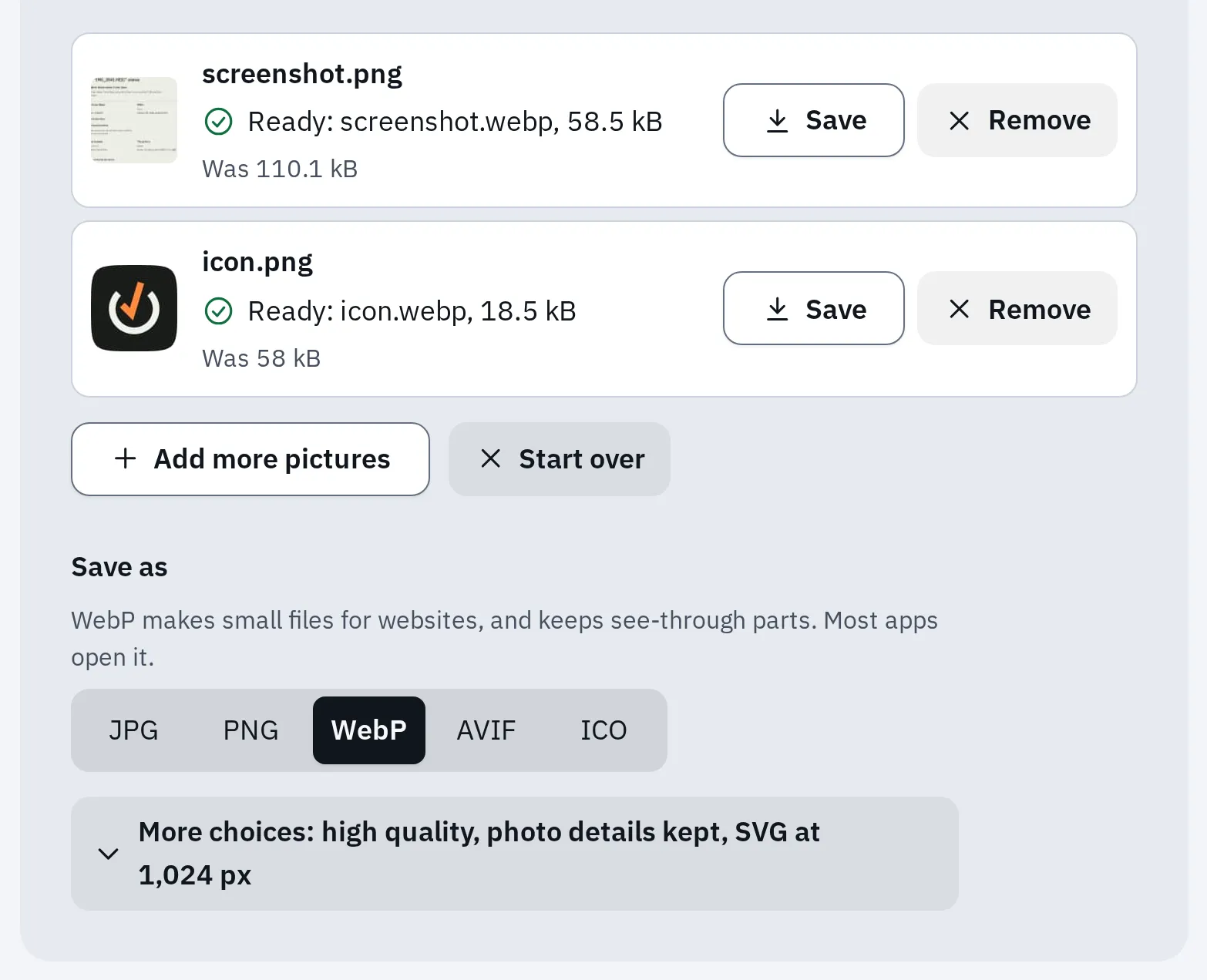
スクリーンショットとアイコンを画像変換でWebPにした結果。PNGの約半分と約3分の1になりました。
JPG:どこでも開ける写真向けの形式
JPGは、目にはほとんどわからない細かい部分を省いて、写真を小さくします。ほとんどのスマホ、パソコン、Webサイト、プリンターが対応しています。送るものにはJPGを選べば安心です。
JPGは、編集して保存し直すたびに、少しずつ画質が落ちます。元の画像はそのまま残して、変更のたびに新しいコピーを保存しましょう。
PNG:輪郭がくっきりして、透明にもできる形式
PNGは、すべてのピクセルをそのまま残します。文字、線、ベタ塗りの色がくっきりしたままで、画像の一部を透明にもできます。ロゴやスクリーンショットがPNGなのは、そのためです。
写真を共有するなら、テストでわかるとおり、JPGのほうがずっと小さくなります。写真をPNGにするのは、編集中など、すべてのピクセルを残したいときだけにしましょう。JPGをPNGにしても、失われた細部は戻りません。ファイルが大きくなるだけです。
WebPとは?
WebPはGoogleが作った画像形式で、Webサイトの表示を速くするためのものです。JPGのように細部を省くことも、PNGのようにすべて残すこともできます。透明な部分も使えて、GIFのように動かすこともできます。同じ画質で比べると、Googleの測定では、細部を省くタイプのWebPはJPGより25〜34%小さくなりました。すべて残すタイプは、PNGより26%小さくなりました。
Webサイトから保存した画像が.webpになるのは、そのためです。サイトがWebPを送ってきたということです。ブラウザでは表示できますが、写真アプリ、印刷店、メールソフト、アップロードフォームの中には、まだJPGかPNGしか受け付けないものがあります。
| 機器 | WebPを開ける? |
|---|---|
| Chrome、Edge、Firefox | 開ける |
| Safari | 開ける(Safari 14から。iOS 14とmacOS Big Sur) |
| Android | 開ける(Android 4. |
| Windows | 開ける(Microsoft Storeの無料のWebP画像拡張機能を入れたとき) |
WebPを開く方法とJPGで保存する方法
- パソコンで見るには:ファイルをブラウザのウィンドウにドラッグします。最近のブラウザならどれでも表示できます。
- スマホで見るには:ダウンロードしたファイルを開きます。何も表示されないときは、下の変換ツールを使います。
- 送る・印刷する・アップロードするには:JPGに変換します。
透明な背景は、JPGでは白になります。透明なまま残したいときは、代わりにWebPをPNGに変換を使います。
AVIF:さらに小さい形式
AVIFはWebPより新しい形式で、今回のテストではファイルがいちばん小さくなりました。写真はJPGより61%小さくなりました。最近のブラウザなら表示できますが、古いバージョンのSafariでは表示できないことがあります。まだ受け付けないアプリやフォームも多いので、自分のWebサイトにだけ使いましょう。
よくある質問
PNGはJPGより画質がいいですか?
PNGはすべてのピクセルを残すので、細部が失われません。JPGは、写真をずっと小さくするために、細部を少し省きます。
印刷にはどの形式がいちばんいいですか?
最高画質のJPGか、ロゴや文字ならPNGです。印刷店がどの形式を受け付けるか確かめてください。画像変換では、その他の設定の中の最高を選びます。サイズを合わせるには、写真を正しいサイズで印刷する方法を見てください。
PNGファイルがとても大きいのはなぜですか?
写真だからでしょう。PNGはすべてのピクセルを残しますが、写真には、少しずつ違うピクセルが何百万個もあります。JPGかWebPで保存し直してください。
.webpファイルの名前を.jpgに変えるだけではだめですか?
だめです。名前は変わっても、中身はWebPのままで、受け付けないアプリも多くあります。変換してください。
iPhoneのHEIC写真はどうですか?
HEICはiPhoneの写真形式です。HEICファイルとはで、JPGにする方法も説明しています。