結論
プリントの仕上がりは、形と画素数で決まります。スマホの写真はほとんどが4:3ですが、4 × 6(KG判)のプリントは3:2なので、写真の約11%が切れます。先に自分でトリミングするか、白い余白を付けるよう頼みましょう。画素数は、ピクセル数をインチ数で割った「1インチあたりの画素数」で確かめます。手に持って見るプリントなら、1インチあたり300が目安です。スマホで撮った元の写真なら、たいていは8 × 10(六切)に足りる画素数があります。
下の図は、4:3のスマホの写真を用紙いっぱいに広げたとき、プリントのサイズごとに残る範囲を、実際の比率で示したものです。4 × 6では、背の高い人の頭が端に触れます。
- スマホの写真、4:3。写真の全体です。
- 4 × 6インチ(10 × 15 cm、KG判):約11%が切れます。
- 5 × 7インチ(2L判):約5%が切れます。
- 8 × 10インチ(六切):約6%が切れます。今度は左右が切れます。
- A4(とA5):約6%が切れます。
- 正方形:写真の4分の1が切れます。
1. プリントの形を知る
プリントのサイズには、どれも形があります。長いほうの辺を短いほうの辺で割った値です。写真とプリントの形が同じときだけ、何も切れずに用紙いっぱいに収まります。スマホはほとんどが4:3で撮ります。大きなカメラの多くは3:2です。4 × 6のプリントは、フィルムの時代から3:2です。
| プリントのサイズ | 4:3のスマホの写真で切れる量 | サイズ | 形 |
|---|---|---|---|
| L判 | 約7% | 89 × 127 mm(3.5 × 5インチ) | 約1.43:1 |
| 4 × 6(KG判) | 11% | 4 × 6インチ(10.2 × 15.2 cm) | 3:2 |
| 10 × 15 cm | 11% | 10 × 15 cm(3.9 × 5.9インチ) | 3:2 |
| DSC判 | なし | 89 × 119 mm(3.5 × 4.7インチ) | 約4:3 |
| 5 × 7(2L判) | 5% | 5 × 7インチ(12.7 × 17.8 cm) | 7:5 |
| 13 × 18 cm | 4% | 13 × 18 cm(5.1 × 7.1インチ) | 18:13 |
| 8 × 10(六切) | 6% | 8 × 10インチ(20.3 × 25.4 cm) | 5:4 |
| A5 | 6% | 148 × 210 mm(5.8 × 8.3インチ) | 約1.41:1 |
| A4 | 6% | 210 × 297 mm(8.3 × 11.7インチ) | 約1.41:1 |
| USレター | 3% | 8.5 × 11インチ(21.6 × 27.9 cm) | 約1.29:1 |
| 正方形 | 25% | 8 × 8インチ(20.3 × 20.3 cm) | 1:1 |
A4とA5は同じ形です。ISO 216のAサイズは、半分に切ると次のサイズになります。日本のプリントサービスでは、スマホの写真と同じ4:3のDSC判(89 × 119 mm)を選べることが多く、写真が切れません。横長の16:9のスマホの写真は、4 × 6で約16%が切れます。正方形の写真では、3分の1が切れます。
2. 選ぶ:端を切るか、白い余白を付けるか
形が違うときの方法は、2つしかありません。写真を用紙いっぱいに広げて、端を切るか。写真の全体を収めて、用紙の2辺に白い余白を残すかです。写真を引き伸ばすと顔がつぶれるので、よいツールはそうしません。
- 用紙いっぱいに広げます。プリントに白い余白はありません。
- 写真の上と下が切れます。合わせて11%です。Snapfishの4 × 6プリントは、この切り方で表示されます。切れる場所を選ぶには、自分で写真をトリミングします。
- 写真の全体を収めます。切れる人はいません。
- 白い余白は、4 × 6で左右それぞれ約8 mm(3分の1インチ)です。余白を切り落とすと、プリントは約4 × 5.3になり、4 × 6の額縁には小さすぎます。窓の大きさが合うマットなら、余白を隠せます。
用紙いっぱいか、全体を収めるか。4:3の写真を4 × 6にしたときの違いです。用紙全体と写真全体の、大切なほうを選びます。
端を切る
用紙いっぱい
額縁やアルバムに入れるプリントに向いています。先に自分で写真をトリミングして、切る場所を選びます。頭の上は少しあけておきます。
白い余白を付ける
写真の全体を残す
集合写真のように、人が端の近くにいるときに向いています。余白は用紙の部分です。切り落としても、マットで隠してもかまいません。
写真と同じ形のプリントを選ぶ
選ぶ必要なし
DSC判のプリントなら、スマホの写真が全体入ります。4 × 6や8 × 12なら、カメラの写真が全体入ります。
パノラマ写真を通常のプリントいっぱいに広げると、半分以上が切れます。白い余白を付けるか、ラボのパノラマサイズを選びましょう。自分で選ばないと、フォトラボが代わりに決めます。たとえば英国のBootsは、幅が固定のプリントを2:3に切り、幅が可変のプリントでは写真の形を保ちます。Walgreensは、すべてのプリントが縁なしだと説明しています。
3. 画素数が足りているか確かめる
写真は、4032 × 3024のようなピクセルの格子です。プリントのサイズは、そのピクセルを用紙の上でどれだけ離して並べるかを決めるだけです。ピクセル数をインチ数で割ると、1インチあたりの画素数(ppi)が出ます。Adobeも同じ言い方で、実際のサイズはピクセル数を解像度で割った値だと説明しています。
下で写真とプリントのサイズを選びます。L判(89 × 127 mm)は「ほかのサイズ:入力する」で入力できます。自分の写真を選んでもかまいません。写真はお使いの端末の中だけで処理します。計算ツールは、ラボと同じように、写真に合わせて用紙の向きを変えます。印刷のきれいさ、切れる部分、変更後のサイズがわかります。
一覧のスマホは例です。スマホは小さい写真で保存することもでき、共有されたコピーはさらに小さいことがよくあります。
写真はお使いの端末の中だけで処理します。このページは、写真のサイズを読み取って表示するだけです。
プリントは、15 cm × 10 cmです。オレンジの線が用紙の端で、その外側は切れます。
- このサイズでは
- 682 ppi(1インチあたりの画素数)
- 変更後のサイズ
- 1,772 × 1,181 ピクセル
画素数は十分です。1インチあたり300は、手に持って見るプリントでも、最高の画質になる目安です。
写真の約11%が切れます。上と下で半分ずつです。
1インチあたり300画素です。画像サイズ変更で、幅と高さを選び、1772と1181を入力します。縦横比を保つをオフにして、端を切り取るを選びます。
画像サイズ変更を開く数値の意味と、その出典です。
| 1インチあたりの画素数 | 目安 | 出典 |
|---|---|---|
| 300以上 | 最高の画質になる目安 | Adobe |
| 200〜300 | 60 cm未満の距離で見るプリント | HP |
| 150〜200 | 1〜1.5 mの距離で見るプリント | HP |
| 100〜150 | 1.5〜3 mの距離で見るポスター | HP |
| 約90 | 米国のWalgreensの最小値:4 × 6で540 × 360ピクセル、8 × 10で900 × 720 | Walgreens |
1インチあたりの画素数だけで、きれいなプリントになるとは限りません。見る距離も大切です。HPによると、遠くからは目が細かい部分を見分けられないため、必要な画素数は少なくなります。ぼやけた写真や手ぶれした写真は、どんなサイズでもぼやけたままです。
1インチあたり300に必要なピクセル数と、1200万画素のスマホの写真(4032 × 3024)で得られる値です。
| プリントのサイズ | 1インチあたり300に必要なピクセル数 | 1200万画素の写真で、「端を切る」のとき |
|---|---|---|
| L判 | 1051 × 1500 | 1インチあたり806 |
| 4 × 6インチ | 1200 × 1800 | 1インチあたり672 |
| 5 × 7インチ | 1500 × 2100 | 1インチあたり576 |
| 8 × 10インチ | 2400 × 3000 | 1インチあたり378 |
| A5 | 1748 × 2480 | 1インチあたり487 |
| A4 | 2480 × 3508 | 1インチあたり344 |
| 11 × 14インチ | 3300 × 4200 | 1インチあたり274 |
| A3 | 3508 × 4961 | 1インチあたり243 |
壁に飾るプリントなら、1インチあたり150で足ります。縦横とも、必要なピクセル数は半分です。Shutterflyは、標準的なプリントには300万画素以上をすすめています。そのため、スマホの写真はA4くらいまで余裕があります。SNSやチャットアプリから保存した写真は、ずっと小さいことがよくあります。Snapfishは、Facebookの写真は4 × 6には向くが、ポスターには向かないと説明しています。できるだけ、スマホやカメラの元の写真を印刷しましょう。
4. 画像サイズ変更で写真を準備する
切れる場所を自分で選びたいときや、白い余白を付けたいときに行います。画像サイズ変更は、計算ツールで出したピクセル数で、プリントと同じ形のコピーを作ります。写真はお使いの端末の中だけで処理します。プリントのサイズは、注文するときや印刷するときに、あらためて選びます。
- 写真を選択を押して、写真を選びます。
- 新しいサイズで、幅と高さを選びます。
- 計算ツールの1つ目の数字を幅に、2つ目を高さに入力します。4 × 6なら、1800と1200です。縦向きで撮った写真も、計算ツールの数字に反映済みです。
- 縦横比を保つをオフにします。
- 縦横比が違うときで、端を切り取るか白い余白を付けるを選びます。
- 端を切り取るを選んだときは、残したい部分に枠をドラッグします。左へ、右へ、上へ、下へのボタンでも動かせます。
- サイズを変更(1枚) を押して、保存を押します。
- 保存したコピーを印刷するか、ネットプリントや写真店のプリントサービスにアップロードします。そこでも同じプリントサイズを選び、支払う前にプレビューを確かめます。
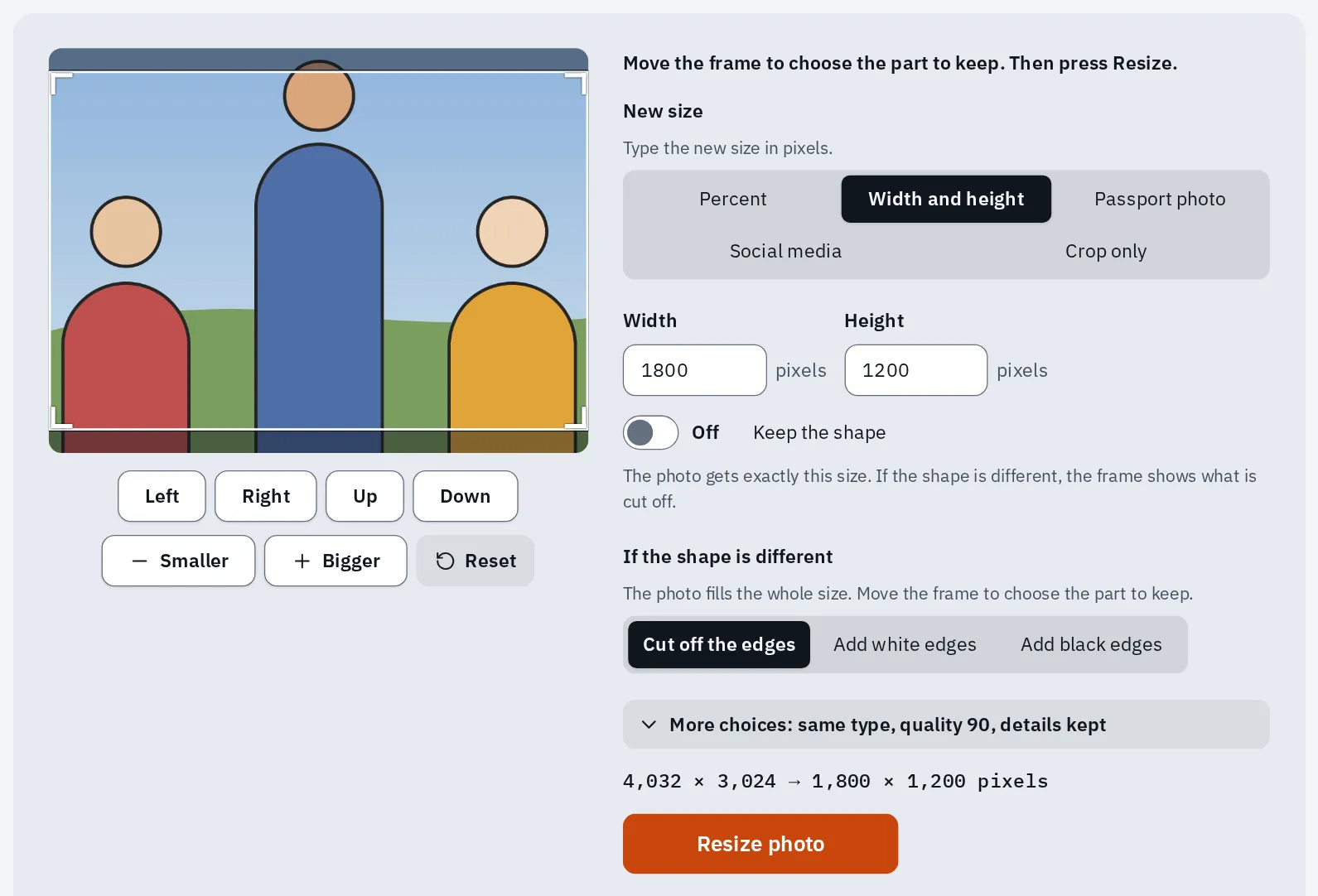
4:3の写真を4 × 6のプリント用に準備している、このサイトの画像サイズ変更。上と下の暗い帯が、切れる部分です。
iPhoneの写真アプリでも、プリントの形にトリミングできます。編集をタップし、続けてトリミングのボタン、縦横比のボタンをタップして、5:7などの形を選びます。プリントの形が一覧にないときは、画像サイズ変更を使います。
5. 家で印刷する
家での印刷がうまくいかない原因は、たいてい2つの設定です。用紙サイズと、写真がページに収まる方法です。用紙サイズは、トレイに入れた用紙に合わせます(L判、A4など)。そのあと、用紙の種類を写真用紙(光沢写真用紙など)にして、いちばんきれいな画質を選びます。
Windows
- 写真を開いて、Ctrl Pを押します。
- プリンターを選び、続けてトレイに入っている用紙サイズを選びます。
- 写真がページに収まる方法の設定を探します。ページいっぱいに広げると、端が切れます。写真の全体を収めると、白い余白が付きます。
- 印刷画面から、プリンター自体の設定を開き、用紙の種類と画質を選びます。
名前は、アプリやプリンターによって違います。先に写真を用紙と同じ形にしておけば、大切な部分は切れません。余白や縁なし印刷で、端が少し変わることもあるため、プレビューを確かめます。
Mac
- 写真アプリで写真を選び、ファイル プリントを選びます。
- フォーマットを選びます。標準サイズか、自分でサイズを決めるカスタムです。
- プリンターと、用紙サイズや種類などの設定を選んで、プリントをクリックします。
プレビューでは、印刷画面に用紙サイズに合わせるがあります。続けて、写真全体を残すなら画像全体をプリント、用紙の形に合わせて切るなら用紙全体を埋めるを選びます。
iPhone・iPad
- 写真アプリで写真を開き、共有ボタンをタップして、続けてプリントをタップします。
- プリンター(AirPrint対応のもの)と部数を選びます。
- プリントをタップします。
iPhoneの印刷画面には、写真の収め方の選択肢があまりありません。そのため、先に写真をプリントの形にトリミングしてから(セクション4)、印刷します。
縁なし印刷では、細い帯が切れる
白い余白なしで印刷するとき、プリンターは写真を用紙の端より少し外まで広げます。キヤノンによると、用紙の外にはみ出した部分は印刷されません。そのため、形が合っていても、四辺で写真の細い帯が失われます。
- 用紙の端。
- 端より外に印刷される、写真の部分。用紙には届きません。
- 拡大を最小にするか、縁を付けると、写真の全体が印刷されます。エプソンは、小さな白い余白が出ることがあると説明しています。
縁なし印刷。見やすいように、実際より大きく描いています。用紙の端より外の帯は、失われます。
エプソンやキヤノンの多くのプリンターでは、写真を広げる量を変えられます。エプソンの最小は、画像の全体を残しますが、小さな白い余白が出ることがあります。最大は、白い余白が出ないようにしますが、写真の端が印刷されないことがあります。キヤノンでは、スライダーがはみ出し量です。キヤノンによると、右に動かすほど、写真が用紙の外まで広がります。どちらを選んでも、顔や文字は端から離しておきましょう。
6. 額縁に入れる
額縁のサイズは、入れる写真のサイズで表します。5 × 7の額縁には、5 × 7のプリントが入ります。マット(ガラスの内側にある台紙の縁)を使えば、大きな額縁に小さな写真を入れられます。たとえば、5 × 7用のマットを付けた8 × 10の額縁です。
額縁の縁やマットの窓枠は、必ず写真の端を少しおおいます。FrameAMOでは、5 × 7の写真に4.5 × 6.5インチの窓を使います。これだと、四辺それぞれ約6 mm(4分の1インチ)が隠れます。そのため、頭や文字は、端から少し離しておきます。
- 印刷する前に、額縁の窓か、マットの開口部を測ります。
- 窓のサイズではなく、額縁が対応しているプリントサイズを選びます。
- 計算ツールで、そのプリントサイズと端を切るを選びます。そのうえで、画像サイズ変更で枠を置くときに、顔のまわりに少し余裕を残します。
メジャーがありませんか? 実寸定規なら、キャッシュカードなどでセットアップすると、画面上で実寸の長さを測れます。
よくある質問
4 × 6のプリントには、何ピクセル必要?
1200 × 1800ピクセルで、1インチあたり300画素になります。これが最高の画質になる目安です。米国のWalgreensは、最低でも540 × 360をすすめています。1200万画素のスマホの写真は、どちらよりもずっと多い画素数があります。
スマホの写真は、どのくらい大きく印刷できる?
ピクセル数を、手に持つプリントなら300で、壁に飾るなら150で割ります。1200万画素の写真(4032 × 3024)は、1インチあたり300で、約34 × 26 cm(13 × 10インチ)になります。2400万画素の写真(5712 × 4284)なら、約48 × 36 cm(19 × 14インチ)です。
dpiを300にすると、写真はきれいになる?
なりません。Adobeによると、解像度は画像データを変えず、インチにどう対応させるかを変えるだけです。細部は、カメラが撮ったピクセルで決まります。
小さい写真を大きくすると、きれいに印刷できる?
できません。Adobeによると、ピクセル数を増やして大きくしても、もともとなかった細部は増やせません。同じ細部が、より多くのピクセルに広がるだけです。小さく印刷するか、元の写真を探してください。
L判や4 × 6のプリントで頭が切れたのはなぜ?
スマホの写真は4:3ですが、L判は約1.43:1、4 × 6は3:2です。そのため、ラボがプリントいっぱいに広げるために、L判で約7%、4 × 6で約11%を切りました。Snapfishによると、横長の写真は上と下が、縦長の写真は左右が切れます。先に自分でトリミングするか、白い余白を頼むか、DSC判のプリントを注文してください。
この方法で証明写真を作れる?
代わりに、画像サイズ変更の証明写真を使います。複数の国のサイズが用意されています。パスポートの公式の決まりも確かめてください。
iPhoneのHEIC写真を印刷できる?
多くのプリントショップやプリンターは、JPGを求めます。HEICをJPGに変換で変換できます。形式の説明はHEICファイルとは?に、印刷に向くのはどちらかはJPGとPNGの違いにあります。
プリントショップに、ファイルが大きすぎてアップロードできないと言われました。どうすればよい?
先に、プリントのサイズに合うピクセル数に変更します。4 × 6なら、1200 × 1800で十分です。フォームでKB単位のサイズを求められたときは、画像圧縮を使います。