한 줄 답변
인화 결과는 모양과 픽셀 두 가지로 정해져요. 휴대폰 사진은 대부분 4:3인데 4 × 6 인화지는 3:2라서 사진의 약 11%가 잘려요. 먼저 직접 자르거나 흰 여백을 넣어 달라고 하세요. 픽셀은 인치 수로 나눠 보세요. 손에 들고 보는 인화는 인치당 300픽셀이 보통의 기준이에요. 휴대폰 원본 사진은 대개 8 × 10까지 충분해요.
그림은 4:3 휴대폰 사진이 용지를 가득 채울 때 인화 크기별로 어디까지 남는지 같은 비율로 보여 줘요. 4 × 6에서는 키 큰 사람의 머리가 가장자리에 닿아요.
- 내 휴대폰 사진, 4:3. 사진 전체예요.
- 4 × 6인치(10 × 15cm): 약 11%가 잘려요.
- 5 × 7인치: 약 5%가 잘려요.
- 8 × 10인치: 약 6%가 잘려요. 이번에는 양옆이에요.
- A4와 A5: 약 6%가 잘려요.
- 정사각형: 사진의 4분의 1이 잘려요.
1. 인화지의 모양 알기
인화 크기마다 모양이 있어요. 긴 변을 짧은 변으로 나눈 값이에요. 사진과 인화지의 모양이 같아야 잘리는 곳 없이 가득 차요. 휴대폰은 대부분 4:3 사진을 찍고, 큰 카메라는 대부분 3:2예요. 4 × 6 인화지는 필름 시절부터 3:2예요.
| 인화 크기 | 4:3 휴대폰 사진에서 잘리는 부분 | 크기 | 모양 |
|---|---|---|---|
| 4 × 6 | 11% | 4 × 6인치 (10.2 × 15.2cm) | 3:2 |
| 10 × 15cm | 11% | 10 × 15cm (3.9 × 5.9인치) | 3:2 |
| 4 × 5.3 | 없음 | 4 × 5.3인치 (10.2 × 13.5cm) | 4:3 |
| 5 × 7 | 5% | 5 × 7인치 (12.7 × 17.8cm) | 7:5 |
| 13 × 18cm | 4% | 13 × 18cm (5.1 × 7.1인치) | 18:13 |
| 8 × 10 | 6% | 8 × 10인치 (20.3 × 25.4cm) | 5:4 |
| A5 | 6% | 148 × 210mm (5.8 × 8.3인치) | 약 1.41:1 |
| A4 | 6% | 210 × 297mm (8.3 × 11.7인치) | 약 1.41:1 |
| 미국 레터 | 3% | 8.5 × 11인치 (21.6 × 27.9cm) | 약 1.29:1 |
| 정사각형 | 25% | 8 × 8인치 (20.3 × 20.3cm) | 1:1 |
A4와 A5는 모양이 같아요. ISO 216 표준의 A 시리즈는 반으로 접을 때마다 다음 크기가 되기 때문이에요. 휴대폰 사진을 자르지 않고 인화하려면 인화 업체에서 4:3 비율을 지원하는지 확인하세요. 4 × 5.3인치(약 10.2 × 13.5cm)가 한 예예요. 4 × 6인치 인화지를 가득 채우면 16:9로 찍은 사진은 약 16%가 잘리고, 정사각형 사진은 약 3분의 1이 잘려요.
2. 가장자리를 자를까, 흰 여백을 넣을까
모양이 다르면 방법은 두 가지뿐이에요. 사진이 용지를 가득 채우고 가장자리가 잘리거나, 사진 전체가 들어가고 용지 두 쪽에 흰 여백이 남아요. 사진을 늘리면 얼굴이 찌그러지니까 좋은 도구는 절대 그렇게 하지 않아요.
- 용지를 가득 채워요. 인화에 흰 여백이 없어요.
- 사진의 위아래가 잘려요. 모두 합쳐 11%예요. 4 × 6인치(약 10 × 15cm) 인화지를 채우면 이만큼 잘려요. 남길 부분을 직접 고르려면 주문 전에 사진을 잘라 보세요.
- 사진 전체를 맞춰요. 잘리는 사람이 없어요.
- 흰 여백은 4 × 6에서 사진 왼쪽과 오른쪽에 각각 약 8mm(3분의 1인치)예요. 여백을 잘라 내면 약 4 × 5.3이 되어 4 × 6 액자에는 작아요. 창 크기가 맞는 매트로 가릴 수 있어요.
채우기와 맞추기: 같은 4:3 사진을 4 × 6에 놓은 모습이에요. 용지 전체와 사진 전체 중 더 중요한 쪽을 고르세요.
가장자리 자르기
용지를 가득 채워요
액자나 앨범에 넣을 인화에 알맞아요. 먼저 직접 잘라서 없앨 부분을 고르세요. 머리 위에 여유를 조금 남기세요.
흰 여백 추가
사진 전체를 지켜요
단체 사진처럼 사람이 가장자리 가까이 서 있을 때 알맞아요. 여백은 종이니까 잘라 내거나 매트 아래로 숨길 수 있어요.
사진과 모양이 같은 인화 고르기
고를 게 없어요
4 × 5.3 인화는 휴대폰 사진을 통째로 담아요. 4 × 6이나 8 × 12는 카메라 사진을 통째로 담아요.
파노라마 사진은 보통 인화지를 채우면 절반 이상 잘려요. 흰 여백을 넣거나 인화 업체의 파노라마 크기를 고르세요. 직접 고르지 않으면 인화 업체가 대신 골라요. 주문하기 전에 미리 보기에서 사진이 잘리는지, 흰 여백이 생기는지 확인하세요.
3. 픽셀이 충분한지 확인하기
사진은 4032 × 3024 같은 픽셀의 격자예요. 인화 크기는 종이 위에서 픽셀 사이가 얼마나 벌어지는지만 정해요. 픽셀을 인치로 나누면 인치당 픽셀이 나와요. Adobe도 같은 식으로 설명해요. 실제 크기는 픽셀을 해상도로 나눈 값이에요.
아래에서 사진과 인화 크기를 고르거나 내 사진을 골라 보세요. 사진은 이 기기 밖으로 나가지 않아요. 계산기는 인화 업체처럼 내 사진에 맞춰 용지를 돌려요. 인화가 얼마나 선명할지, 어디가 잘리는지, 크기를 얼마로 조절해야 하는지 알려 줘요.
목록의 휴대폰은 예시예요. 휴대폰은 더 작은 사진으로 저장할 수도 있고, 공유받은 사본은 대개 더 작아요.
사진은 이 기기에 그대로 있어요. 이 페이지는 크기만 읽어서 보여 줘요.
내 인화: 가로 15cm, 세로 10cm. 주황색 선은 용지 가장자리예요. 선 밖은 잘려요.
- 이 크기에서
- 682 인치당 픽셀
- 조절할 크기
- 1,772 × 1,181 픽셀
픽셀이 충분해요. 손에 들고 봐도 최고 화질의 보통 기준은 인치당 300이에요.
사진의 약 11%가 잘려요. 위와 아래가 절반씩이에요.
인치당 300픽셀이 돼요. 사진 크기 조절에서 가로·세로를 고르고 가로 1772, 세로 1181 값을 입력한 뒤, 비율 유지를 끄고 가장자리 자르기를 고르세요.
사진 크기 조절 열기숫자가 뜻하는 바와 출처예요.
| 인치당 픽셀 | 기대할 수 있는 화질 | 출처 |
|---|---|---|
| 300 이상 | 최고 화질의 보통 기준 | Adobe |
| 200~300 | 60cm 이내에서 보는 인화 | HP |
| 150~200 | 1~1.5m 거리에서 보는 인화 | HP |
| 100~150 | 1.5~3m 거리에서 보는 포스터 | HP |
| 약 90 | 인화 업체의 최소 기준 예: 4 × 6은 540 × 360픽셀, 8 × 10은 900 × 720 | Walgreens |
인치당 픽셀만으로 선명한 인화가 보장되지는 않아요. 보는 거리도 중요해요. HP는 멀리서는 눈이 세밀한 부분을 못 봐서 픽셀이 적어도 된다고 해요. 흐리거나 흔들린 사진은 어떤 크기로 뽑아도 흐려요.
인치당 300에 필요한 픽셀과, 1,200만 화소 휴대폰 사진(4032 × 3024)이 주는 값이에요.
| 인화 크기 | 인치당 300에 필요한 픽셀 | 1,200만 화소 사진의 값 (가장자리 자르기) |
|---|---|---|
| 4 × 6인치 | 1200 × 1800 | 인치당 672 |
| 5 × 7인치 | 1500 × 2100 | 인치당 576 |
| 8 × 10인치 | 2400 × 3000 | 인치당 378 |
| A5 | 1748 × 2480 | 인치당 487 |
| A4 | 2480 × 3508 | 인치당 344 |
| 11 × 14인치 | 3300 × 4200 | 인치당 274 |
| A3 | 3508 × 4961 | 인치당 243 |
벽에 걸어 멀리서 볼 사진은 인치당 150픽셀이면 가로와 세로에 각각 절반의 픽셀만 필요해요. 위 표의 1,200만 화소 원본은 A4까지 인치당 300픽셀을 넘어요. SNS나 메신저에서 받은 사진은 픽셀 수가 줄어 있을 수 있어요. 큰 사진을 인화할 때는 가능하면 휴대폰이나 카메라에 있는 원본을 쓰세요.
4. 사진 크기 조절로 사진 준비하기
잘릴 부분을 직접 고르고 싶거나 흰 여백을 넣고 싶을 때 해 보세요. 사진 크기 조절은 계산기의 픽셀로 인화지와 같은 모양의 사본을 만들어요. 사진은 이 기기 밖으로 나가지 않아요. 인화 크기는 주문하거나 인쇄할 때 따로 고르세요.
- 사진 선택 버튼을 눌러 사진을 고르세요.
- 새 크기에서 가로·세로를 고르세요.
- 계산기의 첫 번째 숫자를 가로에, 두 번째 숫자를 세로에 입력하세요. 예를 들어 가로 사진을 4 × 6인치로 인화할 때 계산기에 1800 × 1200이 나오면 가로에 1800, 세로에 1200을 입력하세요. 계산기는 세로로 찍은 사진도 이미 고려해요.
- 비율 유지를 끄세요.
- 비율이 다르면에서 가장자리 자르기나 흰 여백 추가를 고르세요.
- 가장자리 자르기를 고르면 틀을 끌어 남길 부분에 놓으세요. 왼쪽, 오른쪽, 위, 아래 버튼으로도 옮길 수 있어요.
- 1장 크기 조절 버튼을 누른 뒤 저장을 누르세요.
- 저장한 사본을 인쇄하거나 인화 업체에 올리세요. 거기서도 같은 인화 크기를 고르고, 결제 전에 미리 보기를 확인하세요.
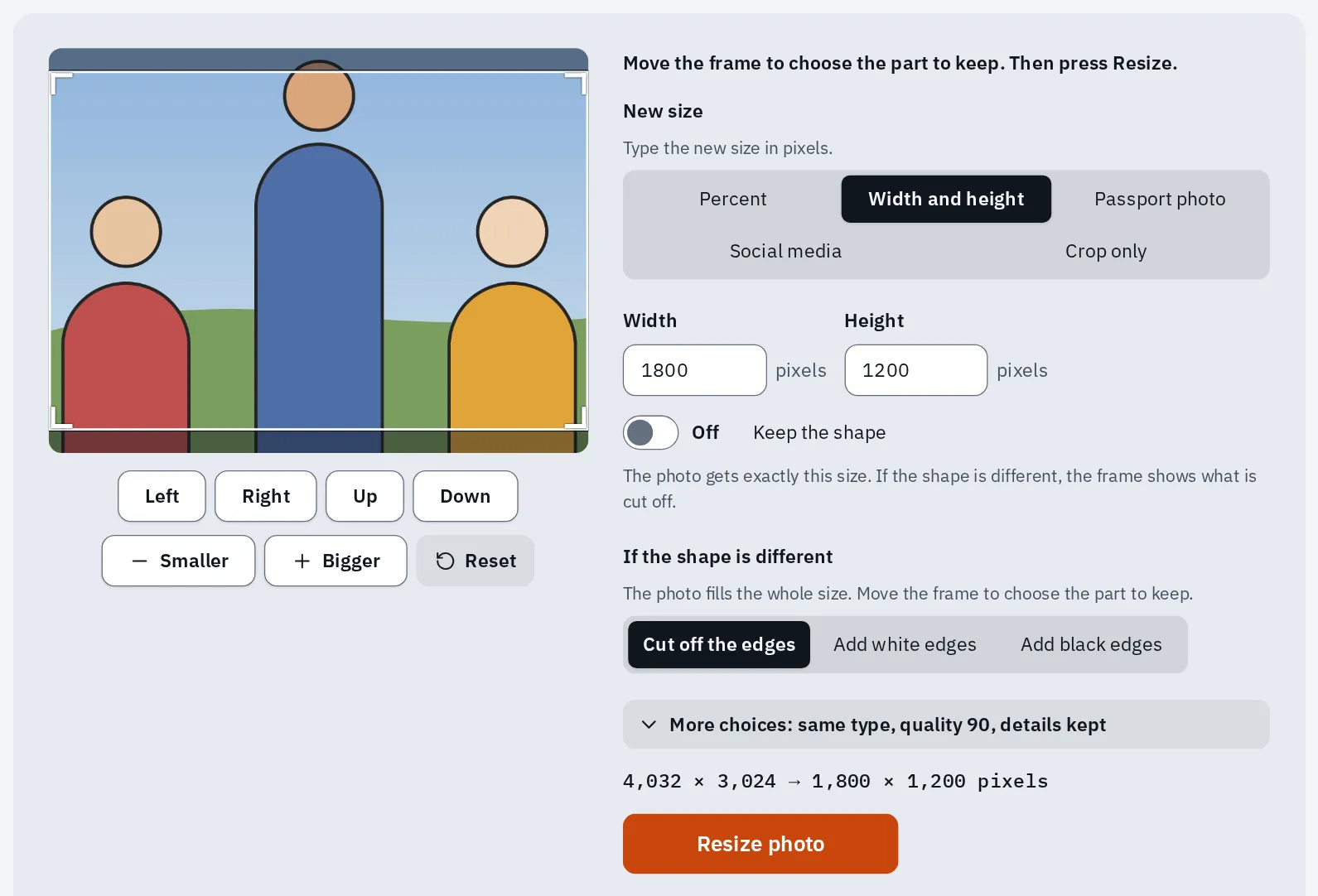
4 × 6 인화를 위해 4:3 사진을 준비하는 사진 크기 조절이에요. 위아래의 어두운 띠가 잘리는 부분이에요.
아이폰에서는 사진 앱으로도 인화 모양에 맞게 자를 수 있어요. 편집을 누르고 자르기 버튼, 가로세로 비율 버튼을 차례로 누른 뒤 5:7 같은 모양을 고르세요. 목록에 인화 모양이 없으면 사진 크기 조절을 쓰세요.
5. 집에서 인쇄하기
집에서 인쇄가 잘못되는 이유는 대부분 용지 크기와 사진이 페이지에 맞는 방식이에요. 용지 크기를 용지함에 넣은 용지에 맞추세요. 4 × 6인치나 A4 같은 크기예요. 그다음 용지 종류를 유광 사진 용지 같은 사진 용지로 설정하고 최고 품질을 고르세요.
Windows
- 사진을 열고 Ctrl P를 누르세요.
- 프린터를 고른 뒤 용지함에 있는 용지 크기를 고르세요.
- 사진이 페이지에 맞는 방식을 정하는 설정을 찾으세요. 페이지를 채우면 가장자리가 잘려요. 사진을 맞추면 전체가 남고 흰 여백이 생겨요.
- 인쇄 창에서 프린터 자체 설정을 열어 용지 종류와 품질을 고르세요.
앱과 프린터마다 이름이 달라요. 먼저 사진을 용지와 같은 모양으로 만들어 두었다면 중요한 부분은 잘리지 않아요. 여백과 여백 없는 인쇄 때문에 가장자리가 조금 달라질 수 있으니 미리 보기를 확인하세요.
Mac
- 사진 앱에서 사진을 선택하고 파일 프린트를 고르세요.
- 형식을 고르세요. 표준 크기를 고르거나 사용자 설정으로 직접 크기를 정해요.
- 프린터와 용지 크기, 종류 같은 설정을 고른 뒤 프린트를 클릭하세요.
미리보기 앱의 인쇄 창에는 크기에 맞게 조절이 있어요. 그다음 전체 이미지 프린트를 고르면 사진 전체가 남고, 전체 용지 채우기를 고르면 용지 모양에 맞게 잘려요.
아이폰, 아이패드
- 사진 앱에서 사진을 열고 공유 버튼을 누른 뒤 프린트를 누르세요.
- 프린터(AirPrint 프린터여야 해요)와 매수를 고르세요.
- 프린트를 누르세요.
아이폰의 인쇄 창에는 사진이 맞는 방식을 고르는 항목이 거의 없어요. 그러니 먼저 사진을 인화 모양에 맞게 자르고(4번 항목) 인쇄하세요.
지금 테스트
프린터 테스트 페이지
100% 또는 실제 크기로 인쇄하세요. 페이지의 자는 정확히 100mm여야 해요. 더 짧으면 인쇄 설정이 페이지를 줄여서 맞추는 거예요.
여백 없는 인쇄는 얇은 띠가 잘려요
흰 여백 없이 인쇄하려고 프린터는 사진을 용지 가장자리 밖까지 조금 퍼뜨려요. Canon은 용지 밖으로 나간 부분은 인쇄되지 않는다고 해요. 그래서 모양이 같아도 사방에서 사진의 얇은 띠가 사라져요.
- 용지의 가장자리.
- 가장자리 밖으로 인쇄된 사진 부분. 종이에는 닿지 않아요.
- 확장을 가장 작게 하거나 여백을 두면 사진 전체가 인쇄돼요. Epson은 작은 흰 여백이 보일 수 있다고 해요.
여백 없는 인쇄를 실제보다 크게 그렸어요. 용지 가장자리 밖의 띠는 사라져요.
많은 Epson과 Canon 프린터에서 사진이 퍼지는 정도를 바꿀 수 있어요. Epson의 최소는 이미지 전체를 지키지만 작은 흰 여백이 남을 수 있어요. 최대는 흰 여백이 절대 생기지 않게 하지만 사진 가장자리가 인쇄되지 않을 수 있어요. Canon의 슬라이더 이름은 확장량이에요. Canon은 오른쪽으로 옮길수록 사진이 용지 밖으로 더 퍼진다고 해요. 어느 쪽을 고르든 얼굴과 글자는 가장자리에서 떨어뜨리세요.
6. 액자에 맞추기
액자 크기는 들어가는 사진의 크기예요. 5 × 7 액자에는 5 × 7 인화가 들어가요. 매트(유리 안쪽의 종이 테두리)를 쓰면 더 큰 액자에 더 작은 사진을 넣을 수 있어요. 예를 들어 5 × 7 사진용 매트를 끼운 8 × 10 액자가 있어요.
액자의 턱이나 매트의 창은 언제나 사진을 조금 가려요. FrameAMO는 5 × 7 사진에 4.5 × 6.5인치 창을 안내해요. 사방으로 약 4분의 1인치(6mm)가 가려져요. 그러니 머리와 글자는 가장자리에서 조금 떨어뜨리세요.
- 인쇄하기 전에 액자의 창이나 매트의 구멍 크기를 재 보세요.
- 창의 크기가 아니라 액자에 표시된 사진 크기를 기준으로 인화 크기를 고르세요. 사진이 보이는 창은 그보다 조금 작아요.
- 계산기에서 그 인화 크기와 가장자리 자르기를 고르세요. 그다음 사진 크기 조절에서 틀을 놓을 때 얼굴 주변에 여유를 조금 두세요.
줄자가 없나요? 온라인 자는 신용카드나 체크카드로 설정하면 화면에서 실제 크기로 재 줘요.
자주 묻는 질문
4 × 6 인화에는 픽셀이 얼마나 필요한가요?
1200 × 1800픽셀이면 인치당 300픽셀로, 최고 화질의 보통 기준이에요. 인화 업체마다 최소 해상도 기준이 다르니 주문할 때 확인하세요. 1,200만 화소 휴대폰 사진에는 이보다 훨씬 많은 픽셀이 있어요.
휴대폰 사진은 얼마나 크게 인화할 수 있나요?
손에 드는 인화는 픽셀을 300으로, 벽에 거는 인화는 150으로 나누세요. 1,200만 화소 사진(4032 × 3024)은 인치당 300에서 약 13 × 10인치(약 34 × 26cm)가 돼요. 2,400만 화소 사진(5712 × 4284)은 약 19 × 14인치(약 48 × 36cm)가 돼요.
DPI를 300으로 바꾸면 사진이 더 선명해지나요?
아니요. Adobe는 해상도가 이미지 데이터를 바꾸지 않고 인치와 맞추는 방식만 바꾼다고 해요. 디테일은 카메라가 찍은 픽셀이 정해요.
작은 사진을 키우면 더 선명하게 인화되나요?
아니요. Adobe는 사진의 픽셀을 늘려도 원래 없던 디테일은 생기지 않는다고 해요. 같은 디테일이 더 많은 픽셀에 퍼질 뿐이에요. 더 작게 인화하거나 원본을 찾으세요.
4 × 6 인화에서 왜 머리가 잘렸나요?
휴대폰 사진은 4:3이고 4 × 6은 3:2라서, 인화 업체가 용지를 채우려고 약 11%를 잘랐어요. 가로 사진은 위아래가, 세로 사진은 양옆이 잘려요. 먼저 직접 자르거나, 흰 여백을 요청하거나, 4 × 5.3 인화를 주문하세요.
이 방법으로 여권 사진을 만들 수 있나요?
한국 여권용 프리셋은 없어요. 한국 여권 사진은 가로 3.5cm, 세로 4.5cm예요. 사진 크기 조절의 가로·세로에 가로 413픽셀, 세로 531픽셀을 입력하세요. 비율 유지를 끄고 가장자리 자르기를 고른 뒤 얼굴 위치를 맞추면 돼요. 제출 전에 외교부의 여권 사진 규격도 꼭 확인하세요.
아이폰 HEIC 사진을 인화할 수 있나요?
많은 인화점과 프린터는 JPG를 원해요. HEIC JPG 변환으로 바꾸세요. HEIC 파일이란?에서 형식을 설명하고, JPG와 PNG 비교에서 인쇄에 맞는 형식을 알려 줘요.
인화점에서 파일이 너무 커서 올릴 수 없대요. 어떻게 하나요?
먼저 인화 크기에 맞는 픽셀로 줄이세요. 4 × 6에는 1200 × 1800이면 충분해요. 양식에서 KB 단위 크기를 요구하면 사진 용량 줄이기를 쓰세요.