한 줄 답변
서라운드 사운드는 네 가지가 맞아야 해요. 재생 기기가 서라운드를 보내고, 케이블이 그것을 전달하고, 리시버나 사운드바가 스피커 구성을 알고, 스피커가 듣는 사람 둘레에 놓여 있어야 해요. 재생 기기를 리시버의 HDMI 입력에 꽂거나 TV의 eARC 포트를 쓰세요. 광 케이블은 5.1을 Dolby Digital이나 DTS로만 전달하고, 일반 ARC는 Dolby Digital Plus까지 전달해요. 그다음 리시버의 자동 설정을 실행하고 스피커를 하나씩 확인하세요.
내 연결 경로 찾기
5.1은 듣는 사람 둘레의 스피커 다섯 개와 서브우퍼(.1)예요. 7.1은 뒤쪽에 둘이 더 있어요. 5.1.2는 Dolby Atmos나 DTS:X를 위해 머리 위 높이 스피커 둘이 더해져요.
소리를 내는 기기, 소리가 리시버나 사운드바에 가는 방법, 그리고 둘 중 어느 것을 쓰는지 고르세요. 그러면 그 경로로 무엇을 전달할 수 있는지와 어떤 순서로 설정할지 알려 줘요. TV에 꽂은 스트리밍 스틱은 TV 앱으로 고르세요. 스피커 위치부터 잡으세요. 아래 1단계에 위치가 나와 있어요.
이 경로로 전달되는 것
- 스테레오(2채널)전달됨
- Dolby Digital이나 DTS의 5.1: DVD, TV, 많은 스트리밍전달됨
- 비압축(PCM) 5.1과 7.1: 컴퓨터와 콘솔전달 안 됨
- 스트리밍 앱의 Dolby Atmos전달됨
- 블루레이 디스크의 Dolby Atmos, DTS:X, 무손실 7.1전달 안 됨
전달됨: 경로에 있는 모든 기기가 그 형식을 지원하면 전달돼요. 경우에 따라: 앱, 모델, 설정에 따라 달라지며 아래 단계에 설명이 있어요.
이 순서대로 하세요
- TV의 eARC 포트를 쓰세요. TV에서 eARC라고 적힌 포트를 리시버의 eARC나 ARC라고 표시된 HDMI OUT에 연결하세요. 사운드바라면 사운드바의 eARC 포트에 연결하세요. TV에서 리시버를 소리 출력으로 고르고 eARC를 켠 뒤 디지털 형식을 PCM이 아닌 자동으로 설정하세요. LG TV의 HDMI 입력에 재생 기기를 연결했다면 디지털 음향 내보내기에서 Pass Through를 골라야 비압축 5.1채널 소리가 전달돼요. 브랜드별 TV 설정
- 리시버에 어떤 스피커가 있는지 알려 주세요. 높이 스피커나 후면 스피커가 있나요? 먼저 앰프를 할당하세요. Denon은 Amp Assign, Yamaha는 Power Amp Assign이에요. 그다음 가진 스피커는 켜고 나머지는 끄세요. Denon은 Yes나 No, Yamaha는 Small, Large, None이에요. 서브우퍼는 연결했을 때만 켜세요. TV 소리를 들으려면 TV Audio 입력을 고르세요(Denon). 브랜드별 메뉴 이름
- 자동 설정을 실행하세요. 마이크를 메인 자리의 귀 높이에 두고 Audyssey(Denon), YPAO(Yamaha), AccuEQ나 Dirac Live(Onkyo)를 시작하세요. 스피커별 거리와 음량, 크로스오버가 자동으로 정해져요.
- 서라운드 음원을 고르세요. TV는 앱이 재생하는 소리를 그대로 보내요. Netflix에서는 음성 및 자막을 열고 언어 옆에 5.1이 있는지 보세요. 5.1이 없다면 그 작품이 스테레오이거나 TV에서 서라운드가 꺼져 있는 거예요.
- 채널을 그대로 살리는 모드를 고르세요. 영화와 게임에서는 리시버가 디코더를 고르게 두세요. Dolby, DTS, Multi Ch In(Denon), Straight(Yamaha)가 해당해요. 스테레오 작품을 모든 스피커로 퍼뜨리려면 Dolby Surround나 Neural:X를 쓰세요. 확인하는 동안에는 Multi Ch Stereo와 All-Channel Stereo를 피하세요. 브랜드별 모드
- 스피커를 확인한 뒤 재생 기기를 확인하세요. 테스트 톤으로 스피커와 선을 확인해요. Denon은 Levels의 Test Tone Start, Yamaha는 Test Tone이에요. 그다음 서라운드가 있는 영화를 재생하고, 리시버나 사운드바가 받는 형식을 화면이나 앱에서 확인하세요. 무엇을 들어야 하는지
각 연결이 전달할 수 있는 것을 제조사(Dolby, HDMI Licensing, Sony, Sonos, LG)의 자료로 정리했어요. 경로에 있는 모든 기기, 즉 재생 기기, TV, 리시버나 사운드바도 그 형식을 지원해야 해요.
| 연결 | 스테레오 | Dolby Digital이나 DTS의 5.1 | PCM 5.1과 7.1 | 스트리밍 Atmos | 디스크의 Atmos, DTS:X |
|---|---|---|---|---|---|
| 리시버에 HDMI 연결 | 가능 | 가능 | 가능 | 가능 | 가능 |
| TV의 eARC 포트 | 가능 | 가능 | TV가 넘겨 주면 가능 | 가능 | TV가 넘겨 주면 가능 |
| TV의 ARC 포트 | 가능 | 가능 | 불가 | 흔히 가능(Dolby Digital Plus) | 불가 |
| 광 케이블 | 가능 | 가능 | 불가 | 불가 | 불가 |
| 헤드폰 또는 RCA 케이블 하나 | 가능 | 불가 | 불가 | 불가 | 불가 |
| Bluetooth | 가능 | 불가 | 불가 | 불가 | 불가 |
PCM은 압축하지 않은 소리로, 컴퓨터와 콘솔이 보내요. Dolby Digital과 DTS는 5.1을 광 케이블과 ARC로 보낼 수 있을 만큼 작게 압축해요. ARC는 Dolby Digital Plus도 전달해요. 일부 TV는 케이블로 전달할 수 없는 소리를 전달 가능한 형식으로 바꿔 줘요. 예를 들어 LG는 광 케이블로 Dolby Digital을 보내요. 아예 넘겨 주지 않는 TV도 있어요.
1. 스피커 놓기
가능하면 모든 스피커를 앉는 자리에서 같은 거리에 두고, 높이는 귀 높이 정도로 맞추세요. Dolby는 앉은 성인 기준으로 바닥에서 약 1.2 m를 안내해요. 각 스피커는 듣는 사람을 향하게 돌리세요. 왼쪽과 오른쪽은 화면을 보고 앉은 기준이에요. 전면 스피커 두 개는 30도로 놓으면, 둘 사이의 거리와 각 스피커에서 내 자리까지의 거리가 같아져요.
- 센터 스피커: 정면, 화면 아래나 위예요.
- 전면 왼쪽과 오른쪽: 양쪽으로 22도에서 30도예요.
- 서라운드 왼쪽과 오른쪽: 110도에서 120도, 옆에서 약간 뒤쪽이에요.
- 서브우퍼: 처음에는 앞쪽 가까이에 두세요. 저음은 귀로 위치를 알기 어려워서 자리가 자유로워요.
- 내 자리예요. 가능하면 모든 스피커가 같은 거리에 있게 하세요.
위에서 본 5.1 배치예요. 각도는 Dolby 기준이고, 내 자리에서 정면을 기준으로 잰 값이에요.
- 센터 기준 좌우 전면 스피커
- 22–30 °
- 5.1의 서라운드
- 110–120 °
- 앉았을 때 귀 높이
- 1.2 m
같은 거리에 두기 어렵나요? 괜찮아요. 리시버가 가까운 스피커의 소리를 늦춰서 모든 소리가 동시에 도착하게 해 줘요(3단계). 소파가 뒷벽에 붙어 있다면 서라운드를 양옆 벽에 두세요.
7.1과 높이 스피커(Dolby Atmos)
- 측면 서라운드: 90도에서 110도, 옆쪽이에요.
- 후방 서라운드: 135도에서 150도, 뒤쪽이에요.
- 천장 스피커(5.1.2의 .2): 위로 65도에서 100도예요. 90도가 바로 머리 위이니, 자리보다 조금 앞이나 바로 위예요.
- 또는 전면 스피커 위에 상향 발사(Atmos 지원) 스피커를 두고, 평평한 천장에 소리를 반사시켜요.
- 귀 높이: 둘레의 스피커는 귀와 같은 높이에 둬요.
왼쪽은 위에서 본 7.1이에요. 오른쪽은 옆에서 본 높이 스피커로, 천장에 달거나 천장에 반사시켜요.
- 7.1의 측면과 후방. Dolby는 측면 쌍을 90도에서 110도, 후방 쌍을 135도에서 150도에 두라고 해요. 둘레에 스피커 쌍이 하나뿐인 Atmos 배치(5.1.2, 5.1.4)에서는 그 쌍도 90도에서 110도에 둬요.
- 천장 스피커. 전면 왼쪽과 오른쪽과 같은 줄에 달고, 높이는 귀 높이 스피커의 두 배에서 세 배로 하세요. 두 개(5.1.2)는 내 자리보다 조금 앞에 둬요. 네 개(5.1.4)는 앞과 뒤에 두며, 각각 위로 약 45도예요.
- 상향 발사 스피커. Dolby는 석고, 석고보드, 나무처럼 평평하고 단단한 천장이 필요하다고 해요. 경사지면 안 되고, 높이는 2.3 m에서 4.3 m 사이여야 해요. 귀 높이이거나 조금 위에 두고, 사람에게서 0.9 m 이상 떨어뜨리세요. 스피커마다 따로 스피커 선이 필요해요.
서브우퍼에는 서브우퍼 크롤이라는 나름의 배치 요령이 있어요. 서브우퍼를 어디에 둘까를 보세요.
2. 모두 연결하기
- 재생 기기에서 리시버의 HDMI IN으로 HDMI: 화면과 모든 소리 형식이 가요.
- 리시버의 HDMI OUT에서 TV로 HDMI: 화면이 TV로 이어져요.
- 리시버가 필요한 화면을 넘겨 주지 못하면 재생 기기에서 TV로 HDMI.
- TV의 eARC(또는 ARC) 포트에서 리시버나 사운드바로 HDMI: 소리가 다시 나가요.
- 아니면 광 케이블: 5.1을 Dolby Digital이나 DTS로만 전달해요.
위쪽은 재생 기기를 리시버에 꽂은 모습으로, 모든 형식을 전달해요. 아래쪽은 TV가 가운데에서 소리를 넘겨 주는 모습이에요.
재생 기기를 리시버에
최고의 음질
어떤 재생 기기든 모든 형식을 케이블로 전달할 수 있어요. 리시버가 4K HDR이나 120 Hz처럼 쓰는 화면을 넘겨 줘야 해요. 많은 사운드바에는 HDMI 입력이 없어요. 그럴 때는 TV를 거치는 방법을 쓰세요. Apple은 일부 리시버와 사운드바가 Atmos는 받지만 Dolby Vision이나 HDR10은 받지 못한다고 알려요.
재생 기기를 TV에 꽂고 eARC로
가장 간단
리시버까지 케이블이 하나이고, TV 자체 앱에서도 서라운드를 들을 수 있어요. TV가 넘겨 주기만 하면 eARC는 모든 것을 전달할 수 있어요. 일반 ARC는 5.1을 Dolby Digital이나 DTS로 전달하고, 스트리밍 앱의 Atmos도 흔히 전달해요.
4K 120 Hz로 게임을 하나요? 콘솔은 TV에 꽂고 eARC를 쓰세요. 그러면 빠른 화면은 TV만 처리하면 돼요. PS5와 Xbox 게임의 Atmos는 eARC나 리시버에 직접 HDMI 연결이 필요해요. 일반 ARC로는 전달할 수 없어요. TV를 모니터로 쓸 때의 소리를 보세요.
TV가 소리를 넘겨 주도록 설정하기
TV에서 eARC나 ARC라고 적힌 HDMI 포트를 쓰세요. 이 포트는 하나뿐이에요. 그다음 TV의 소리 설정에서 아래를 바꾸세요.
- 리시버나 사운드바를 소리 출력으로 고르세요. LG는 전체 설정, 음향, 소리 듣기, 유선 스피커로 듣기에서 HDMI(ARC) 연결 기기(또는 광디지털 연결 기기)를 고르세요. Samsung은 음향, 음향 출력에서 연결한 기기를 고르세요.
- eARC를 켜세요. 둘 다 지원할 때예요. LG는 전체 설정, 음향, 사용자 고급 설정의 eARC 기능 지원이에요. Samsung은 음향, 전문가 설정의 HDMI-eARC 모드를 자동으로 설정하세요. Denon 리시버는 eARC가 자동으로 작동해요. ARC라면 ARC를 On으로 설정하세요. ARC에는 TV의 HDMI 제어(CEC)도 필요해요. LG는 이 기능을 SIMPLINK(HDMI-CEC) 메뉴로 부르고 일반, 외부 기기, HDMI 설정에 있어요. 그다음 리시버의 TV Audio 입력(Denon)이나 TV(Yamaha)를 고르세요.
- 디지털 형식을 PCM이 아닌 자동으로 설정하세요. PCM은 비압축 스테레오를 보내요. LG는 음향, 사용자 고급 설정, 디지털 음향 내보내기에서 자동이나 Pass Through를 고르세요. Samsung은 음향, 전문가 설정, 디지털 출력 오디오 형식에서 자동을 고르세요. Samsung의 Pass-Through는 HDMI 입력에 연결한 기기의 소리를 eARC로 보낼 때만 쓸 수 있어요.
- TV에 기기를 꽂았나요? LG는 음향, 사용자 고급 설정, HDMI 입력 오디오 포맷 선택에서 그 입력을 Bitstream으로 설정하세요. Samsung은 그 기기의 Atmos를 위해 Dolby Atmos 호환성을 켜고 형식은 자동으로 두세요.
TV의 HDMI 제어(CEC)도 켜세요. Sony HT-A7000 사운드바는 TV의 HDMI 기기 제어가 켜져 있어야 하고, 그렇지 않으면 TV 소리가 사운드바에 전달되지 않아요. Sonos는 CEC가 광 케이블이 아니라 HDMI ARC 포트로 작동한다고 덧붙여요.
3. 리시버나 사운드바 설정
AV 리시버
각 스피커를 리시버의 맞는 단자에 연결하세요. 빨간색은 빨간색에, 검은색은 검은색에 꽂아요. 그다음 이렇게 하세요.
- 앰프를 할당하세요. 높이 스피커나 후면 스피커가 있을 때예요. Denon은 Amp Assign, Yamaha는 Power Amp Assign이에요. 가진 스피커에 맞는 배치를 고르세요.
- 어떤 스피커가 있는지 알려 주세요. 가진 스피커는 켜고(Denon은 Yes, Yamaha는 Small이나 Large) 나머지는 끄세요(No나 None). Subwoofer는 서브우퍼를 연결했을 때만 Yes로 하세요. 크기를 물으면 서브우퍼가 있을 때 대부분의 스피커는 Small을 고르세요. 그러면 깊은 저음이 서브우퍼로 가요.
- 자동 설정을 실행하세요. 마이크를 메인 자리의 귀 높이에 두세요. Yamaha는 삼각대를 권해요. 큰 테스트 소리가 나니 방을 조용하게 하세요. 그다음 요청하는 다음 위치로 마이크를 옮기세요. Denon에서는 첫 위치에서 60 cm 안에 두세요.
- 정해진 값을 확인하세요. 크로스오버는 깊은 저음을 서브우퍼로 넘겨요. Denon과 Yamaha는 80 Hz에서 시작해요. 거리는 가까운 스피커를 늦춰서 소리가 동시에 도착하게 해요. 레벨은 내 자리에서 모든 스피커가 같은 크기로 들리게 맞춰요.
- 아래 표처럼 채널을 살리는 사운드 모드를 고르세요.
| Denon | Yamaha | Onkyo | |
|---|---|---|---|
| 스피커 | 설정 메뉴: Speakers, Manual Setup, Speaker Layout | 설정 메뉴: Speaker, Configuration | 설정 메뉴: 스피커 설정 |
| 자동 설정 | Audyssey Setup, 마이크 위치 최대 8곳 | YPAO, Multi Measure로 마이크 위치 최대 8곳 | AccuEQ, 또는 Onkyo Controller 앱의 Dirac Live |
| 평소용: 채널을 들어온 그대로 재생 | 리시버가 고르는 Dolby나 DTS 모드, PCM은 Multi Ch In | Straight | Direct |
| 확인용으로만: 룸 보정 없음 | Direct, Pure Direct | Pure Direct | Pure Audio |
| 스테레오를 모든 스피커로 퍼뜨림 | Dolby Surround, Neural:X | Surround Decoder: Dolby Surround, Neural:X | Dolby Audio - Surr, Neural:X |
| 모든 스피커에 같은 스테레오(확인할 때는 피하세요) | Multi Ch Stereo | All-Channel Stereo | AllCh Stereo |
메뉴 이름은 Denon AVR-X1800H, Yamaha RX-V6A, Onkyo TX-RZ30 설명서를 따랐어요. 다른 모델은 조금 다를 수 있어요. Denon에서는 Direct와 Pure Direct가 Audyssey의 룸 보정을 꺼요. 그러니 확인할 때만 쓰세요. Dirac Live는 Onkyo TX-RZ30에 포함돼 있고, Denon AVR-X3800H에서는 유료 라이선스가 필요해요.
사운드바
많은 사운드바에는 HDMI 입력이 없어요. 그럴 때는 재생 기기를 TV에 꽂고, TV가 소리를 eARC나 ARC로 넘겨 줘요.
- 후면 스피커와 서브우퍼를 페어링하세요. 대부분 저절로 페어링되거나 뒷면 버튼으로 해요. 모델 설명서를 보세요. Sonos는 Sonos 앱의 Set up Surrounds와 Connect Sub예요.
- 룸 보정 기능이 있으면 실행하세요. Sonos의 Trueplay는 방에서 소리가 어떻게 반사되는지 측정해요. Bose Smart Ultra Soundbar에는 ADAPTiQ가 있어요.
- 어디서 무엇이 나오는지 알아 두세요. 후면 스피커가 없으면 사운드바가 서라운드 채널을 앞쪽에서 재생해요. Atmos를 지원하는 Sonos에서는 Height Audio로 높이 효과를 정해요.
Sonos에 따르면 일반 ARC로 Atmos를 지원하는 사운드바는 대부분의 스트리밍 Atmos(Dolby Digital Plus)를 재생해요. 디스크의 무손실 Atmos(Dolby TrueHD)는 eARC가 필요해요.
4. 재생 기기가 서라운드를 보내게 설정
대부분의 기기는 리시버에 HDMI로 연결하면 서라운드를 저절로 보내요. 컴퓨터와 콘솔은 스테레오로 시작하는 경우가 많아요. ARC와 광 케이블에서는 비압축 5.1이 지나가지 못하므로, 기기가 대신 Dolby Digital이나 DTS를 보내야 해요.
Windows
리시버나 HDMI 출력을 기본 장치로 만들고 구성을 눌러 5.1 서라운드나 7.1 서라운드를 고르세요. 단계는 2채널만 찾을 때에 있어요.
Atmos를 쓰려면 Microsoft Store에서 Dolby Access를 설치하세요. 그다음 설정 시스템 소리를 열고 출력에서 리시버를 선택한 뒤 공간 음향 옆에서 홈 시어터용 Dolby Atmos를 고르세요.
Netflix는 Windows 10 이상에서 Microsoft Edge나 Netflix 앱으로만 컴퓨터에서 5.1을 재생해요.
Mac
- 오디오 MIDI 설정을 여세요(응용 프로그램, 유틸리티 폴더에 있어요).
- HDMI나 리시버 출력을 선택하고 형식을 6채널이나 8채널로 설정하세요.
- 스피커 구성을 고르세요.
- 구성에서 5.1 서라운드를 고르세요. 흔히 쓰는 7.1(앞에 스피커 셋, 둘레에 넷)은 7.1 리어 서라운드를 고르세요. Apple의 7.1 서라운드는 앞에 스피커가 다섯인 경우예요.
- 각 스피커의 채널을 확인하고 테스트 버튼을 누르세요.
- 적용을 선택하세요.
Apple 실리콘 Mac은 Apple Music, QuickTime Player, TV 앱에서 Dolby Digital, Dolby Digital Plus와 그 Atmos를 손대지 않고 넘길 수도 있어요. HDMI 기기의 HDMI 패스스루 권장을 켜세요.
PS5
- 설정 사운드 오디오 출력을 여세요.
- 리시버에 연결했다면 HDMI 기기 종류를 AV 앰프로 설정하고 채널 수에서 스피커 구성에 맞는 채널 수를 고르세요.
- Atmos 리시버나 사운드바라면 오디오 포맷(우선) 항목에서 Dolby Atmos를 고르세요. PlayStation은 2023년 9월 업데이트에서 이 기능을 추가했고, 처음에는 게임에서만 됐어요.
PlayStation에 따르면 디스크 플레이어 앱에는 자체 오디오 설정이 있어요. 일반 ARC에서는 Dolby Atmos 대신 거기서 Dolby 형식을 고르세요. 게임의 Atmos는 리시버에 직접 HDMI로 연결하거나 eARC가 필요해요.
Xbox Series X|S
- Xbox 버튼을 누른 뒤 프로필 및 시스템 설정 일반 볼륨 및 오디오 출력을 여세요.
- HDMI로 연결한 리시버라면 HDMI 오디오를 5.1 비압축이나 7.1 비압축으로 설정하세요. 스테레오 구성이라면 스테레오 비압축으로 두세요.
- Atmos나 DTS:X를 쓰거나 ARC로 연결했다면 비트스트림 출력을 고른 뒤 비트스트림 형식에서 홈 시어터용 Dolby Atmos나 홈 시어터용 DTS:X를 고르세요.
- 더 많은 선택지는 고급에 있어요. 그곳의 오디오 테스트 및 세부 정보에서 내 시스템이 지원하는 형식을 볼 수 있어요.
Xbox Series X|S에는 광 단자가 없어요. Microsoft는 콘솔을 TV에 연결하고 TV의 광 출력을 리시버에 연결하라고 안내해요.
Apple TV 4K
설정 비디오 및 오디오 오디오 포맷을 여세요.
- 자동(추천) 옵션은 장비가 받을 수 있는 가장 좋은 형식을 보내요. Atmos 시스템이라면 Dolby Atmos를 켜세요.
- Dolby Digital 5.1로 변환: 비압축 5.1을 전달하지 못하는 ARC나 광 케이블용이에요.
- 스테레오 전용: 스테레오 구성에서만 쓰세요.
- 끊김 없는 오디오 연결을 끄면 리시버가 스테레오를 모든 스피커로 퍼뜨릴 수 있어요.
Atmos를 쓰려면 Apple TV 4K를 리시버나 사운드바에 꽂으라고 Apple이 안내해요. Atmos는 ARC로 작동하지 않고, 대부분의 TV는 Atmos를 넘겨 주지 않아요.
TV 앱
TV는 앱이 재생하는 소리를 그대로 넘겨요. Netflix에서 작품을 재생하는 중에 음성 및 자막을 열고 언어 옆에 5.1이 있는지 보세요. 기기, 사운드 시스템, 작품이 모두 지원하면 Netflix가 5.1을 보여 줘요.
5.1이 없나요? TV의 소리 설정에서 디지털 형식을 자동으로 설정하세요.
블루레이 플레이어라면 오디오 설정에서 비트스트림을 고르세요. 그러면 리시버가 디스크의 소리를 풀어서 재생해요. HDMI에서는 PCM으로도 5.1이나 7.1이 나오지만, Dolby에 따르면 PCM으로 재생한 Atmos는 최대 7.1이 돼요.
5. 스피커 하나씩 확인
컴퓨터에서는 서라운드 테스트가 스피커 하나씩 소리를 재생해요. 어디서 들렸는지 답하면 돼요. 먼저 컴퓨터가 페이지에 몇 채널을 주는지 보여 줘요.
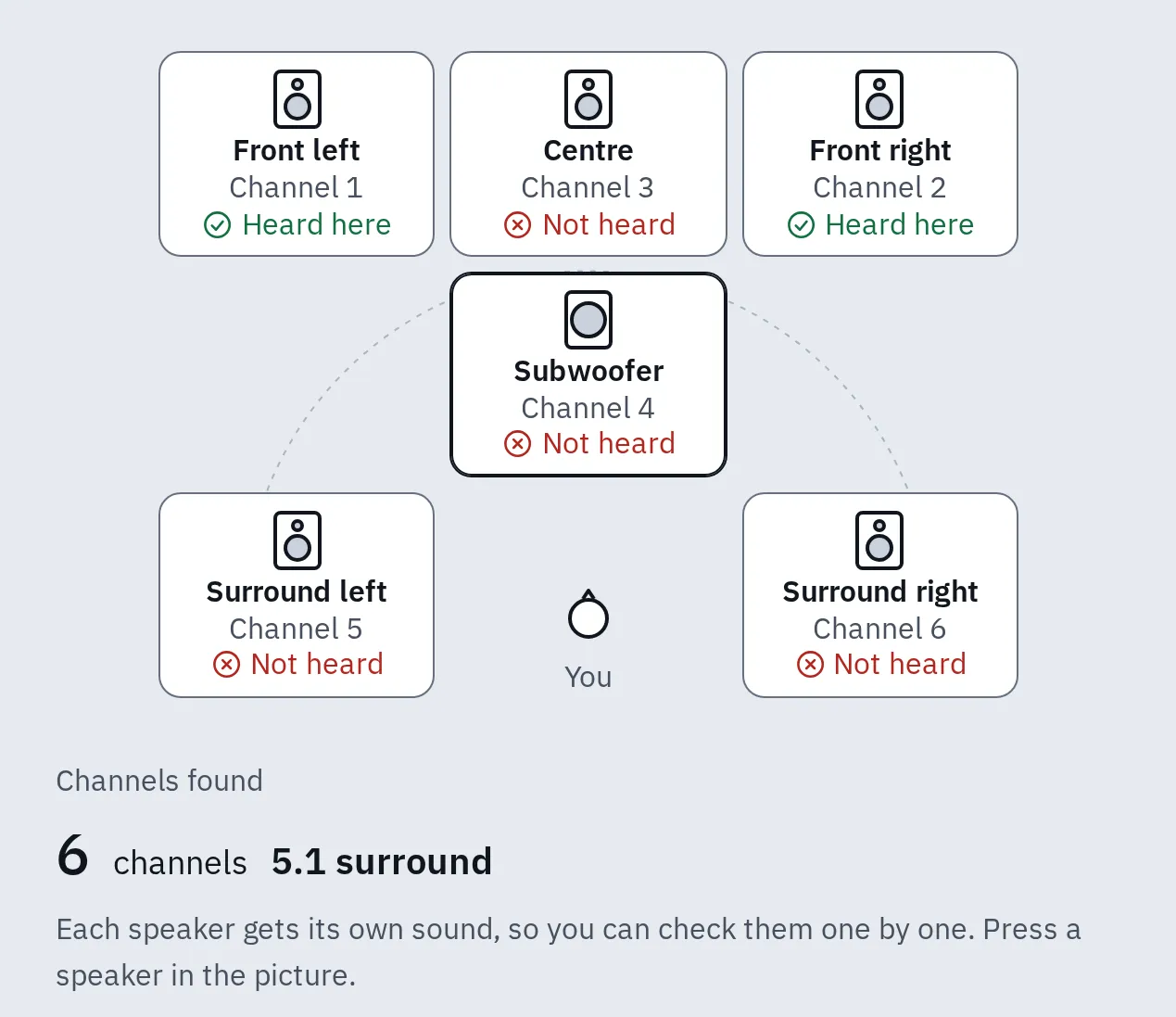
6채널이 페이지에 들어오지만 전면 두 개에서만 소리가 났어요. 리시버가 스테레오 모드이거나, 설정에서 다른 스피커가 꺼져 있는 거예요.
콘솔, Apple TV, TV 앱에서는 이 테스트를 실행할 수 없어요. 대신 리시버 자체의 테스트 톤을 재생하고 방을 돌아다니며 들어 보세요(Denon은 Levels의 Test Tone Start, Yamaha는 Test Tone). 테스트 톤은 재생 기기가 아니라 스피커와 선을 확인해 줘요. 그래서 서라운드가 있다고 아는 영화를 재생하고, 리시버나 사운드바가 받는 형식을 화면이나 앱에서 확인하세요. 저음만 따로 확인하려면 저음 테스트의 서브우퍼 확인을 쓰세요.
그래도 스테레오로만 나올 때
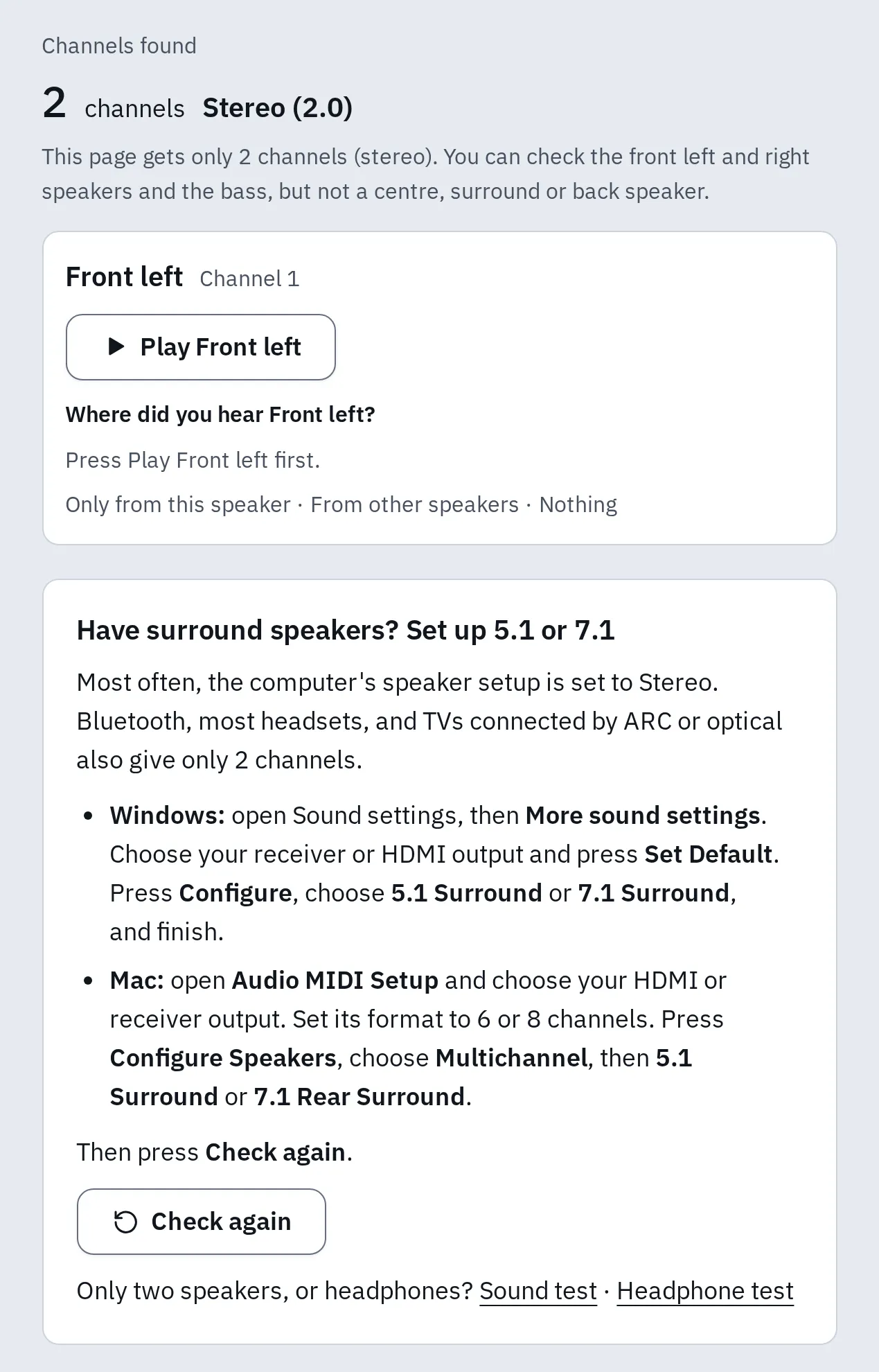
페이지에 2채널만 들어와요. 테스트가 이유와 5.1, 7.1 설정 방법을 알려 줘요.
가능성이 높은 순서대로예요.
- 작품이 스테레오예요. 많은 스트리밍, 뉴스, 오래된 프로그램은 2채널뿐이에요. 5.1이라고 아는 영화를 재생하고 앱의 오디오 메뉴를 확인하세요.
- 재생 기기가 스테레오로 설정돼 있어요. Windows는 스테레오로, Xbox는 스테레오 비압축으로, Apple TV는 스테레오 전용으로 돼 있는 경우가 많아요. 4단계를 보세요.
- TV가 PCM을 보내요. 디지털 형식이 PCM이면 스테레오예요. 자동으로 바꾸세요. TV 설정을 보세요.
- 연결이 비압축 5.1을 전달하지 못해요. ARC나 광 케이블에 연결한 컴퓨터나 콘솔은 스테레오 PCM을 보내요. 리시버의 HDMI 입력에 꽂거나, 기기가 Dolby Digital이나 비트스트림을 보내게 설정하세요. eARC에서는 TV가 비압축 서라운드를 넘겨 줘야 해요. LG TV에서는 디지털 음향 내보내기를 Pass Through로 설정하세요.
- 리시버가 스테레오 모드예요. 리시버가 스스로 고르는 디코더나 Straight를 고르세요. 모드 표를 보세요.
- 웹 페이지는 시스템이 주는 만큼만 받아요. 휴대폰, 태블릿, Bluetooth 스피커, 대부분의 헤드셋은 웹 페이지에 2채널을 줘요. Safari도 그럴 수 있어요. 컴퓨터에서 Netflix는 Edge나 Windows 앱에서만 5.1을 재생해요.
자주 묻는 질문
서라운드 사운드를 들으려면 리시버가 꼭 필요한가요?
서라운드를 디코딩해서 스피커를 하나씩 구동하는 기기가 필요해요. AV 리시버나, 후면 스피커가 있는 사운드바예요. TV만으로는 따로 놓은 서라운드 스피커를 구동할 수 없어요. 후면 스피커가 없는 사운드바는 모든 소리를 앞쪽에서 재생해요.
ARC와 eARC는 뭐가 다른가요?
둘 다 TV의 소리를 HDMI 케이블로 되돌려 보내요. ARC는 스테레오와 Dolby Digital이나 DTS의 5.1을 전달하고, Dolby Digital Plus로 된 스트리밍 Atmos도 흔히 전달해요. eARC는 비압축 5.1과 7.1, 그리고 무손실 디스크 형식인 Dolby TrueHD, Atmos, DTS-HD Master Audio, DTS:X까지 전달해요.
광 케이블로 5.1이나 Dolby Atmos를 전달할 수 있나요?
5.1은 Dolby Digital이나 DTS로 전달해요. 비압축 5.1, Dolby Digital Plus, Atmos는 전달할 수 없어요. 그런 소리에는 HDMI ARC나 eARC를 쓰세요.
7.1이 5.1.2보다 더 좋은가요?
스피커를 놓는 위치가 달라요. 7.1은 뒤쪽에 둘을 더해서 소리가 방 안을 돌아다니는 느낌을 줘요. 5.1.2는 머리 위에 둘을 더해서 위에서 나는 소리를 만들어요. Atmos와 DTS:X 영화와 게임이 이걸 쓰고, Dolby Surround 같은 업믹서도 쓸 수 있어요. 소파가 뒷벽 가까이 있는 작은 방에는 5.1.2가 설치하기 쉬운 경우가 많아요.
서라운드 스피커 소리가 왜 작게 들리나요?
많은 장면에서 서라운드는 빗소리나 군중 소리처럼 작은 소리만 재생해요. 대사가 나올 때 귀로 판단하지 말고 테스트 톤이나 테스트로 확인하세요. 테스트에서 한 스피커가 분명히 작게 들린다면 리시버의 자동 설정을 다시 실행하세요.
목소리는 어느 스피커에서 나오나요?
5.1과 7.1에서는 센터 스피커예요. 목소리가 양옆에서 나온다면 리시버가 센터 스피커가 없다고 생각하는 걸 수 있어요. 스피커 설정에서 Center를 Yes로 설정하세요. 그다음 서라운드 테스트로 확인하세요.
Dolby Atmos 높이 스피커를 온라인으로 테스트할 수 있나요?
아니요. 웹 페이지는 둘레의 채널과 서브우퍼만 재생할 수 있고 Atmos 높이 스피커는 재생할 수 없어요. 리시버 스피커 설정에 있는 자체 테스트 톤을 쓰세요. 서라운드 테스트가 확인할 수 없는 것을 보세요.
소리와 화면이 맞지 않아요. 어떻게 하나요?
리시버, 사운드바, TV는 소리를 처리하는 시간이 걸려서 소리가 늦을 수 있어요. 대부분 오디오 지연이나 립싱크 설정이 있어요. TV에서 입 모양이 맞지 않을 때를 보고, 오디오 레이턴시 테스트로 측정하세요.