한 줄 답변
TV를 모니터로 쓸 때는 다음 세 가지 설정이 글자 선명도와 반응 속도에 가장 큰 영향을 줘요. 먼저 TV에 PC가 연결됐다고 알려 주면 글자가 또렷해져요. 해당 포트의 전체 HDMI 신호도 켜세요. Deep Colour, 입력 신호 확장, Enhanced format 같은 이름이에요. 그리고 게임 모드를 켜면 마우스와 컨트롤러가 더 빨리 반응해요. 120 Hz로 쓰려면 4K 120Hz라고 적힌 포트와 Ultra High Speed HDMI 케이블을 쓰세요. 아래에서 TV를 고르면 정확한 메뉴 이름이 나와요.
설정 순서대로 따라 하기
TV 브랜드와 사용 목적을 고르세요. 바꿀 것이 순서대로 나와요. 포트가 먼저, 그다음 TV, 그다음 컴퓨터나 콘솔이에요. 메뉴 이름은 소개한 모델의 제조사 영문 설명서를 따랐고, 연식이 다르면 조금 다를 수 있어요. 한국어 메뉴를 쓰는 TV는 이름이 다르게 번역돼 있을 수 있어요.
LG TV 설정 순서 (컴퓨터 작업)
- 빠른 포트와 케이블을 쓰세요. LG는 C4, C5, B4, B5, QNED86의 HDMI 포트 네 개 모두 4K 120 Hz를 지원한다고 안내해요. UT80과 QNED80은 60 Hz까지예요. Ultra High Speed HDMI 케이블을 쓰세요. 어떤 포트와 케이블을 쓸까
- TV에 컴퓨터가 연결됐다고 알려 주세요. Input을 눌러 Home Hub를 열고 Edit Inputs를 고르세요. HDMI 입력의 아이콘을 PC로 바꾸고 Save를 고르세요. 글자가 또렷해지는 이유
- 해당 포트의 전체 HDMI 신호를 켜세요. Settings, General, External Devices, HDMI Settings를 열고 이 포트의 HDMI Deep Colour를 4K로 설정하세요. 꺼 두면 색 정보가 줄어든 4K 60 Hz만 돼요.
- 게임 모드를 켜세요. Settings, General, Game Optimiser를 열어 켜세요. 화면 모드는 Game Optimiser를 고르세요. 콘솔은 여기서 ALLM도 켜세요. 게임 모드가 하는 일
- 화면 전체가 보이게 하세요. 컴퓨터 화면이 잘릴 때 LG가 안내하는 방법은 PC 아이콘이에요. 그래도 가장자리가 안 보이면 Picture, Aspect Ratio, Just Scan을 On으로 설정하세요.
- 선명도를 낮추세요. 글자 둘레에 밝거나 어두운 테두리가 없어질 때까지 Sharpness를 낮추고, 노이즈 감소와 모션 보정은 끄세요.
- 컴퓨터를 설정하세요. 권장이라고 표시된 해상도를 고르세요(4K TV는 3840 × 2160). 그다음 앉은 자리에서 글자가 읽기 편할 때까지 배율을 올리세요. 작업에는 60 Hz로 충분하고, 목록에 120 Hz가 있으면 고르세요. 앉는 거리에 맞는 배율
- 소리를 맞추세요. 사운드바가 없으면 컴퓨터에서 TV를 소리 출력으로 고르세요. 사운드바는 eARC 포트(C4, C5는 HDMI 2, B4, B5는 HDMI 3)에 연결하세요. 음향, 소리 듣기, 유선 스피커로 듣기에서 HDMI(ARC) 연결 기기를 고르고 음향, 사용자 고급 설정에서 eARC 기능 지원을 켜세요. LG는 Game Optimiser를 켜면 소리가 늦을 수 있다고 안내해요. 그럴 땐 HDMI 입력 오디오 형식 선택을 PCM으로 바꾸세요. 소리와 입 모양 싱크
- 글자가 또렷한지 확인하세요. TV에서 크로마 서브샘플링 테스트를 실행하고 가까이서 보세요. 크로마 서브샘플링 테스트 열기
같은 설정을 브랜드별로 정리했어요. 연식에 따라 경로가 조금 달라질 수 있으니, 전체 단계는 위의 목록을 따르세요.
| 설정 | LG | Samsung | Sony | TCL | Hisense |
|---|---|---|---|---|---|
| 4K 120 Hz 포트 | C4, C5, B4, B5, QNED86은 네 포트 모두 | 대부분 HDMI 4(2019–2023), QN90D처럼 네 포트 모두 되는 모델도 있음 | HDMI IN (4K 120 Hz) | QM8K는 HDMI 1, 2 | 모델마다 다름 |
| 컴퓨터 표시 | Edit Inputs, 아이콘 PC | Edit, 아이콘 PC | Content type PC(오래된 모델: Graphics) | QM8K 설명서에 없음 | 화면 모드 PC/Game |
| 전체 HDMI 신호 | HDMI Deep Colour: 4K | 입력 신호 확장 | Enhanced format (Advanced) | QM8K 설명서에 없음 | HDMI Format: Enhanced |
| 게임 모드 | Game Optimiser | Game Mode: On | Content type Game | Game Master | 화면 모드 PC/Game, 콘솔은 Instant Game Response: Auto |
| VRR | VRR, VRR & G-Sync, AMD FreeSync Premium | Game Mode와 함께 켜짐 | VRR (Variable Refresh Rate) | Game Master에 포함 | AMD FreeSync |
| 화면 전체 표시 | Just Scan | Picture Size Settings: 16:9 Standard | Wide mode: Full | Overscan 끄기 | Overscan 끄기 |
| 사운드바 포트 | eARC: HDMI 2(C4, C5) 또는 HDMI 3(B4, B5) | ARC라고 적힌 포트 | HDMI IN 3 | HDMI 4(QM8K) | eARC라고 적힌 포트 |
다른 브랜드인가요? 화면 설정과 HDMI 입력 설정에서 비슷한 말을 찾아보세요. PC, Game, Enhanced, Deep Colour, VRR 같은 말이에요.
알맞은 포트와 케이블 쓰기
- 4K 120Hz나 144Hz라고 적힌 TV 포트. TV에 따라서는 한두 개만 해당돼요.
- eARC 포트. 사운드바가 있다면 이 포트는 사운드바용으로 남겨 두세요(아래 소리 참고).
- Ultra High Speed HDMI 케이블. 상자에 스캔할 수 있는 코드가 있는 라벨이 붙어 있어요.
- 그래픽카드가 있는 데스크톱은 카드의 HDMI 포트(아래쪽). 위쪽 포트는 메인보드 거예요.
TV 포트, 케이블, 컴퓨터 포트가 모두 충분히 빨라야 해요. 가장 느린 것이 한계를 정해요.
-
TV에서 빠른 포트를 찾으세요. 각 포트 옆의 작은 글씨나 TV 사양 페이지를 읽어 보세요. “HDMI 2.1”이라고만 적혀 있다고 4K 120 Hz를 보장하지는 않아요. HDMI Licensing에 따르면 HDMI 2.1 기능은 하나하나가 선택 사항이에요. 주사율 자체가 적혀 있는지 보세요.
-
Ultra High Speed HDMI 케이블을 쓰세요. HDMI Licensing은 케이블을 네 가지로 나눠요.
케이블 이름 전송 한계 High Speed 4K 30 Hz (10.2 Gbps) Premium High Speed HDR 포함 4K 60 Hz (18 Gbps) Ultra High Speed 4K 120 Hz, 8K 60 Hz (48 Gbps) Ultra96 4K 240 Hz (96 Gbps, HDMI 2.2용) 중요한 건 버전 숫자가 아니라 이름이에요. HDMI Licensing은 이름이 케이블 자체에 인쇄돼 있어야 한다고 해요. 상자 라벨의 코드를 휴대폰 카메라로 스캔하면 인증된 케이블인지 확인할 수 있어요. Samsung은 3m보다 짧은 케이블을 권해요. PlayStation과 Xbox는 콘솔에 들어 있던 케이블을 권해요.
-
그래픽카드가 있는 데스크톱인가요? 메인보드의 위쪽 포트가 아니라 그래픽카드의 HDMI 포트에 꽂으세요. NVIDIA는 GeForce RTX 30, 40 시리즈가 HDMI 2.1을 지원한다고 해요. 다른 그래픽카드와 노트북은 사양 페이지에서 4K 120 Hz가 있는지 확인하세요.
-
HDMI가 있는 Mac이면 그 포트를 쓰세요. Apple은 2023년 이후 일부 MacBook Pro, Mac mini, Mac Studio가 최대 4K 240 Hz를 지원하고, 이 주사율에서는 어댑터를 지원하지 않는다고 안내해요. HDMI가 있는 오래된 Mac은 4K 60 Hz나 30 Hz까지예요. MacBook Air처럼 HDMI 포트가 없다면 USB-C to HDMI 어댑터를 쓰고, 어댑터가 지원하는 해상도와 주사율을 확인하세요.
-
테스트하는 동안에는 어댑터, 독, 스위치를 빼세요. 많은 제품이 60 Hz에서 멈춰요. 그래도 120 Hz가 안 되면 케이블이나 포트가 발목을 잡는 경우를 보세요.
또렷한 글자: PC 모드와 전체 색상
영화는 점마다 색 정보가 다 필요하지 않아서 HDMI 신호는 공간을 아끼는 경우가 많아요. 컴퓨터나 셋톱박스가 모든 점의 밝기는 다 보내지만, 색은 점 네 개당 하나만 보내요. 이걸 4:2:0(크로마 서브샘플링)이라고 해요. 흰 바탕의 검은 글자는 또렷하게 보여요. 하지만 색 위의 색 글자와 작은 글씨는 번져 보여요. 모든 점의 색을 다 보내는 것이 4:4:4 또는 RGB이고, 컴퓨터에는 이게 필요해요.
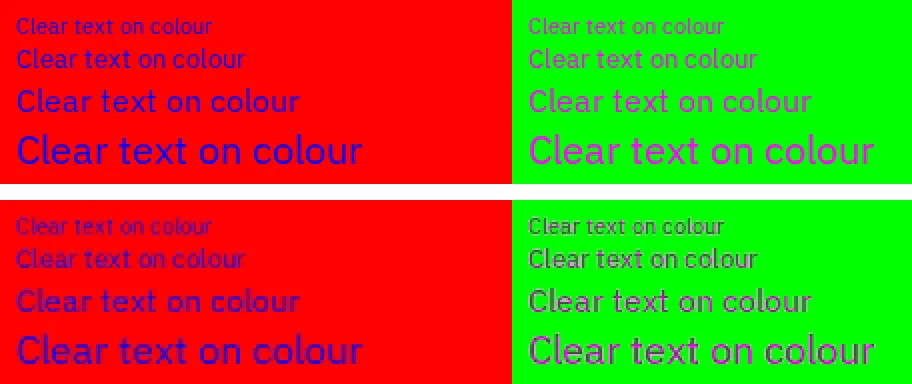
이 사이트의 크로마 테스트에서 색 위의 글자 패턴을 확대한 모습이에요. 위: 4:4:4 신호로 보이는 모습. 아래: 4:2:0 신호처럼 네 점 블록이 색을 나눠 쓴 같은 화소(저희가 만든 이미지이고 TV를 찍은 사진이 아니에요).
TV 설정 두 가지가 도움이 돼요. PC 표시나 PC 모드는 TV가 화면을 영화처럼 다루지 않게 해요. 전체 HDMI 신호 설정(Deep Colour, 입력 신호 확장, Enhanced format)은 그 포트가 4:4:4 신호를 받을 수 있게 해 줘요. 컴퓨터도 RGB나 4:4:4로 보내야 해요. LG는 수치로 설명해요. HDMI Deep Colour가 꺼져 있으면 그 포트는 4:2:0의 4K 60 Hz만 받아요. Samsung은 입력 신호 확장이 꺼져 있으면 컴퓨터가 4K 30 Hz만 쓸 수 있다고 해요.
지금 테스트
크로마 서브샘플링 테스트
TV에서 실행하고 가까이서, 또는 휴대폰 카메라로 보세요. 흰 바탕의 검은 글자는 또렷한데 색 위의 글자가 번져 보이면 TV가 아직 색 정보를 줄여서 받고 있는 거예요.
아직도 흐린가요? 테스트의 해결 방법에 브랜드별 PC 설정, NVIDIA, AMD, Intel 설정의 색상 형식, Mac에서 해 볼 것이 나와 있어요. 색 위의 글자가 흐릴 때를 보세요. 검은 글자까지 흐리다면 화면 크기가 조정되고 있는 거예요. 전체적으로 조금 흐릿할 때(흰 바탕의 검은 글자도)를 보세요.
낮은 지연: 게임 모드
TV는 모션 보정과 노이즈 감소 같은 처리로 영화를 더 좋게 보이게 해요. 그런데 이 처리에 시간이 걸려서 화면이 늦게 나와요. 게임 모드는 이 처리 대부분을 꺼요. 마우스 포인터가 손을 따라오고, 게임이 더 빨리 반응하는 걸 느낄 수 있어요.
직접 켜야 하나요?
- PS5, Xbox, Switch 2보통은 필요 없어요. ALLM(자동 저지연 모드)이 켜져 있으면 게임을 시작할 때 콘솔이 TV에 게임 모드를 요청해요. 콘솔에서 ALLM이 켜져 있는지 확인하세요.
- 컴퓨터대체로 켜야 해요. 예를 들어 Samsung은 콘솔에는 Game Mode를 Auto로 두라고 하지만, 컴퓨터에는 On으로 설정하라고 해요.
- 같은 입력으로 영화도 볼 때ALLM이면 영화를 시작할 때 TV가 이전 모드로 돌아간다고 HDMI Licensing이 설명해요. 게임 모드를 On으로 두면 그대로 켜져 있어요.
120 Hz와 VRR
120 Hz에서는 TV가 1초에 새 화면을 60번이 아니라 120번 보여 줘서 움직임과 마우스가 더 부드러워 보여요. VRR(가변 재생률)은 TV가 새 프레임을 기다려 주기 때문에, 프레임 수가 떨어져도 게임 화면이 찢어지거나 끊기지 않아요. 둘 다 위에서 설명한 빠른 포트, 케이블, 전체 HDMI 신호가 필요해요.
Windows
- 시작 설정 시스템 디스플레이를 열고 TV를 선택하세요.
- 디스플레이 해상도에서 권장이라고 표시된 해상도를 고르세요. TV 자체 해상도로, 3840 × 2160 같은 값이에요.
- 고급 디스플레이를 열고 새로 고침 빈도 선택 옆에서 가장 높은 값을 고르세요. TV가 지원하면 120 Hz 이상이에요.
- 그래픽카드 앱에서 VRR을 켜세요. G-SYNC나 FreeSync를 보세요.
- NVIDIA 그래픽카드는 NVIDIA 제어판의 해상도 변경을 열고 NVIDIA 색상 설정 사용에 체크한 뒤 출력 색상 형식을 RGB로 설정하세요.
Mac
- Apple 메뉴에서 시스템 설정 디스플레이를 열고 TV를 선택하세요.
- 해상도는 기본값을 고르거나 글자 크기를 더 크게 하세요.
- Mac에 보이면 재생률 메뉴에서 가장 높은 값을 고르세요.
- 화면이 TV에 맞지 않나요? TV를 선택했을 때 언더스캔이 보이면 화면 가장자리가 모두 보이도록 조절하세요. 없으면 TV의 화면 크기 설정을 쓰세요.
HDMI로 4K 120 Hz 이상을 보낼 수 있는 Mac은 일부뿐이에요. 포트와 케이블을 보세요.
PS5
- 설정 스크린 및 비디오 비디오 출력을 여세요.
- 120Hz 출력을 켜세요. 게임이 120 Hz를 지원해야 적용돼요.
- VRR을 켜고, TV에 있으면 ALLM도 켜세요.
PlayStation은 PS5에 들어 있던 HDMI 케이블을 TV의 HDMI 2.1 포트에 연결하라고 권해요. PS5에는 1440p를 지원하는 TV용 1440p 출력 테스트도 있어요.
Xbox Series X|S
- Xbox 버튼을 누르고 프로필 및 시스템 설정 일반 TV 및 디스플레이 옵션을 여세요.
- 재생률을 120Hz로 설정하세요. Xbox Series X는 해상도도 4K UHD로 설정하세요. Series S는 120 Hz로 하면 해상도가 낮아질 수 있어요.
- 비디오 모드에서 가변 재생률 허용과 자동 저지연 모드 허용에 체크하세요.
Xbox는 4K 120 Hz를 쓰려면 Ultra High Speed HDMI 케이블과 HDMI 2.1 TV가 필요하다고 안내해요.
Switch 2
- HOME 메뉴에서 시스템 설정 디스플레이를 여세요.
- 120Hz 출력을 켜세요. Nintendo는 1080p와 1440p에서 지원하고, 4K에서는 지원하지 않아요.
- TV에서 VRR을 쓰려면 먼저 시스템과 독을 업데이트하세요. Nintendo가 시스템 업데이트 23.0.0에서 TV 모드 VRR을 추가했고, 독 업데이트도 필요해요. 그다음 VRR 설정에서 VRR 출력을 켜세요.
같은 설정의 영상 출력 정보에서 TV가 받을 수 있는 신호를 확인할 수 있어요.
지금 테스트
주사율 테스트
TV 화면에 띄운 컴퓨터 브라우저 창에서 실행하세요. 브라우저가 화면을 그리는 횟수로 주사율을 계산하고, 120 Hz에 도달하는지 알려 줘요. 고른 주사율과 비교해 보세요. 컴퓨터가 바쁘거나 절전 모드이면 결과가 낮게 나올 수 있으니, 설정을 바꾸기 전에 한 번 더 측정하세요.
이 테스트는 콘솔에서는 실행할 수 없어요. 일부 TV는 게임 메뉴에 들어오는 신호를 보여 줘요. 예를 들어 Hisense의 Game Bar는 프레임 수와 VRR, ALLM이 켜져 있는지 보여 줘요. Switch 2에는 영상 출력 정보가 있어요.
앉는 거리에 맞게 글자 크기 맞추기
- 눈에서 약 70cm 떨어진 27인치(68.6cm) 4K 모니터.
- 눈에서 약 1.4m 떨어진 55인치(139.7cm) 4K TV.
- 둘이 차지하는 각도가 같아서 글자 배율도 150%로 같아요.
중요한 건 앉은 자리에서 화면이 얼마나 커 보이느냐예요. 크기가 두 배이고 거리도 두 배면 똑같이 보여요.
해상도는 TV 자체 해상도(권장)로 두고, Windows는 배율, Mac은 더 큰 글자 크기로 크게 만드세요. 해상도를 낮추면 글자가 흐려져요. 번짐 없이 글자 키우기를 보세요. Microsoft는 화면의 화소 수와 화면 종류별 일반적인 거리로 시작 배율을 정해요. 같은 규칙을 4K TV에 적용하고 거리를 직접 넣은 표예요.
| 4K TV | 책상 앞, 70cm | 1m | 1.4m | 소파, 2.5m |
|---|---|---|---|---|
| 42, 43인치 | 100% | 150% | 200% | 250%, 그래도 작음 |
| 48인치 | 100% | 125% | 200% | 250%, 그래도 작음 |
| 55인치 | 100% | 100% | 150% | 250% |
| 65인치 | 100% | 100% | 125% | 250% |
Windows가 배율을 자동으로 정할 때 쓰는 Microsoft의 기본 배율 규칙으로 계산했어요. 이 규칙은 250%에서 멈춰요. “그래도 작음”은 250%여도 Windows가 계획한 것보다 확실히 작게 보인다는 저희 표시예요. 그럴 땐 더 가까이 앉거나, 글자를 더 키우거나, 소파에서는 TV 자체 앱을 쓰세요. 눈에 맞다면 한 단계 크거나 작아도 괜찮아요.
소리: 사운드바, eARC, 입 모양 싱크
- 컴퓨터나 콘솔에서 TV의 빠른 포트로 가는 HDMI 케이블 하나가 화면과 소리를 보내요.
- TV가 화면을 보여 주고, 게임 모드와 VRR이 작동해요.
- TV의 eARC 포트에서 나가는 두 번째 HDMI 케이블은 소리만 밖으로 보내요.
- 사운드바의 HDMI eARC(또는 HDMI ARC) 포트로 들어가요.
화면과 소리가 함께 TV로 들어가요. TV가 소리를 사운드바로 다시 보내요.
- 사운드바를 TV의 eARC 포트에 연결하세요. HDMI Licensing은 eARC라고 적힌 포트를 쓰고, TV 메뉴에서 eARC를 켜야 할 수도 있다고 해요. TV와 사운드바가 모두 지원하면 eARC로 Dolby Atmos, Dolby TrueHD, DTS:X를 보낼 수 있어요.
- TV 소리 설정에서 사운드바를 소리 출력으로 고르세요. (LG: 소리 듣기, Samsung: 소리 출력, Sony: Audio output)
- 컴퓨터에서 TV를 소리 출력으로 고르세요. Windows는 설정 시스템 소리를 열고 출력에서 TV를 고르세요. Mac은 시스템 설정 사운드 출력을 열고 TV를 선택하세요.
- 입 모양과 소리가 안 맞나요? 대부분의 TV에 A/V 싱크나 오디오 지연 설정이 있어요. 브랜드별 설정을 보세요. 게임이나 PC 모드에서는 이 설정을 잠가 두는 TV도 있어요(Sony가 그래요). 그럴 땐 사운드바 자체 설정을 쓰세요. 오디오 레이턴시 테스트로 측정해 보세요.
컴퓨터를 사운드바에 연결하고 사운드바를 TV에 연결하면 안 되나요? 그러면 사운드바가 4K 120 Hz와 VRR도 전달해 줘야 해요. 그렇게 연결하기 전에 설명서를 확인하세요. TV를 가운데에 두면 빠른 화면이 곧바로 TV로 가요. 5.1 스피커와 리시버는 서라운드 사운드 설정 방법을 보세요.
OLED TV를 모니터로 쓸 때
OLED TV는 깊은 검은색과 빠른 움직임이 장점이지만, 몇 시간씩 멈춰 있는 화면은 자국이 남을 수 있어요. 작업 표시줄, 독, 게임 지도 같은 것이에요. 긴 테스트와 보증은 OLED 번인 위험에 있어요. 가장 쉬운 습관은 지금 쓰는 화면의 위험 줄이기에 있어요. 자리를 비우면 화면이 꺼지게 하고, 작업 표시줄은 숨기고, 제조사의 패널 관리 기능을 켜 두세요. 화면을 닦는 방법은 화면 안전하게 닦는 방법을 보세요.
자주 묻는 질문
TV를 컴퓨터 모니터로 써도 되나요?
위의 설정을 하면 쓸 만해요. 60 Hz TV도 같은 단계로 또렷한 글자와 낮은 지연을 얻을 수 있고, 120 Hz 단계만 해당되지 않아요. 책상에서 쓰는 42~48인치(약 107~122cm) 4K TV는 글자가 또렷하고 작업 공간도 넓어요. 60 Hz까지만 되는 TV, 크기에 비해 얕은 책상, TV가 색 정보를 줄여 받아서 글자가 계속 흐린 경우는 조심하세요. 크로마 서브샘플링 테스트로 확인할 수 있어요. 써 보려고 샀나요? 반품 기간이 끝나기 전에 테스트하세요.
컴퓨터를 4K로 설정했는데 TV 글자가 흐려요. 왜 그런가요?
대개 TV가 색 정보를 줄여서(4:2:0) 받거나, 화면을 선명하게 하고 크기를 조정하기 때문이에요. 입력의 아이콘이나 모드를 PC로 바꾸고, 그 포트의 전체 HDMI 신호를 켜고, Sharpness를 낮추세요. 크로마 서브샘플링 테스트로 어느 쪽인지 확인하세요.
왜 60 Hz만 고를 수 있나요?
연결 경로 어딘가가 느려요. TV 포트, 케이블, 컴퓨터 포트, 어댑터 중 하나예요. 그 포트의 전체 HDMI 신호 설정도 켜져 있어야 해요. 알맞은 포트와 케이블 쓰기에서 하나씩 확인한 다음 주사율 테스트를 실행하세요.
설정을 바꾼 뒤 화면이 검게 변하거나 깜빡여요. 어떻게 하나요?
이 포트나 케이블에서 TV가 그 신호를 받지 못하는 거예요. 노트북 자체 화면 같은 다른 화면에서 주사율을 되돌린 다음 케이블과 포트를 확인하세요. 그 포트의 전체 HDMI 신호 설정도 확인하세요. Samsung은 입력 신호 확장, LG는 HDMI Deep Colour: 4K, Sony는 Enhanced format이에요. 이 설정을 켠 뒤부터 문제가 생겼다면 LG는 HDMI Deep Colour를 Off로 되돌리라고 해요. 기기나 케이블이 따라가지 못하는 거예요. 두 번째 화면이 없나요? 화면은 검은데 컴퓨터는 켜져 있을 때를 보세요.
TV를 복제가 아니라 두 번째 화면으로 쓰려면 어떻게 하나요?
Windows는 Windows + P를 누르고 공간을 넓히려면 확장, 양쪽에 같은 화면을 보려면 복제, TV만 쓰려면 두 번째 화면만을 고르세요. Mac은 시스템 설정 디스플레이를 열고 TV를 확장 디스플레이로 쓸지 미러링할지 고르세요.
DisplayPort to HDMI 어댑터도 되나요?
어댑터가 지원하는 범위까지만 돼요. 4K 120 Hz를 쓰려면 HDMI 2.1 4K 120 Hz용으로 판매하는 제품이어야 하고, VRR을 쓰려면 VRR 지원이 적혀 있어야 해요. Apple은 Mac의 가장 높은 HDMI 주사율에서는 어댑터를 지원하지 않는다고 해요. 그래픽카드 자체의 HDMI 포트를 쓰는 편이 더 안전해요.
바탕 화면에서 HDR을 켜야 하나요?
보기에 좋을 때만 켜세요. Windows 바탕 화면에서 HDR을 켜면 일반 창이 더 칙칙해 보일 수 있어요. 작업할 때는 꺼 두고, HDR 게임이나 영화를 볼 때만 켜도 돼요. HDR이란과 HDR이 뿌옇게 보이는 이유를 보세요.
화면 가장자리가 잘려요. 왜 그런가요?
오버스캔이에요. TV 방송을 볼 때처럼 TV가 화면을 조금 확대한 거예요. 입력의 아이콘을 PC로 바꾸거나, Just Scan, 16:9 Standard, Wide mode: Full을 켜거나, Overscan을 끄세요. Mac은 TV를 선택했을 때 언더스캔 설정이 보이면 화면 가장자리가 모두 보이도록 조절하세요.