Kısa cevap
Surround ses dört şey uyumlu olunca çalışır: kaynak surround gönderir, kablo bunu taşır, alıcı veya soundbar hoparlörlerinizi tanır ve hoparlörler sizi çevreler. Kaynağı alıcının HDMI girişine takın veya TV’nin eARC portunu kullanın. Optik kablo 5.1’i yalnızca Dolby Digital veya DTS olarak taşır; normal ARC buna Dolby Digital Plus’ı ekler. Sonra alıcının otomatik kurulumunu çalıştırın ve her hoparlörü kontrol edin.
Yolunuzu bulun
5.1, sizi çevreleyen beş hoparlör ve bir subwoofer demektir (.1). 7.1, arkanıza iki hoparlör daha ekler. 5.1.2, Dolby Atmos veya DTS:X için üstünüze iki yükseklik hoparlörü ekler.
Sesi neyin çaldığını, alıcıya veya soundbar’a nasıl ulaştığını ve hangisine sahip olduğunuzu seçin. Yolun neleri taşıyabildiğini ve sırayla neleri ayarlamanız gerektiğini görürsünüz. TV’ye takılı bir HDMI medya oynatıcı kullanıyorsanız aşağıda “TV uygulamaları veya HDMI medya oynatıcı” seçeneğini işaretleyin. Önce hoparlörleri yerleştirin: nereye koyacağınız aşağıda 1. adımda.
Bu yol neleri taşıyabilir
- Stereo (2 kanal)Geçirebilir
- Dolby Digital veya DTS olarak 5.1: DVD’ler, TV, birçok yayınGeçirebilir
- Sıkıştırılmamış (PCM) 5.1 ve 7.1: bilgisayarlar ve konsollarGeçiremez
- Yayın uygulamalarından Dolby AtmosGeçirebilir
- Blu-ray disklerden Dolby Atmos, DTS:X ve kayıpsız 7.1Geçiremez
Geçirebilir: yol bunu taşır, aradaki her cihaz o biçimi destekliyorsa. Bazen: uygulamaya, modele veya bir ayara bağlıdır; adımlar anlatıyor.
Şunları sırayla yapın
- TV’nin eARC portunu kullanın. TV’deki eARC yazan portu, alıcının eARC veya ARC yazan HDMI OUT çıkışına ya da soundbar’ın eARC portuna bağlayın. TV’de ses çıkışı olarak alıcıyı seçin, eARC’ı açın ve dijital biçimi PCM değil Auto yapın. LG TV’ye takılı bir cihazda Pass Through sıkıştırılmamış 5.1’in geçmesini sağlar. TV ayarları, markaya göre
- Alıcıya hangi hoparlörlere sahip olduğunuzu söyleyin. Yükseklik veya arka hoparlörleriniz var mı? Önce bunları atayın: Amp Assign (Denon), Power Amp Assign (Yamaha). Sonra sahip olduklarınızı açın, diğerlerini kapatın: Denon’da Yes veya No, Yamaha’da Small, Large veya None. Subwoofer’ı yalnızca bağlıysa açın. TV sesi için TV Audio girişini seçin (Denon). Menü adları, markaya göre
- Otomatik kurulumu çalıştırın. Mikrofonunu ana koltuğunuzda kulak hizasına koyun ve Audyssey (Denon), YPAO (Yamaha), AccuEQ veya Dirac Live’ı (Onkyo) başlatın. Her hoparlörün uzaklığını, seviyesini ve crossover ayarını kendisi yapar.
- Surround bir ses seçeneği seçin. TV, uygulamanın çaldığını olduğu gibi iletir. Netflix’te Audio & Subtitles (Türkçe arayüzde ses ve alt yazı menüsü) bölümünü açın ve dilin yanında 5.1 arayın. Orada 5.1 yoksa yapım stereodur veya TV’de surround kapalıdır.
- Kanalları koruyan bir mod seçin. Filmler ve oyunlar için kod çözücüyü alıcı seçsin: Dolby, DTS veya Multi Ch In (Denon), Straight (Yamaha). Stereo bir yapımı tüm hoparlörlere yaymak için Dolby Surround veya Neural:X kullanın. Kontrol ederken Multi Ch Stereo ve All-Channel Stereo’dan kaçının. Modlar, markaya göre
- Önce hoparlörleri, sonra kaynağı kontrol edin. Test sesi hoparlörleri ve kablolarını kontrol eder: Denon Levels, Test Tone Start; Yamaha Test Tone. Sonra surround olduğunu bildiğiniz bir film çalın ve alıcının veya soundbar’ın hangi biçimi aldığını ekranında ya da uygulamasında görün. Nelere kulak vermeli
Her bağlantının taşıyabildikleri, üreticilerin kendi tablolarından alındı (Dolby, HDMI Licensing, Sony, Sonos, LG). Yoldaki her cihazın da biçimi desteklemesi gerekir: kaynak, TV ve alıcı veya soundbar.
| Bağlantı | Stereo | Dolby Digital veya DTS 5.1 | PCM 5.1 ve 7.1 | Yayından Atmos | Disklerden Atmos, DTS:X |
|---|---|---|---|---|---|
| Alıcıya HDMI | Evet | Evet | Evet | Evet | Evet |
| TV’nin eARC portu | Evet | Evet | TV geçirirse | Evet | TV geçirirse |
| TV’nin ARC portu | Evet | Evet | Hayır | Çoğunlukla (Dolby Digital Plus) | Hayır |
| Optik | Evet | Evet | Hayır | Hayır | Hayır |
| Tek kulaklık veya RCA kablosu | Evet | Hayır | Hayır | Hayır | Hayır |
| Bluetooth | Evet | Hayır | Hayır | Hayır | Hayır |
PCM, paketlenmemiş sestir: bilgisayarlar ve konsollar bunu gönderir. Dolby Digital ve DTS, 5.1’i optik ve ARC’a sığacak kadar küçük paketler; ARC ayrıca Dolby Digital Plus’ı da taşır. Bazı TV’ler kablonun taşıyamadığı sesi taşıyabileceği bir biçime çevirir: örneğin LG’ler optik üzerinden Dolby Digital gönderir. Bazıları ise hiç geçirmez.
1. Hoparlörleri yerleştirin
Mümkünse her hoparlörü koltuğunuza aynı uzaklıkta ve yaklaşık kulak hizasına koyun. Dolby bunu, oturan bir yetişkin için yerden yaklaşık 1,2 m olarak veriyor. Her hoparlörü size doğru çevirin. Sol ve sağ, ekrana bakarak otururken sizin sol ve sağınızdır. Ön çift için pratik bir kural: 30 derecede, birbirlerine olan uzaklıkları sizden olan uzaklıklarına eşit olur.
- Orta hoparlör: tam karşıda, ekranın altında veya üstünde.
- Ön sol ve sağ: her yana 22 ila 30 derece.
- Surround sol ve sağ: 110 ila 120 derece, yanınızda ve biraz arkada.
- Subwoofer: başlangıç için ön tarafa yakın. Bas sesinin nereden geldiği kulakla zor anlaşılır, bu yüzden yeri serbesttir.
- Sizin koltuğunuz. Mümkünse her hoparlör aynı uzaklıkta.
Yukarıdan 5.1. Açılar Dolby'ye aittir ve koltuğunuzdan tam karşıya göre ölçülür.
- Ön sol ve sağ, ortanın her iki yanında
- 22–30 °
- 5.1’de surround hoparlörler
- 110–120 °
- Oturarak kulak hizası
- 1,2 m
Hepsini aynı uzaklığa koyamıyor musunuz? Sorun değil: alıcı yakın olanları geciktirir, böylece her ses birlikte ulaşır (3. adım). Kanepe arka duvara mı dayalı? Surround hoparlörleri yan duvarlara, yanınıza koyun.
7.1 ve yükseklik hoparlörleri (Dolby Atmos)
- Yan surround hoparlörler: 90 ila 110 derece, yanınızda.
- Arka surround hoparlörler: 135 ila 150 derece, arkanızda.
- Tavan hoparlörleri (5.1.2’deki .2): 65 ila 100 derece yukarıda, 90 tam tepe demektir. Yani koltuğunuzun biraz önünde veya hemen üstünde.
- Veya ön hoparlörlerin üstünde, sesi düz bir tavandan yansıtan yukarı bakan (Atmos destekli) hoparlörler.
- Kulak hizası: çevrenizdeki hoparlörler kulaklarınızla aynı yükseklikte durur.
Solda: yukarıdan 7.1. Sağda: yandan yükseklik hoparlörleri, tavanda veya tavandan yansıtarak.
- 7.1’de yanlar ve arkalar. Dolby yan çifti 90 ila 110 dereceye, arka çifti 135 ila 150 dereceye koyar. Çevrenizde yalnızca bir çift olan Atmos düzenlerinde (5.1.2, 5.1.4) o çift de 90 ila 110 dereceye gider.
- Tavan hoparlörleri. Bunları ön sol ve sağ ile aynı hizaya, kulak hizasındaki hoparlörlerin iki üç katı yüksekliğe monte edin. İkisi (5.1.2) koltuğunuzun biraz önüne gider. Dördü (5.1.4) öne ve arkaya gider: her yönde yaklaşık 45 derece yukarıda.
- Yukarı bakan hoparlörler. Dolby, eğimli olmayan, 2,3 ila 4,3 m yüksekliğinde düz ve sert bir tavan ister (sıva, alçıpan veya ahşap). Bunları kulak hizasına veya biraz üstüne koyun. Her dinleyiciyle hoparlör arasında en az 0,9 m bırakın. Her birinin kendi hoparlör kablosu gerekir.
Subwoofer’ın kendine özgü bir yerleştirme yöntemi vardır, subwoofer crawl: subwoofer nereye konur bölümüne bakın.
2. Her şeyi bağlayın
- Kaynaktan alıcının HDMI IN girişine HDMI: görüntü ve her ses biçimi.
- Alıcının HDMI OUT çıkışından TV’ye HDMI: görüntü TV’ye devam eder.
- Alıcı ihtiyacınız olan görüntüyü geçiremiyorsa kaynaktan TV’ye HDMI.
- TV’nin eARC (veya ARC) portundan alıcıya veya soundbar’a HDMI: ses geri çıkar.
- Veya optik kablo: Dolby Digital veya DTS olarak 5.1, daha fazlası değil.
Üstte: kaynak, her biçimi taşıyan alıcıya girer. Altta: TV ortada durur ve sesi iletir.
Kaynak alıcıya
En iyi ses
Kablo, her kaynaktan her biçimi taşıyabilir. Alıcı, kullandığınız görüntüyü geçirmelidir, örneğin 4K HDR veya 120 Hz. Birçok soundbar’ın HDMI girişi yoktur: o zaman TV yolunu kullanın. Apple, bazı alıcıların ve soundbar’ların Atmos’u kabul ettiğini ama Dolby Vision veya HDR10’u kabul etmediğini belirtiyor.
Kaynak TV'ye, sonra eARC
En basiti
Alıcıya tek kablo gider. TV’nin kendi uygulamalarındaki surround ses de bu kablodan alıcıya ulaşır. eARC, TV geçirirse her şeyi taşıyabilir. Normal ARC, 5.1’i Dolby Digital veya DTS olarak ve çoğu zaman yayın uygulamalarından Atmos’u taşır.
4K ve 120 Hz oyun mu oynuyorsunuz? Konsolu TV’ye bağlı tutun ve eARC kullanın: o zaman hızlı görüntüyü yalnızca TV işler. PS5 ve Xbox oyunlarındaki Atmos için eARC veya alıcıya HDMI gerekir: normal ARC bunu taşıyamaz. Bkz. TV’yi monitör olarak kullanırken ses.
TV’yi sesi iletecek şekilde ayarlayın
TV’nin eARC veya ARC yazan HDMI portunu kullanın: yalnızca bir portta bulunur. Sonra TV’nin ses ayarlarında şunları değiştirin.
- Ses çıkışı olarak alıcıyı veya soundbar’ı seçin. LG: Sound, Sound Out, Use Wired Speaker, HDMI(ARC) Device (veya Optical Out Device). Samsung: Sound, Sound Output.
- İkisinde de varsa eARC’ı açın. LG: Sound, Advanced Settings, eARC Support. Samsung: Sound, Expert Settings, HDMI-eARC Mode. Denon alıcıda eARC kendiliğinden çalışır; ARC için ARC’ı On yapın. ARC ayrıca TV’de HDMI kontrolü (CEC) ister: LG buna SIMPLINK (HDMI-CEC) der, General, External Devices, HDMI Settings içindedir. Sonra alıcının TV Audio girişini (Denon) veya TV girişini (Yamaha) seçin.
- Dijital biçimi PCM değil Auto yapın. PCM, sıkıştırılmamış stereo gönderir. LG: Sound, Advanced Settings, Digital Sound Output (Auto veya Pass Through). Samsung: Sound, Expert Settings, Digital Output Audio Format: Auto; Pass-Through ise yalnızca bir HDMI girişindeki cihaz için ve eARC ile çalışır.
- TV’ye takılı bir cihaz mı var? LG: o giriş için Select HDMI Input Audio Format’ı Bitstream yapın. Samsung: ondan Atmos almak için Dolby Atmos Compatibility’yi açın, biçimi Auto bırakın.
TV’de HDMI kontrolünü (CEC) de açın. Sony’nin HT-A7000 soundbar’ı için TV’de Control for HDMI açık olmalıdır, yoksa TV’nin sesi ona ulaşmaz. Sonos, CEC’in optik üzerinden değil HDMI ARC portu üzerinden çalıştığını ekliyor.
3. Alıcıyı veya soundbar’ı ayarlayın
AV alıcı
Her hoparlörü alıcının uygun terminallerine bağlayın, kırmızıyı kırmızıya, siyahı siyaha. Sonra:
- Yükseklik veya arka hoparlörleriniz varsa amplifikatörleri atayın: Denon’da Amp Assign, Yamaha’da Power Amp Assign. Hoparlörlerinize uyan düzeni seçin.
- Hangi hoparlörlere sahip olduğunuzu söyleyin. Sahip olduklarınızı açın (Denon: Yes; Yamaha: Small veya Large), diğerlerini kapatın (No veya None). Subwoofer’ı yalnızca bağlıysa Yes yapın. Boyut soruyorsa, subwoofer’ınız varsa çoğu hoparlör için Small seçin: derin basları o zaman subwoofer’a gider.
- Otomatik kurulumu çalıştırın. Mikrofonu ana koltuğunuzda kulak hizasına koyun; Yamaha tripod öneriyor. Odayı sessiz tutun: yüksek sesli test tonları çalar. Sonra mikrofonu istediği diğer noktalara taşıyın. Denon’da bunları ilk noktadan en fazla 60 cm uzağa koyun.
- Neyi ayarladığına bakın. Crossover, derin bası subwoofer’a verir; Denon ve Yamaha 80 Hz’den başlar. Distances, yakın hoparlörleri geciktirir, böylece ses birlikte ulaşır. Levels, her hoparlörün sesini koltuğunuzda eşit düzeye getirir.
- Aşağıdaki tabloda olduğu gibi kanalları koruyan bir ses modu seçin.
| Denon | Yamaha | Onkyo | |
|---|---|---|---|
| Hoparlörler | Kurulum menüsü: Speakers, Manual Setup, Speaker Layout | Kurulum menüsü: Speaker, Configuration | Kurulum menüsü: hoparlör ayarları |
| Otomatik kurulum | Audyssey Setup, 8 mikrofon noktasına kadar | YPAO, Multi Measure ile 8 mikrofon noktasına kadar | AccuEQ veya Onkyo Controller uygulamasında Dirac Live |
| Her gün: kanalları geldiği gibi çalar | Seçtiği Dolby veya DTS modu, PCM için Multi Ch In | Straight | Direct |
| Yalnızca kontrol için: oda düzeltmesi yok | Direct, Pure Direct | Pure Direct | Pure Audio |
| Stereoyu tüm hoparlörlere yayar | Dolby Surround, Neural:X | Surround Decoder: Dolby Surround, Neural:X | Dolby Audio - Surr, Neural:X |
| Her hoparlörde aynı stereo (test ederken kaçının) | Multi Ch Stereo | All-Channel Stereo | AllCh Stereo |
Menü adları Denon AVR-X1800H, Yamaha RX-V6A ve Onkyo TX-RZ30 kılavuzlarından alındı; diğer modeller biraz farklı olabilir. Denon’da Direct ve Pure Direct, Audyssey’nin oda düzeltmesini kapatır, bu yüzden bunları kontroller için saklayın. Dirac Live, Onkyo TX-RZ30 ile birlikte gelir; Denon AVR-X3800H’de ücretli lisans gerekir.
Soundbar
Birçok soundbar’ın HDMI girişi yoktur: o zaman kaynak TV’ye girer ve TV sesi eARC veya ARC ile iletir.
- Arka hoparlörleri ve subwoofer’ı eşleştirin. Çoğu kendiliğinden veya arkadaki bir düğmeyle eşleşir: modelinizin kılavuzuna bakın. Sonos: Sonos uygulamasında Set up Surrounds ve Connect Sub.
- Varsa oda ayarını çalıştırın. Sonos’ta Trueplay, sesin odanızda nasıl yansıdığını ölçer. Bose’un Smart Ultra Soundbar’ında ADAPTiQ vardır.
- Neyin nerede çaldığını bilin. Arka hoparlör yoksa soundbar surround kanallarını önden çalar. Atmos’lu bir Sonos’ta Height Audio yükseklik efektlerini ayarlar.
Sonos’a göre, normal ARC üzerinden Atmos’lu bir soundbar yayınlardaki Atmos’un çoğunu (Dolby Digital Plus) çalar. Disklerdeki kayıpsız Atmos (Dolby TrueHD) için eARC gerekir.
4. Kaynağı surround gönderecek şekilde ayarlayın
Çoğu cihaz, alıcıya HDMI ile bağlanınca surround’u kendiliğinden gönderir. Bilgisayarlar ve konsollar çoğu zaman stereo ile başlar. ARC ve optik üzerinden sıkıştırılmamış 5.1 geçemez, bu yüzden cihazın bunun yerine Dolby Digital veya DTS göndermesi gerekir.
Windows
Alıcıyı veya HDMI çıkışını varsayılan yapın, Yapılandır’a basın ve 5.1 Surround veya 7.1 Surround seçin: adımlar yalnızca 2 kanal bulundu bölümünde.
Atmos için Microsoft Store’dan Dolby Access’i kurun. Sonra Ayarlar Sistem Ses bölümünü açın, Çıkış altında alıcıyı seçin ve Uzamsal ses yanında Ev sineması için Dolby Atmos seçin.
Netflix, bilgisayarda 5.1’i yalnızca Windows 10 veya üstünde Microsoft Edge’de ya da Netflix uygulamasında oynatır.
Mac
- Ses/MIDI Ayarları uygulamasını açın (Uygulamalar, İzlenceler içinde).
- HDMI veya alıcı çıkışını seçin ve biçimini 6 veya 8 kanala ayarlayın.
- Hoparlörleri Ayarla’yı seçin.
- Konfigürasyon altında 5.1 Surround seçin. Her zamanki 7.1 için (önde üç, çevrenizde dört hoparlör) 7.1 Arka Surround seçin. Apple’ın 7.1 Surround’u, önde beş hoparlörü olanlar içindir.
- Her hoparlörün Kanal ayarına bakın ve Test Et düğmesine basın.
- Uygula’yı seçin.
Apple çipli bir Mac, Apple Music, QuickTime Player ve TV uygulamasından Dolby Digital, Dolby Digital Plus ve Atmos’u olduğu gibi de geçirebilir. HDMI aygıtı için HDMI Geçişini Tercih Et seçeneğini açın.
PS5
- Ayarlar Ses Ses Çıkışı yolunu açın.
- Alıcıya bağlıysa: HDMI Cihaz Türü için AV Yükseltici seçin ve Kanal Sayısı içinde hoparlör düzeninize uygun sayıyı seçin.
- Atmos’lu bir alıcı veya soundbar için Ses Formatı (Öncelik) içinde Dolby Atmos seçin. PlayStation bunu Eylül 2023 güncellemesiyle ekledi, önce oyunlar için.
PlayStation’a göre disk oynatıcı uygulamasının kendi ses ayarları vardır. Normal ARC’ta orada Dolby Atmos yerine bir Dolby biçimi seçin: oyunlardaki Atmos için alıcıya HDMI veya eARC gerekir.
Xbox Series X|S
- Xbox düğmesine basın, sonra Profile & system Settings General Volume & audio output yolunu açın.
- HDMI ile bağlı bir alıcı için HDMI audio’yu 5.1 uncompressed veya 7.1 uncompressed yapın. Stereo kurulum için Stereo uncompressed bırakın.
- Atmos veya DTS:X için ya da ARC üzerinden Bitstream out, sonra bir Bitstream format seçin: bu sistemler için Dolby Atmos for home theater veya DTS:X for home theater.
- Daha fazla seçenek Advanced altındadır. Oradaki Audio testing & details, kurulumunuzun hangi biçimleri desteklediğini gösterir.
Xbox Series X|S’te optik port yoktur. Microsoft, konsolu TV’ye, TV’nin optik çıkışını da alıcıya takmanızı söylüyor.
Apple TV 4K
Ayarlar Görüntü ve Ses Ses Biçimi yolunu açın:
- Otomatik (önerilen), ekipmanınızın kabul ettiği en iyi biçimi gönderir. Atmos’lu bir sistem için Dolby Atmos’u açın.
- Dolby Digital 5.1’e Dönüştür: sıkıştırılmamış 5.1 taşıyamayan ARC veya optik için.
- Yalnızca Stereo: iki kanallı ses sistemi için.
- Sürekli Ses Bağlantısı kapalıyken alıcı stereoyu tüm hoparlörlere yayabilir.
Atmos için Apple, Apple TV 4K’yı alıcıya veya soundbar’a takmanızı söylüyor: Apple TV’nin Atmos sesi ARC üzerinden çalışmaz ve çoğu TV Atmos’u geçirmez.
Akıllı TV
TV, uygulamanın çaldığını iletir. Netflix’te bir yapım oynarken Audio & Subtitles (Türkçe arayüzde ses ve alt yazı menüsü) bölümünü açın ve dilin yanında 5.1 arayın. Netflix, cihaz, ses sistemi ve yapım 5.1’i destekliyorsa 5.1 gösterir.
Orada 5.1 yok mu? TV’nin ses ayarlarında dijital biçimi Auto yapın.
Blu-ray oynatıcı için: alıcı diski çözsün diye ses ayarlarında Bitstream seçin. HDMI üzerinden PCM de 5.1 veya 7.1 verir, ama Dolby’ye göre PCM olarak çalınan Atmos en fazla 7.1 olur.
5. Her hoparlörü kontrol edin
Bilgisayardan, surround testimiz sesi her seferinde tek bir hoparlörde çalar. Siz nereden duyduğunuzu söylersiniz. Önce bilgisayarın sayfaya kaç kanal verdiğini gösterir.
Hemen deneyin
Surround ses testi
Her sesi doğru hoparlörden duymanız, bilgisayarın, kablonun ve alıcının her kanalı doğru yere ilettiğini gösterir.
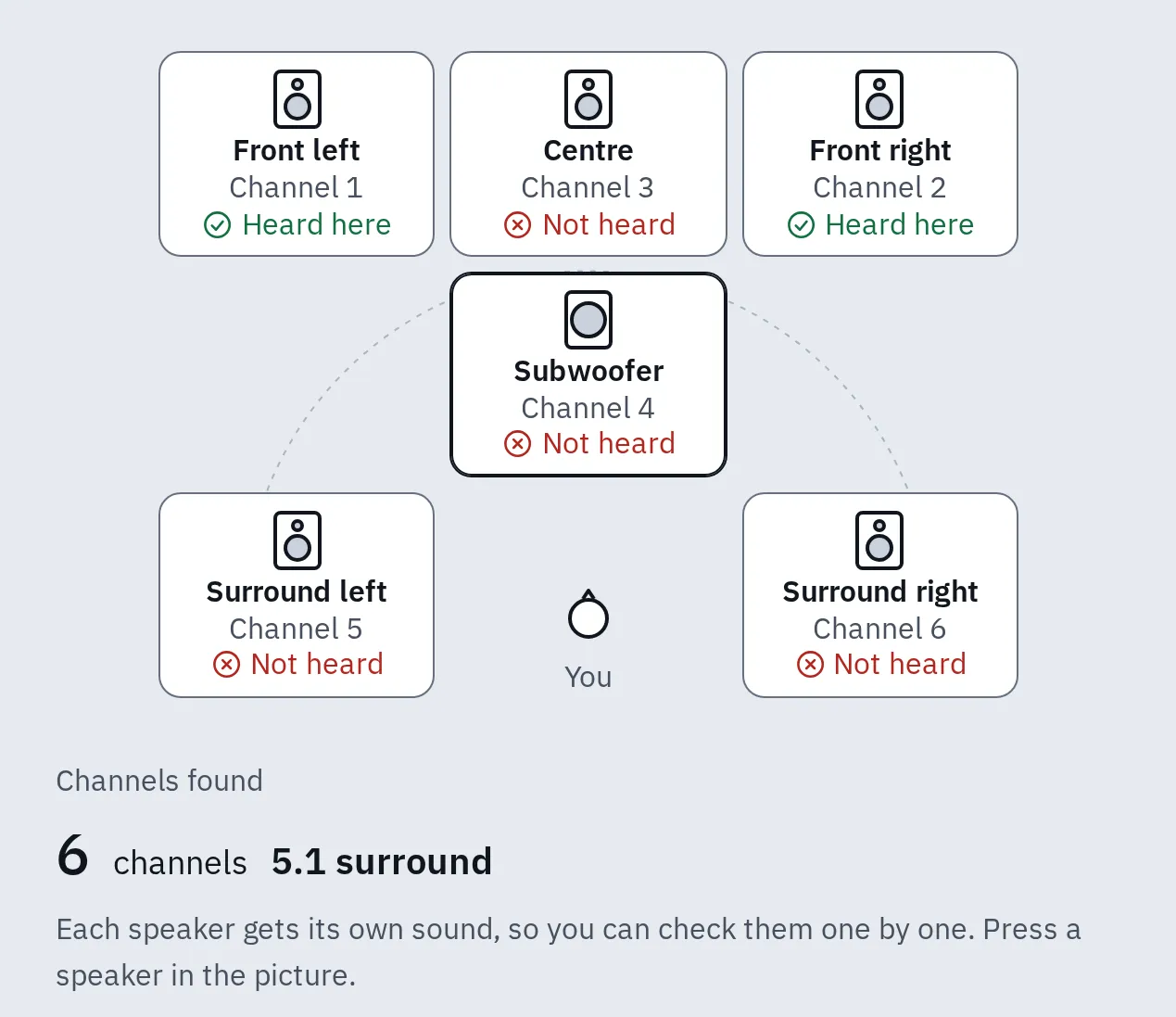
Sayfaya 6 kanal ulaşıyor ama yalnızca ön çift çaldı: alıcı stereo modunda veya diğer hoparlörler kurulumunda kapalı.
Konsol, Apple TV veya TV uygulaması testimizi çalıştıramaz. Bunun yerine alıcının kendi test sesini çalın (Denon: Levels, Test Tone Start; Yamaha: Test Tone) ve odada dolaşın. Test sesi hoparlörleri ve kablolarını kontrol eder, kaynağı değil. Bu yüzden sonra surround olduğunu bildiğiniz bir film çalın ve alıcının veya soundbar’ın hangi biçimi aldığını ekranında ya da uygulamasında görün. Yalnızca bası kontrol etmek için bas testinin Subwoofer kontrolünü kullanın.
Neden hâlâ stereo çalıyor
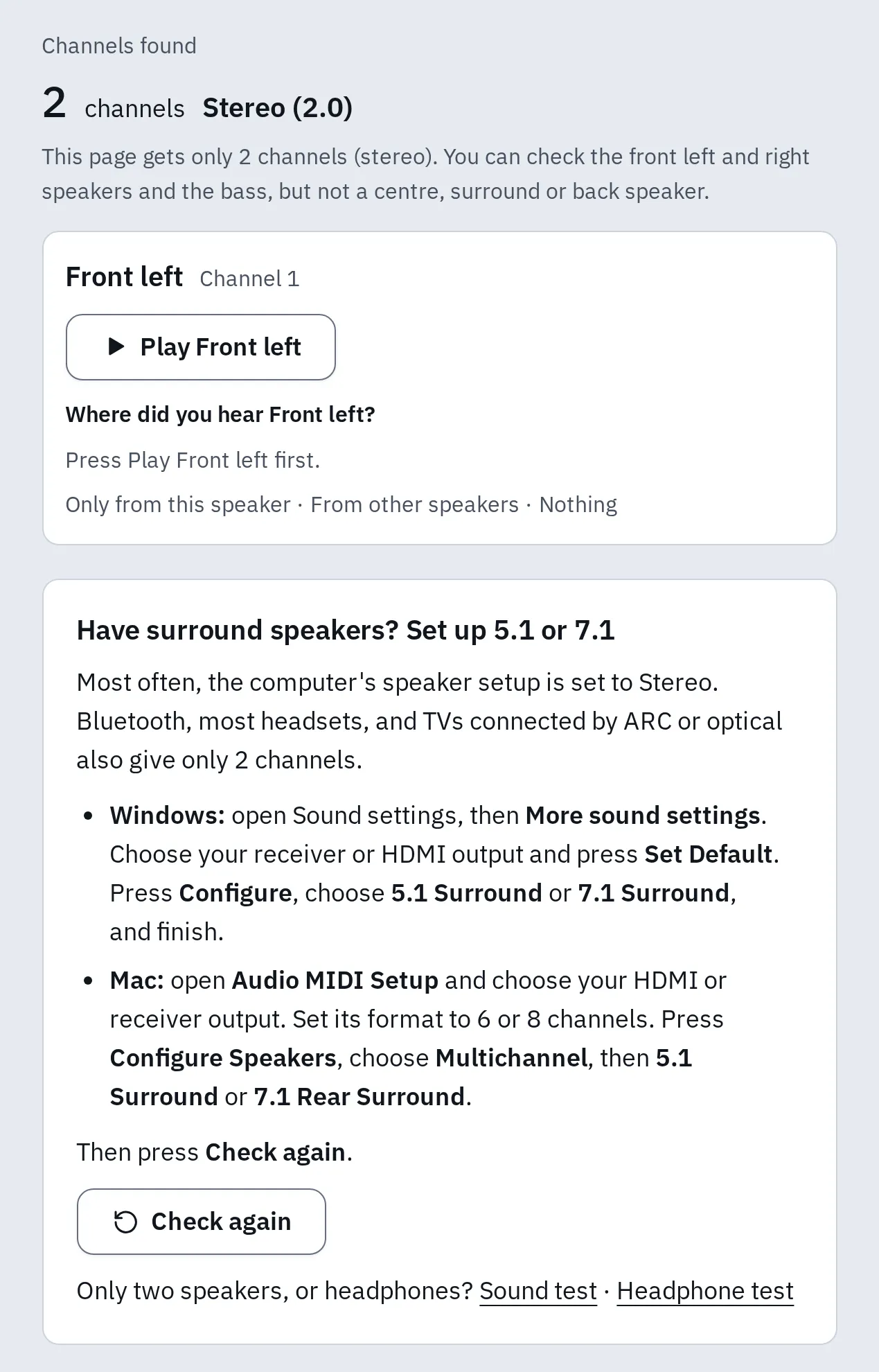
Sayfaya yalnızca 2 kanal ulaşıyor. Testimiz nedenini ve 5.1 veya 7.1'in nasıl kurulacağını söyler.
En olasıdan başlayarak:
- Yapım stereo. Birçok yayın, haber ve eski yapım yalnızca iki kanallıdır. 5.1 olduğunu bildiğiniz bir film deneyin ve uygulamanın ses menüsüne bakın.
- Kaynak stereoya ayarlı. Windows çoğu zaman Stereo’dadır, Xbox Stereo uncompressed’dadır, Apple TV’de Yalnızca Stereo seçilidir. Bkz. 4. adım.
- TV PCM gönderiyor. Dijital biçim PCM’e ayarlıdır, bu da stereo demektir. Auto yapın: TV ayarları bölümüne bakın.
- Bağlantı sıkıştırılmamış 5.1 taşıyamıyor. ARC veya optikteki bir bilgisayar ya da konsol stereo PCM gönderir. Alıcının HDMI girişine takın veya kaynağı Dolby Digital ya da bitstream gönderecek şekilde ayarlayın. eARC ile TV sıkıştırılmamış surround’u geçirmelidir: LG’de Digital Sound Output’u Pass Through yapın.
- Alıcı stereo modunda. Kendi seçtiği kod çözücüyü veya Straight’i seçin. Bkz. mod tablosu.
- Web sayfası yalnızca sistemin verdiğini alır. Telefonlar, tabletler, Bluetooth hoparlörler ve çoğu kulaklık web sayfalarına 2 kanal verir. Safari de verebilir. Bilgisayarda Netflix 5.1’i yalnızca Edge’de veya Windows uygulamasında oynatır.
Sık sorulan sorular
Surround ses için alıcı gerekir mi?
Surround’u çözen ve her hoparlörü besleyen bir cihaz gerekir: AV alıcı veya arka hoparlörlü bir soundbar. Tek başına bir TV ayrı surround hoparlörlerini besleyemez. Arka hoparlörsüz bir soundbar her şeyi önden çalar.
ARC ile eARC arasındaki fark nedir?
İkisi de TV’nin sesini HDMI kablosundan geri gönderir. ARC stereo, Dolby Digital veya DTS olarak 5.1 ve çoğu zaman Dolby Digital Plus ile yayın Atmos’unu taşır. eARC buna sıkıştırılmamış 5.1 ve 7.1’i ve kayıpsız disk biçimlerini ekler: Dolby TrueHD, Atmos, DTS-HD Master Audio ve DTS:X.
Optik kablo 5.1 veya Dolby Atmos taşır mı?
Dolby Digital veya DTS olarak 5.1 taşır. Sıkıştırılmamış 5.1’i, Dolby Digital Plus’ı veya Atmos’u taşıyamaz. Sıkıştırılmamış 5.1 için eARC kullanın. Dolby Digital Plus ve yayın Atmos’u için normal ARC de yeterli olabilir. Kayıpsız disk biçimleri için eARC gerekir.
7.1, 5.1.2'den daha mı iyi?
Hoparlörleri farklı yerlere eklerler. 7.1 arkanıza iki hoparlör ekler, odada dolaşan sesler için. 5.1.2 üstünüze iki hoparlör ekler, yukarıdan gelen sesler için: Atmos ve DTS:X filmleri ile oyunları bunları kullanır, Dolby Surround gibi bir upmixer da kullanabilir. Kanepenin arka duvara yakın olduğu küçük bir odada 5.1.2 çoğu zaman daha kolay sığar.
Surround hoparlörler neden kısık geliyor?
Birçok sahnede yalnızca yağmur veya kalabalık gibi küçük sesleri çalarlar. Onları konuşma sırasında kulakla değil, test sesi veya testimizle kontrol edin. Testte biri belirgin şekilde kısıksa alıcının otomatik kurulumunu yeniden çalıştırın.
Konuşmaları hangi hoparlör çalar?
5.1 ve 7.1’de orta hoparlör. Konuşmalar yanlardan geliyorsa alıcı orta hoparlörünüz olmadığını sanıyor olabilir: hoparlör kurulumunda Center’ı Yes yapın. Sonra surround ses testi ile kontrol edin.
Dolby Atmos yükseklik hoparlörlerini online test edebilir miyim?
Hayır. Bir web sayfası yalnızca çevrenizdeki kanalları ve subwoofer’ı çalabilir, Atmos yükseklik hoparlörlerini değil. Alıcının hoparlör kurulumundaki kendi test sesini kullanın. Bkz. surround testinin kontrol edemedikleri.
Sesim ve görüntüm uyuşmuyor. Ne yapmalı?
Alıcılar, soundbar’lar ve TV’ler sesi işler, bu da sesi geciktirebilir. Çoğunda ses gecikmesi veya lip-sync ayarı vardır. TV’de dudaklar uyuşmuyor bölümüne bakın. Gecikmeyi ses gecikmesi testi ile ölçün.