Respuesta corta
El sonido envolvente funciona cuando cuatro cosas coinciden: la fuente envía sonido envolvente, el cable lo lleva, el receptor o la barra de sonido conoce tus altavoces y los altavoces están a tu alrededor. Enchufa la fuente a una entrada HDMI del receptor, o usa el puerto eARC del televisor. El cable óptico lleva 5.1 solo como Dolby Digital o DTS; el ARC normal añade Dolby Digital Plus. Después ejecuta la configuración automática del receptor y comprueba cada altavoz.
Encuentra tu camino
5.1 son cinco altavoces a tu alrededor más un subwoofer (el .1). 7.1 añade dos detrás de ti. 5.1.2 añade dos altavoces de altura sobre ti, para Dolby Atmos o DTS:X.
Elige qué reproduce el sonido, cómo llega al receptor o a la barra de sonido, y cuál de los dos tienes. Verás qué puede llevar ese camino y qué tienes que ajustar, por orden. Un dispositivo de streaming enchufado al televisor cuenta como las apps del televisor. Coloca primero los altavoces: el paso 1 de abajo te dice dónde.
Qué puede llevar este camino
- Estéreo (2 canales)Puede pasar
- 5.1 en Dolby Digital o DTS: DVD, televisión, muchas plataformas de streamingPuede pasar
- 5.1 y 7.1 sin comprimir (PCM): ordenadores y consolasNo puede pasar
- Dolby Atmos de apps de streamingPuede pasar
- Dolby Atmos, DTS:X y 7.1 sin pérdida de discos Blu-rayNo puede pasar
Puede pasar: el camino lo lleva, si cada aparato del recorrido admite ese formato. A veces: depende de la app, del modelo o de un ajuste, como dicen los pasos.
Haz esto, por este orden
- Usa el puerto eARC del televisor. Conecta el puerto del televisor marcado eARC a la HDMI OUT del receptor marcada eARC o ARC, o al puerto eARC de la barra de sonido. En el televisor, elige el receptor como salida de sonido, activa eARC y pon el formato digital en Auto, no en PCM. ¿Una consola, un reproductor u otro dispositivo conectado a un televisor LG? Pass Through deja pasar el 5.1 sin comprimir. Los ajustes del televisor, por marca
- Dile al receptor qué altavoces tienes. ¿Tienes altavoces de altura o traseros? Asígnalos primero: Asignar amplificador (Denon), Power Amp Assign (Yamaha). Después activa los altavoces que tienes y desactiva los demás: Yes o No en Denon, Small, Large o None en Yamaha. Activa el subwoofer solo si hay uno conectado. Para el sonido del televisor, elige la entrada TV Audio (Denon). Nombres de los menús, por marca
- Ejecuta la configuración automática. Pon su micrófono a la altura de los oídos en tu asiento principal y arranca Audyssey (Denon), YPAO (Yamaha), AccuEQ o Dirac Live (Onkyo). El receptor ajusta solo la distancia y el volumen de cada altavoz, además de la frecuencia de corte (crossover).
- Elige una pista de sonido envolvente. El televisor envía lo que reproduce la app. En Netflix, abre Audio y subtítulos y busca 5.1 junto al idioma. Si no aparece 5.1, el contenido es estéreo, o el sonido envolvente está desactivado en el televisor.
- Elige un modo que conserve los canales. Para películas y juegos, deja que el receptor elija el decodificador: Dolby, DTS o Multi Ch In (Denon), Straight (Yamaha). Para repartir un contenido estéreo por todos los altavoces, usa Dolby Surround o Neural:X. Evita Multi Ch Stereo y All-Channel Stereo mientras compruebas. Los modos, por marca
- Comprueba los altavoces y después la fuente. Un tono de prueba comprueba los altavoces y sus cables: en Denon, Niveles, Inicio tono de prueba; en Yamaha, Test Tone. Después reproduce una película que sepas que tiene sonido envolvente y mira qué formato dice recibir el receptor o la barra de sonido, en su pantalla o en su app. Qué debes escuchar
Lo que puede llevar cada conexión, según las tablas de los propios fabricantes (Dolby, HDMI Licensing, Sony, Sonos, LG). Cada aparato del recorrido también tiene que admitir el formato: la fuente, el televisor y el receptor o la barra de sonido.
| Conexión | Estéreo | 5.1 Dolby Digital o DTS | 5.1 y 7.1 PCM | Atmos de streaming | Atmos, DTS:X de discos |
|---|---|---|---|---|---|
| HDMI al receptor | Sí | Sí | Sí | Sí | Sí |
| Puerto eARC del televisor | Sí | Sí | Si el televisor lo deja pasar | Sí | Si el televisor lo deja pasar |
| Puerto ARC del televisor | Sí | Sí | No | A menudo (Dolby Digital Plus) | No |
| Óptico | Sí | Sí | No | No | No |
| Un cable de auriculares o RCA | Sí | No | No | No | No |
| Bluetooth | Sí | No | No | No | No |
PCM es sonido sin empaquetar: los ordenadores y las consolas lo envían así. Dolby Digital y DTS empaquetan el 5.1 en un tamaño que cabe por óptico y por ARC; el ARC también admite Dolby Digital Plus. Algunos televisores convierten el sonido que el cable no puede llevar en un formato que sí puede: el de LG, por ejemplo, envía Dolby Digital por óptico. Otros no lo dejan pasar.
1. Coloca los altavoces
Si puedes, pon cada altavoz a la misma distancia de tu asiento y más o menos a la altura de los oídos. Dolby lo sitúa a unos 1,2 m del suelo, para un adulto sentado. Gira cada altavoz hacia ti. Izquierda y derecha se cuentan desde tu asiento, mirando a la pantalla. Una regla práctica para el par delantero: a 30 grados, están tan separados entre sí como cada uno lo está de ti.
- Altavoz central: justo enfrente, debajo o encima de la pantalla.
- Delanteros izquierdo y derecho: de 22 a 30 grados a cada lado.
- Envolventes izquierdo y derecho: de 110 a 120 grados, a tu lado y un poco detrás.
- Subwoofer: cerca del frente para empezar. Cuesta distinguir de dónde vienen los graves, así que el sitio es libre.
- Tu asiento. Todos los altavoces a la misma distancia, si puedes.
5.1, visto desde arriba. Los ángulos son los de Dolby, medidos desde el frente, en tu asiento.
- Delanteros izquierdo y derecho, a cada lado del central
- 22–30 °
- Envolventes en 5.1
- 110–120 °
- Altura de los oídos, en el asiento
- 1,2 m
¿No puedes ponerlos a la misma distancia? No pasa nada: el receptor retrasa los más cercanos, para que todos los sonidos lleguen a la vez (paso 3). ¿El sofá está pegado a la pared de atrás? Pon los envolventes a tu lado, en las paredes laterales.
7.1 y altavoces de altura (Dolby Atmos)
- Envolventes laterales: de 90 a 110 grados, a tu lado.
- Envolventes traseros: de 135 a 150 grados, detrás de ti.
- Altavoces de techo (el .2 de 5.1.2): de 65 a 100 grados hacia arriba, donde 90 es justo encima. Es decir, un poco delante de tu asiento, o justo encima.
- O altavoces con disparo hacia arriba (compatibles con Atmos) sobre los altavoces delanteros, que hacen rebotar el sonido en un techo plano.
- Altura de los oídos: los altavoces que te rodean están a la altura de tus oídos.
Izquierda: 7.1 visto desde arriba. Derecha: altavoces de altura vistos de lado, en el techo o rebotando en él.
- Laterales y traseros en 7.1. Dolby coloca el par lateral de 90 a 110 grados y el par trasero de 135 a 150 grados. En las configuraciones Atmos con un solo par a tu alrededor (5.1.2, 5.1.4), ese par va también de 90 a 110 grados.
- Altavoces de techo. Móntalos en línea con los delanteros izquierdo y derecho, a una altura de dos a tres veces la de los altavoces situados a la altura de los oídos. Dos de ellos (5.1.2) van un poco delante de tu asiento. Cuatro (5.1.4) van delante y detrás: unos 45 grados hacia arriba en cada sentido.
- Altavoces con disparo hacia arriba. Dolby pide un techo plano y duro (yeso, pladur o madera), sin inclinación, de entre 2,3 y 4,3 m de altura. Van a la altura de los oídos o un poco más arriba, al menos a 0,9 m de cualquier persona. Cada uno necesita su propio cable de altavoz.
El subwoofer tiene su propio truco de colocación, el subwoofer crawl: mira dónde poner un subwoofer.
2. Conecta todo
- HDMI de la fuente a la HDMI IN del receptor: la imagen y todos los formatos de sonido.
- HDMI de la HDMI OUT del receptor al televisor: la imagen sigue hasta el televisor.
- HDMI de la fuente al televisor, si el receptor no puede dejar pasar la imagen que necesitas.
- HDMI del puerto eARC (o ARC) del televisor al receptor o a la barra de sonido: el sonido vuelve a salir.
- O un cable óptico: 5.1 como Dolby Digital o DTS, y nada más.
Arriba: la fuente va al receptor, que lleva todos los formatos. Abajo: el televisor está en medio y envía el sonido.
Fuente al receptor
El mejor sonido
El cable puede llevar todos los formatos, de cualquier fuente. El receptor tiene que dejar pasar la imagen que uses, como 4K HDR o 120 Hz. Muchas barras de sonido no tienen entrada HDMI: entonces usa la ruta del televisor. Apple señala que algunos receptores y barras de sonido admiten Atmos pero no Dolby Vision ni HDR10.
Fuente al televisor, y después eARC
Lo más sencillo
Un solo cable al receptor, y las apps del propio televisor también tienen sonido envolvente. El eARC puede llevar todo, si el televisor lo deja pasar. El ARC normal lleva 5.1 como Dolby Digital o DTS, y a menudo Atmos de apps de streaming.
¿Juegas a 4K y 120 Hz? Deja la consola en el televisor y usa eARC: así solo el televisor tiene que manejar la imagen rápida. El Atmos de los juegos de PS5 y Xbox necesita eARC o HDMI al receptor: el ARC normal no puede llevarlo. Mira el sonido con un televisor como monitor.
Ajusta el televisor para que deje pasar el sonido
Usa el puerto HDMI del televisor marcado eARC o ARC: solo un puerto lo tiene. Después cambia esto en los ajustes de sonido del televisor.
- Elige el receptor o la barra de sonido como salida de sonido. LG: Sonido, Salida de sonido, Usar altavoz con cable, Dispositivo HDMI(ARC) (o Dispositivo de salida óptica). Samsung: Sonido, Salida de sonido.
- Activa eARC, si los dos lo tienen. LG: Sonido, Ajustes avanzados, Compatibilidad con eARC. Samsung: Sonido, Ajustes de experto, Modo HDMI-eARC. En un receptor Denon, el eARC funciona solo; para ARC, pon ARC en On. El ARC también necesita el control HDMI (CEC) en el televisor: LG lo llama SIMPLINK (HDMI-CEC), en General, Dispositivos externos, Ajustes de HDMI. Después elige la entrada TV Audio del receptor (Denon) o TV (Yamaha).
- Pon el formato digital en Auto, no en PCM. PCM envía estéreo sin comprimir. LG: Sonido, Ajustes avanzados, Salida de sonido digital (Auto o Pass Through). Samsung: Sonido, Ajustes de experto, Formato de audio de salida digital: Auto; su Pass-Through solo funciona con un dispositivo en una entrada HDMI, con eARC.
- ¿Tienes una consola, un reproductor u otro dispositivo conectado al televisor? LG: pon Seleccionar formato de audio de entrada HDMI en Bitstream para esa entrada. Samsung: activa Compatibilidad con Dolby Atmos para tener Atmos desde ella, con el formato en Auto.
Activa también el control HDMI (CEC) en el televisor. La barra de sonido HT-A7000 de Sony necesita Control para HDMI activado en el televisor, o el sonido del televisor no le llega. Sonos añade que el CEC funciona por el puerto HDMI ARC, no por óptico.
3. Configura el receptor o la barra de sonido
Receptor
Conecta cada altavoz a los terminales correspondientes del receptor, rojo con rojo y negro con negro. Después:
- Asigna los amplificadores, si tienes altavoces de altura o traseros: Asignar amplificador en Denon, Power Amp Assign en Yamaha. Elige la disposición que coincida con tus altavoces.
- Dile qué altavoces tienes. Activa cada uno de los que tengas (Denon: Yes; Yamaha: Small o Large) y desactiva los demás (No o None). Pon Subwoofer en Yes solo si hay uno conectado. Si te pregunta el tamaño, elige Small para la mayoría de los altavoces cuando tengas subwoofer: así sus graves profundos van a él.
- Ejecuta la configuración automática. Pon el micrófono a la altura de los oídos en tu asiento principal; Yamaha sugiere un trípode. Mantén la sala en silencio: el receptor reproduce tonos de prueba fuertes. Después mueve el micrófono a los siguientes sitios que te pida. En Denon, mantenlos a menos de 60 cm del primero.
- Comprueba lo que ha ajustado. El crossover pasa los graves profundos al subwoofer; Denon y Yamaha empiezan en 80 Hz. Las distancias retrasan los altavoces más cercanos para que el sonido llegue a la vez. Los niveles hacen que todos los altavoces suenen igual de fuerte en tu asiento.
- Elige un modo de sonido que conserve los canales, como en la tabla de abajo.
| Denon | Yamaha | Onkyo | |
|---|---|---|---|
| Altavoces | Menú de configuración: Altavoces, Configuración manual, Distribución de altavoces | Menú de configuración: Speaker, Configuration | Menú de configuración: ajustes de altavoces |
| Configuración automática | Config Audyssey, hasta 8 posiciones de micrófono | YPAO, Multi Measure hasta 8 posiciones de micrófono | AccuEQ, o Dirac Live en la app Onkyo Controller |
| Para todos los días: reproduce los canales tal como llegan | El modo Dolby o DTS que elige, Multi Ch In para PCM | Straight | Direct |
| Solo para comprobar: sin corrección de sala | Direct, Pure Direct | Pure Direct | Pure Audio |
| Reparte el estéreo por todos los altavoces | Dolby Surround, Neural:X | Surround Decoder: Dolby Surround, Neural:X | Dolby Audio - Surr, Neural:X |
| El mismo estéreo en todos los altavoces (evítalo al probar) | Multi Ch Stereo | All-Channel Stereo | AllCh Stereo |
Los nombres de los menús vienen de los manuales del Denon AVR-X1800H, el Yamaha RX-V6A y el Onkyo TX-RZ30; otros modelos pueden cambiar un poco. En Denon, Direct y Pure Direct desactivan la corrección de sala de Audyssey, así que déjalos para las comprobaciones. Dirac Live viene con el Onkyo TX-RZ30; en el Denon AVR-X3800H necesita una licencia de pago.
Barra de sonido
Muchas barras de sonido no tienen entrada HDMI: entonces la fuente va al televisor, y el televisor envía el sonido por eARC o ARC.
- Empareja los altavoces traseros y el subwoofer. La mayoría se emparejan solos, o con un botón en la parte de atrás: mira el manual de tu modelo. Sonos: Configurar altavoces envolventes y Conectar Sub en la app de Sonos.
- Ejecuta el ajuste de sala, si lo tiene. Trueplay, en Sonos, mide cómo rebota el sonido en tu sala. Bose tiene ADAPTiQ en la Smart Ultra Soundbar.
- Comprueba qué suena por cada altavoz. Sin altavoces traseros, la barra de sonido reproduce los canales envolventes desde delante. En una Sonos con Atmos, Sonido en altura regula los efectos de altura.
Una barra de sonido con Atmos por ARC normal reproduce la mayor parte del Atmos de streaming (Dolby Digital Plus), dice Sonos. El Atmos sin pérdida de los discos (Dolby TrueHD) necesita eARC.
4. Ajusta la fuente para que envíe sonido envolvente
La mayoría de los dispositivos envían sonido envolvente solos por HDMI a un receptor. Los ordenadores y las consolas suelen empezar en estéreo. Por ARC y por óptico no puede pasar el 5.1 sin comprimir, así que el dispositivo tiene que enviar Dolby Digital o DTS.
Windows
Pon el receptor o la salida HDMI como predeterminados, pulsa Configurar y elige Sonido envolvente 5.1 o Sonido envolvente 7.1: los pasos están en solo se encuentran 2 canales.
Para Atmos, instala Dolby Access desde Microsoft Store. Después abre Configuración Sistema Sonido, selecciona el receptor en Salida y elige Dolby Atmos para cine en casa junto a Sonido espacial.
Netflix reproduce 5.1 en un ordenador solo en Microsoft Edge o en la app de Netflix, con Windows 10 o posterior.
Mac
- Abre Configuración de Audio MIDI (en Aplicaciones, Utilidades).
- Selecciona la salida HDMI o la del receptor y pon su formato en 6 u 8 canales.
- Elige Configurar altavoces.
- En Configuración, elige Sonido envolvente 5.1. Para el 7.1 habitual (tres altavoces delante, cuatro a tu alrededor), elige 7.1 Rear Surround. El Sonido envolvente 7.1 de Apple es para cinco altavoces delante.
- Comprueba el Canal de cada altavoz y pulsa su botón Probar.
- Elige Aplicar.
Un Mac con chip Apple también puede dejar pasar Dolby Digital, Dolby Digital Plus y su Atmos sin tocar, desde Apple Music, QuickTime Player y la app TV. Activa Preferir el paso directo HDMI para el dispositivo HDMI.
PS5
- Abre Ajustes Sonido Salida de audio.
- Para un receptor: pon Tipo de dispositivo HDMI en Amplificador AV y elige tus altavoces en Número de canales.
- Para un receptor o una barra de sonido con Atmos, elige Dolby Atmos en Formato de audio (prioridad). PlayStation lo añadió en una actualización de septiembre de 2023, primero para los juegos.
La app del reproductor de discos tiene sus propios ajustes de audio, dice PlayStation. Con ARC normal, elige ahí un formato Dolby en vez de Dolby Atmos: el Atmos de los juegos necesita HDMI al receptor, o eARC.
Xbox Series X|S
- Pulsa el botón Xbox y abre Perfil y sistema Configuración General Volumen y salida de audio.
- Pon Audio HDMI en 5.1 sin comprimir o 7.1 sin comprimir, para un receptor por HDMI. Deja Estéreo sin comprimir para un equipo estéreo.
- Para Atmos o DTS:X, o por ARC, elige Salida de bitstream y después un Formato de bitstream: Dolby Atmos para cine en casa o DTS:X para cine en casa para esos sistemas.
- Hay más opciones en Avanzadas. Pruebas y detalles de audio, dentro de ellas, muestra qué formatos admite tu equipo.
La Xbox Series X|S no tiene puerto óptico. Microsoft dice que enchufes la consola al televisor, y la salida óptica del televisor al receptor.
Apple TV 4K
Abre Ajustes Vídeo y audio Formato de audio:
- Automático (recomendado) envía el mejor formato que admite tu equipo. Activa Dolby Atmos para un equipo con Atmos.
- Convertir a Dolby Digital 5.1: para ARC u óptico, que no pueden llevar 5.1 sin comprimir.
- Solo estéreo: solo para un equipo estéreo.
- Con Conexión de audio continua desactivada, el receptor puede repartir el estéreo por todos los altavoces.
Para Atmos, Apple dice que enchufes el Apple TV 4K al receptor o a la barra de sonido: su Atmos no funciona por ARC, y la mayoría de los televisores no dejan pasar el Atmos.
Apps de TV
El televisor deja pasar lo que reproduce la app. En Netflix, abre Audio y subtítulos mientras se reproduce algo y busca 5.1 junto al idioma. Netflix muestra 5.1 cuando el dispositivo, el equipo de sonido y el contenido lo admiten.
¿No aparece 5.1? Pon el formato digital del televisor en Auto, en los ajustes de sonido del televisor.
Con un reproductor de Blu-ray: elige Bitstream en sus ajustes de audio, para que el receptor decodifique el disco. Por HDMI, PCM también da 5.1 o 7.1, pero Dolby dice que el Atmos reproducido como PCM pasa a ser 7.1 como mucho.
5. Comprueba cada altavoz
Desde un ordenador, nuestro test de sonido envolvente reproduce un sonido en un solo altavoz cada vez. Tú dices dónde lo oíste. Primero muestra cuántos canales da el ordenador a la página.
Pruébalo ahora
Test de sonido envolvente (surround)
Si oyes cada sonido en el altavoz correcto, el ordenador, el cable y el receptor pasan todos los canales al sitio adecuado.
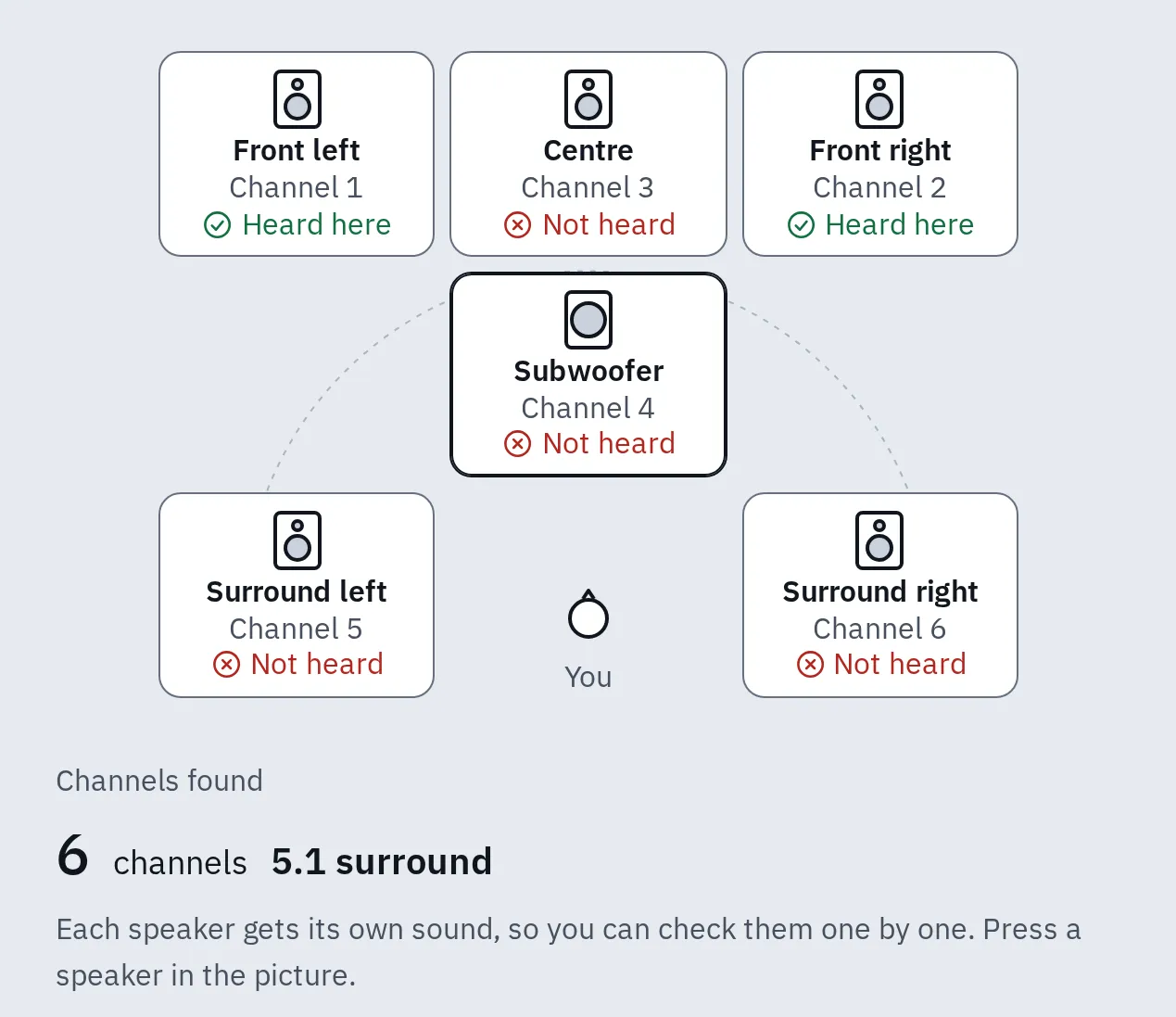
Llegan 6 canales a la página, pero solo suena el par delantero: el receptor está en un modo estéreo, o los demás altavoces están desactivados en su configuración.
Una consola, un Apple TV o una app del televisor no pueden ejecutar nuestro test. Reproduce en su lugar el tono de prueba del propio receptor (Denon: Niveles, Inicio tono de prueba; Yamaha: Test Tone) y camina por la sala. Un tono de prueba comprueba los altavoces y sus cables, no la fuente. Por eso, después reproduce una película que sepas que tiene sonido envolvente y mira qué formato dice recibir el receptor o la barra de sonido, en su pantalla o en su app. Para comprobar solo los graves, usa la comprobación del subwoofer del test de graves.
Por qué sigue sonando en estéreo
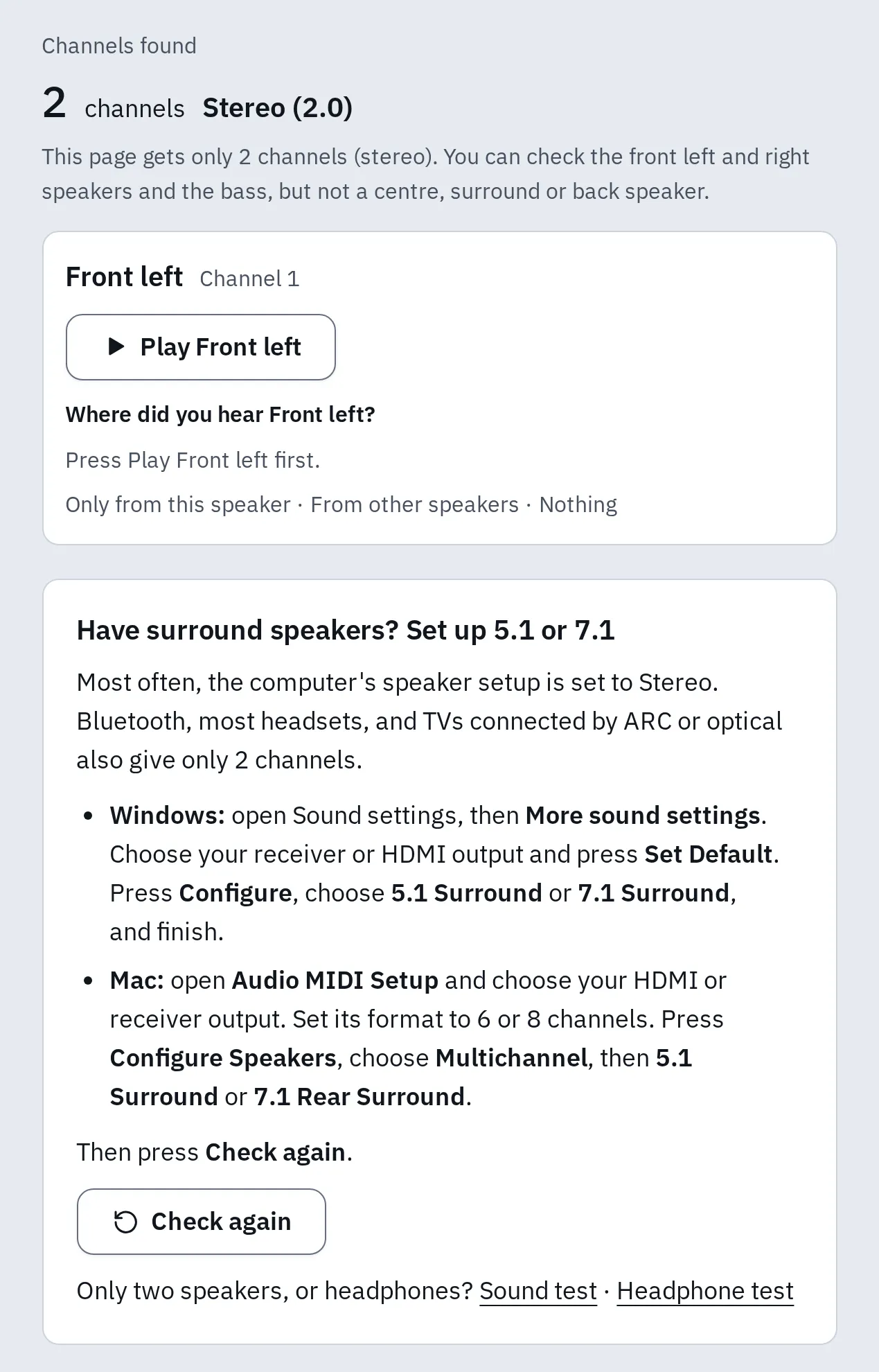
Solo llegan 2 canales a la página. Nuestro test dice por qué, y cómo configurar 5.1 o 7.1.
Primero lo más probable:
- El contenido es estéreo. Muchos contenidos de streaming, los informativos y los programas antiguos tienen solo dos canales. Prueba una película que sepas que tiene 5.1 y mira el menú de audio de la app.
- La fuente está en estéreo. Windows suele estar en Estéreo, una Xbox en Estéreo sin comprimir, un Apple TV en Solo estéreo. Mira el paso 4.
- El televisor envía PCM. Su formato digital está en PCM, que es estéreo. Pon Auto: mira los ajustes del televisor.
- La conexión no puede llevar 5.1 sin comprimir. Un ordenador o una consola por ARC o por óptico envían PCM estéreo. Enchúfalo a la entrada HDMI del receptor, o haz que la fuente envíe Dolby Digital o bitstream. Con eARC, el televisor tiene que dejar pasar el sonido envolvente sin comprimir: en un LG, pon Salida de sonido digital en Pass Through.
- El receptor está en un modo estéreo. Deja que elija él mismo el decodificador, o elige Straight. Mira la tabla de modos.
- Una página web recibe solo lo que le da el sistema. Los móviles, las tabletas, los altavoces Bluetooth y la mayoría de los auriculares con micrófono dan 2 canales a las páginas web. Safari también puede hacerlo. En un ordenador, Netflix reproduce 5.1 solo en Edge o en su app para Windows.
Preguntas frecuentes
¿Necesito un receptor para tener sonido envolvente?
Necesitas algo que decodifique el sonido envolvente y mueva cada altavoz: un receptor AV, o una barra de sonido con altavoces traseros. Un televisor por sí solo no puede mover altavoces envolventes separados. Una barra de sonido sin altavoces traseros lo reproduce todo desde delante.
¿Qué diferencia hay entre ARC y eARC?
Los dos devuelven el sonido del televisor por un cable HDMI. El ARC lleva estéreo, 5.1 como Dolby Digital o DTS, y a menudo Atmos de streaming en Dolby Digital Plus. El eARC añade 5.1 y 7.1 sin comprimir y los formatos de disco sin pérdida: Dolby TrueHD, Atmos, DTS-HD Master Audio y DTS:X.
¿Puede un cable óptico llevar 5.1 o Dolby Atmos?
Lleva 5.1 como Dolby Digital o DTS. No puede llevar 5.1 sin comprimir, Dolby Digital Plus ni Atmos. Para eso usa HDMI ARC o eARC.
¿Es mejor el 7.1 que el 5.1.2?
Añaden altavoces en sitios distintos. El 7.1 añade dos detrás de ti, para un sonido que se mueve por la sala. El 5.1.2 añade dos en lo alto, para un sonido que viene de arriba: los usan las películas y los juegos con Atmos y DTS:X, y también un modo de mezcla como Dolby Surround. En una sala pequeña con el sofá cerca de la pared de atrás, el 5.1.2 suele ser más fácil de colocar.
¿Por qué los altavoces envolventes suenan bajos?
En muchas escenas reproducen solo sonidos pequeños, como la lluvia o una multitud. Compruébalos con un tono de prueba o con nuestro test, no de oído durante una conversación. Si uno suena claramente más bajo en el test, vuelve a ejecutar la configuración automática del receptor.
¿Qué altavoz reproduce las voces?
El altavoz central, en 5.1 y 7.1. Si las voces salen por los lados, puede que el receptor crea que no tienes central: pon Center en Yes en la configuración de altavoces. Después compruébalo con el test de sonido envolvente.
¿Puedo probar online los altavoces de altura de Dolby Atmos?
No. Una página web solo puede reproducir los canales a tu alrededor y el subwoofer, no los altavoces de altura de Atmos. Usa el tono de prueba del propio receptor, en su configuración de altavoces. Mira lo que el test de sonido envolvente no puede comprobar.
El sonido y la imagen no coinciden. ¿Qué hago?
Los receptores, las barras de sonido y los televisores procesan el sonido, y eso puede retrasarlo. La mayoría tienen un ajuste de retardo de audio o de sincronización labial. Mira los labios no coinciden en el televisor y mídelo con el test de latencia de audio.