結論
サラウンドが鳴るのは、4つがそろったときです。再生機器がサラウンドを送り、ケーブルがそれを運び、AVアンプやサウンドバーがスピーカーの構成を知っていて、スピーカーが自分を囲んで置かれていることです。再生機器はAVアンプのHDMI入力につなぐか、テレビのeARC端子を使います。光ケーブルで5.1chを運べるのはDolby DigitalかDTSだけで、通常のARCではDolby Digital Plusも運べます。そのあとAVアンプの自動セットアップを実行し、スピーカーを1つずつ確かめます。
自分の経路を調べる
5.1chは、自分を囲む5台のスピーカーとサブウーファー(.1)のことです。7.1chは、後ろに2台増えます。5.1.2chは、Dolby AtmosやDTS:X用に、頭の上のハイトスピーカーが2台増えます。
音を出す機器、その音がAVアンプやサウンドバーに届く方法、スピーカーをつなぐ機器の3つを選びます。その経路で運べるものと、設定する順番がわかります。テレビにつないだストリーミングスティックは、テレビのアプリとして数えます。先にスピーカーを置いてください。置き方は、下のステップ1にあります。
この経路で運べるもの
- ステレオ(2チャンネル)通せる
- Dolby DigitalまたはDTSの5.1ch:DVD、テレビ、多くのストリーミング通せる
- 非圧縮(PCM)の5.1chと7.1ch:パソコンとゲーム機通せない
- ストリーミングアプリのDolby Atmos通せる
- Blu-rayディスクのDolby Atmos、DTS:X、ロスレス7.1ch通せない
通せる:途中のすべての機器がその形式に対応していれば、この経路で届きます。場合による:アプリ、機種、設定によって変わります。手順に書いてあります。
この順番で設定します
- テレビのeARC端子を使います。テレビのeARCと書かれた端子を、AVアンプのeARCかARCと書かれたHDMI OUTにつなぎます。サウンドバーのeARC端子につなぐ方法もあります。テレビで、音の出力先にAVアンプを選び、eARCをオンにして、デジタルの形式をPCMではなく自動にします。LGのテレビにつないだ機器では、パススルーにすると、非圧縮の5.1chを通せます。メーカー別のテレビの設定
- AVアンプに、お持ちのスピーカーを設定します。ハイトスピーカーやバックスピーカーがあるときは、先に割り当てます。Denonはアンプの割り当て、Yamahaはパワーアンプ割り当てです。そのあと、あるスピーカーをオンにして、ないものはオフにします。Yamahaでは、あるスピーカーの大きさ(大か小)も選びます。サブウーファーは、つないであるときだけオンにします。テレビの音を出すときは、TV Audio入力を選びます(Denon)。メーカー別のメニュー名
- 自動セットアップを実行します。付属のマイクを、メインの席の耳の高さに置き、Audyssey(Denon)、YPAO(Yamaha)、AccuEQかDirac Live(Onkyo)を始めます。各スピーカーの距離とレベル、クロスオーバーが設定されます。
- サラウンドの音声を選びます。テレビは、アプリが再生した音をそのまま送ります。Netflixでは、音声と字幕を開き、言語の横に5.1があるか見ます。なければ、その番組はステレオか、テレビでサラウンドがオフになっています。
- チャンネルを保つモードを選びます。映画やゲームでは、AVアンプにデコーダーを選ばせます。DolbyかDTS、またはMulti Ch In(Denon)、Straight(Yamaha)です。ステレオの番組をすべてのスピーカーに広げるときは、Dolby SurroundかNeural:Xを使います。確かめるあいだは、Multi Ch StereoとAll-Channel Stereoを避けます。メーカー別のモード
- スピーカーを確かめてから、再生機器を確かめます。テストトーンで、スピーカーとその配線を確かめます。DenonはLevelsのTest Tone Start、YamahaはTest Toneです。そのあと、サラウンドが入っているとわかっている映画を再生して、AVアンプやサウンドバーが受け取っている形式を、本体の表示かアプリで見ます。何を聞き分けるか
つなぎ方ごとに運べるものを、メーカー自身の表(Dolby、HDMI Licensing、Sony、Sonos、LG)からまとめました。途中のすべての機器が、その形式に対応している必要があります。再生機器、テレビ、AVアンプやサウンドバーです。
| 接続 | ステレオ | Dolby DigitalまたはDTSの5. |
PCMの5.1chと7.1ch | ストリーミングのAtmos | ディスクのAtmos、DTS: |
|---|---|---|---|---|---|
| AVアンプへのHDMI | 可 | 可 | 可 | 可 | 可 |
| テレビのeARC端子 | 可 | 可 | テレビが通せば可 | 可 | テレビが通せば可 |
| テレビのARC端子 | 可 | 可 | 不可 | 多くは可(Dolby Digital Plus) | 不可 |
| 光ケーブル | 可 | 可 | 不可 | 不可 | 不可 |
| ヘッドホンケーブルまたはRCAケーブル1本 | 可 | 不可 | 不可 | 不可 | 不可 |
| Bluetooth | 可 | 不可 | 不可 | 不可 | 不可 |
PCMは、圧縮していない音のことで、パソコンとゲーム機が送ります。Dolby DigitalとDTSは、5.1chを光ケーブルとARCで運べる小ささに圧縮します。ARCは、Dolby Digital Plusも運べます。ケーブルが運べない音を、運べる形式に変換するテレビもあります。たとえばLGのテレビは、光ケーブルにDolby Digitalを送ります。まったく通さないテレビもあります。
1. スピーカーを置く
できれば、すべてのスピーカーを、座る席から同じ距離で、耳と同じくらいの高さに置きます。Dolbyは、座った大人で床から約1.2 mとしています。各スピーカーは、自分のほうへ向けます。左右は、画面に向かって座ったときの左右です。前の2台の目安は、30度で置くと、2台の間の距離が、それぞれから自分までの距離と同じになることです。
- センタースピーカー:正面の、画面の下か上。
- フロントの左右:中央から左右にそれぞれ22〜30度。
- サラウンドの左右:110〜120度。横から少し後ろ。
- サブウーファー:まずは前のほうに。低音は耳で位置を決めにくいので、置き場所の自由度は高めです。
- 自分の席。できるだけ、すべてのスピーカーを同じ距離に。
5.1chを上から見た図です。角度はDolbyの値で、自分の席から見た正面を基準にしています。
- フロントの左右(中央から片側)
- 22〜30 °
- 5.1chのサラウンド
- 110〜120 °
- 座ったときの耳の高さ
- 1.2 m
同じ距離にできなくても、問題ありません。AVアンプが近いスピーカーの音を遅らせて、すべての音が同時に届くようにします(ステップ3)。ソファが後ろの壁にぴったりついているときは、サラウンドを自分の横の、側面の壁に置きます。
7.1chとハイトスピーカー(Dolby Atmos)
- サイドサラウンド:90〜110度。自分の真横。
- リアサラウンド:135〜150度。自分の後ろ。
- 天井スピーカー(5.1.2の.2):席から見上げて65〜100度の位置。90度が真上です。席の少し前か、真上あたり。
- または、前のスピーカーの上に置く上向きスピーカー(Atmos対応)。平らな天井に音を反射させます。
- 耳の高さ:自分のまわりのスピーカーは、耳と同じ高さに。
左:上から見た7.1ch。右:横から見たハイトスピーカー。天井に付けるか、天井に反射させます。
- 7.1chのサイドとリア。Dolbyでは、サイドの2台を90〜110度、リアの2台を135〜150度に置きます。自分のまわりに1ペアだけのAtmos配置(5.1.2、5.1.4)では、そのペアも90〜110度に置きます。
- 天井スピーカー。フロントの左右と同じ並びで、耳の高さのスピーカーの2〜3倍の高さに取り付けます。2台(5.1.2)は、席の少し前に置きます。4台(5.1.4)は、席から見て前と後ろに、それぞれ約45度見上げる位置に置きます。
- 上向きスピーカー。Dolbyは、平らで硬い天井(しっくい、石こうボード、木)を求めます。傾斜した天井は不向きです。高さは2.3〜4.3 mです。耳の高さか、少し上に置き、人から0.9 m以上離します。それぞれに専用のスピーカーケーブルが必要です。
サブウーファーには、サブウーファークロールという専用の置き方のコツがあります。サブウーファーの置き場所を見てください。
2. すべてをつなぐ
- 再生機器からAVアンプのHDMI INへのHDMI:映像とすべての音の形式。
- AVアンプのHDMI OUTからテレビへのHDMI:映像がテレビへ進みます。
- 再生機器からテレビへのHDMI:AVアンプが必要な映像を通せないとき。
- テレビのeARC(またはARC)端子からAVアンプやサウンドバーへのHDMI:音が戻ってきます。
- または光ケーブル:Dolby DigitalかDTSの5.1chまで。
上:再生機器をAVアンプにつなぎ、AVアンプがすべての形式を運びます。下:テレビが間に入り、音を送り出します。
再生機器をAVアンプにつなぐ
いちばん音がよい
ケーブルが、どの再生機器からでも、すべての形式を運べます。使う映像(4K HDRや120 Hzなど)を、AVアンプが通せる必要があります。HDMI入力のないサウンドバーも多く、その場合はテレビ経由にします。Appleによると、AVアンプやサウンドバーには、Atmosには対応していても、Dolby VisionやHDR10の映像を通せないものがあります。
再生機器をテレビにつなぎ、eARCで送る
いちばん簡単
AVアンプへのケーブルは1本で、テレビのアプリでもサラウンドが使えます。eARCなら、テレビが通せば、すべてを運べます。通常のARCは、Dolby DigitalかDTSの5.1chと、多くの場合ストリーミングのAtmosを運べます。
4K 120 Hzでゲームをしますか? ゲーム機はテレビにつないだままにして、eARCを使います。そうすれば、速い映像を扱うのはテレビだけで済みます。PS5とXboxのゲームのAtmosは、eARCか、AVアンプへのHDMI接続が必要です。通常のARCでは運べません。テレビをモニターにするときの音を見てください。
テレビが音を通すように設定する
テレビのHDMI端子のうち、eARCかARCと書かれたものを使います。その端子は1つだけです。そのあと、テレビのサウンド設定で、次を変えます。
- 音の出力先にAVアンプかサウンドバーを選びます。LG:サウンド、サウンド出力、有線スピーカーを使用、HDMI(ARC)デバイス(または光出力デバイス)。Samsung:サウンド、サウンド出力。
- eARCをオンにします。両方が対応しているときです。LG:サウンド、詳細設定、eARCサポート。Samsung:サウンド、エキスパート設定、HDMI-eARCモード。DenonのAVアンプでは、eARCは自動で働きます。ARCでは、ARCをOnにします。ARCには、テレビのHDMI機器制御(CEC)も必要です。LGではSIMPLINK(HDMI-CEC)といい、一般、外部デバイス、HDMI設定にあります。そのあと、AVアンプのTV Audio入力(Denon)かTV(Yamaha)を選びます。
- デジタルの形式をPCMではなく自動にします。PCMは、非圧縮のステレオを送ります。LG:サウンド、詳細設定、デジタルサウンド出力(自動かパススルー)。Samsung:サウンド、エキスパート設定、デジタル出力オーディオフォーマットで自動。Samsungのパススルーは、HDMI入力につないだ機器をeARCで使うときだけ働きます。
- テレビにつないだ機器がありますか?LG:その入力のHDMI入力オーディオフォーマットを選択をビットストリームにします。Samsung:その機器からAtmosを使うときは、Dolby Atmos互換性をオンにし、形式を自動にします。
テレビのHDMI機器制御(CEC)もオンにします。SonyのサウンドバーHT-A7000では、テレビのHDMI機器制御をオンにしないと、テレビの音が届きません。Sonosによると、CECが働くのはHDMI ARC端子で、光ケーブルでは働きません。
3. AVアンプやサウンドバーを設定する
AVアンプ
各スピーカーを、AVアンプの対応する端子につなぎます。赤は赤、黒は黒です。そのあと、次の順に進めます。
- アンプを割り当てます。ハイトスピーカーやバックスピーカーがあるときです。Denonはアンプの割り当て、Yamahaはパワーアンプ割り当てです。お持ちのスピーカーに合う配置を選びます。
- お持ちのスピーカーを設定します。あるスピーカーをオンにし(Yamahaでは大きさの「大」か「小」を選びます)、ないものはオフにします。サブウーファーをオンにするのは、つないであるときだけです。サイズを聞かれたら、サブウーファーがあるときは、ほとんどのスピーカーを「小」にします。そうすると、深い低音がサブウーファーに回ります。
- 自動セットアップを実行します。マイクを、メインの席の耳の高さに置きます。Yamahaは三脚を勧めています。部屋は静かにします。大きなテストトーンが鳴ります。そのあと、案内された次の位置へマイクを動かします。Denonでは、最初の位置から60 cm以内にします。
- 設定された内容を確かめます。クロスオーバーは、深い低音をサブウーファーに渡します。DenonとYamahaは80 Hzからです。距離は、近いスピーカーを遅らせて、音が同時に届くようにします。レベルは、席ですべてのスピーカーの音量をそろえます。
- チャンネルを保つサウンドモードを選びます。下の表のとおりです。
| Denon | Yamaha | Onkyo | |
|---|---|---|---|
| スピーカー | セットアップメニュー:スピーカー、マニュアルセットアップ、スピーカーレイアウト | セットアップメニュー:スピーカー設定、構成 | セットアップメニュー:スピーカー設定 |
| 自動セットアップ | Audysseyセットアップ、マイク位置は最大8か所 | YPAO、Multi Measureでマイク位置は最大8か所 | AccuEQ、またはOnkyo ControllerアプリのDirac Live |
| ふだん使う:チャンネルをそのまま鳴らす | 選ばれたDolbyかDTSのモード。PCMにはMulti Ch In | Straight | Direct |
| 確認のときだけ:ルーム補正なし | Direct、Pure Direct | Pure Direct | Pure Audio |
| ステレオをすべてのスピーカーに広げる | Dolby Surround、Neural:X | Surround Decoder:Dolby Surround、Neural:X | Dolby Audio - Surr、Neural:X |
| すべてのスピーカーから同じステレオ(確認中は避ける) | Multi Ch Stereo | All-Channel Stereo | AllCh Stereo |
メニュー名は、Denon AVR-X1800H、Yamaha RX-V6A、Onkyo TX-RZ30の取扱説明書によるもので、ほかの機種では少し違うことがあります。Denonでは、DirectとPure DirectはAudysseyのルーム補正をオフにするので、確認用にとっておきます。Dirac LiveはOnkyo TX-RZ30に付いています。Denon AVR-X3800Hでは、有料のライセンスが必要です。
サウンドバー
HDMI入力のないサウンドバーも多くあります。その場合は、再生機器をテレビにつなぎ、テレビがeARCかARCで音を送ります。
- リアスピーカーとサブウーファーをペアリングします。多くは自動で、または背面のボタンでペアになります。お使いの機種の取扱説明書を見てください。Sonos:SonosアプリのSet up SurroundsとConnect Sub。
- ルームチューニングがあれば実行します。SonosのTrueplayは、部屋での音の反響を測ります。Bose Smart Ultra SoundbarにはADAPTiQがあります。
- 何がどこから鳴るかを知っておきます。リアスピーカーがないと、サウンドバーはサラウンドのチャンネルを前から鳴らします。AtmosのSonosでは、Height Audioで、ハイトの効果を設定します。
通常のARCでAtmosに対応したサウンドバーは、ほとんどのストリーミングのAtmos(Dolby Digital Plus)を鳴らせると、Sonosは説明しています。ディスクのロスレスAtmos(Dolby TrueHD)には、eARCが必要です。
4. 再生機器をサラウンドで送る設定にする
多くの機器は、HDMIでAVアンプにつなぐと、自動でサラウンドを送ります。パソコンやゲーム機は、ステレオから始まることがよくあります。ARCと光ケーブルは非圧縮の5.1chを通せないので、機器はDolby DigitalかDTSで送る必要があります。
Windows
AVアンプかHDMI出力を既定にして、構成を押し、5.1サラウンドか7.1サラウンドを選びます。手順は2チャンネルしか見つからないときにあります。
Atmosを使うときは、Microsoft StoreからDolby Accessをインストールします。次に設定 システム サウンドを開き、出力でAVアンプを選んで、空間サウンドの横でホーム シアター用 Dolby Atmosを選びます。
Netflixがパソコンで5.1chを再生するのは、Windows 10以降のMicrosoft EdgeかNetflixアプリだけです。
Mac
- Audio MIDI設定を開きます(「アプリケーション」フォルダーの「ユーティリティ」にあります)。
- HDMIかAVアンプの出力を選び、フォーマットを6チャンネルか8チャンネルにします。
- スピーカーを構成を選びます。
- 構成で、5.1サラウンドを選びます。一般的な7.1ch(前に3台、まわりに4台)では、7.1後方サラウンドを選びます。Appleの7.1サラウンドは、前に5台あるスピーカー用です。
- 各スピーカーのチャンネルを確かめ、テストボタンを押します。
- 適用を選びます。
AppleシリコンのMacは、ミュージック、QuickTime Player、TVアプリのDolby Digital、Dolby Digital Plus、そのAtmosも、そのまま通せます。HDMIデバイスのHDMIパススルーを優先をオンにします。
PS5
- 設定 サウンド 音声出力を開きます。
- AVアンプにつなぐとき:HDMIデバイスタイプをAVアンプにして、チャンネル数でお持ちのスピーカーを選びます。
- Atmos対応のAVアンプやサウンドバーでは、音声フォーマット(優先) でDolby Atmosを選びます。PlayStationは、2023年9月のアップデートで、まずゲーム向けに追加しました。
ディスクプレーヤーアプリには専用の音声設定があると、PlayStationは説明しています。通常のARCでは、そこでDolby Atmosではなく、Dolbyの形式を選びます。ゲームのAtmosには、AVアンプへのHDMI接続か、eARCが必要です。
Xbox Series X|S
- Xboxボタンを押し、プロファイルとシステム 設定 全般 ボリュームとオーディオ出力を開きます。
- HDMIでAVアンプにつなぐときは、HDMIオーディオを5.1 非圧縮か7.1 非圧縮にします。ステレオのシステムでは、ステレオ非圧縮のままにします。
- AtmosやDTS:Xのとき、またはARCを使うときは、ビットストリーム出力を選び、ビットストリーム形式で、ホーム シアター用 Dolby Atmosかホーム シアター用 DTS:Xを選びます。
- 選択肢は、詳細にもあります。そこのオーディオのテストと詳細で、お使いの環境が対応する形式がわかります。
Xbox Series X|Sには光端子がありません。Microsoftは、本体をテレビにつなぎ、テレビの光出力をAVアンプにつなぐよう案内しています。
Apple TV 4K
設定 ビデオとオーディオ オーディオフォーマットを開きます。
- 自動(推奨) は、お使いの機器が受け取れる最良の形式を送ります。Atmosのシステムでは、Dolby Atmosをオンにします。
- Dolby Digital 5.1に変換:非圧縮の5.1chを運べない、ARCや光ケーブル用です。
- ステレオのみ:ステレオのシステム専用です。
- 常時オーディオ接続をオフにすると、AVアンプがステレオをすべてのスピーカーに広げられます。
Atmosを使うときは、Apple TV 4KをAVアンプかサウンドバーにつなぐよう、Appleは案内しています。Apple TVのAtmosはARCでは使えず、Atmosを通せないテレビも多いからです。
テレビアプリ
テレビは、アプリが再生した音をそのまま通します。Netflixでは、番組の再生中に音声と字幕を開き、言語の横に5.1があるか見ます。Netflixが5.1を表示するのは、機器、音響システム、作品のすべてが対応しているときです。
5.1がないときは、テレビのサウンド設定で、デジタルの形式を自動にします。
Blu-rayプレーヤーでは、音声設定でビットストリームを選び、ディスクの音のデコード(展開)をAVアンプに任せます。HDMIなら、PCMでも5.1chや7.1chになります。ただし、Dolbyによると、PCMで再生したAtmosは、最大でも7.1chになります。
5. すべてのスピーカーを確かめる
パソコンからは、当サイトのサラウンドテストが、スピーカーを1つずつ鳴らします。どこで聞こえたかを答えます。最初に、パソコンがページに渡しているチャンネル数が出ます。
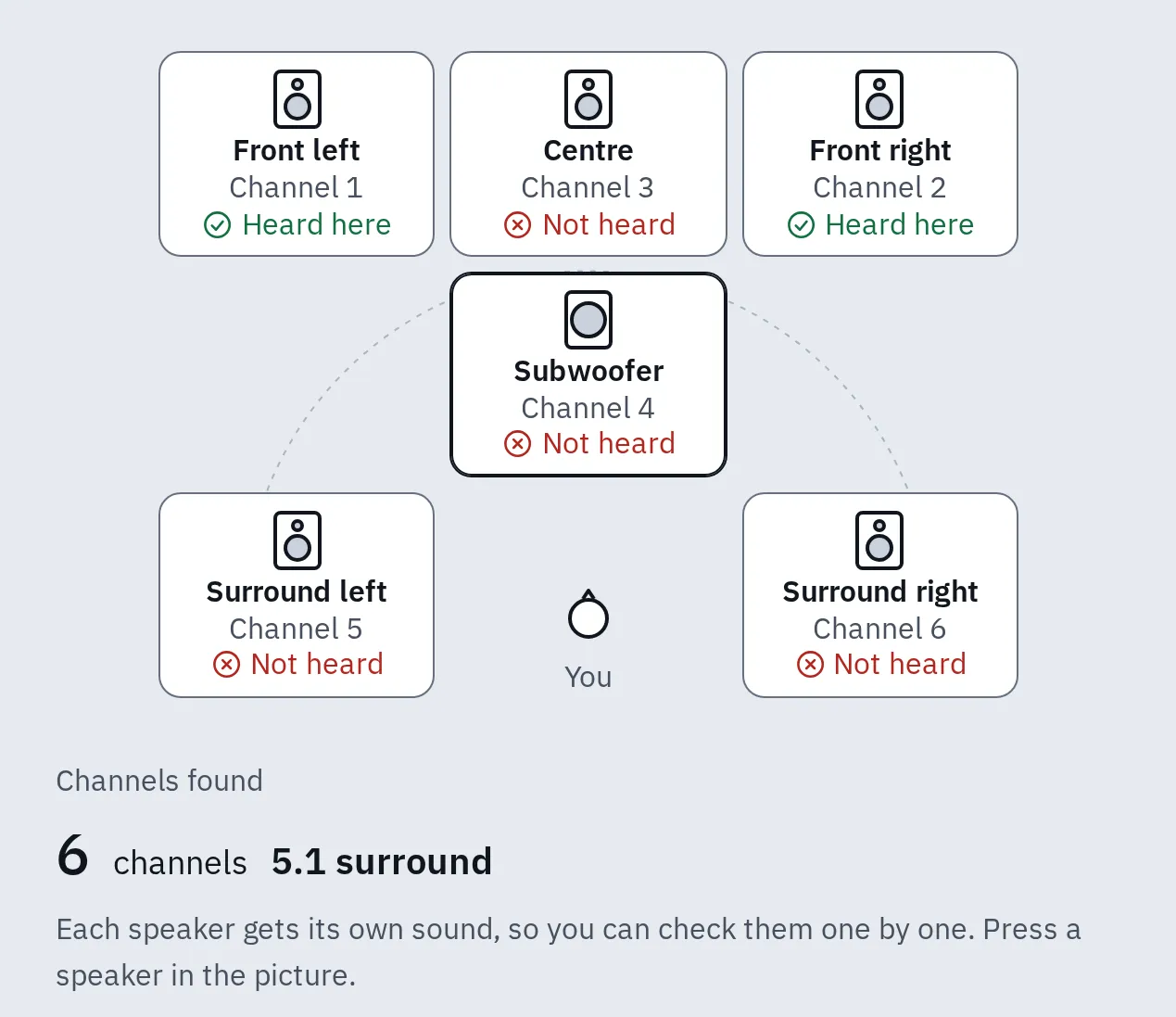
ページには6チャンネルが届いていますが、鳴ったのは前の2台だけです。AVアンプがステレオのモードになっているか、ほかのスピーカーがセットアップでオフになっています。
ゲーム機、Apple TV、テレビのアプリでは、当サイトのテストを使えません。代わりに、AVアンプ自身のテストトーンを鳴らし、部屋を歩いて確かめます(Denon:LevelsのTest Tone Start、Yamaha:Test Tone)。テストトーンで確かめられるのは、スピーカーとその配線で、再生機器ではありません。そのあと、サラウンドが入っているとわかっている映画を再生して、AVアンプやサウンドバーが受け取っている形式を、本体の表示かアプリで見ます。低音だけを確かめるには、低音テストのサブウーファー確認を使います。
まだステレオで鳴るとき
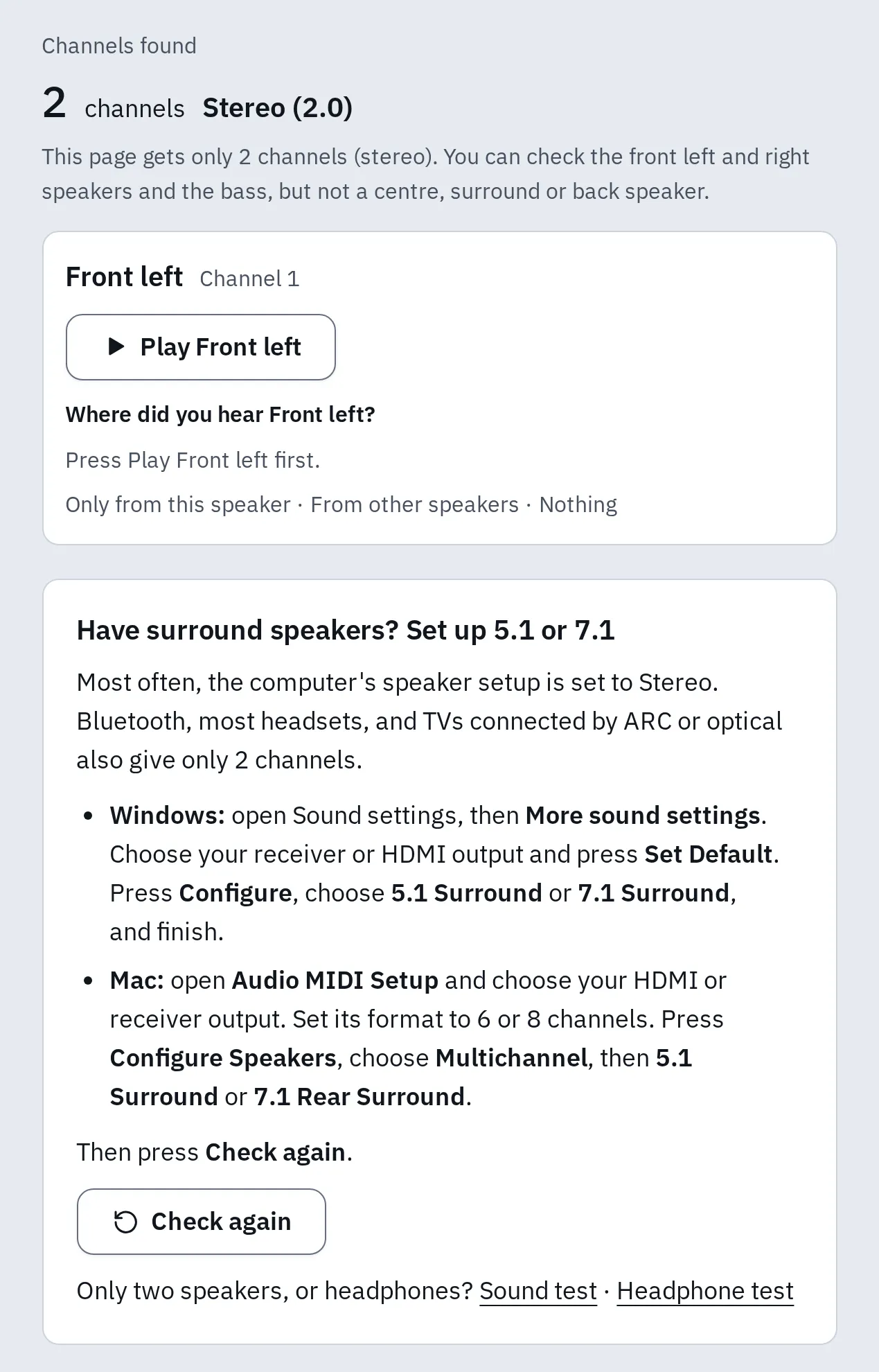
ページに届くのは2チャンネルだけです。当サイトのテストが、理由と、5.1chや7.1chにする方法を示します。
可能性が高い順です。
- 番組がステレオです。多くのストリーミング、ニュース、古い番組は、2チャンネルしかありません。5.1chとわかっている映画を試し、アプリの音声メニューを確かめます。
- 再生機器がステレオになっています。Windowsはステレオになっていることがよくあります。Xboxはステレオ非圧縮、Apple TVはステレオのみのことがあります。ステップ4を見てください。
- テレビがPCMを送っています。デジタルの形式がPCMになっていると、ステレオになります。自動にします。テレビの設定を見てください。
- つなぎ方が非圧縮の5.1chを運べません。ARCや光ケーブルにつないだパソコンやゲーム機は、ステレオのPCMを送ります。AVアンプのHDMI入力につなぐか、再生機器をDolby Digitalやビットストリームで送る設定にします。eARCでは、テレビが非圧縮のサラウンドを通す必要があります。LGなら、デジタルサウンド出力をパススルーにします。
- AVアンプがステレオのモードです。AVアンプが自分で選ぶデコーダーか、Straightにします。モードの表を見てください。
- Webページに届くのは、システムが渡したものだけです。スマホ、タブレット、Bluetoothスピーカー、ほとんどのヘッドセットは、Webページに2チャンネルしか渡しません。Safariもそうかもしれません。パソコンのNetflixが5.1chを再生するのは、EdgeかWindowsアプリだけです。
よくある質問
サラウンドにはAVアンプが必要ですか?
サラウンドをデコードして、各スピーカーを鳴らす機器が必要です。AVアンプか、リアスピーカー付きのサウンドバーです。テレビだけでは、別々のサラウンドスピーカーを鳴らせません。リアスピーカーのないサウンドバーは、すべての音を前から鳴らします。
ARCとeARCは何が違いますか?
どちらも、テレビの音をHDMIケーブルで送り返します。ARCが運べるのは、ステレオ、Dolby DigitalやDTSの5.1ch、そして多くの場合、Dolby Digital Plusのストリーミング用Atmosです。eARCは、非圧縮の5.1chと7.1ch、そしてロスレスのディスク形式(Dolby TrueHD、Atmos、DTS-HD Master Audio、DTS:X)が加わります。
光ケーブルで5.1chやDolby Atmosを運べますか?
運べるのは、Dolby DigitalかDTSの5.1chです。非圧縮の5.1ch、Dolby Digital Plus、Atmosは運べません。それらにはHDMIのARCかeARCを使います。
7.1chは5.1.2chより上ですか?
スピーカーを足す場所が違います。7.1chは後ろに2台足して、部屋の中を動く音にします。5.1.2chは頭上に2台足して、上からの音にします。AtmosやDTS:Xの映画やゲームが使い、Dolby Surroundのようなアップミキサーも使えます。ソファが後ろの壁に近い小さな部屋では、5.1.2chのほうが置きやすいことが多いです。
サラウンドスピーカーの音が小さく感じるのはなぜですか?
多くの場面で、鳴るのは雨や人ごみのような小さな音だけだからです。せりふの最中に耳で確かめるのではなく、テストトーンか当サイトのテストで確かめます。テストで1つだけはっきり小さいときは、AVアンプの自動セットアップをやり直します。
どのスピーカーがせりふを鳴らしますか?
5.1chと7.1chでは、センタースピーカーです。せりふが横から聞こえるときは、AVアンプがセンターなしだと思っているのかもしれません。スピーカーの設定で、センタースピーカーをオンにします。そのあと、サラウンドテストで確かめます。
Dolby Atmosのハイトスピーカーをオンラインで試せますか?
いいえ。Webページが鳴らせるのは、自分のまわりのチャンネルとサブウーファーだけで、Atmosのハイトスピーカーは鳴らせません。AVアンプ自身のテストトーンを、スピーカー設定で使います。サラウンドテストで確かめられないことを見てください。
音と映像がずれます。どうすればよいですか?
AVアンプ、サウンドバー、テレビは音を処理するので、音が遅れることがあります。多くには、音声遅延やリップシンクの設定があります。テレビで口の動きと音が合わないを見て、音の遅延テストで測ります。